Lesson 10 デジタルグリッチエフェクト付きのタイトル文字を作る方法/DaVinci Resolve 動画制作講座
Lesson 10 デジタルグリッチエフェクト付きのタイトル文字を作る方法
デジタルグリッチエフェクトの説明が難しいんですが、ノイズやズレがあってから文字が現れるような感じのトランジションエフェクトです。
なんかかっこいい感じにしたい時に使います。
では、早速やってみましょう。
1)タイムラインの設定
まずは、タイムラインを設定します。
ファイル→新規タイムラインをクリックし、
プロジェクト設定のチェックをはずしてから、フォーマットをクリックします。
今回は横型にしたいので、
解像度と書いてあるところに、1920 x 1080 を入力します。
タイムラインフレームレートは29.97fpsにしておきましょう。
これで作成を押すとタイムラインが作られます。

2)デジタルグリッチの文字を配置する
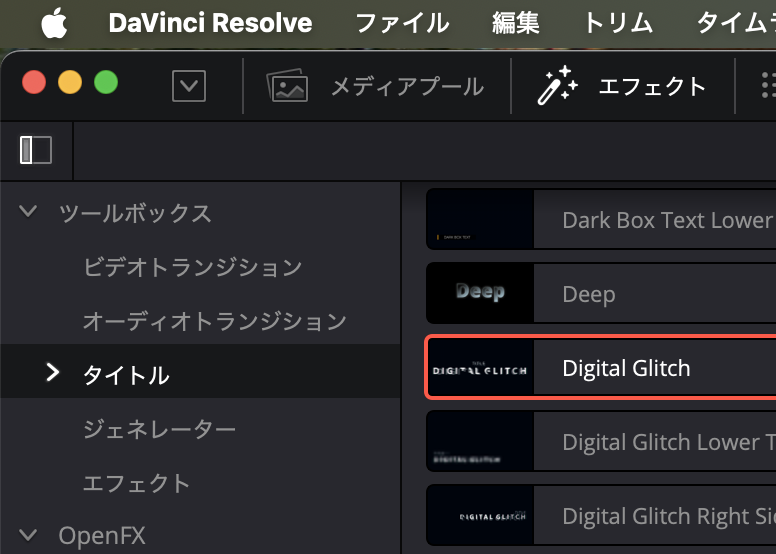
エフェクト→タイトル→Digital Glitchを選択し、
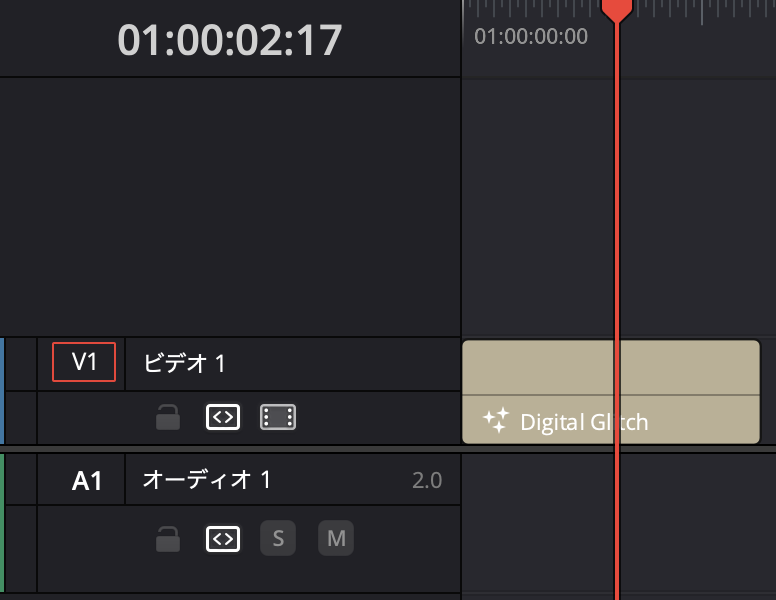
タイムラインのビデオ1に配置します。
右側のインスペクタでテキストを変更します。
テキストはデジタルグリッチエフェクト
フォントはヒラギノ角ゴ Std
太さはW8
サイズや行間を調整してこんな感じにしました。
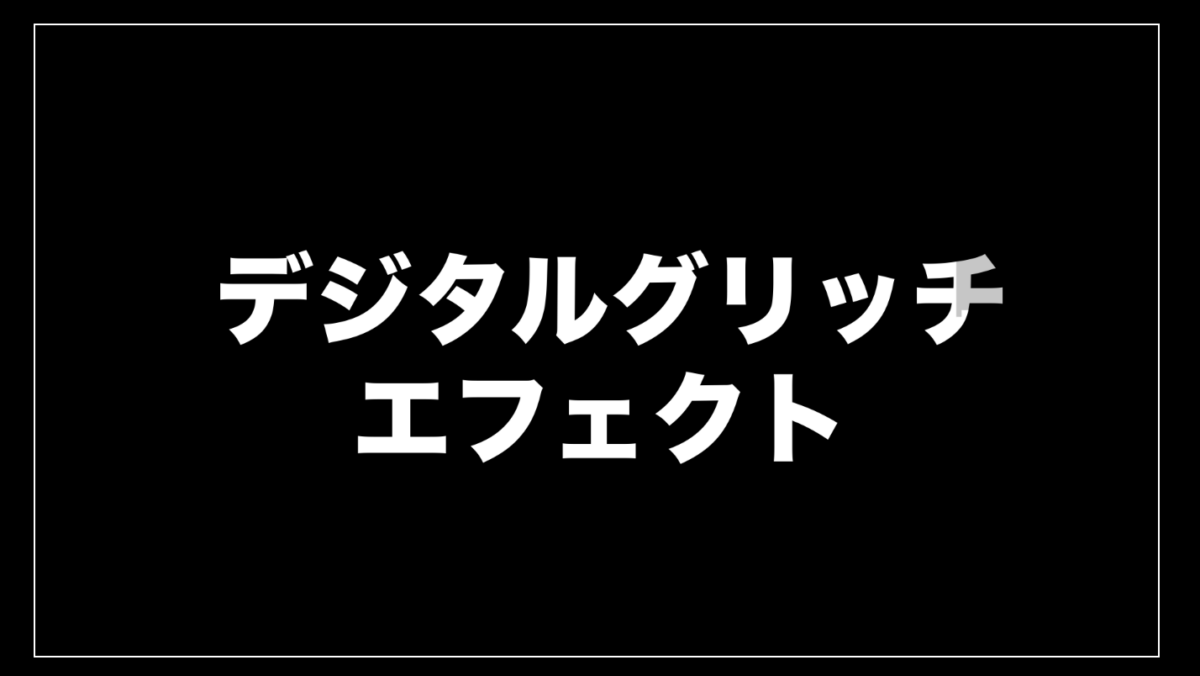
再生してみると、すでにデジタルノイズを伴って登場するようなグリッチエフェクトが付いていると思います。
このタイムラインに名前を付けておきます。
DigitalGlitch_01 としておきました。
3)新しいタイムラインを用意して、テクスチャを配置する
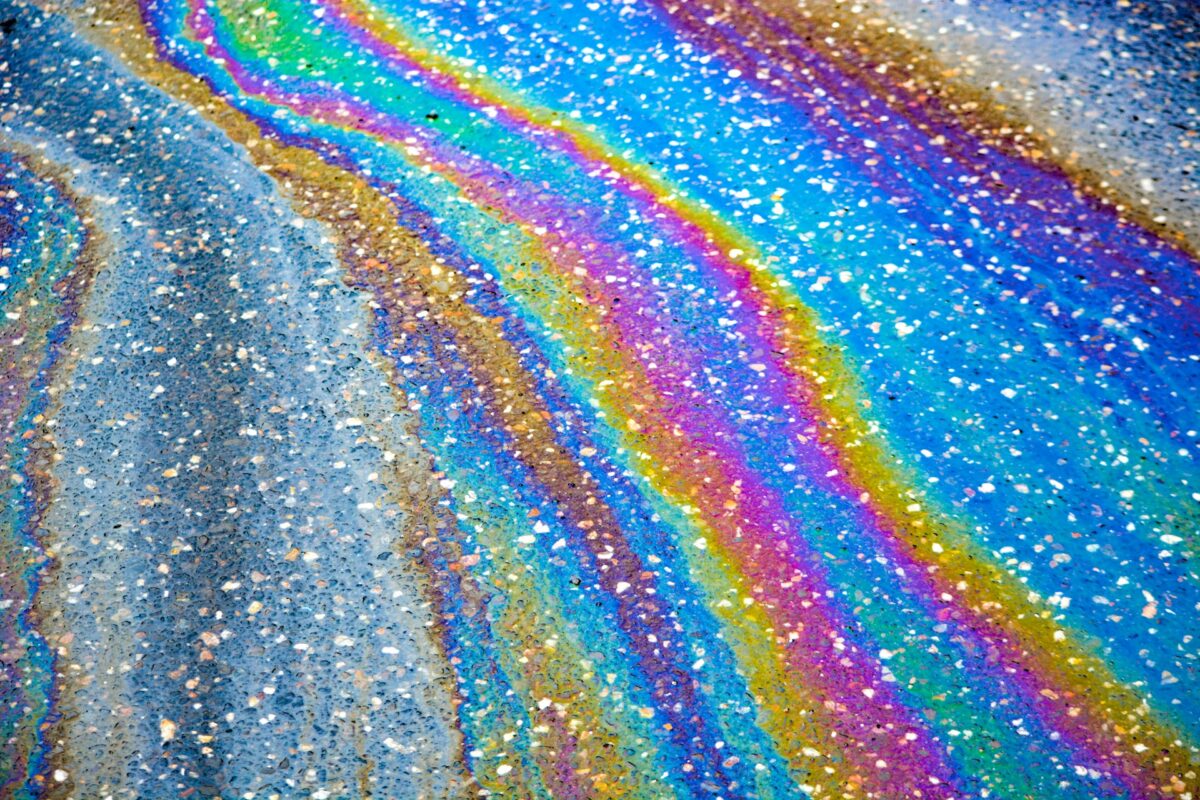
今回はUnsplashからカラフルなテクスチャ画像を無料でダウンロードしてきました。
元素材のURLはこちらです。
https://unsplash.com/ja/%E5%86%99%E7%9C%9F/vkzqqEWthtc
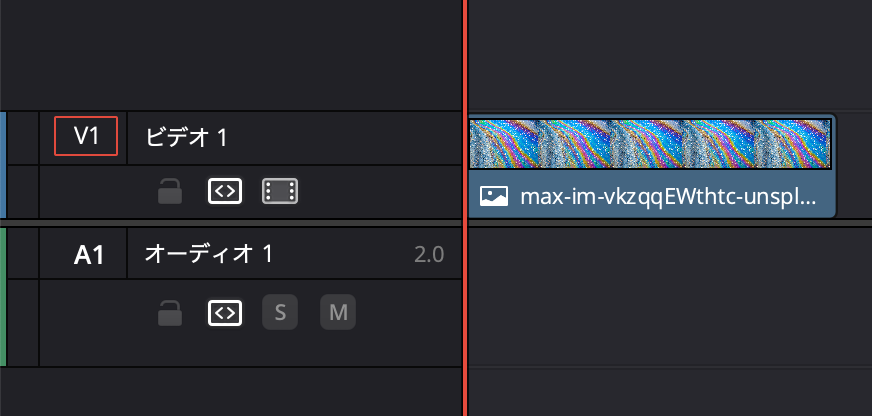
こちらを新しいタイムラインを作って、ビデオ1に配置します。
4)フュージョンで合成する
タイムラインに配置したカラフルなテクスチャを選択した状態で、
フュージョンページにいきます。
画面一番下の列にある「棒とキラキラ」のアイコンが「フュージョン(Fusion)」ページへいくためのボタンなので、これを押します。
「エディット」の右隣にあります。

すると画面が切り替わり、下の方にはこんな感じの図が書かれています。
これは「ノードエディター」と呼ばれる編集画面で、これまでのレイヤー構造とは別の仕組みになっています。

左側にある「MediaIn1」というのが、タイムラインから送られて来ている映像(つまりカラフルな画像)で、最終的に「MediaOut1」からタイムラインに映像が戻されます。
今はまだ何も加工していないので、カラフルな画像が入って、そのままカラフルな画像がタイムラインに戻っているという状態です。
では、このカラフルな画像を、先ほど作った「グリッチエフェクトのタイムライン」で切り抜いていきます。
フュージョンページの左上の方に、「メディアプール」というボタンがあるのでこれを押します。
すると、タイムラインや素材などの一覧が現れるので、先ほど作った DigitalGlitch_01 というタイムラインをノードエディター側にドラッグします。
DigitalGlitch_01は、MediaIn2というノードになっていると思います。
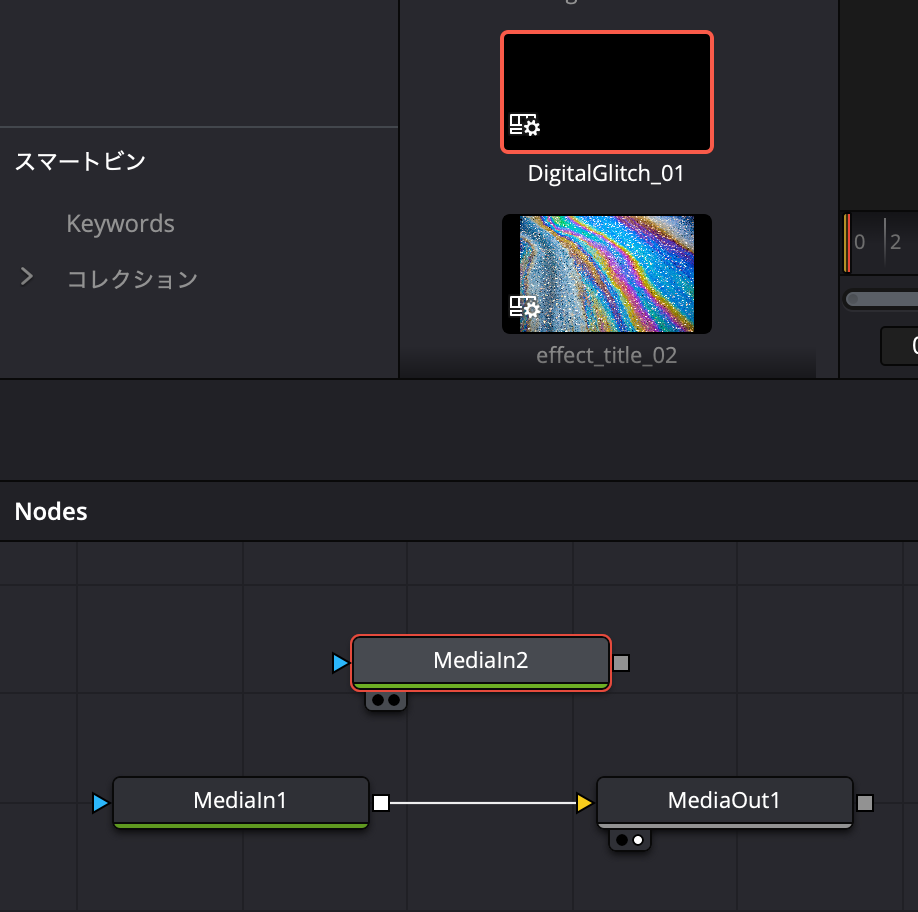
次に、MediaIn2の白い四角から線を引っ張ってMediaIn1の青い三角につなぎます。
わかりやすいように直線的に配置を並べ替えておきました。

これで、「グリッチエフェクトをつけたタイムライン」の形に「カラフルなテクスチャ」を切り抜くことができました。
5)アウト点を打って書き出す
エディターに戻って再生すると、グリッチエフェクトの形のカラフルな文字が出ていると思います。
思ったよりもちっちゃくなっていると思いますが、これはカラフルな画像のサイズに依存しているからです。
タイムライン上でカラフルなテクスチャを選択した状態で、
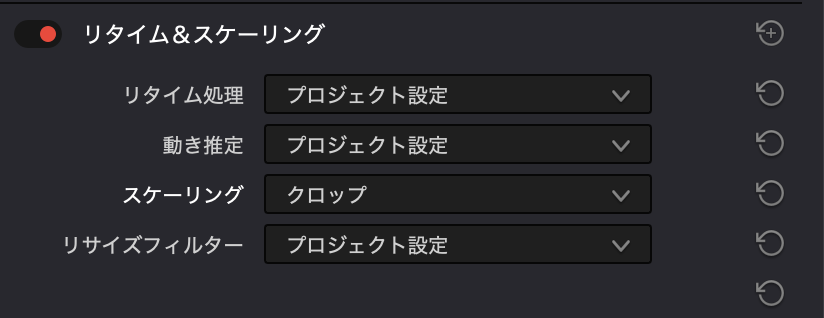
インスペクタ→ビデオ→リタイム&スケーリング→スケーリング→クロップに設定すると少し大きく戻るはずです。
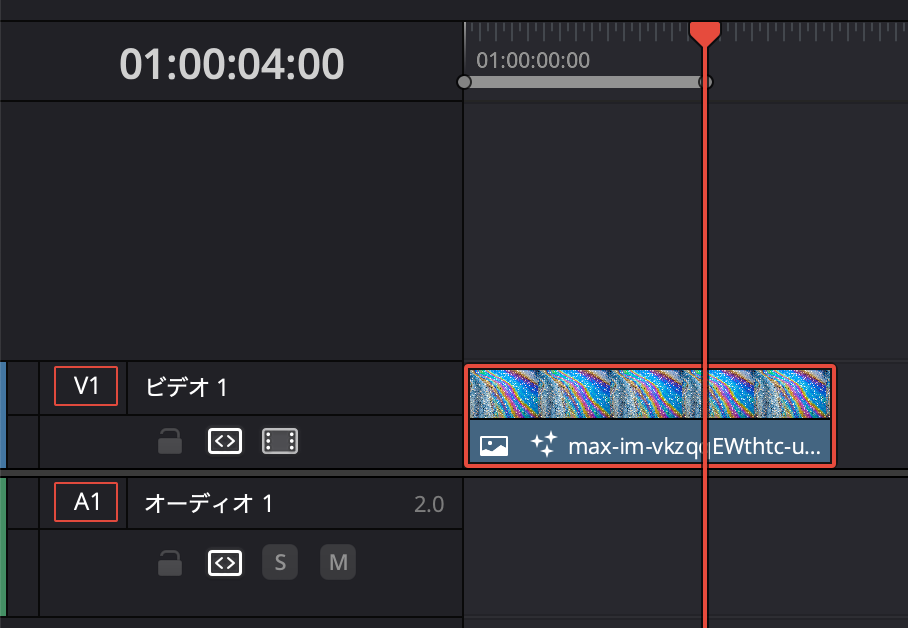
再生してみるとわかるのですが、最後の部分はテクスチャに戻ってしまっています。
これは、デジタルグリッチのタイムラインの方が尺が短かったからですね。
そこは書き出さないようにしたいので、
4秒ちょうどのところで「O(オー)」を押してアウト点を打っておきます。
これで書き出せば完成です!
Udemy講座『仕事で使える動画制作』
Udemyはオンラインで学べる講座がたくさん集まっているサイトです。UdemyでDavinci Resolveを使った入門講座を作りました。今回の記事のような動画の作り方をUdemy講座でさらに詳しく説明しています。ぜひこちらもご活用ください!
 Udemy講座『仕事で使える動画制作』
動画のダメ出し・アドバイスを始めました!
自分で動画を作ってみたものの、どうやって改善すればよいか悩んでいる方に向けて「動画のダメ出し・アドバイスを受けられるサービス」を始めました!
詳細はこちらです。
 動画のダメ出し・アドバイスをもらえるサービス