Lesson 10 デジタルグリッチエフェクト付きのタイトル文字を作る方法/DaVinci Resolve 動画制作講座

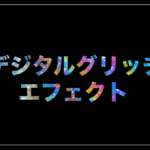
Lesson 10 デジタルグリッチエフェクト付きのタイトル文字を作る方法 デジタルグリッチエフェクトの説明が難しいんですが、ノイズやズレがあってから文字が現れるような感じのトランジションエフェクトです。 なんかかっこいい感じにしたい時に使います。 では、早速やってみましょう。 1)タイムラインの設定 まずは、タイムラインを設定します。 ファイル→新規タイムラインをクリックし、 プロジェクト設定のチェックをはずしてから、フォーマットをクリックします。 今回は横型にしたいので、 解像度と書いてあるところに、1920 x 1080 を入力します。 タイムラインフレームレートは29.97fpsにしておきましょう。 これで作成を押すとタイムラインが作られます。 2)デジタルグリッチの文字を配置する エフェクト→タイトル→Digital Glitchを選択し、 タイムラインのビデオ1に配置します。 右側のインスペクタでテキストを変更します。 テキストはデジタルグリッチエフェクト フォントはヒラギノ角ゴ Std 太さはW8 サイズや行間を調整してこんな感じにしました。 再生してみると、すでにデジタルノイズを伴って登場するようなグリッチエフェクトが付いていると思います。 このタイムラインに名前を付けておきます。 DigitalGlitch_01 としておきました。 3)新しいタイムラインを用意して、テクスチャを配置する 今回はUnsplashからカラフルなテクスチャ画像を無料でダウンロードしてきました。 元素材のURLはこちらです。 https://unsplash.com/ja/%E5%86%99%E7%9C%9F/vkzqqEWthtc こちらを新しいタイムラインを作って、ビデオ1に配置します。 4)フュージョンで合成する タイムラインに配置したカラフルなテクスチャを選択した状態で、 フュージョンページにいきます。 画面一番下の列にある「棒とキラキラ」のアイコンが「フュージョン(Fusion)」ページへいくためのボタンなので、これを押します。 「エディット」の右隣にあります。 すると画面が切り替わり、下の方にはこんな感じの図が書かれています。 これは「ノードエディター」と呼ばれる編集画面で、これまでのレイヤー構造とは別の仕組みになっています。 左側にある「MediaIn1」というのが、タイムラインから送られて来ている映像(つまりカラフルな画像)で、最終的に「MediaOut1」からタイムラインに映像が戻されます。 今はまだ何も加工していないので、カラフルな画像が入って、そのままカラフルな画像がタイムラインに戻っているという状態です。 では、このカラフルな画像を、先ほど作った「グリッチエフェクトのタイムライン」で切り抜いていきます。 フュージョンページの左上の方に、「メディアプール」というボタンがあるのでこれを押します。 すると、タイムラインや素材などの一覧が現れるので、先ほど作った DigitalGlitch_01 というタイムラインをノードエディター側にドラッグします。 DigitalGlitch_01は、MediaIn2というノードになっていると思います。 次に、MediaIn2の白い四角から線を引っ張ってMediaIn1の青い三角につなぎます。 わかりやすいように直線的に配置を並べ替えておきました。 これで、「グリッチエフェクトをつけたタイムライン」の形に「カラフルなテクスチャ」を切り抜くことができました。 5)アウト点を打って書き出す エディターに戻って再生すると、グリッチエフェクトの形のカラフルな文字が出ていると思います。 思ったよりもちっちゃくなっていると思いますが、これはカラフルな画像のサイズに依存しているからです。 タイムライン上でカラフルなテクスチャを選択した状態で、 インスペクタ→ビデオ→リタイム&スケーリング→スケーリング→クロップに設定すると少し大きく戻るはずです。 再生してみるとわかるのですが、最後の部分はテクスチャに戻ってしまっています。 これは、デジタルグリッチのタイムラインの方が尺が短かったからですね。 そこは書き出さないようにしたいので、 4秒ちょうどのところで「O(オー)」を押してアウト点を打っておきます。 これで書き出せば完成です!    
Lesson 09 テクスチャ入りのタイトル文字を作る方法/DaVinci Resolve 動画制作講座

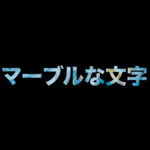
Lesson 09 テクスチャ入りのタイトル文字を作る方法 今回はテクスチャ入りのタイトル(文字)を作る方法をご紹介します。 こんな感じです。 では、早速やってみましょう。 1)タイムラインの設定 まずは、タイムラインを設定します。 ファイル→新規タイムラインをクリックし、 プロジェクト設定のチェックをはずしてから、フォーマットをクリックします。 今回は横型にしたいので、 解像度と書いてあるところに、1920 x 1080 を入力します。 タイムラインフレームレートは29.97fpsにしておきましょう。 これで作成を押すとタイムラインが作られます。 2)テクスチャを用意する 今回はUnsplashからマーブルなテクスチャ画像を無料でダウンロードしてきました。 元素材のURLはこちらです。 https://unsplash.com 3)タイムラインに画像を配置する 画像をダウンロードしてきたフォルダから、マーブルなテクスチャを選択して、ビデオ1にドラッグして配置します。 4)フュージョン(Fusion)のページで文字の形に切り抜く 「フュージョン(Fusion)」へ移動してから文字の形に切り抜きます。 画面一番下の列にある「棒とキラキラ」のアイコンが「フュージョン(Fusion)」ページへいくためのボタンなので、これを押します。 「エディット」の右隣にあります。 すると画面が切り替わり、下の方にはこんな感じの図が書かれています。 これは「ノードエディター」と呼ばれる編集画面で、これまでのレイヤー構造とは別の仕組みになっています。 左側にある「MediaIn1」というのが、タイムラインから送られて来ている映像(つまりマーブルな画像)で、最終的に「MediaOut1」からタイムラインに映像が戻されます。 今はまだ何も加工していないので、マーブルな画像が入って、そのままマーブルな画像がタイムラインに戻っているという状態です。 では、このマーブルな画像を文字の形に切り抜いてみましょう。 ノードエディターの中は何も選択していない状態で、 画面真ん中あたりにある「Tのアイコン」をクリックします。 すると、Text1が現れます。まだどこにもつながっていない状態になっていると思います。 このText1の右側の四角を引っ張って、MediaIn1につなぎます。 ドラッグして位置を並べ替えておきました。 左から、Text1→MediaIn1→MediaOut1にしました。 ここでText1を選択し、画面右側のインスペクタから文字を打ち込んでいきます。 ここでは「マーブルな文字」と打ちました。 フォントは「ヒラギノ角ゴStd」 太さは「W8」 サイズは「0.1」にしました。 これで、マーブルなテクスチャ画像を文字の形に切り抜くことができました。 実はこれ、前回やった「丸の形に動画を切り抜く方法」と仕組みは全く同じです。 前回は白い丸だったものを、白い文字に置き換えて、画像をマスクで切り抜いたというのが理屈なのですが、こんな感じで図形や文字で画像や動画を切り抜くことができるんだなと思っておいてください。 5)トランジションを付ける エディターに戻ってみると、黒い画面の中に、マーブルな文字が出ていると思います。 今回は「ブラーディゾルブ」をつけてみましょう。 エフェクト→ビデオトランジション→ディゾルブ→ブラーディゾルブを選択し、 マーブルな文字のクリップの左側にドラッグして付加します。 5秒のところまでトリムしてクリップを短くしておきましょう。 これで完成です!    

Lesson 08 動画を丸く切り抜く方法/DaVinci Resolve 動画制作講座

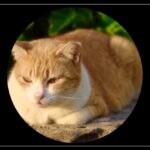
Lesson 08 動画を丸く切り抜く方法 今回は動画を丸く切り抜く方法についてご紹介します。 こんな感じです。 今回はこのように猫動画を丸く切り抜きますが、もちろん人物の動画を切り抜くことも、画像素材を切り抜くこともできます。 では、早速やってみましょう。 1)タイムラインの設定 まずは、タイムラインを設定します。 ファイル→新規タイムラインをクリックし、 プロジェクト設定のチェックをはずしてから、フォーマットをクリックします。 今回は横型にしたいので、 解像度と書いてあるところに、1920 x 1080 を入力します。 タイムラインフレームレートは29.97fpsにしておきましょう。 これで作成を押すとタイムラインが作られます。 2)動画と画像を用意する 今回はMotion Elementsから眠そうな猫の映像を無料でダウンロードしてきました。 元素材のURLはこちらです。 https://www.motionelements.com/ja/stock-video-31331186-okinawa-cat 3)タイムラインに画像を配置する 映像をダウンロードしてきたフォルダから、猫の映像を選択して、ビデオ1にドラッグして配置します。 4)フュージョン(Fusion)のページで丸く切り抜く 先日は四角い「板テロップ」を作るために、画像を「クロップ」して切り抜きました。 なのですが、実は「クロップ」では丸く切り抜くことができません。 そこでより細かい加工ができるページ「フュージョン(Fusion)」へ移動してから切り抜きます。 画面一番下の列にある「棒とキラキラ」のアイコンが「フュージョン(Fusion)」ページへいくためのボタンなので、これを押します。 「エディット」の右隣にあります。 すると画面が切り替わり、下の方にはこんな感じの図が書かれています。 これは「ノードエディター」と呼ばれる編集画面で、これまでのレイヤー構造とは別の仕組みになっています。 左側にある「MediaIn1」というのが、タイムラインから送られて来ている映像(つまり猫動画)で、最終的に「MediaOut1」からタイムラインに映像が戻されます。 今はまだ何も加工していないので、猫動画が入って、そのまま猫動画がタイムラインに戻っているという状態です。 では、この猫動画を丸く切り抜いてみましょう。 MedeaIn1を選択した状態で、 画面真ん中あたりにある「丸いアイコン」をクリックします。 すると、ノードエディターの右上のモニター部分が変化し、猫が丸く切り抜けました。 なお、「濃いグレーと薄いグレーのチェック模様」は「ここが透明である」ということを表しています。 この時、ノードエディター側はこんな感じになっていると思います。 これは、MediaIn1で入ってくる映像をEllipse(つまり丸型)マスクで切り抜いて、MediaOut1に送ってるよ、という意味になっています。 ということでうまく切り抜けたかどうか、エディターに戻って確かめてみましょう。 画面下の「棒が重なったようなマーク」を押してエディターに戻ります。 5)猫動画の下に背景を付ける エディターに戻ってみると、猫が丸く切り抜かれていて、周りが黒くなっています。 黒は背景が何もないという意味なので、何か背景を足しましょう。 タイムラインで猫のクリップをドラッグしてビデオ2に持っていきます。 エフェクト→ジェネレーター→Paperをビデオ1にドラッグします。 これで、Paperというテクスチャの上に、猫動画を配置することができました。 6)猫の位置と大きさを調整して、テロップを入れる 最後に猫の位置と大きさを調整して、テロップを入れましょう。 猫のクリップを選択した状態で、 インスペクタ→ビデオ→変形で、 ズーム 0.75 位置 X -400 Y 0 にします。 猫が画面左側に寄りました。 エフェクト→タイトル→テキストをビデオ3にドラッグします。 インスペクタ側で、文字を調整します。 丸文字、濃い茶色にしてみました。 最後にテロップにフェードイン&フェードアウトを入れておきましょう。 タイムラインの背景とテロップの尺を、猫動画となじむように伸ばしておきます。 その上で、 エフェクト→ビデオトランジション→クロスディゾルブを選択し、 テロップのクリップの両端にドラッグして適用します。 これで完成です!    

Lesson 07 動画に板テロップを入れる方法/DaVinci Resolve 動画制作講座

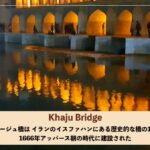
Lesson 07 動画に板テロップを入れる方法 定番のテロップのひとつに「帯テロップ」や「板テロップ」があります。 ベースの「帯」や「板」の雰囲気を動画に合わせて変えることで、動画の見栄えをよくすることができます。 先日は「帯テロップ」を入れたので、今回は「板テロップ」を入れてみましょう。 こんな感じです。 では、早速やってみましょう。 1)タイムラインの設定 まずは、タイムラインを設定します。 ファイル→新規タイムラインをクリックし、 プロジェクト設定のチェックをはずしてから、フォーマットをクリックします。 今回は横型にしたいので、 解像度と書いてあるところに、1920 x 1080 を入力します。 タイムラインフレームレートは29.97fpsにしておきましょう。 これで作成を押すとタイムラインが作られます。 2)動画と画像を用意する 今回はMotion Elementsから海外の観光名所の映像を無料でダウンロードしてきました。 元素材のURLはこちらです。 https://www.motionelements.com/ja/stock-video-32973553-khajoo-bridge-tourist-attraction-in-isfahan-iran 3)タイムラインに画像を配置する 映像をダウンロードしてきたフォルダから、観光名所の映像を選択して、ビデオ1にドラッグして配置します。 今回の映像は、川の水面からパンアップして(カメラを上方向に向けて)いるので、パンアップの動き出しから使うことにします。 大体カメラを動かし出すところにカーソルを合わせます。(だいたい1秒20フレくらいでした) クリップの左側をつまんでドラッグし、トリミングします。 そのクリップを選択して、左に移動させておきます。 これで、冒頭の少し不要な部分は削除できました。 後ろもちょっと長い気がするので、後ろもトリミングしておきます。 全体で7秒10フレにしました。 今のところ、こんな感じです。 4)単色の画像を配置する 次に、板テロップとなるための「単色の画像」を映像の上に配置します。 画面左上にあるエフェクト→ツールボックス→ジェネレーター→単色を選択し、 ビデオ2にドラッグして配置します。 タイムラインはこんな感じで、ビデオ1の映像の上に、ビデオ2の単色の画像が配置された形になります。 この時、画面は真っ黒になっていると思います。 5)単色の画像をクロップする 次に、板の形になるように画像を切り抜いていきます。 「帯テロップ」の時と同じ「クロップ」を使います。 タイムライン上で「単色の画像」を選択した状態で、 インスペクタ→ビデオ→設定をクリックし、 クロップのところを修正していきます。 左クロップ 70 右クロップ 70 上クロップ 800 下クロップ 40 にしてみました。 ちょうどセーフエリアに収まるくらいになっていると思います。 6)板の色味を変える タイムライン上の単色マットのクリップを選択した状態で、 インスペクタ→ビデオ→ジェネレーター→カラーを押します。 今回はオレンジ色の光が特徴的なので、薄めの黄色(淡いオレンジ?)にしてみました。ここはお好みで。 (一応、数字でいうと Red 247、Green 225、Blue 192  HEXでいうと#F7E1C0) 7)文字を打ち込む では、帯に文字を打ち込んで行きましょう。 画面左上にあるエフェクト→タイトル→テキストを選択し、 ビデオ3にドラッグします。 画面にはBasic Titleという白い文字が出ていると思います。 これをインスペクタ側で修正していきます。 タイムラインのビデオ3に配置したテキストをクリックした状態で、 インスペクタ→ビデオ→タイトルのところを変更します。 帯テロップは主に映像の情報を記載するもので、3行くらいまでにまとめると収まりが良いと思います。 今回は淡く黄色い帯なので、タイトルは濃い茶色、本文は黒い文字にしてみました。 この時、文字全体の横幅に対して、板テロップの幅が少し大きかったようなので、 板の方をトリミングして合わせていきます。 タイムラインで板のクリップを選択し、再びクロップで調整します。 左クロップ 308 右クロップ 308 にしました。 8)下から出てくるトランジションを付ける この板テロップは、画面下から出てくるように仕掛けましょう。 エフェクト→ビデオトランジション→モーション→スライドを選択し、 板と、テキストのクリップの左側にそれぞれ適用します。 さらに、トランジションを仕掛けたところを2つともSHIFTキーを押しながら両方選択して、 インスペクタ→トランジションのところで 長さ→0.8秒 24フレーム プリセット→スライド下から上 方向→イン イーズ→イン にしました。 最後にタイムラインの映像の尺と、テロップの尺をトリミングして合わせておきましょう。 これで板テロップを入れた動画が完成しました!