Lesson 35 エクスプレッションで文字を動かし続ける方法/DaVinci Resolve 動画制作講座
Lesson 35 エクスプレッションで文字を動かし続ける方法
DaVinci Resolveでは、キーフレームを使って文字や画像に動きを付けることができます。
Lesson 04 動画の中で静止画を動かす方法(キーフレーム編1)でやった通り、キーフレームは「◯秒◯フレームから、◯秒◯フレームまで」という時間的な範囲を指定して位置や回転などの値を変化させるという仕組みですが、エクスプレッションというやり方を使うと、「時間の変化に合わせていつまでも回転する」とか、「特定のパラメーターを変化させ続ける」ということができるようになります。
まずはこんな感じに「文字が回転し続ける」動画を作ってみましょう。
1)タイムラインの設定
まずは、タイムラインを設定します。
ファイル→新規タイムラインをクリックし、
プロジェクト設定のチェックをはずしてから、フォーマットをクリックします。
今回は横型にしたいので、
解像度と書いてあるところに、1920 x 1080 を入力します。
タイムラインフレームレートは29.97fpsにしておきましょう。
これで作成を押すとタイムラインが作られます。

2)テキスト+を配置する
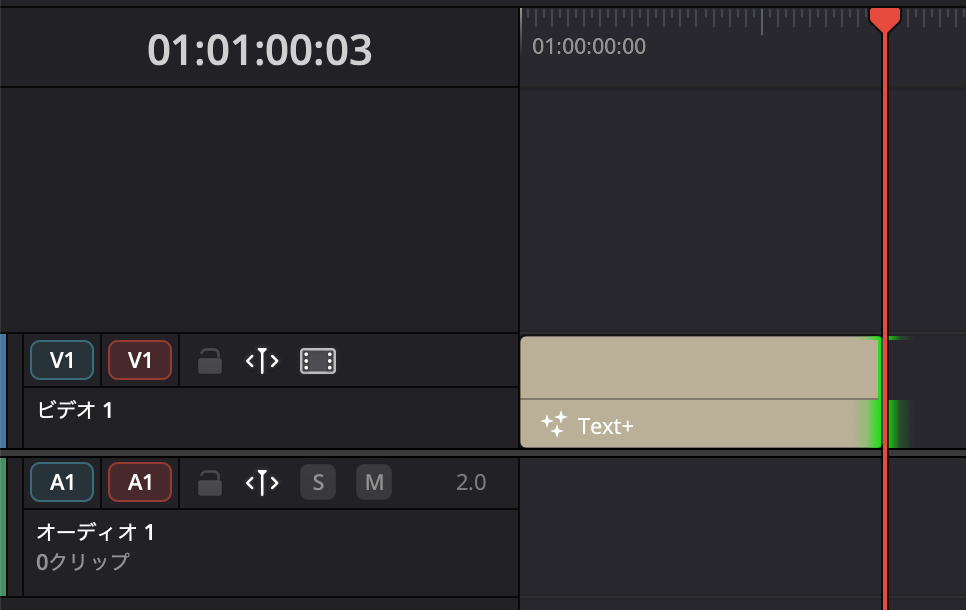
エフェクト→タイトル→テキスト+を選択し、
ビデオ1にドラッグして配置します。
今回は「動き続ける」というのがテーマなので、
クリップの右端をドラッグして、1分くらいになるように伸ばしておきます。
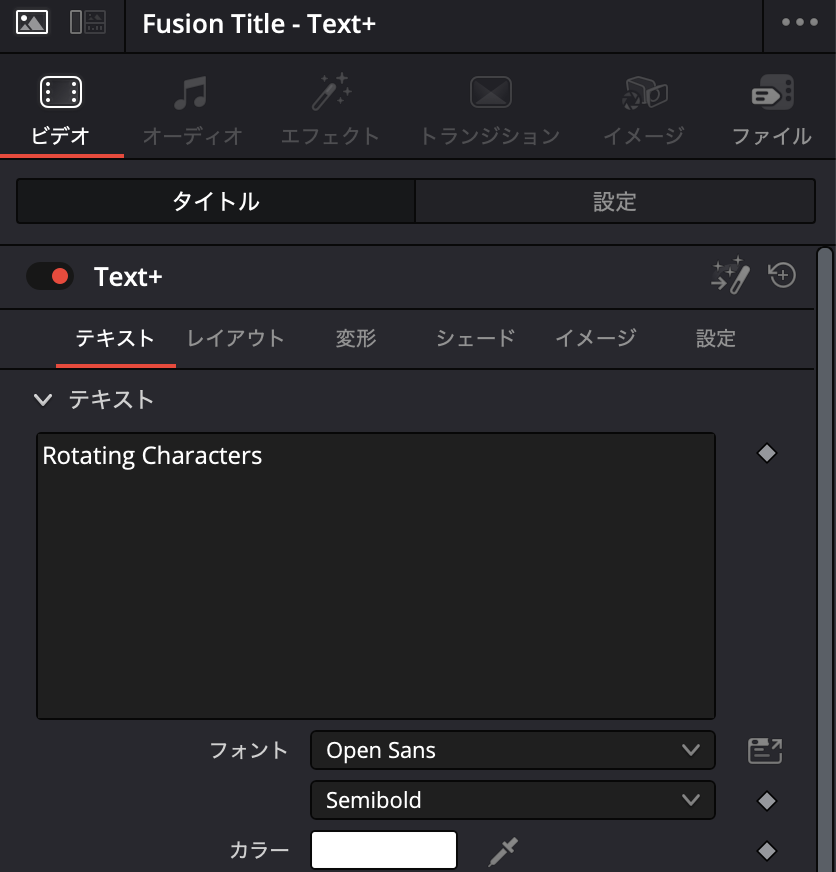
インスペクタ側で、
Rotating Characters と打ち込みます。
フォントはそのままOpen Sans、カラーは白のままにしてあります。
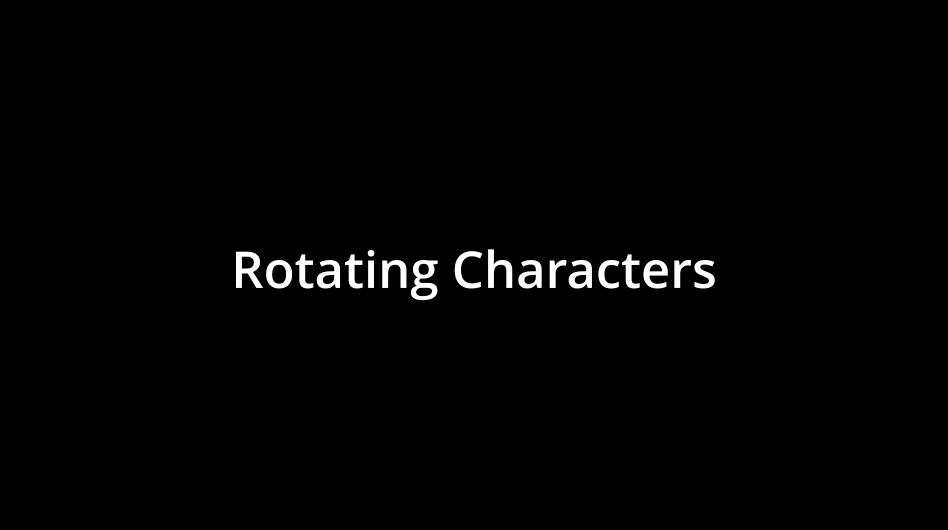
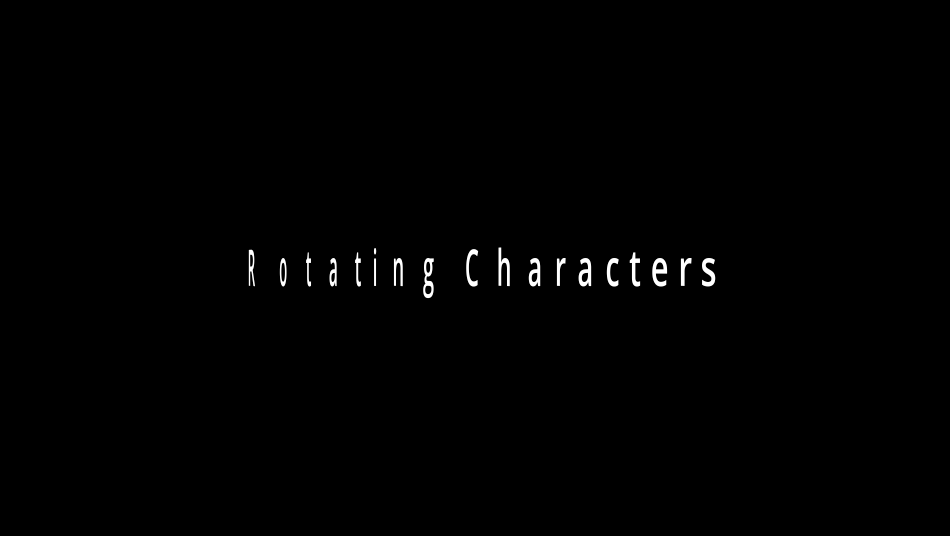
画面はこうなっています。
では、文字を回転させてみましょう。
Text+のインスペクタの、
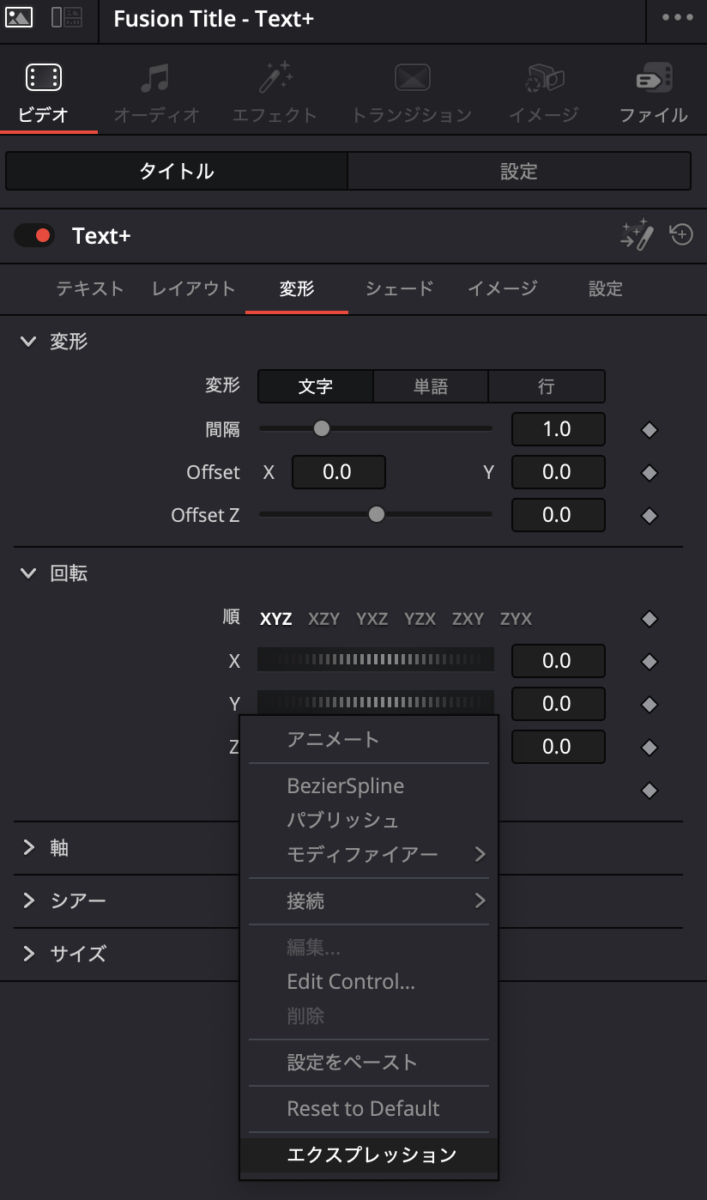
変形のタブの中で、回転を開き、
Yのところを右クリックします。
するとさらにメニューが出てくるので、一番下にある「エクスプレッション」を押します。
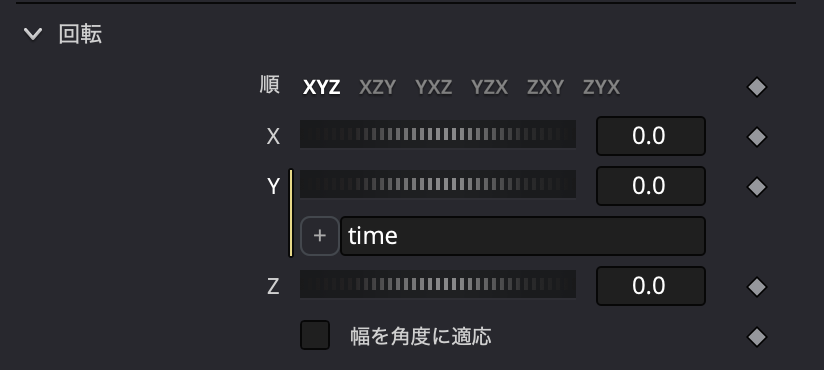
すると、Yの下に枠が登場しますので、ここに
time
と打ち込みます。
これで再生してみると、とてもゆっくりなスピードでそれぞれの文字がY軸回転していると思います。
これは何が起こっているかというと、
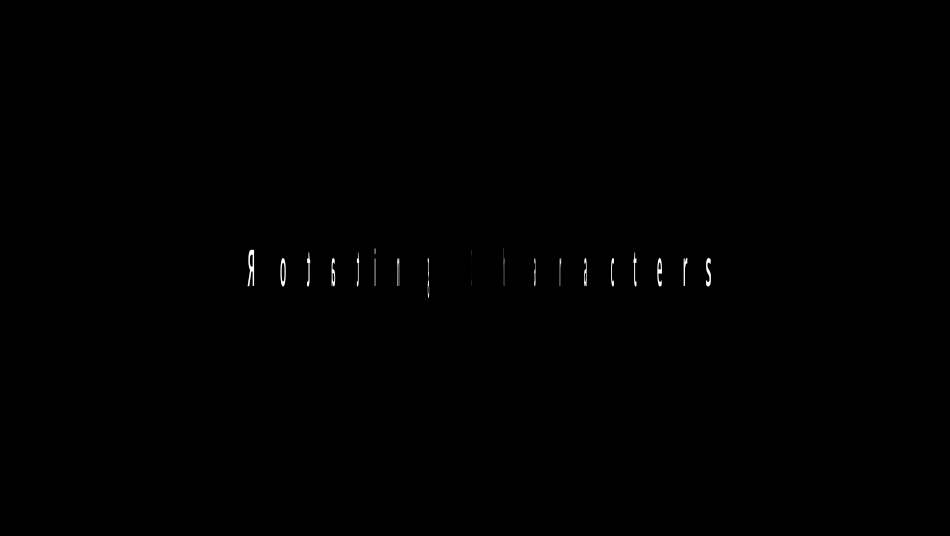
回転Yにtimeと打ったことで、その時点のフレーム数=Y回転の値になっています。
例えば、ちょうど2秒の時点では、フレーム数でいうと60フレームなので、Y軸回転の値も60度になっています。
こちらの画像は3秒の時点で、Y軸上で90度回転しているので、あんまり読めない感じになっていますね。
もう少し回転を早くしてみましょう。
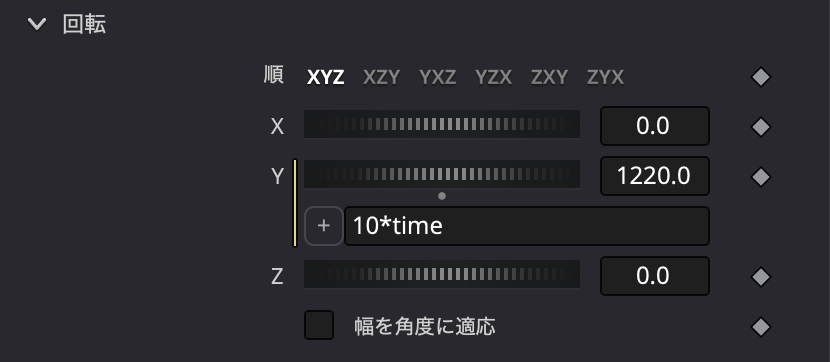
回転Yのエクスプレッションの文字を、
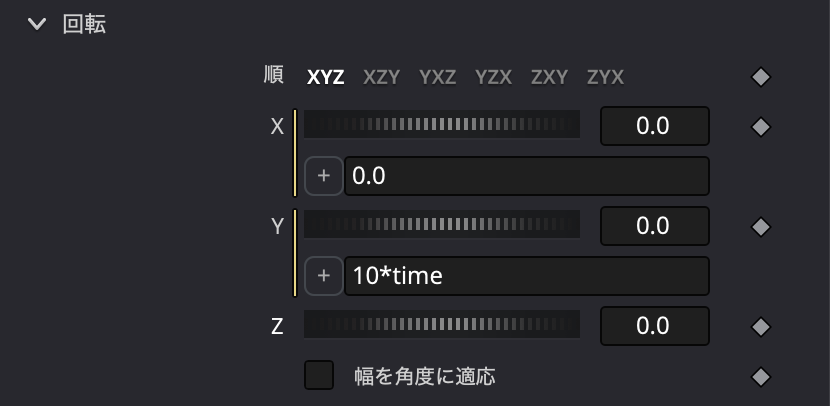
10*timeにしてみましょう。
*(アスタリスク)は掛け算という意味なので、1フレームにつき10度回転するという命令になります。
結構早くなりましたよね。
エクスプレッションで設定するとキーフレームを打つのとは違って「いつまでも」続けてくれるので便利です。
3)別のパラメーターと同じ値にする
エクスプレッションを使うと、別のパラメーターの値を参照することができます。
例えば、今設定した回転Yの動きを、そのまま回転Xに適用することもできます。
回転Xのところを右クリックしてエクスプレッションを開きます。
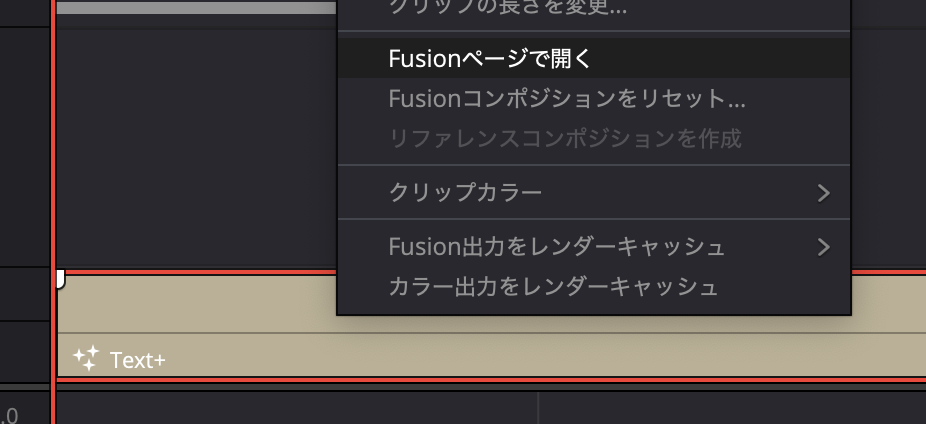
次にタイムラインでテキスト+を右クリックして「Fusionページで開く」をクリックします。
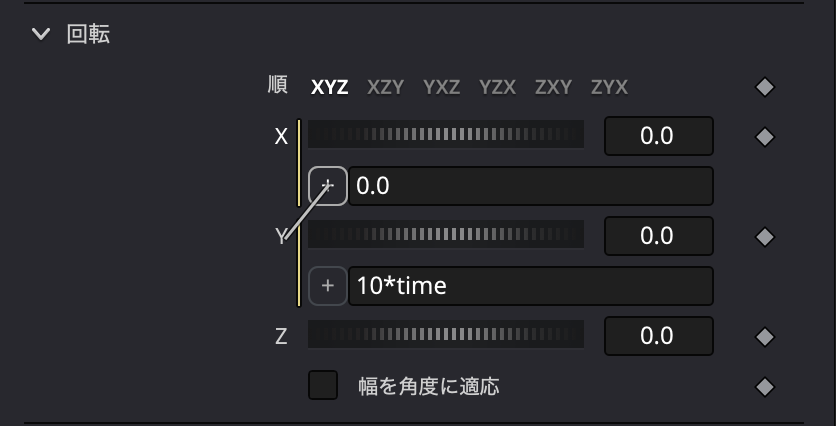
回転Xの下に現れた枠の左側に「+」のボタンがありますが、これをドラッグして引っ張ると矢印がでてきます。
この矢印をYのところに引っ張ります。
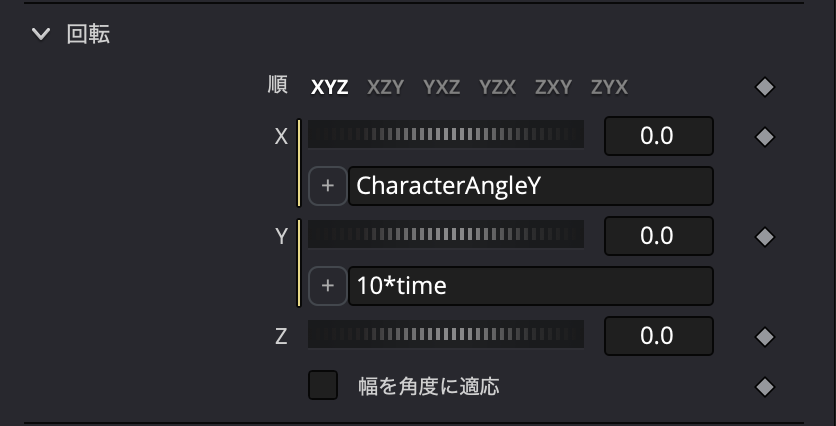
すると、回転Xのエクスプレッションに
CharacterAngleY という文字が打ち込まれました。
これで、回転Xの値が回転Yの値(CharacterAngleY)と同じになりました。
再生してみると、おじぎをしているような、奇妙な動きを繰り返す文字になりました。
せっかくなので、回転Zも回転Yと同じ値にしてみましょう。
同じ手順で、回転ZのエクスプレッションもCharacterAngleYにします。
さらに変なアニメーションを付けることができました。文字が踊っているようですね。
これが仕事に使えるのか・・・? と言われたら、このままでは奇妙なだけなのですが、今度は別の使い方もご紹介します!
Udemy講座『仕事で使える動画制作』
Udemyはオンラインで学べる講座がたくさん集まっているサイトです。UdemyでDavinci Resolveを使った入門講座を作りました。今回の記事のような動画の作り方をUdemy講座でさらに詳しく説明しています。ぜひこちらもご活用ください!
 Udemy講座『仕事で使える動画制作』
動画のダメ出し・アドバイスを始めました!
自分で動画を作ってみたものの、どうやって改善すればよいか悩んでいる方に向けて「動画のダメ出し・アドバイスを受けられるサービス」を始めました!
詳細はこちらです。
 動画のダメ出し・アドバイスをもらえるサービス