Lesson 32 サイネージ用のシンプルなメニュー画像を作る方法/DaVinci Resolve 動画制作講座

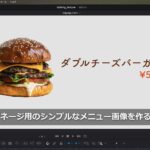
Lesson 32 サイネージ用のシンプルなメニュー画像を作る方法 飲食店の前や、駅の広告などでデジタルサイネージ(映像看板)を見かける機会が増えましたが、 今回は飲食店の前に設置できるようなシンプルなメニュー映像を作ってみます。 こんな感じです。 では、早速やってみましょう。 1)タイムラインの設定 まずは、タイムラインを設定します。 ファイル→新規タイムラインをクリックし、 プロジェクト設定のチェックをはずしてから、フォーマットをクリックします。 今回は横型にしたいので、 解像度と書いてあるところに、1920 x 1080 を入力します。 タイムラインフレームレートは29.97fpsにしておきましょう。 これで作成を押すとタイムラインが作られます。 2)写真を切り抜く 今回はunspashからこちらのハンバーガーと、オレンジジュースの写真をダウンロードしてきました。 Unsplashのamirali mirhashemianが撮影した写真 UnsplashのAneta Voborilovaが撮影した写真 こちらを使って作っていきます。 今回はオフホワイトな背景に、商品の画像を表示したいと思うので、 写真を切り抜くところから始めます。 有料版にはマジックマスクという便利な機能があるそうなのですが、無料版で頑張りたいので、ポリゴンでパスを書いて切り抜いていきます。 まずは、ハンバーガーの写真をビデオ1に配置します。 タイムライン上でハンバーガーのクリップを右クリックして「Fusionページで開く」を押します。 続いて、ポリゴンをドラッグして、ノードエディターに配置します。 ここで、ポリゴンをハンバーガーの写真につないでしまうと、全部消えて見えなくなっちゃうので、まだノードはつながないでおきます。 ハンバーガーの左側の穴を白くして、左側モニターに表示させつつ、ポリゴンノードを選択します。 この状態にします。 左側モニターの上部に色々なアイコンが登場していると思います。 一番左側のペンのマークを選択して、ハンバーガーにそってマスクを描いていきます。 イラストレーターでいうペンツールと同じような機能なので、イラレを使ったことがある方はいいのですが、結構クセがあります。 コツは、ポイントを置く時に、少し次のカーブに合わせてハンドルを伸ばしておくとうまくいきます。 頑張ってハンバーガーの形に沿うように描いていきます。 一周回って、ハンバーガーを囲めたらノードエディターでポリゴンとハンバーガーのノードをつなぎます。 これで切り抜かれましたが、ポリゴンのカーブがうまく行っていなかったところなどを微調整します。 レタスの部分が複雑なのですが、ほどほどに省略します。 バンズの部分がなめらかなカーブを描くようにするとハンバーガーらしくなります。 切り抜きが完成したら、一度エディットページに戻ります。 すると、黒い背景の中にハンバーガーがあるという状態になります。 3)文字を加えてレイアウトする 続いて、文字を加えてレイアウトしていきましょう。 その前に一旦背景を白にしたいので、ハンバーガーの画像をビデオ2にドラッグしたのちに、 ジェネレーター→単色をビデオ1にドラッグします。 単色を選択した状態で、インスペクタ側で、オフホワイトに設定します。 これで、オフホワイトの背景にハンバーガーがあるという画像になりました。 続いて、タイトル→テキストをビデオ3、ビデオ4に追加します。 ダブルチーズバーガー、¥550とテキストを打って、レイアウトを整えます。 ハンバーガーが小さい気がする場合は、「リタイム&スケーリング」のスケーリングを「クロップ」にしてください。 すると、本来の画像サイズに戻るので、とても大きく表示されると思います。 変形→ズームのところで調整して、気持ちのいいサイズになるようにしてください。 このくらいにしました。 「ダブルチーズバーガー」という文字は画像の中のお肉の部分から色を吸って、濃いめの茶色にしました。 値段は真っ赤とオレンジの中間くらいの赤色にしました。 値段のひと塊と、ハンバーガーが画面全体のセンターくらいにくるように意識しています。 また、左右のマージン(空き具合)はだいたい同じくらいにしておくとバランスが良いと思います。 今、タイムラインはこんな感じです。 ハンバーガーはこれで良いと思うので、次はオレンジジュースも同じ要領でやっていきます。 ハンバーガーよりシンプルな円柱型の形なのですが、マスクを書くのは意外とこちらの方が難しいです。 特に、角のところは、片方のハンドルをすごく短くするとうまく「カクッと」いく感じが表現できます。 ハンドルはそのままだと連動して動いちゃうので、片方だけ動かしたい場合は ⌘ コマンドキー(WindowsではCtrl)を押しながらドラッグすると片方だけを動かすことができます。 切り抜きができたら、エディットページに戻ってレイアウトしていきます。 テキストはさっきのハンバーガーの時のものをコピペすると簡単です。 メニューの場合は特に、フォントの種類や大きさは統一した方が、全体としてまとまりますので、コピペで使っていきましょう。 レイアウトはこんな感じにしました。 タイムラインはこんな感じです。 背景にあたる白い単色は10秒まで伸ばしてあります。 4)複合クリップにしてから、動きを付ける では、動きを付けていきます。 まず、ハンバーガーとテロップ2つを選択して、右クリックし「新規複合クリップ」を押します。 適当な名前を付けて、複合クリップにします。ここではWCBにしておきました。 同様に、オレンジジュースの方も複合クリップにしておきます。こちらはORJにしました。 ではキーフレームを打って、これらのクリップを動かします。 WCBの方を選択し、カーソルを1秒ちょうどのところに持っていきます。 インスペクタ側で、ビデオ→変形→位置の◆を押して、キーフレームを打ちます。 次に、カーソルを0秒のところに戻して、 位置 Xの値を右にドラッグして、ハンバーガーが画面から消えるところまで数値を大きくします。 私の環境では1847あたりで消えました。 これで再生してみると、画面の右からハンバーガーが登場して、1秒のところでピタッと止まります。 もう少しなめらかに止まってほしいので、少しキーフレームを修正します。 タイムラインの上にあるキーフレームマークを押して、キーフレームのエディタを表示させます。 キーフレームのエディタの左側にある「カーブをキーフレーム」というボタンを押します。 すると、こういう折れ線グラフのような画面が現れます。 1秒のところで、黄色い線が折れ曲がっていると思いますが、この曲がっている点を選択した状態で、 このエディタの中ごろにある「イーズイン」を押します。 すると、グラフが変化して、少し丸みを帯びたような線に変わります。 再生してみると「素早く入って、ゆっくり止まる」という動きに変わっていると思います。 これがイージーイーズという機能でして、このカーブを調整することで、動き方が変わってきます。 そのままだとちょっと早い印象があったので、少しハンドルを短くして、緩やかなスピードで入ってくるように調整しました。 同じ要領で、4秒のところに位置のキーフレームを打ち、5秒のところで、画面の左端に消えていくように位置を調整します。 私の環境では-1831くらいで画面から消えました。 こちらは4秒のところの点を選択した後に「イーズアウト」を押してカーブを付けました。 これでハンバーガーには動きが付けられました。 では、同様に・・・と、同じことを繰り返してもいいのですが、ぴったり同じキーフレームを打つのは結構大変なので、コピペします。 まず、タイムラインのWCBを選択して、コマンド+Cでコピーします。 続いて、ORJを選択して、右クリックし、「属性をペースト」を押します。 すると、メニューが出てくるので、「位置」にチェックが入っていることを確認して適用します。 これで、さっきハンバーガーに付けたものと同じ動きをオレンジジュースの方にも付けることができました。 今回はこれで完成です! つまりこの形式で繰り返せば、メニューの数が増えても同じタイミングで登場〜退場を繰り返すサイネージを作ることができますので、試してみてください。  

Lesson 29 パーティクルエフェクトを駆使して炎を作る方法/DaVinci Resolve 動画制作講座

Lesson 29 パーティクルエフェクトを駆使して炎を作る方法 After Effectsのパーティクルで炎を作る方法はいろいろと知られていますので、今回はそれを真似してDaVinci Resolveで炎を出してみたいと思います。 こんな感じです。 では、早速やってみましょう。 1)タイムラインの設定 まずは、タイムラインを設定します。 ファイル→新規タイムラインをクリックし、 プロジェクト設定のチェックをはずしてから、フォーマットをクリックします。 今回は横型にしたいので、 解像度と書いてあるところに、1920 x 1080 を入力します。 タイムラインフレームレートは29.97fpsにしておきましょう。 これで作成を押すとタイムラインが作られます。 2)パーティクルを発生させる エフェクト→エフェクト→Fusionコンポジションを選択して、ビデオ1にドラッグします。 今回は少しクリップを長くしておきたいので、タイムラインに配置したFusionコンポジションをトリミングして15秒くらいまで伸ばしておきます。 タイムラインの下にあるFusionマークをクリックして、Fusionページに行きます。 まずはパーティクルを発生させます。 Tools→パーティクルのところから、 pエミッターと、pレンダーをノードエディターにドラッグして、 とりあえずMediaOutにつなぎます。 これで少し再生すると、右側モニターに白いつぶつぶが沢山現れてきます。 ではパーティクルを炎っぽい色味に変えていきましょう。 pEmitterを選択した状態で、インスペクタ側で、 まずは「スタイル」の設定です。 Style→Blob にした上で、以下のような設定にします。 Color Over Life Controlsというのが パーティクルが生まれて、消えるまでの間の色の変化を表しています。 赤で生まれて、途中オレンジ色になり、最後また赤く消えていくようにしてあります。 また、Size Over Lifeのグラフも、中ぐらいで生まれ、途中大きくなって、最後には小さくなるようなカーブにしてみました。 次に「コントロール」の設定です。 数は40、持続時間は30フレームにしました。 パーティクルが飛んでいく力と向きを表す「ベロシティ」は0.03にして、向きは上向きになるように90°に設定、向きが少しブレるように角度の変化を20°にしました。 少し再生すると、赤とオレンジの粒子が上に飛んでいく感じになりました。 炎の真ん中を少し白くしたいので、パーティクルを複製して合成します。 pEmitterをコピー&ペーストして複製し、pMergeでつなぎます。 複製した方のpEmitterを選択し、スタイル→Color Over Life Controlsを操作して、ずっと白にします。 コントロールの方は、ベロシティをさらに弱くして、 角度の変化を360°にします。こうすると全ての方向にパーティクルが飛んでいくことになるので、結果的にどこにも飛んで行かず丸い感じになります。 さらに領域→サイズを狭めて、0.06にします。 これで、なんとなく炎っぽくなってきました。 3)見た目を炎に近づける では、徐々に見た目が炎っぽくなるようにしていきましょう。 まず、ワープ→ディスプレイスと、 ジェネレーター→ファストノイズを pRenderの後に追加します。 ファイストノイズは少しディテールとコントラストをあげて、 ディスプレイスで屈折の強度を上げます。 するとなんとなく炎の形が変わります。 今回はこのくらいの値にしてみました。 次に、ブラー→方向ブラーで縦方向にボカします。 だいぶ、炎っぽくなってきました。 次に、ワープ→ベクトルディストーションを追加します。 パーティクルのつぶつぶがぼやけて、炎が光っているようになってきました。 さらにうねりを加えましょう。 OpenFX→ResolveFX ワープ→うねり を追加します。 強く掛けると効きすぎちゃうので、軽く揺らぐ程度にかけます。 さらにワープ→渦もかけてみましょう。 これも強くすると炎とかけ離れてくるので、軽くかけます。 最後に、カラー→カラーコレクターで色味を少し派手にしたら完成です! 少しうねりをもった、なかなか かっこいい炎ができました! 魔法使いと合成すると、炎の魔法を出しているようにもできますね。 これで完成です! (魔法使いと合成前の)最終的なノードはこんな感じです。 すごく長くなっちゃったのですが、 炎の形になるようにパーティクルを出す →縦方向にぼかして、光らせる →炎らしくなるように、うねりや渦で形を整える →さらに色味を整える という流れでやれば様々な大きさ、色、形の炎が作れると思います。 ぜひ試してみてください!  

Lesson 27 マーカーペンでなぞった軌跡に沿って文字を表示させる方法/DaVinci Resolve 動画制作講座

Lesson 27 マーカーペンでなぞった軌跡に沿って文字を表示させる方法 太いマーカーペンでなぞった部分だけ、その軌跡にそって文字や画像が表示されるというエフェクトを見たことがあるかもしれません。 今回はHappy Birthdayという文字を、マーカーペンの軌跡に沿って表示させてみます。 こんな感じです。 では、早速やってみましょう。 1)タイムラインの設定 まずは、タイムラインを設定します。 ファイル→新規タイムラインをクリックし、 プロジェクト設定のチェックをはずしてから、フォーマットをクリックします。 今回は横型にしたいので、 解像度と書いてあるところに、1920 x 1080 を入力します。 タイムラインフレームレートは29.97fpsにしておきましょう。 これで作成を押すとタイムラインが作られます。 2)仕組みを理解する どういう仕掛けになっているか説明します。 まず、黒い背景に、白いマーカーペンで軌跡を書きます。 これはFusionページで、背景レイヤーに、ペイントというノードをつなぐことで作れます。 これを「輝度マスク」として、以下のような画像に適用します。 白い部分が表示され、黒い部分が透明だと認識されるようになって、 結果的に、白い部分だけが表示されるようになります。 あとは、この白いマーカーペンに動きを付けてやることで、 マーカーペンの軌跡にそって、徐々に文字(画像)が表示されるアニメーションにできるというわけです。 この「白いところは輝度が100%→表示される(不透明)」 「黒いところは輝度が0%→表示されない(透明)」という考え方はIllustratorの不透明マスク、Photoshopのレイヤーマスク、After Effectsのルミナンスキーマットなど、ほかの合成ソフトでも共通しているので覚えておくと便利です。 ちなみに50%グレーの場合は、50%透明で表示されます。グレーの度合いで表示される割合が決まるというのも、輝度のマスクの面白いところです。 3)白いマーカーペンで軌跡を描く まずは、素材を用意しましょう。 イラストACから、以下の2つのPNG画像をダウンロードしてきます。 JPEGだと透明部分が付いてこなくて厄介なことになるので、PNGをダウンロードしてください。 誕生日パーティー素材セット かわいいロウソクのバースデーフレーム テキストを表示するところを先に作っていきます。 最終的に、ビデオ1に白い背景、ビデオ2にはロウソクのフレームを配置したいので、テキストにあたる「誕生日パーティー素材セット」はビデオ3にに配置します。 配置したクリップを右クリックして「Fusionページで開く」を押します。 Fusionページのノードエディターを見ると、MediaInとMediaOutだけになっていると思います。 次に、背景とペイントをノードエディターにドラッグしてきて、Background→Paintの順につなぎます。 これで、黒い背景にペイントできるようになりました。 Paintを選択した状態で、モニターの上の方を見ると色々とツールが表示されるのですが、今回はPolylineStrokeを使います。 PolylineStrokeを押してから、左側モニターをクリックしていくと、こういう折れ線を描くことができます。 適当な白い折れ線が描けたところで、一旦MediaInにつないでみましょう。 このままだとまだ右側モニターには変化がありません。 ここで、MediaInを選択した状態で、右側のインスペクタ側で 設定→設定→チャンネル→輝度 に変更します。 この設定で「白いところは表示(不透明)、黒いところは非表示(透明)」という意味になり、先ほどペイントで描いた白い部分だけが、表示されるようになりました。 ただ、このままだと、変なところが表示されていて、うまく行ってないですね。 ちゃんとHappy Birthdayの文字だけ表示されるように調整し直しましょう。 一度、PaintとMediaInの接続を切り、 MediaInの左側の丸を白くし、 Paintノードを選択してください。 そうすると、左側モニターには画像全体が表示されつつ、 ペイントの軌跡も表示されるという便利な状態になります。この状態でPolylineStrokeで軌跡を描いていきましょう。 元々試しに書いていたPolylineStrokeは矢印ツールで囲んでDeleteすると消すことができるので、一旦消してから始めます。 ※めんどくさい場合は、Paintノードをもう一度出してつなぎ直しても良いです。 PolylineStrokeを押してから、文字をなぞるように、ギザギザと軌跡を描いていきます。 一旦MediaInにつないで確認してみましょう。 文字の部分が表示されていますが、線が細いために、まだうまく全体の文字が抜けていないようです。 ということで、Paintノードを選択した状態で、インスペクタ側で、 ブラシコントロール   サイズ 0.07   ソフトネス 0.3 に設定します。 かなり文字は見えるようになりましたが、逆にその他の装飾も少し表示されてしまっています。 このままだと、ゴミみたいに見えるので、ペイントの方の「点」を微調整して、ゴミが見えないように調整します。 これで、綺麗にマスクが切れたので、最後にこのペイントの軌跡をアニメーションさせます。 タイムラインのカーソルを30フレームのところに持っていきます。 タイムラインフレームレートを元々29.97で設定しているので、だいたい1秒のところという意味ですね。 次に、Paintノードを選択した状態で、 ストロークコントロール→端から表示 の右側の◆をクリックして赤くします。 タイムラインのカーソルを0秒に持って行った後に、 ストロークコントロール→端から表示 のスライダーを一番左に動かします。 これで再生してみると、ペイントで書いた白い線の軌跡にそって、Happy Birthdayの文字が表示されるアニメーションがついていると思います。 4)背景を整える では最後に、背景を整えていきましょう。 エディットページに戻り、 エフェクト→ジェネレーター→単色をビデオ1にドラッグします。 ビデオ1の単色を選択した状態で、 インスペクタ→ジェネレーター→カラーを選択し、白にします。 次に、ダウンロードしておいた「ロウソクの画像」をビデオ2にドラッグします。 すると、ちょっと背景に対して、文字が小さい感じがするので、調整しましょう。 ビデオ3のHappy Birthdayの画像を選択した状態で、 インスペクタ→変形   ズーム 1.5   位置 X 0, Y 142 に修正して、Happy Birthdayの文字の大きさを整えます。 これで完成です! 同じ手法で、英語の筆記体の文字をザックリなぞって出すこともできますので、ぜひ使ってみてください。 ※厳密にやろうとすると結構大変なのですが・・・、ザックリならいけます!  

Lesson 24 ニュース番組風の名前テロップベース作る方法/DaVinci Resolve 動画制作講座

Lesson 24 ニュース番組風の名前テロップベース作る方法 先日、電車のサイネージで、ニュース番組風のコンテンツが流れていて、そこの名前テロップベースが素敵だったので、記憶を頼りに真似してみます。 こんな感じです。 では、早速やってみましょう。 1)タイムラインの設定 まずは、タイムラインを設定します。 ファイル→新規タイムラインをクリックし、 プロジェクト設定のチェックをはずしてから、フォーマットをクリックします。 今回は横型にしたいので、 解像度と書いてあるところに、1920 x 1080 を入力します。 タイムラインフレームレートは29.97fpsにしておきましょう。 これで作成を押すとタイムラインが作られます。 2)Fusionで平面とグラデーションを用意 この名前テロップベースがどうなっているかというと、 グラデーションがあり、その隣に白い平面があり、 それが角丸の長方形で切り抜かれている(マスクされている)と考えるのが良さそうです。 ということで、まずはグラデーションを用意しましょう。 「コピペで簡単!DaVinci Resolve fusion用グラデーション」のページから、 パステル9をコピーして、 Fusionのノードエディターに⌘+Vで貼り付けてください。 すると、Gradient_BGというノードが現れて、 モニターはこんな感じのグラデーションになっていると思います。 Gradient_BGを選択した状態で、 開始 X 0.5 Y 0.75 終了 X 0.5 Y 0.25 にしておきます。 元々は斜めのグラデーションでしたが、これで、まっすぐ縦向きのグラデーションになります。 続いて、白い背景を合成しましょう。 mergeと、Backgroundをドラッグして、 以下のようにつなぎます。 Backgroundが緑(つまり前景)、Gradientが黄色(つまり背景)になるようにしてください。 Backgroundを選択した状態で、 インスペクタ側で、カラーを白にします。 さらに、Transformを押して、Backgroundとmergeの間に入れます。 transformを選択した状態で、 センター X を右にずらしていき、0.84くらいにします。 これで、グラデーションの上に白い平面が乗ったものができました。 2)長方形でマスクを切る では長方形でマスクを切っていきましょう。 四角形ツールをノードエディターにドラッグして、 登場したRectangleを mergeの水色の三角につなぎます。 すると、合成していた「白い平面」がマスクされて、長方形で切り抜かれます。 さらに、mergeを選択した状態で、 インスペクタ→設定→マスクで乗算にチェックを入れると、 背景のグラデーション部分も同じようにマスクされます。 ちなみに、mergeの「マスクで乗算」を使わないで、 rectangleから2本目の線を引っ張って、Gradient_BGの水色三角につなぐという手もあります。 つまり、同じ長方形のマスクを、グラデーション背景にも、前景にある白の平面にも適用するということですね。 もしかしたら、ノードの見た目的にはこちらの方がわかりやすいかもしれません。 お好みで使い分けてください。 では、最後にマスクの大きさを整えて角丸にします。 Rectangleを選択した状態で、 インスペクタ側で、幅、高さ、角丸などを調整します。 あとはエディットページに戻って、テキストを重ねて名前を書き込めば完成です!  

Lesson 16 映像の一部にモザイクをかける方法/DaVinci Resolve 動画制作講座

Lesson 16 映像の一部にモザイクをかける方法 スポンサーの関係上、撮影した映像にモザイクをかける必要がある場合があります。 今回は、映像の一部だけにモザイクをかける方法についてご紹介します。 こんな感じです。 では、早速やってみましょう。 1)タイムラインの設定 まずは、タイムラインを設定します。 ファイル→新規タイムラインをクリックし、 プロジェクト設定のチェックをはずしてから、フォーマットをクリックします。 今回は横型にしたいので、 解像度と書いてあるところに、1920 x 1080 を入力します。 タイムラインフレームレートは29.97fpsにしておきましょう。 これで作成を押すとタイムラインが作られます。 2)動画を配置する 今回はこちらのアヒル(ガチョウ?)が歩いている動画をMotion Elementsからダウンロードしてきました。 こちらをビデオ1に配置します。 3)カラーの画面で編集する 次に、画面下にある「丸の周りにたくさん丸があるマーク」をクリックします。 これで「カラー」の画面へ移動します。 画面右側にノードエディターがあると思います。 こちらのサムネイルを右クリックして、 ノードを追加→シリアルノードを追加をクリックします。 すると、2つ目のサムネイルが登場したと思います。 こちらの2つ目の方にモザイクのエフェクトをかけていきます。 次に、右上の方に「エフェクト」というアイコンがあるのでこれをクリックします。 ライブラリ→ResolveFXブラー→ブラー(モザイク)というのを探して、 先ほど増えた2つ目のサムネイルにドラッグして適用します。 すると、アヒル動画全体にモザイクがかかったと思います。 4)マスクを設定して対象を追いかける 本当はアヒル一匹だけにモザイクをかけたいので、次にマスクをかけます。 画面真ん中あたりにある「楕円形っぽいアイコン」をクリックします。 ウィンドウというメニューが現れるので、この中の「◯ 円形」をクリックします。 すると画面の真ん中に、円形のシェイプが出て、その部分だけモザイクがかかりました。 次に円形のシェイプをモザイクをかけたい対象のところに持っていきます。 今回は左側にいるアヒルを狙います。 右下にキーフレームのウィンドウが出ていると思うので、 カーソルを一番左に持っていった状態で、 コレクター2という部分の左にある◆をクリックしてキーフレームを打ちます。 少しカーソルを右に動かすと、動画が進み、アヒルも少し右側に動きます。 そこで画面のモザイクのシェイプを動かすと、自動的にキーフレームが打たれます。 これを繰り返して、うまく左側のアヒルを追いかけるようにキーフレームを打っていきます。 キーフレームはこんな感じになりました。 これで完成です!  

Lesson 10 デジタルグリッチエフェクト付きのタイトル文字を作る方法/DaVinci Resolve 動画制作講座

Lesson 10 デジタルグリッチエフェクト付きのタイトル文字を作る方法 デジタルグリッチエフェクトの説明が難しいんですが、ノイズやズレがあってから文字が現れるような感じのトランジションエフェクトです。 なんかかっこいい感じにしたい時に使います。 では、早速やってみましょう。 1)タイムラインの設定 まずは、タイムラインを設定します。 ファイル→新規タイムラインをクリックし、 プロジェクト設定のチェックをはずしてから、フォーマットをクリックします。 今回は横型にしたいので、 解像度と書いてあるところに、1920 x 1080 を入力します。 タイムラインフレームレートは29.97fpsにしておきましょう。 これで作成を押すとタイムラインが作られます。 2)デジタルグリッチの文字を配置する エフェクト→タイトル→Digital Glitchを選択し、 タイムラインのビデオ1に配置します。 右側のインスペクタでテキストを変更します。 テキストはデジタルグリッチエフェクト フォントはヒラギノ角ゴ Std 太さはW8 サイズや行間を調整してこんな感じにしました。 再生してみると、すでにデジタルノイズを伴って登場するようなグリッチエフェクトが付いていると思います。 このタイムラインに名前を付けておきます。 DigitalGlitch_01 としておきました。 3)新しいタイムラインを用意して、テクスチャを配置する 今回はUnsplashからカラフルなテクスチャ画像を無料でダウンロードしてきました。 元素材のURLはこちらです。 https://unsplash.com/ja/%E5%86%99%E7%9C%9F/vkzqqEWthtc こちらを新しいタイムラインを作って、ビデオ1に配置します。 4)フュージョンで合成する タイムラインに配置したカラフルなテクスチャを選択した状態で、 フュージョンページにいきます。 画面一番下の列にある「棒とキラキラ」のアイコンが「フュージョン(Fusion)」ページへいくためのボタンなので、これを押します。 「エディット」の右隣にあります。 すると画面が切り替わり、下の方にはこんな感じの図が書かれています。 これは「ノードエディター」と呼ばれる編集画面で、これまでのレイヤー構造とは別の仕組みになっています。 左側にある「MediaIn1」というのが、タイムラインから送られて来ている映像(つまりカラフルな画像)で、最終的に「MediaOut1」からタイムラインに映像が戻されます。 今はまだ何も加工していないので、カラフルな画像が入って、そのままカラフルな画像がタイムラインに戻っているという状態です。 では、このカラフルな画像を、先ほど作った「グリッチエフェクトのタイムライン」で切り抜いていきます。 フュージョンページの左上の方に、「メディアプール」というボタンがあるのでこれを押します。 すると、タイムラインや素材などの一覧が現れるので、先ほど作った DigitalGlitch_01 というタイムラインをノードエディター側にドラッグします。 DigitalGlitch_01は、MediaIn2というノードになっていると思います。 次に、MediaIn2の白い四角から線を引っ張ってMediaIn1の青い三角につなぎます。 わかりやすいように直線的に配置を並べ替えておきました。 これで、「グリッチエフェクトをつけたタイムライン」の形に「カラフルなテクスチャ」を切り抜くことができました。 5)アウト点を打って書き出す エディターに戻って再生すると、グリッチエフェクトの形のカラフルな文字が出ていると思います。 思ったよりもちっちゃくなっていると思いますが、これはカラフルな画像のサイズに依存しているからです。 タイムライン上でカラフルなテクスチャを選択した状態で、 インスペクタ→ビデオ→リタイム&スケーリング→スケーリング→クロップに設定すると少し大きく戻るはずです。 再生してみるとわかるのですが、最後の部分はテクスチャに戻ってしまっています。 これは、デジタルグリッチのタイムラインの方が尺が短かったからですね。 そこは書き出さないようにしたいので、 4秒ちょうどのところで「O(オー)」を押してアウト点を打っておきます。 これで書き出せば完成です!    

Lesson 09 テクスチャ入りのタイトル文字を作る方法/DaVinci Resolve 動画制作講座

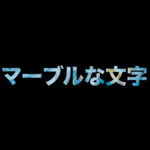
Lesson 09 テクスチャ入りのタイトル文字を作る方法 今回はテクスチャ入りのタイトル(文字)を作る方法をご紹介します。 こんな感じです。 では、早速やってみましょう。 1)タイムラインの設定 まずは、タイムラインを設定します。 ファイル→新規タイムラインをクリックし、 プロジェクト設定のチェックをはずしてから、フォーマットをクリックします。 今回は横型にしたいので、 解像度と書いてあるところに、1920 x 1080 を入力します。 タイムラインフレームレートは29.97fpsにしておきましょう。 これで作成を押すとタイムラインが作られます。 2)テクスチャを用意する 今回はUnsplashからマーブルなテクスチャ画像を無料でダウンロードしてきました。 元素材のURLはこちらです。 https://unsplash.com 3)タイムラインに画像を配置する 画像をダウンロードしてきたフォルダから、マーブルなテクスチャを選択して、ビデオ1にドラッグして配置します。 4)フュージョン(Fusion)のページで文字の形に切り抜く 「フュージョン(Fusion)」へ移動してから文字の形に切り抜きます。 画面一番下の列にある「棒とキラキラ」のアイコンが「フュージョン(Fusion)」ページへいくためのボタンなので、これを押します。 「エディット」の右隣にあります。 すると画面が切り替わり、下の方にはこんな感じの図が書かれています。 これは「ノードエディター」と呼ばれる編集画面で、これまでのレイヤー構造とは別の仕組みになっています。 左側にある「MediaIn1」というのが、タイムラインから送られて来ている映像(つまりマーブルな画像)で、最終的に「MediaOut1」からタイムラインに映像が戻されます。 今はまだ何も加工していないので、マーブルな画像が入って、そのままマーブルな画像がタイムラインに戻っているという状態です。 では、このマーブルな画像を文字の形に切り抜いてみましょう。 ノードエディターの中は何も選択していない状態で、 画面真ん中あたりにある「Tのアイコン」をクリックします。 すると、Text1が現れます。まだどこにもつながっていない状態になっていると思います。 このText1の右側の四角を引っ張って、MediaIn1につなぎます。 ドラッグして位置を並べ替えておきました。 左から、Text1→MediaIn1→MediaOut1にしました。 ここでText1を選択し、画面右側のインスペクタから文字を打ち込んでいきます。 ここでは「マーブルな文字」と打ちました。 フォントは「ヒラギノ角ゴStd」 太さは「W8」 サイズは「0.1」にしました。 これで、マーブルなテクスチャ画像を文字の形に切り抜くことができました。 実はこれ、前回やった「丸の形に動画を切り抜く方法」と仕組みは全く同じです。 前回は白い丸だったものを、白い文字に置き換えて、画像をマスクで切り抜いたというのが理屈なのですが、こんな感じで図形や文字で画像や動画を切り抜くことができるんだなと思っておいてください。 5)トランジションを付ける エディターに戻ってみると、黒い画面の中に、マーブルな文字が出ていると思います。 今回は「ブラーディゾルブ」をつけてみましょう。 エフェクト→ビデオトランジション→ディゾルブ→ブラーディゾルブを選択し、 マーブルな文字のクリップの左側にドラッグして付加します。 5秒のところまでトリムしてクリップを短くしておきましょう。 これで完成です!    

Lesson 08 動画を丸く切り抜く方法/DaVinci Resolve 動画制作講座

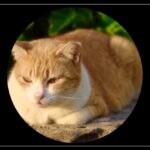
Lesson 08 動画を丸く切り抜く方法 今回は動画を丸く切り抜く方法についてご紹介します。 こんな感じです。 今回はこのように猫動画を丸く切り抜きますが、もちろん人物の動画を切り抜くことも、画像素材を切り抜くこともできます。 では、早速やってみましょう。 1)タイムラインの設定 まずは、タイムラインを設定します。 ファイル→新規タイムラインをクリックし、 プロジェクト設定のチェックをはずしてから、フォーマットをクリックします。 今回は横型にしたいので、 解像度と書いてあるところに、1920 x 1080 を入力します。 タイムラインフレームレートは29.97fpsにしておきましょう。 これで作成を押すとタイムラインが作られます。 2)動画と画像を用意する 今回はMotion Elementsから眠そうな猫の映像を無料でダウンロードしてきました。 元素材のURLはこちらです。 https://www.motionelements.com/ja/stock-video-31331186-okinawa-cat 3)タイムラインに画像を配置する 映像をダウンロードしてきたフォルダから、猫の映像を選択して、ビデオ1にドラッグして配置します。 4)フュージョン(Fusion)のページで丸く切り抜く 先日は四角い「板テロップ」を作るために、画像を「クロップ」して切り抜きました。 なのですが、実は「クロップ」では丸く切り抜くことができません。 そこでより細かい加工ができるページ「フュージョン(Fusion)」へ移動してから切り抜きます。 画面一番下の列にある「棒とキラキラ」のアイコンが「フュージョン(Fusion)」ページへいくためのボタンなので、これを押します。 「エディット」の右隣にあります。 すると画面が切り替わり、下の方にはこんな感じの図が書かれています。 これは「ノードエディター」と呼ばれる編集画面で、これまでのレイヤー構造とは別の仕組みになっています。 左側にある「MediaIn1」というのが、タイムラインから送られて来ている映像(つまり猫動画)で、最終的に「MediaOut1」からタイムラインに映像が戻されます。 今はまだ何も加工していないので、猫動画が入って、そのまま猫動画がタイムラインに戻っているという状態です。 では、この猫動画を丸く切り抜いてみましょう。 MedeaIn1を選択した状態で、 画面真ん中あたりにある「丸いアイコン」をクリックします。 すると、ノードエディターの右上のモニター部分が変化し、猫が丸く切り抜けました。 なお、「濃いグレーと薄いグレーのチェック模様」は「ここが透明である」ということを表しています。 この時、ノードエディター側はこんな感じになっていると思います。 これは、MediaIn1で入ってくる映像をEllipse(つまり丸型)マスクで切り抜いて、MediaOut1に送ってるよ、という意味になっています。 ということでうまく切り抜けたかどうか、エディターに戻って確かめてみましょう。 画面下の「棒が重なったようなマーク」を押してエディターに戻ります。 5)猫動画の下に背景を付ける エディターに戻ってみると、猫が丸く切り抜かれていて、周りが黒くなっています。 黒は背景が何もないという意味なので、何か背景を足しましょう。 タイムラインで猫のクリップをドラッグしてビデオ2に持っていきます。 エフェクト→ジェネレーター→Paperをビデオ1にドラッグします。 これで、Paperというテクスチャの上に、猫動画を配置することができました。 6)猫の位置と大きさを調整して、テロップを入れる 最後に猫の位置と大きさを調整して、テロップを入れましょう。 猫のクリップを選択した状態で、 インスペクタ→ビデオ→変形で、 ズーム 0.75 位置 X -400 Y 0 にします。 猫が画面左側に寄りました。 エフェクト→タイトル→テキストをビデオ3にドラッグします。 インスペクタ側で、文字を調整します。 丸文字、濃い茶色にしてみました。 最後にテロップにフェードイン&フェードアウトを入れておきましょう。 タイムラインの背景とテロップの尺を、猫動画となじむように伸ばしておきます。 その上で、 エフェクト→ビデオトランジション→クロスディゾルブを選択し、 テロップのクリップの両端にドラッグして適用します。 これで完成です!