Lesson 24 ニュース番組風の名前テロップベース作る方法/DaVinci Resolve 動画制作講座
Lesson 24 ニュース番組風の名前テロップベース作る方法
先日、電車のサイネージで、ニュース番組風のコンテンツが流れていて、そこの名前テロップベースが素敵だったので、記憶を頼りに真似してみます。
こんな感じです。
では、早速やってみましょう。
1)タイムラインの設定
まずは、タイムラインを設定します。
ファイル→新規タイムラインをクリックし、
プロジェクト設定のチェックをはずしてから、フォーマットをクリックします。
今回は横型にしたいので、
解像度と書いてあるところに、1920 x 1080 を入力します。
タイムラインフレームレートは29.97fpsにしておきましょう。
これで作成を押すとタイムラインが作られます。

2)Fusionで平面とグラデーションを用意
この名前テロップベースがどうなっているかというと、
グラデーションがあり、その隣に白い平面があり、
それが角丸の長方形で切り抜かれている(マスクされている)と考えるのが良さそうです。
ということで、まずはグラデーションを用意しましょう。
「コピペで簡単!DaVinci Resolve fusion用グラデーション」のページから、
パステル9をコピーして、
Fusionのノードエディターに⌘+Vで貼り付けてください。
すると、Gradient_BGというノードが現れて、
モニターはこんな感じのグラデーションになっていると思います。
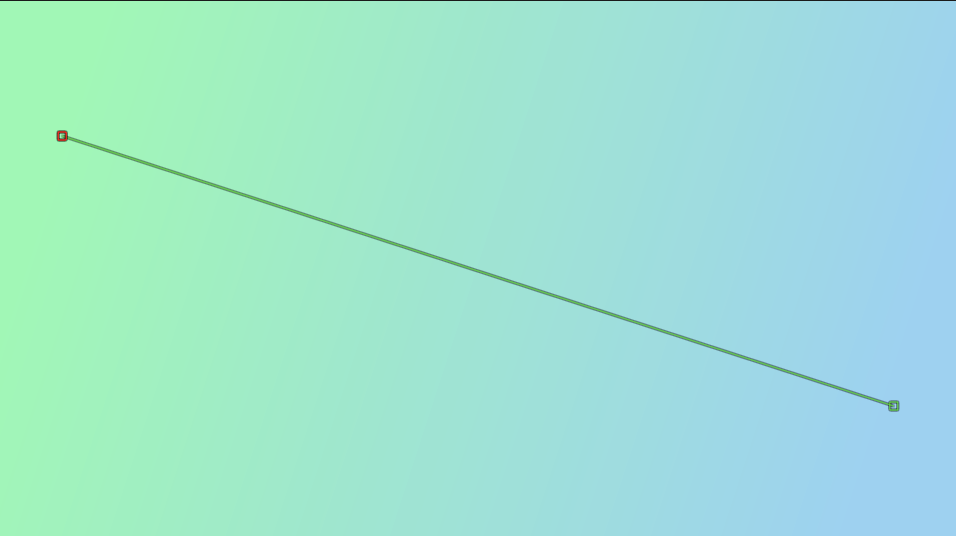
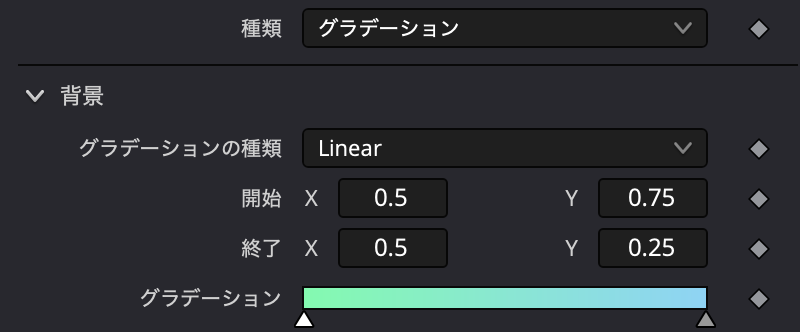
Gradient_BGを選択した状態で、
開始 X 0.5 Y 0.75
終了 X 0.5 Y 0.25
にしておきます。
元々は斜めのグラデーションでしたが、これで、まっすぐ縦向きのグラデーションになります。
続いて、白い背景を合成しましょう。
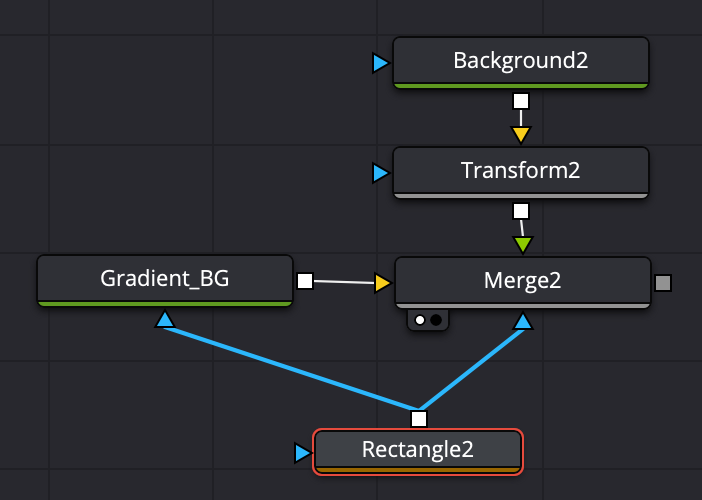
merge と、Background
 をドラッグして、
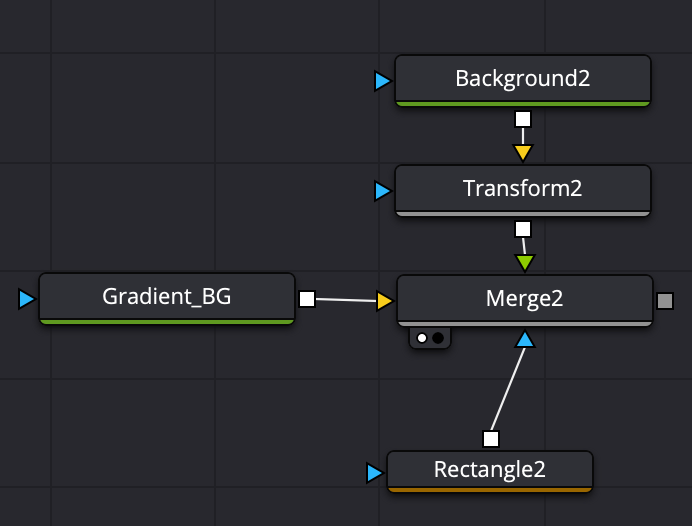
以下のようにつなぎます。
Backgroundが緑(つまり前景)、Gradientが黄色(つまり背景)になるようにしてください。
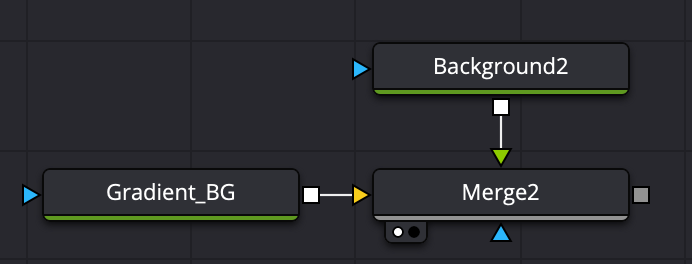
Backgroundを選択した状態で、
インスペクタ側で、カラーを白にします。
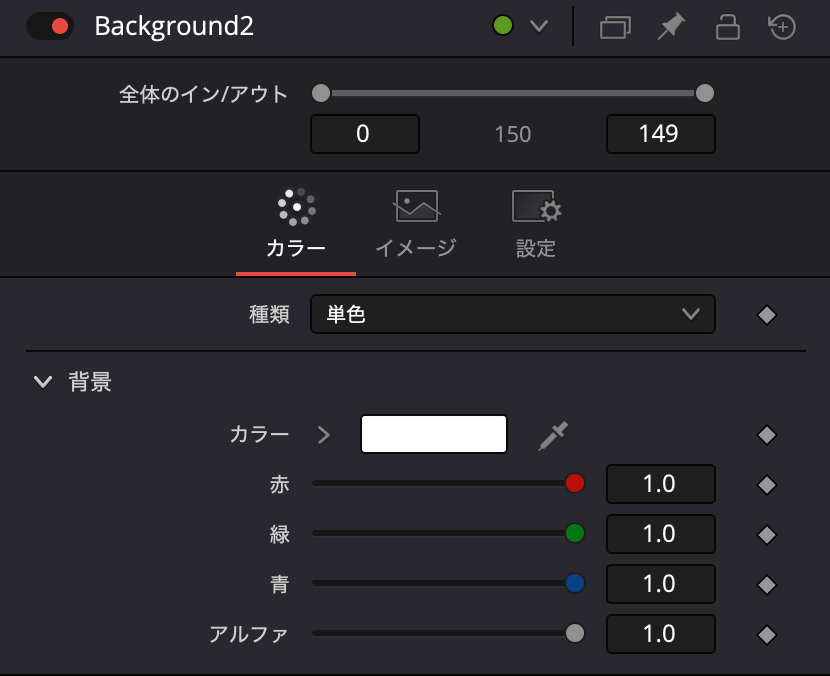
さらに、Transform を押して、Backgroundとmergeの間に入れます。
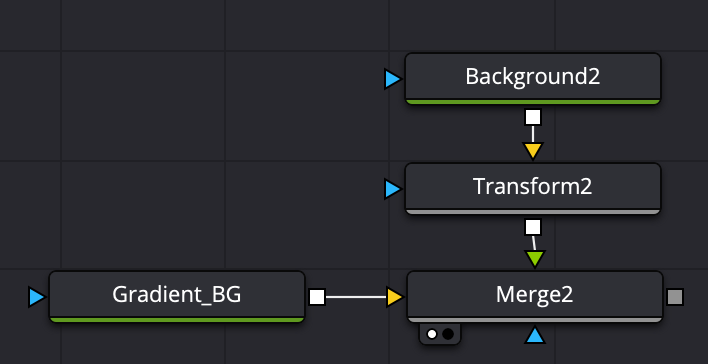
transformを選択した状態で、
センター X を右にずらしていき、0.84くらいにします。
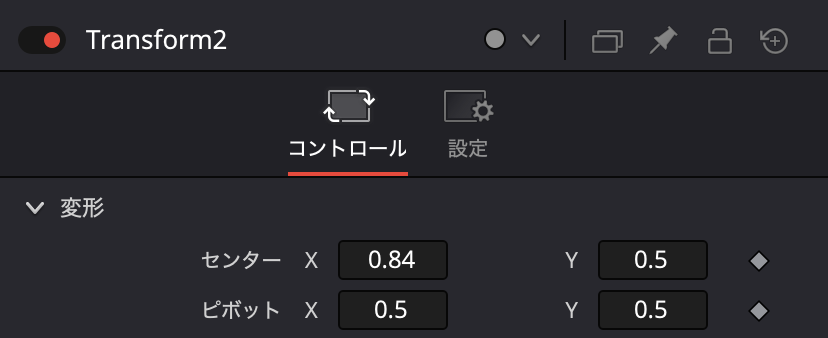
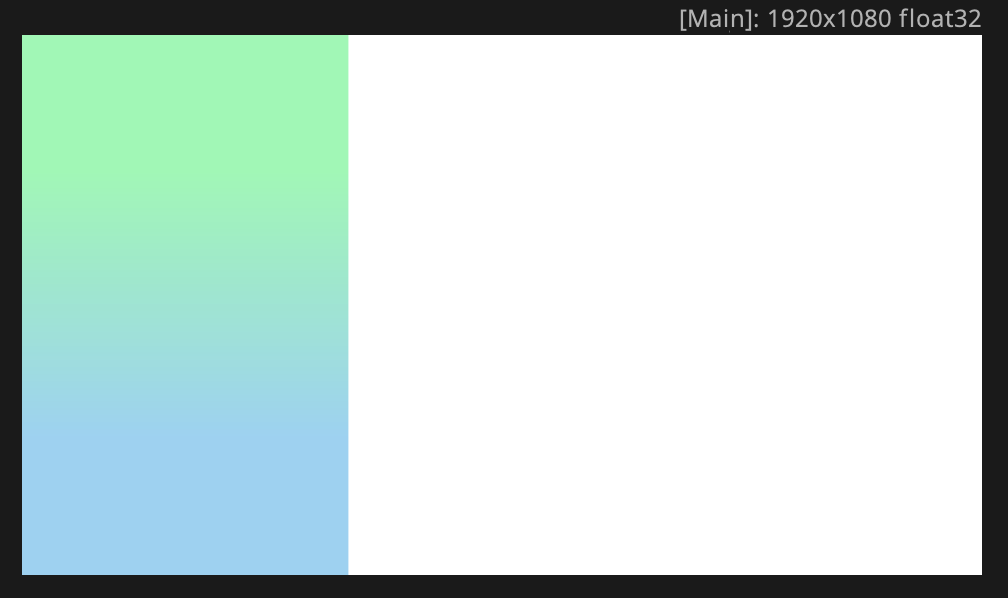
これで、グラデーションの上に白い平面が乗ったものができました。
2)長方形でマスクを切る
では長方形でマスクを切っていきましょう。
四角形ツール をノードエディターにドラッグして、
登場したRectangleを mergeの水色の三角につなぎます。
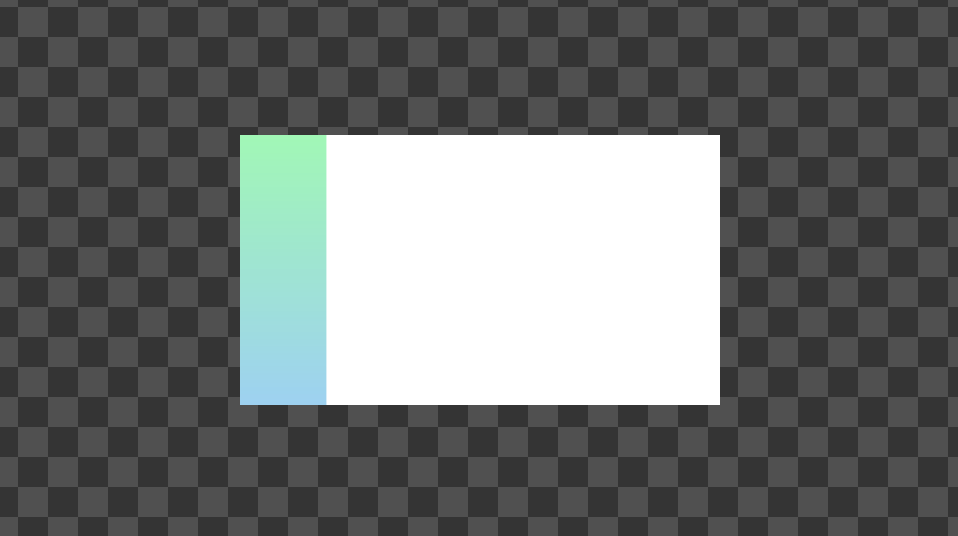
すると、合成していた「白い平面」がマスクされて、長方形で切り抜かれます。

さらに、mergeを選択した状態で、
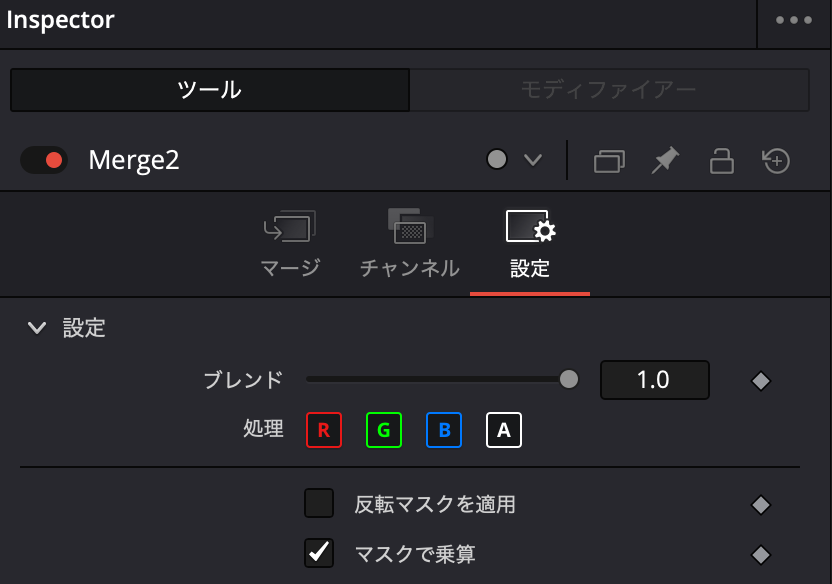
インスペクタ→設定→マスクで乗算にチェックを入れると、
背景のグラデーション部分も同じようにマスクされます。
ちなみに、mergeの「マスクで乗算」を使わないで、
rectangleから2本目の線を引っ張って、Gradient_BGの水色三角につなぐという手もあります。
つまり、同じ長方形のマスクを、グラデーション背景にも、前景にある白の平面にも適用するということですね。
もしかしたら、ノードの見た目的にはこちらの方がわかりやすいかもしれません。
お好みで使い分けてください。
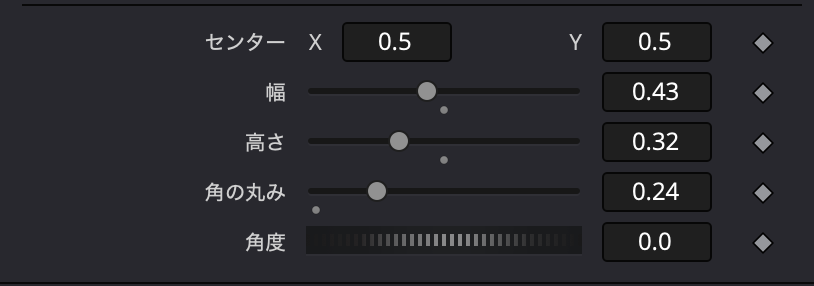
では、最後にマスクの大きさを整えて角丸にします。
Rectangleを選択した状態で、
インスペクタ側で、幅、高さ、角丸などを調整します。
あとはエディットページに戻って、テキストを重ねて名前を書き込めば完成です!
Udemy講座『仕事で使える動画制作』
Udemyはオンラインで学べる講座がたくさん集まっているサイトです。UdemyでDavinci Resolveを使った入門講座を作りました。今回の記事のような動画の作り方をUdemy講座でさらに詳しく説明しています。ぜひこちらもご活用ください!
 Udemy講座『仕事で使える動画制作』
動画のダメ出し・アドバイスを始めました!
自分で動画を作ってみたものの、どうやって改善すればよいか悩んでいる方に向けて「動画のダメ出し・アドバイスを受けられるサービス」を始めました!
詳細はこちらです。
 動画のダメ出し・アドバイスをもらえるサービス