
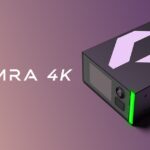
TBS、超低遅延映像伝送プロトコル「LMS」とSRT・RTMP等に対応した次世代配信デバイス「HOMRA 4K」をShiftallと共同開発
株式会社TBSテレビ(以下、TBS)と株式会社Shiftallは、プロフェッショナルな映像制作・配信現場向けの次世代配信デバイス「HOMRA 4K」を共同開発したことを2026年11月5日に発表した。本デバイスは、TBSとWOWOWエンタテインメント株式会社が共同展開する超低遅延映像伝送プロトコル「Live Multi Studio(LMS)」に対応。SDI入力、HDMI入出力、複数チャンネル配信、録画、スイッチャー機能などを、手のひらサイズの超小型筐体に凝縮した。発売は2027年3月を予定しており、価格は10万円程度とされている。 HOMRA 4Kは、TBSが放送・中継現場で培った映像制作ノウハウとShiftallのハードウェア設計・開発力を融合。現場での使いやすさを追求し、番組制作のオペレーション負荷を軽減しながら、超低遅延かつ高品位な映像伝送・配信を実現する。これまでPCを介してLMSを利用する必要があったSDIカメラの映像伝送を、本機に直接接続するだけでPCレスで実現する。 主要な特長 本デバイスの主な特長は、超低遅延プロトコルLMSへの対応にある。LMSは0.1秒以下の低遅延伝送とパケットロス再送による安定性を両立。リアルタイム性が求められる中継やリモートプロダクションにおいて、遅延を大幅に抑制する。LMSのほか、SRT、RTMP、RTSPなど業界標準の伝送プロトコルにも対応しており、YouTube LiveやTwitchなどのライブ配信プラットフォームへスムーズに接続・送出できる。 高画質・多機能インターフェースとして、プロフェッショナルな現場で必須となる3G-SDI入力とHDMI入出力(最大2160p60)を装備する。フルサイズSDカードスロットにより、伝送と同時に最大2160p60の高画質映像を本体内で直接録画できる。エンコーダーとデコーダーの機能を併せ持つオールインワンデバイスであり、最大4ストリームの同時配信や、3ストリーム配信中のSDカード録画も可能にする。 また、SDI、HDMI、USB Webカメラ、SDカード内動画ファイルなど最大4系統の映像入力に対応する簡易ビデオスイッチャー機能も内蔵し、シームレスな映像切り替えを実現する。3.5mmステレオライン入出力端子を備え、オーディオミキシングも可能だ。 機動性と活用シーン HOMRA 4Kは、高さを1Uサイズ、横幅を1/4U以下に抑えたスリム設計で、カメラ上部にマウントできるネジ穴を設けている。前面の2.0インチカラー液晶画面で、配信ステータスや入出力映像をリアルタイムでモニタリングできる。USB Type-C給電に対応し、モバイルバッテリーからの電源供給も可能なため、屋外や電源確保が困難な場所でも運用を可能にする。ギガビットイーサネットポート2系統に加え、Wi-Fiアダプターによるワイヤレス伝送にも対応し、高い接続柔軟性を実現する。 本デバイスは、リモートプロダクション、ワンマン中継、セミナー・講演の配信と収録、PC配信のキャプチャー機器としてなど、多様なシーンでの活用が期待される。例えば、LMSの超低遅延性を生かした遠隔操作や、カメラ上部マウントによるワンマンオペレーション、複数の映像ソースを合成しての配信・録画などを可能にする。 公式サイトはこちら https://ja.shiftall.net/products/homra4k (文:動画制作ニュース編集部)