Lesson 33 グランジ加工でかすれた感じの文字を作る方法/DaVinci Resolve 動画制作講座
Lesson 33 グランジ加工でかすれた感じの文字を作る方法
ロックでワイルドな印象で、かっこいい系のテキストによく使われるグランジ加工をやってみます。
こんな感じです。
では、早速やってみましょう。
1)タイムラインの設定
まずは、タイムラインを設定します。
ファイル→新規タイムラインをクリックし、
プロジェクト設定のチェックをはずしてから、フォーマットをクリックします。
今回は横型にしたいので、
解像度と書いてあるところに、1920 x 1080 を入力します。
タイムラインフレームレートは29.97fpsにしておきましょう。
これで作成を押すとタイムラインが作られます。

2)グランジ素材を用意する
今回はイラストACで「グランジ素材」と検索して、
以下の素材をPNGでダウンロードしてきました。(※JPEGだと作り方が変わっちゃうので、PNGでダウンロードしてください。)
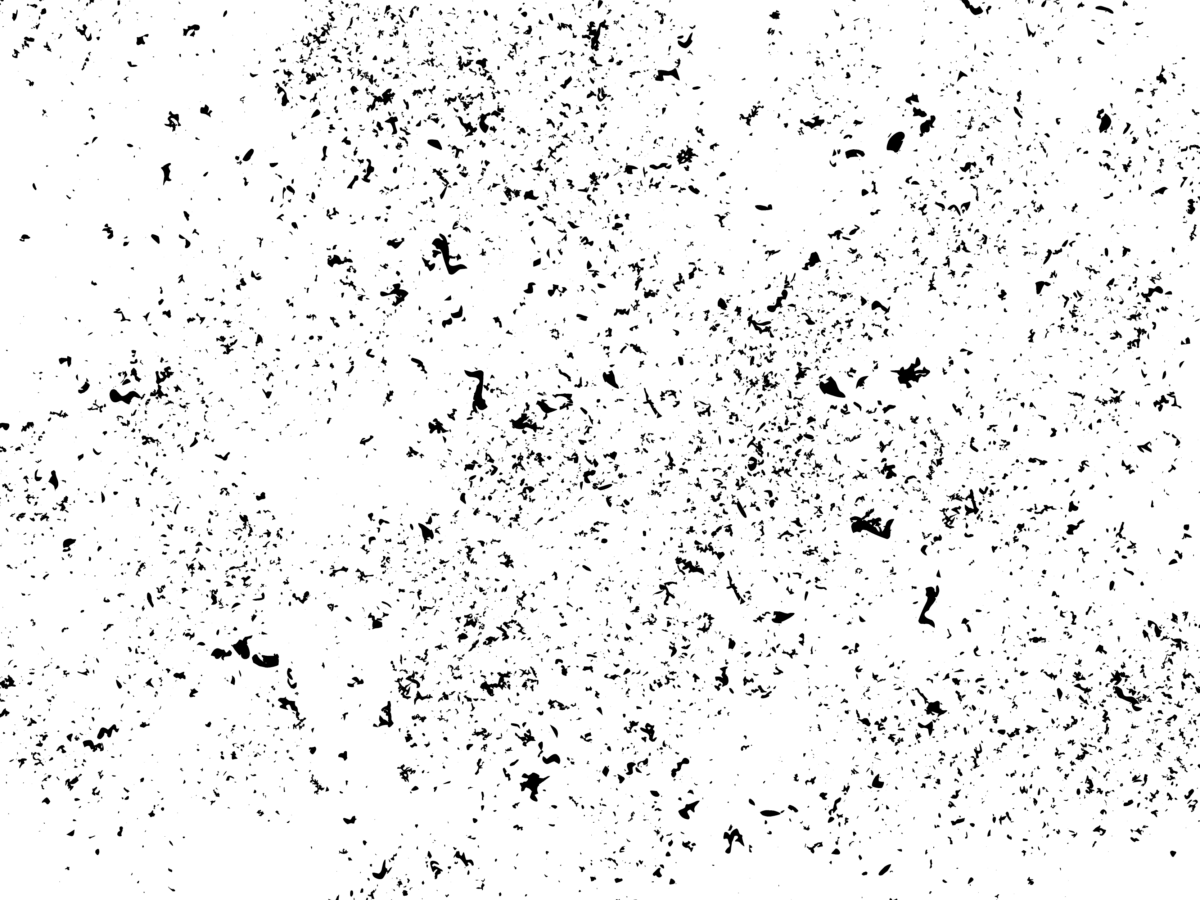
https://www.ac-illust.com/main/detail.php?id=1382748&word=%E3%82%B0%E3%83%A9%E3%83%B3%E3%82%B8
こちらを使って作っていきます。
まず、エフェクト→Fusionコンポジションを選択し、
ビデオ1にドラッグします。
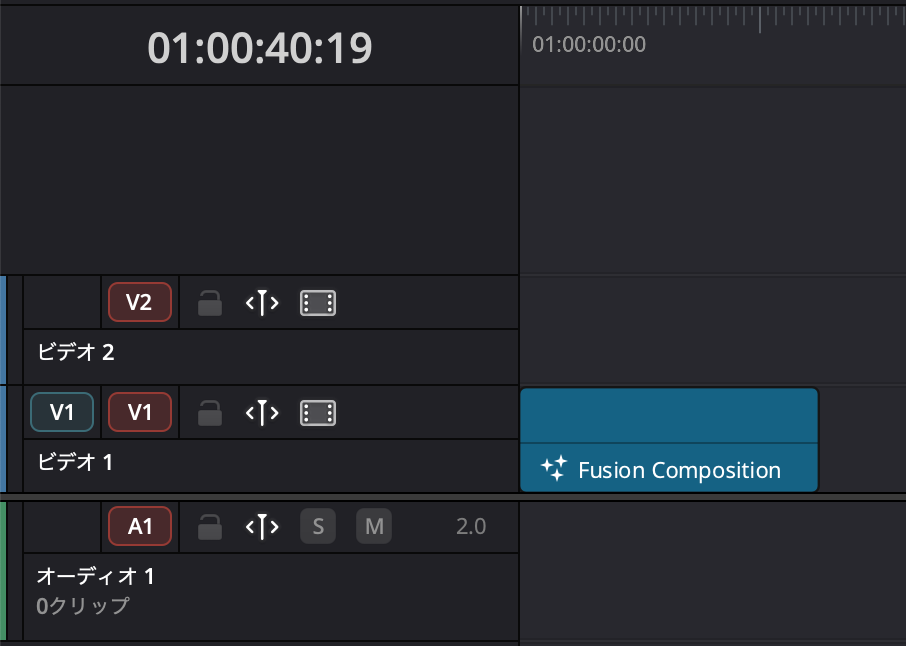
タイムラインのFusionコンポジションを右クリックして、
「Fusionページで開く」を押します。
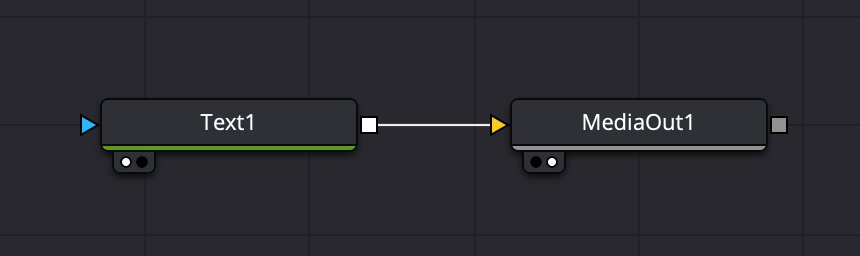
Fusionページが開くので、テキスト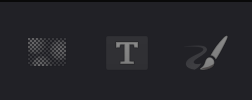 をドラッグして、ノードエディターに配置します。
一旦MediaOutにつないでおきましょう。
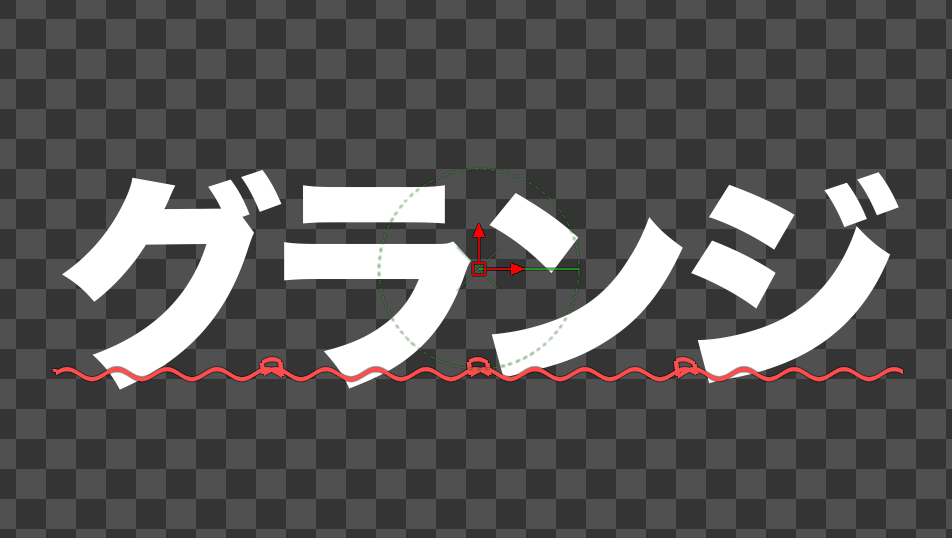
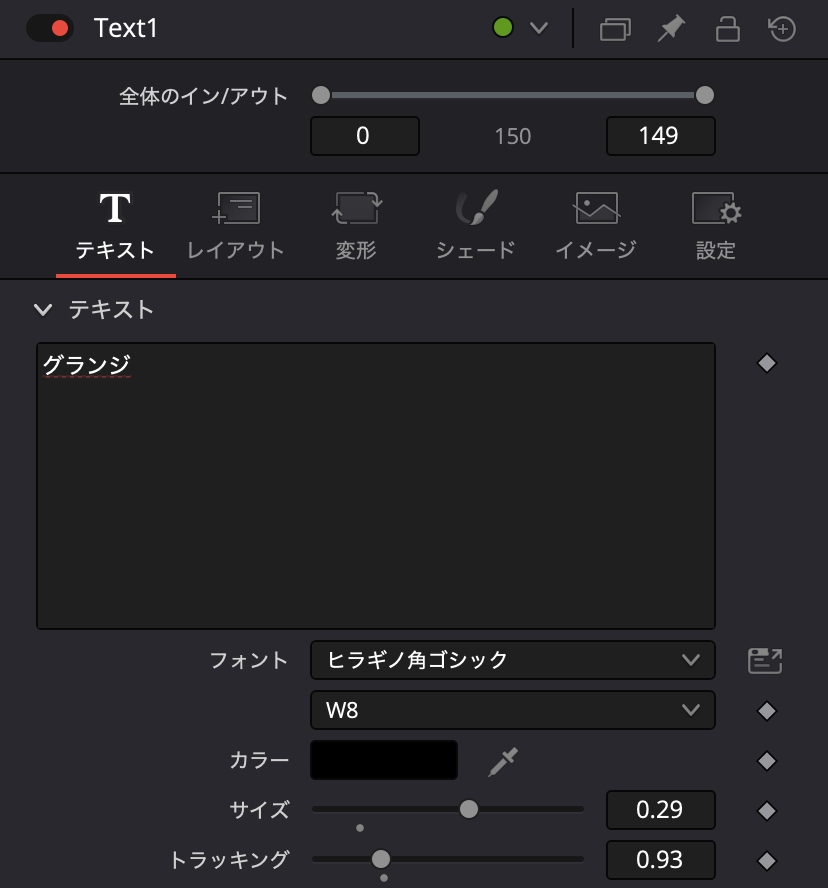
右にあるインスペクタ側で、「グランジ」と文字を打ち込みます。
フォントはヒラギノ角ゴシック W8、
文字色は白、サイズは大きく0.29、トラッキングは少し小さく0.93にしました。
グランジ加工には、太めのゴシック体が良く合います。
次に、ここに先ほどダウンロードしてきたグランジ素材をドラッグして配置します。
試しに、Text1の青い三角(マスク用の入力)につないでみましょう。

すると、モニターはこんな感じになります。
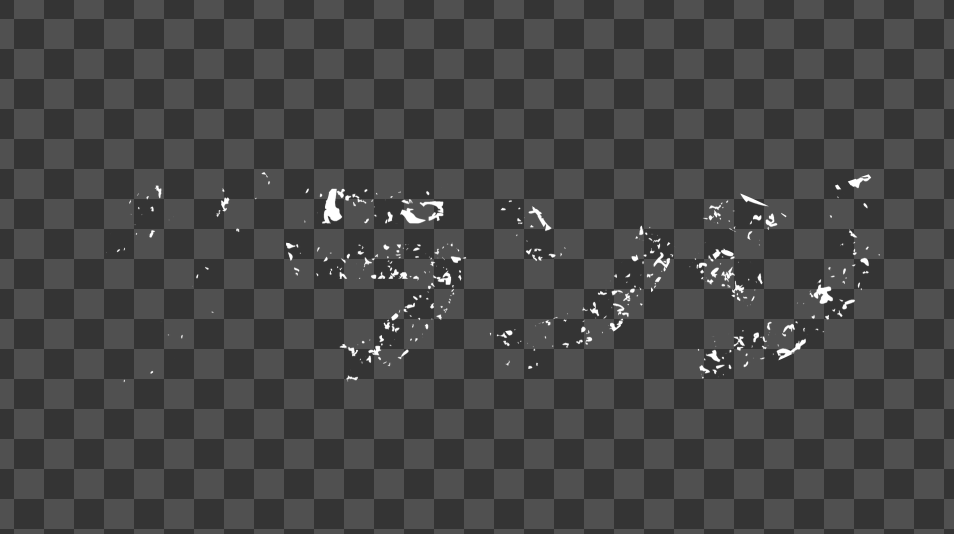
以前、「テクスチャ入りの文字を作るという回」で説明したのと構成は似ているのですが、グランジの素材が「透明な背景に黒いノイズの点々」という素材なので、この透明でない「黒いノイズの点々」のある部分がマスクで生かされて、「白いノイズのある点々」として表示されているという状態になっています。
つまり、文字の色を黒にすると、「黒いノイズのある点々」になるはずです。
ということで、Text1を選択して、文字の色を黒にしてみましょう。
すると、モニターは「黒いノイズのある点々」に変わりました。
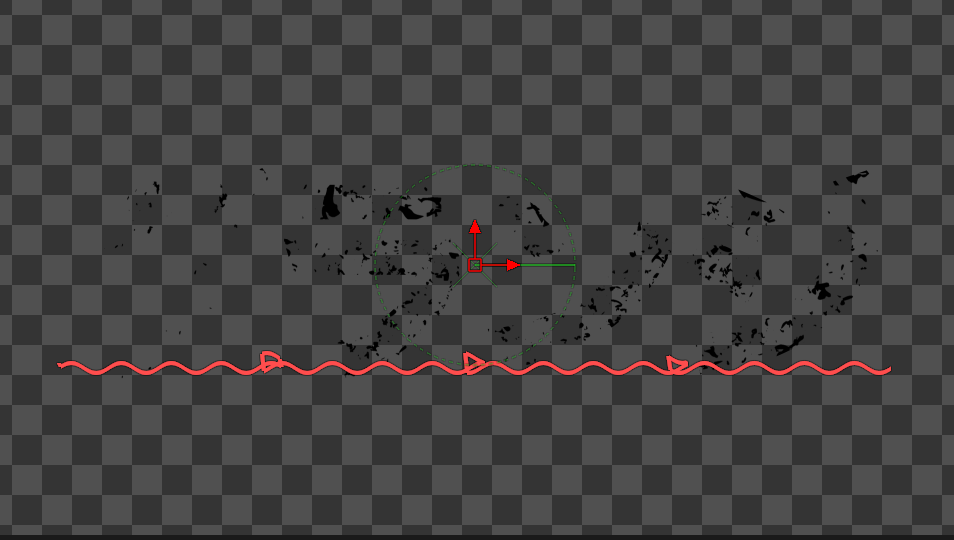
この後の作戦としては、この「黒いノイズのある点々」のピッタリ真下に、同じ白い文字を配置することで、「白い文字の中に黒いノイズのある点々」=>つまりグランジ加工ができるはずです。
3)グランジ文字と、白い文字を合成する
では、まずText1を選択して、⌘+Cでコピーして、⌘+Vでペーストします。
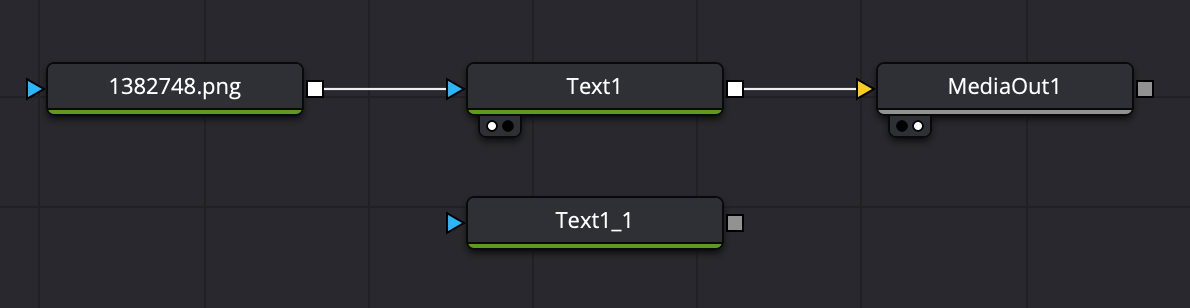
新しい方のテキスト Text1_1を選択し、文字の色を白にしておきます。
次に、マージ をドラッグしてノードエディターに配置し、
Text1(黒い点々の方)を緑色(上側レイヤー)に、
Text1_1(白い文字の方)を黄色(下側レイヤー)につなぎます。
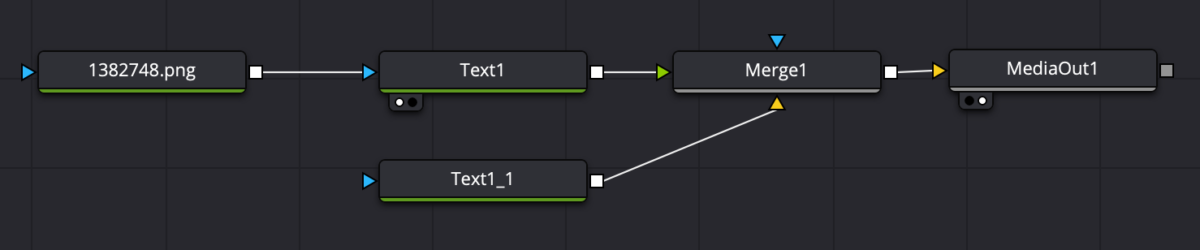
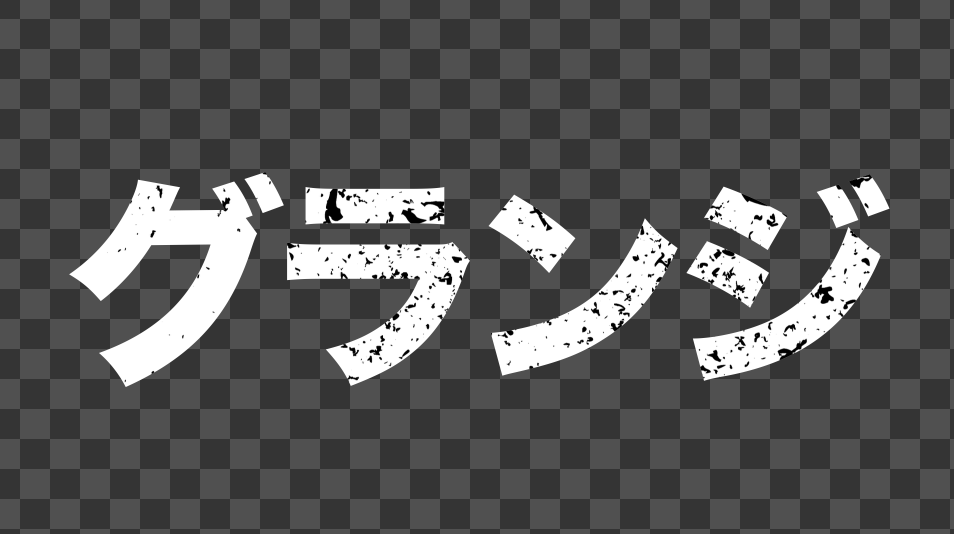
これで、グランジ加工された文字を合成することができました。
4)グランジの位置を調整する
今回はたまたまこれで素敵なグランジですが、文字によってはイマイチだと思うかもしれません。
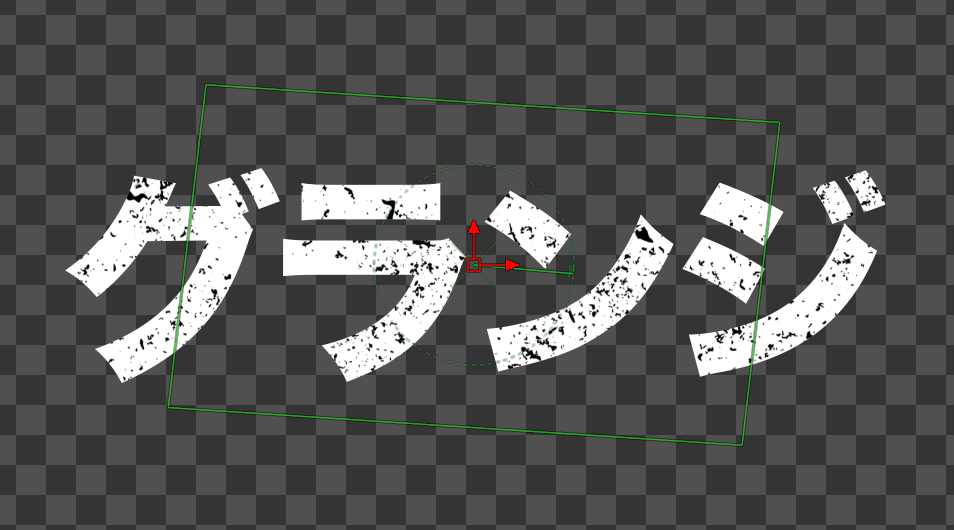
そういう場合は、グランジ素材の位置をずらしたり、拡大縮小することで改善できるかもしれません。
ということで、トランスフォームを「グランジ素材」とText1の間に入れます。

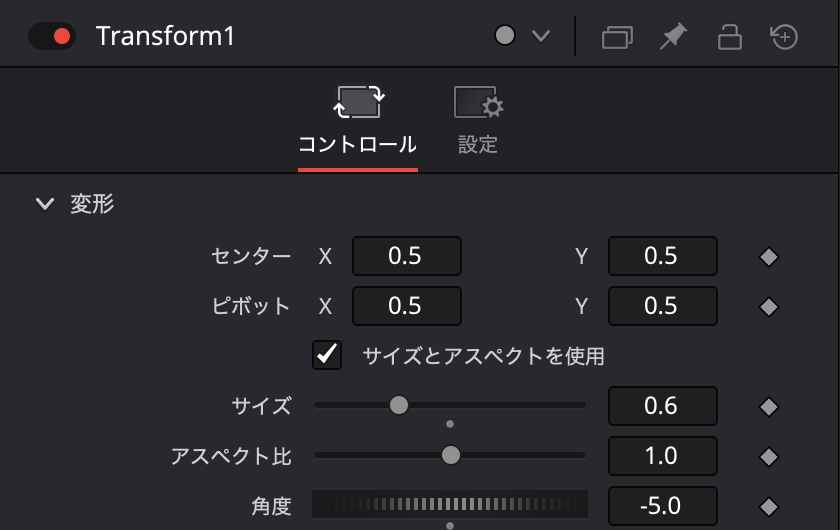
Transform1を選択し、サイズ、角度、位置などを調整します。
今回は、サイズを0.6、角度を-5にするといい感じになりました。
5)テロップに動きをつける
せっかくなので、テロップに動きを付けましょう。
Mergeの後にもう一つトランスフォームをいれて、ここにキーフレームを打っていきます。

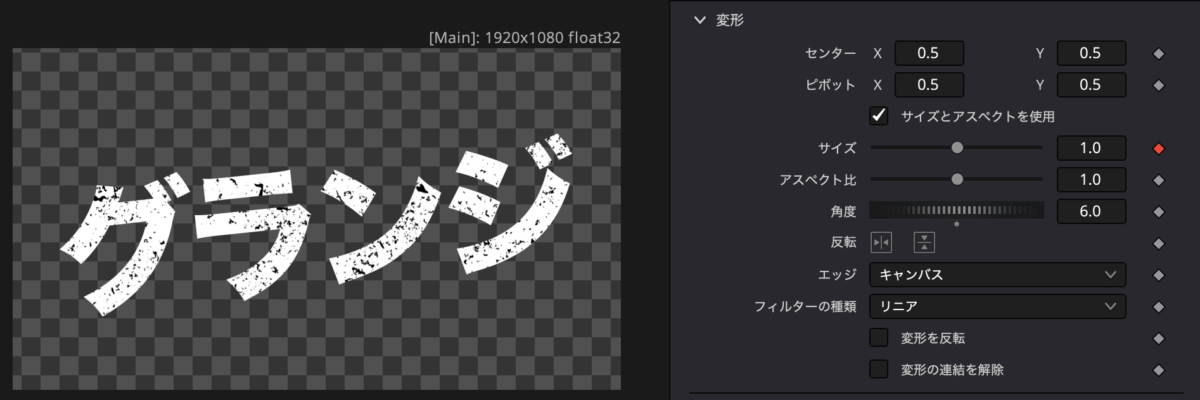
Transform2を選択した状態で、
6フレーム目にカーソルを合わせてから、
サイズの◆を押して、キーフレームを打ちます。
角度を少し付けたいので、角度は6にしておきます。(こちらはキーフレームを打っていません)
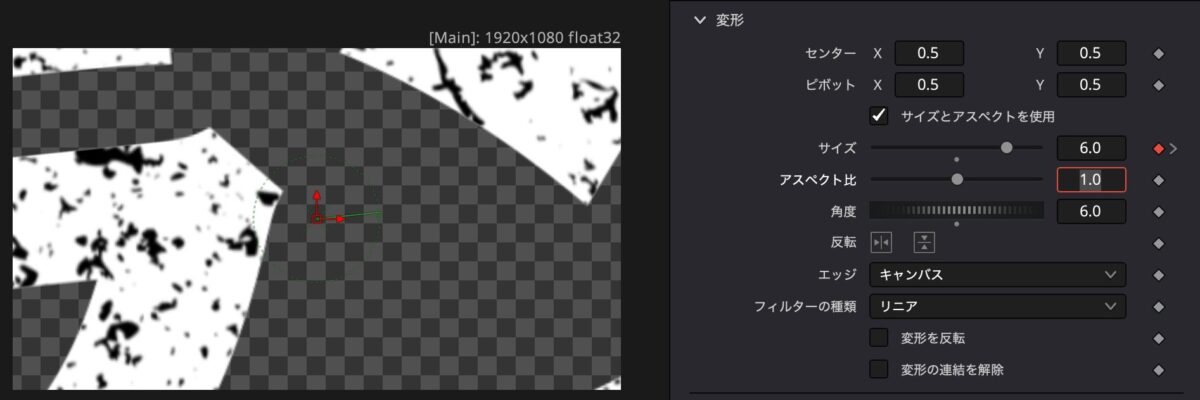
カーソルを0フレーム目に合わせて、
サイズをとても大きくします。ここでは6にしました。
さらに、90フレーム目にカーソルを合わせて、
サイズを1.1にします。
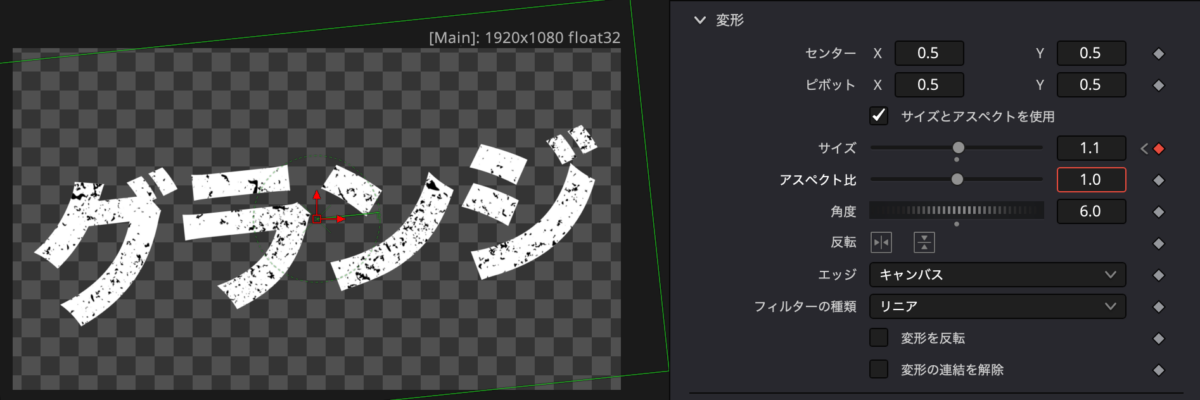
これで、とても大きい文字→飛び込んできて決まる→さらに徐々に大きくなる
という定番の飛び込みエフェクトを付けられました。
さらに、Transform2の設定のタブで、
モーションブラーにチェックを入れます。
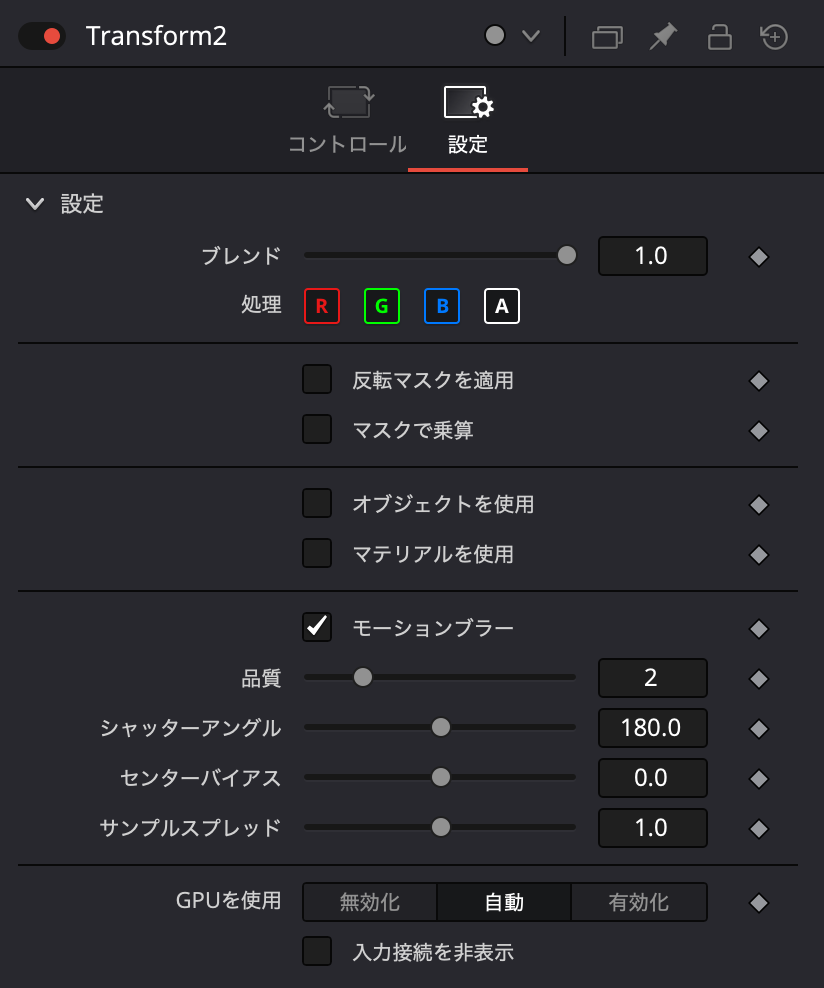
これで、0フレーム〜6フレームの、スピードを出して飛び込んでくるところにモーションブラーがかかるようになり、さらにスピード感が出てきます。
今回はこれで完成です!
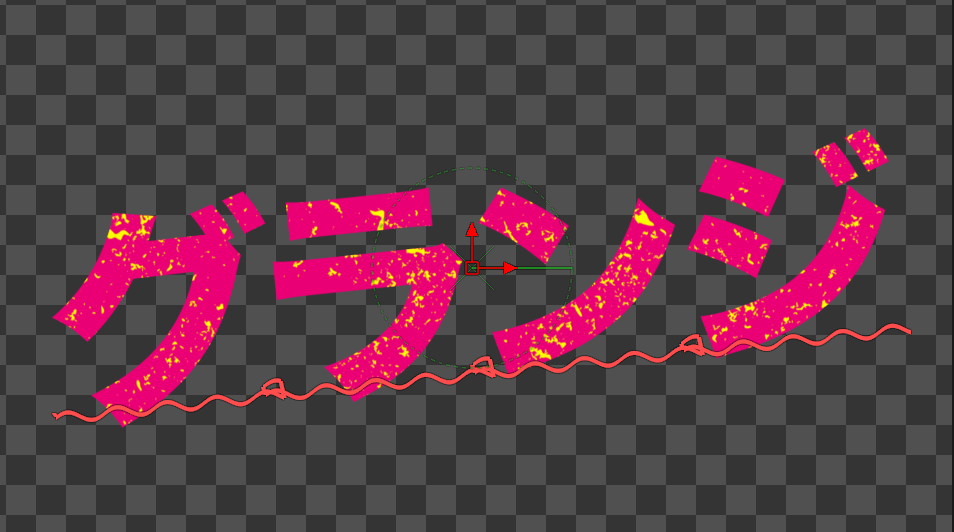
文字色は白、グランジの色は黒にしましたが、これらは何色にでも変えられます。
ピンク文字に黄色グランジとか。こんな感じの映画ロゴ、昔ありましたよね?
Udemy講座『仕事で使える動画制作』
Udemyはオンラインで学べる講座がたくさん集まっているサイトです。UdemyでDavinci Resolveを使った入門講座を作りました。今回の記事のような動画の作り方をUdemy講座でさらに詳しく説明しています。ぜひこちらもご活用ください!
 Udemy講座『仕事で使える動画制作』
動画のダメ出し・アドバイスを始めました!
自分で動画を作ってみたものの、どうやって改善すればよいか悩んでいる方に向けて「動画のダメ出し・アドバイスを受けられるサービス」を始めました!
詳細はこちらです。
 動画のダメ出し・アドバイスをもらえるサービス