Lesson 31 一文字ずつテキストを動かして表示させる方法/DaVinci Resolve 動画制作講座
Lesson 31 一文字ずつテキストを動かして表示させる方法
この間TVerのCMを見ていたら、一文字ずつテキストを動かしながら表示させていたので、真似してみようと思います。
では、早速やってみましょう。
1)タイムラインの設定
まずは、タイムラインを設定します。
ファイル→新規タイムラインをクリックし、
プロジェクト設定のチェックをはずしてから、フォーマットをクリックします。
今回は横型にしたいので、
解像度と書いてあるところに、1920 x 1080 を入力します。
タイムラインフレームレートは29.97fpsにしておきましょう。
これで作成を押すとタイムラインが作られます。

2)テキスト+で文字を書く
まず、エフェクト→タイトル→テキスト+を選び、
ビデオ1にドラッグします。
※テキストではうまくいかないので、「テキスト+」の方を選んでください。
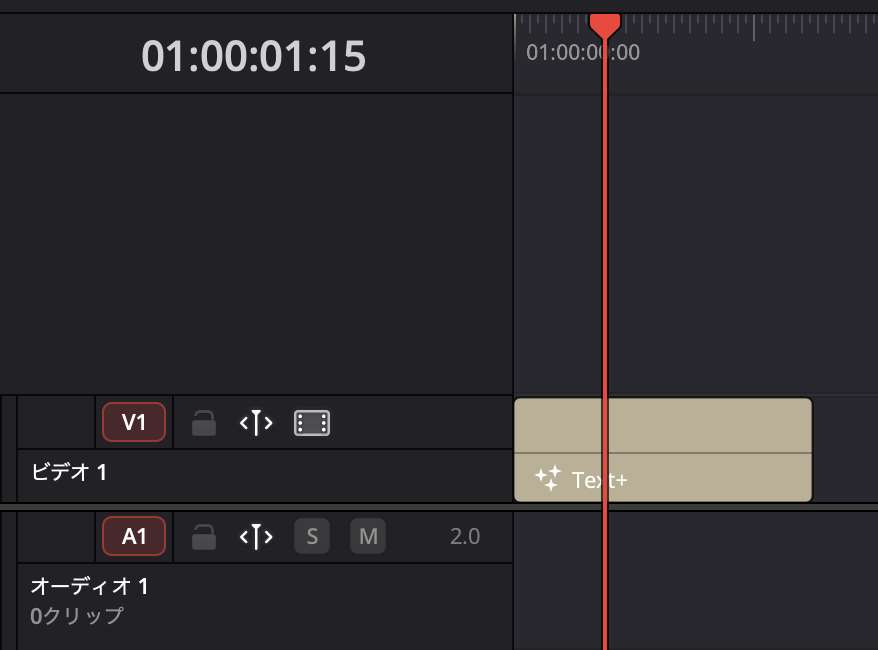
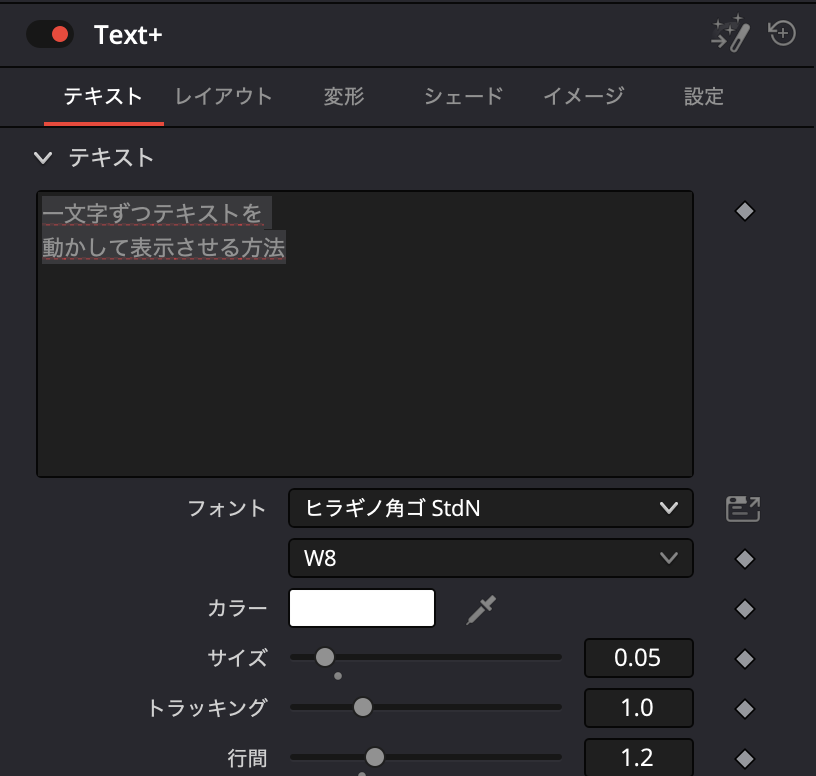
画面の右上にあるインスペクタ側で、適当なテキストを打ち込みます。
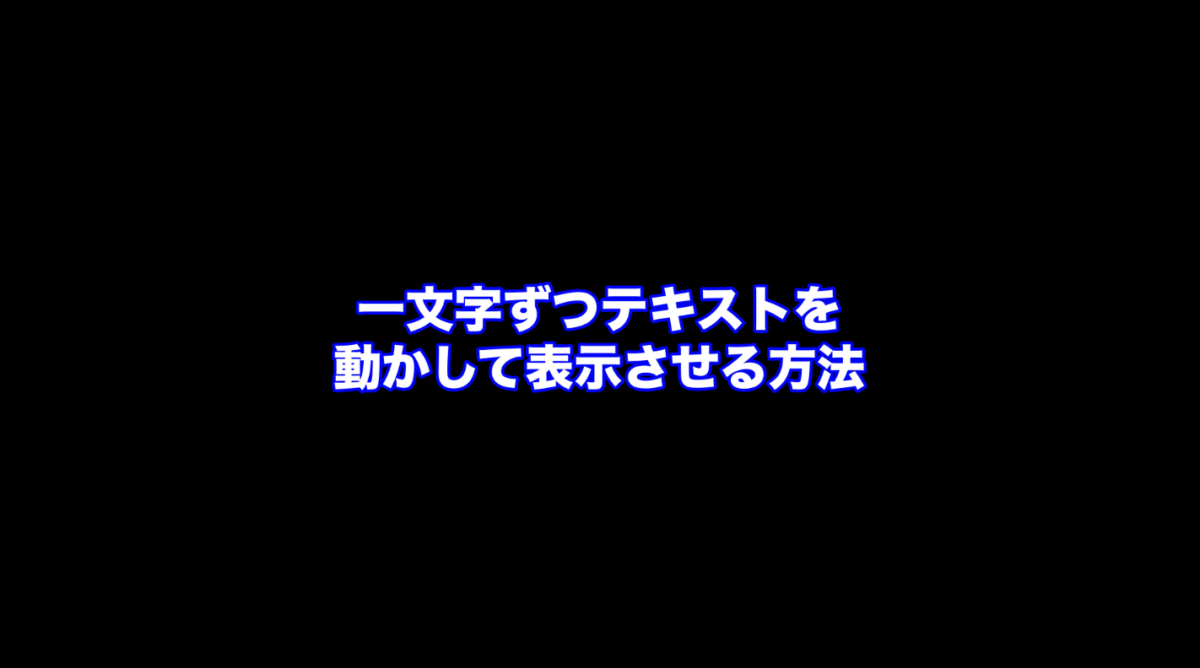
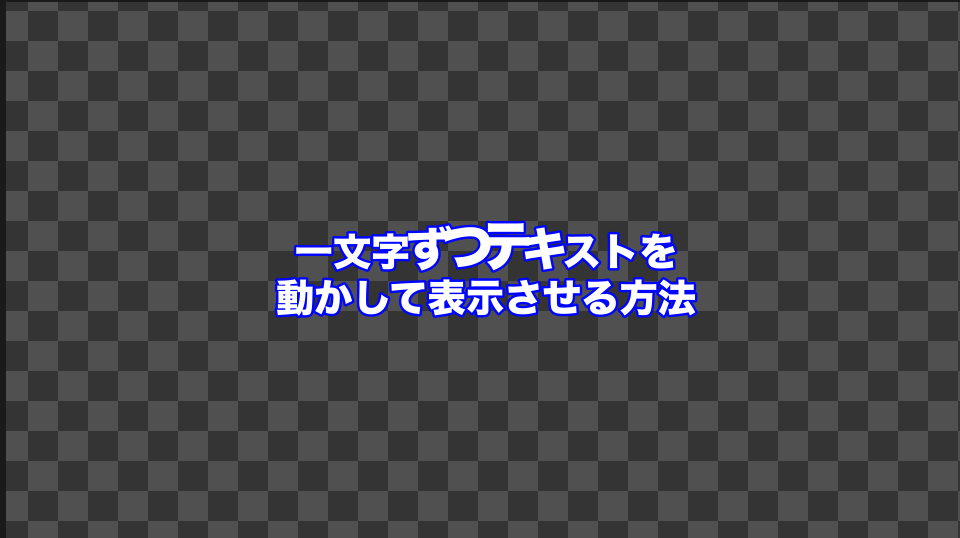
今回は、そのまま「一文字ずつテキストを動かして表示させる方法」と打ち込みました。
フォントはヒラギノ角ゴシックW8、少し行間を開けました。
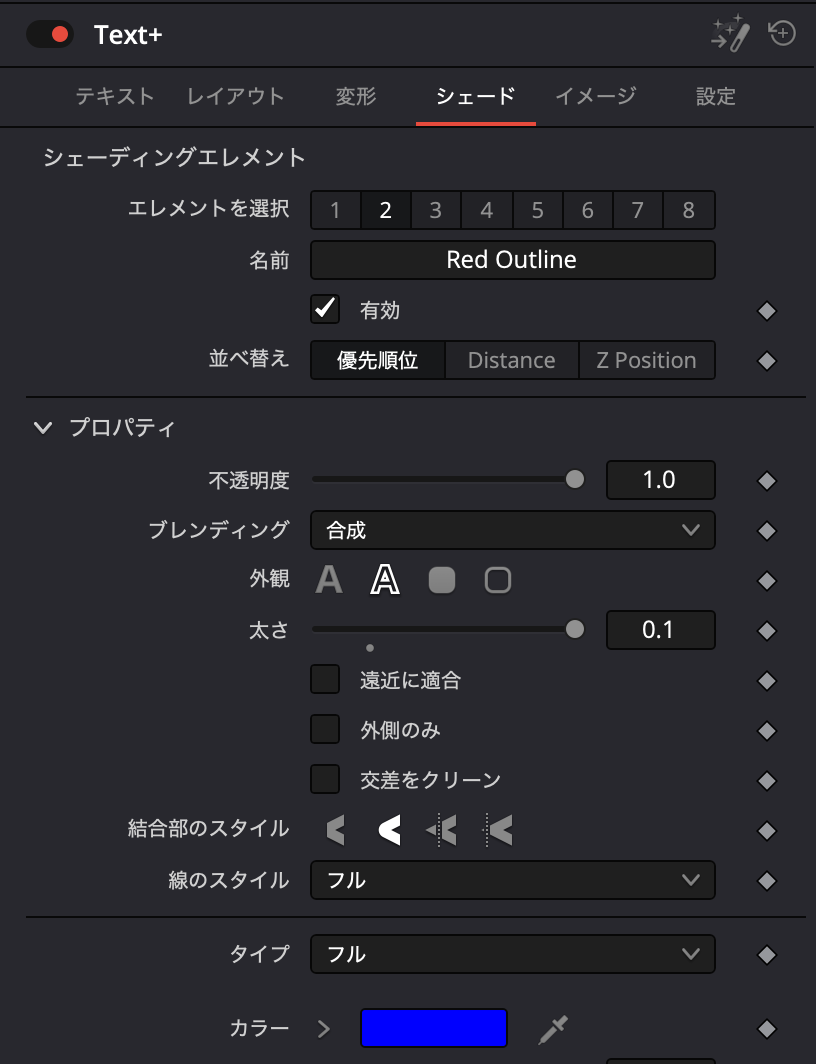
さらに、シェードのタブを開き、
エレメント2で文字に境界線を付けておきます。
境界線の色は青、太さは0.1としました。
モニターを見ると、
「ゴシックの白文字に青エッジ」になっていると思います。
3)モディファイアーのフォロワーで動かす
次に、Fusionページでこの文字に動きを付けていきます。
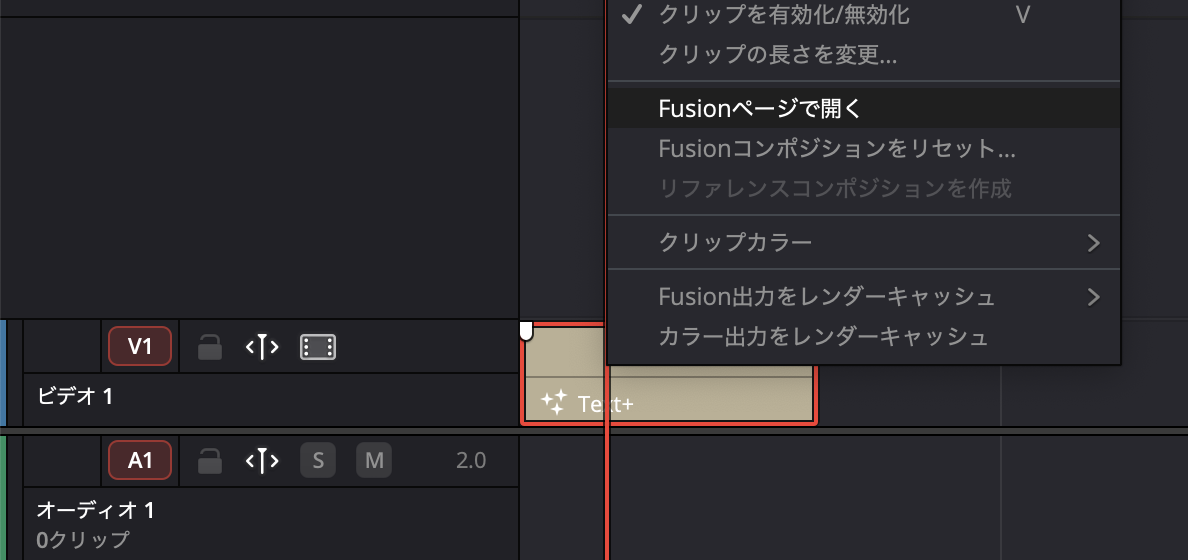
ビデオ1に配置したテキスト+のクリップを右クリックして、
「Fusionページで開く」を押します。
すると、ノードエディタに
Template → MediaOut1というノードが現れていると思います。

「Template」を選択し、
インスペクタ側で「テキスト」タブをクリックします。
テキストを打ち込む部分が一番上にあると思いますが、
この右側にある◆を右クリックして、フォロワーを押します。
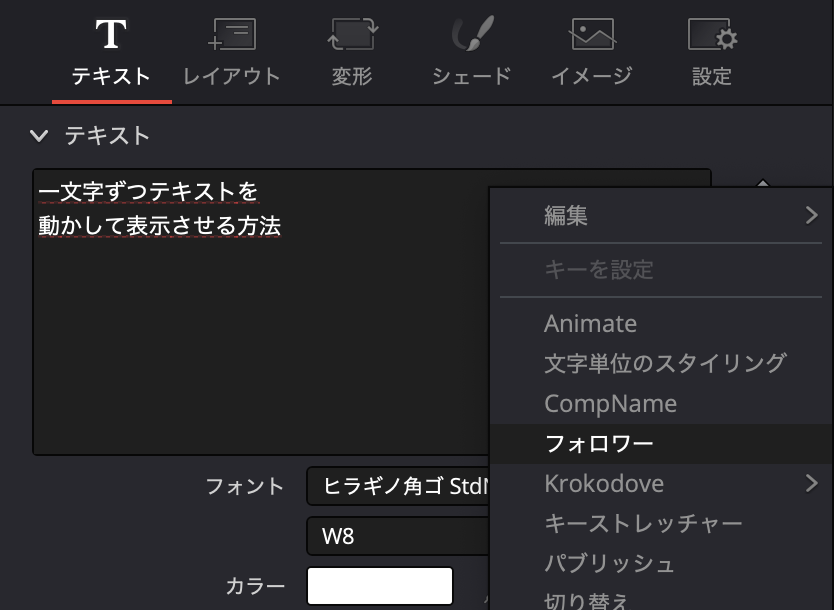
すると、◆が赤くなり、さらに上の方に、
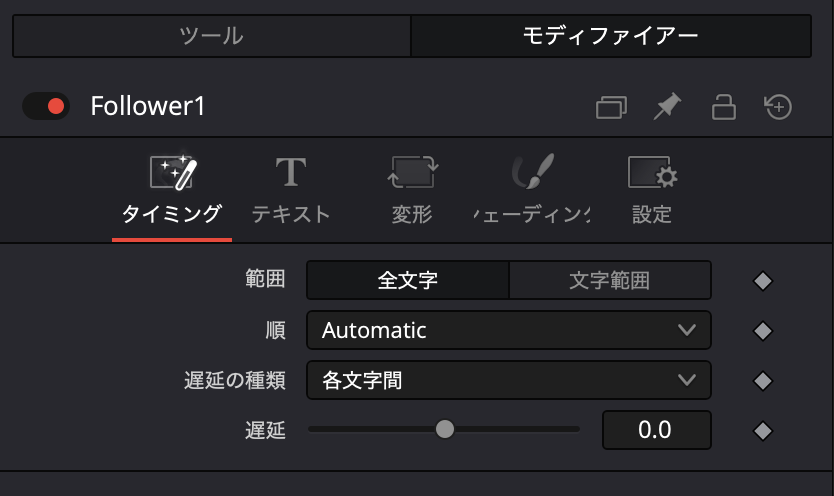
モディファイアーという部分が現れますので、これを押します。
これでツールとは別物の「モディファイアー」という領域に、
Followerというエフェクトが追加されました。
ようやくテキストを一文字ずつ動かす準備が整いました。
では、このフォロワーにキーフレームを打って、文字を動かしていきましょう。
今回は5フレで少し大きくなって、さらに5フレで元の大きさに戻るという動きをつけます。
変形のタブを押して、サイズのタブを開きます。
タイムラインの0秒のところにカーソルを合わせてから、
サイズの◆を押してキーフレームを打ちます。XとY両方に打ってください。
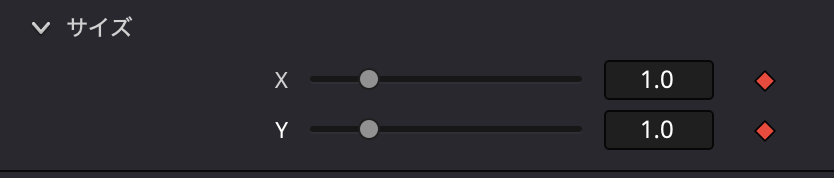
次に、タイムラインのカーソルを5フレームに合わせてから、
サイズのキーフレームの値を1.5に増やします。
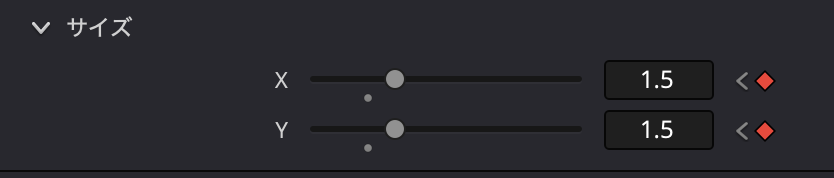
モニターを見ると、確かにそれぞれの文字が大きくなっています。
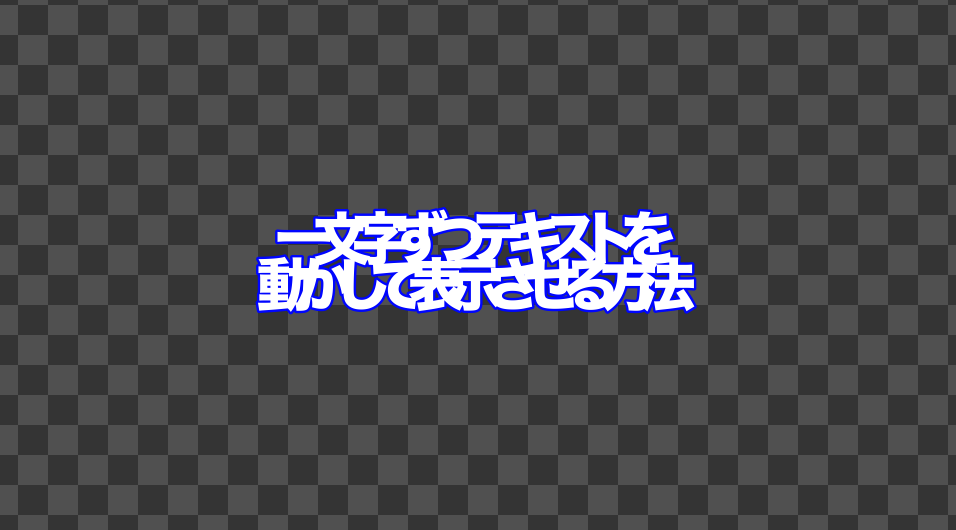
さらに、10フレームまでカーソルを動かしてから、
サイズのキーフレームの値を1.0に戻します。
これで
元の大きさ→5フレで少し大きくなって→5フレで元の大きさに戻る
という動きを付けられました。
再生してみると確かにそういう動きになっていると思います。
次に、「タイミング」というタブを押して、
「遅延」の値を2.0に設定します。
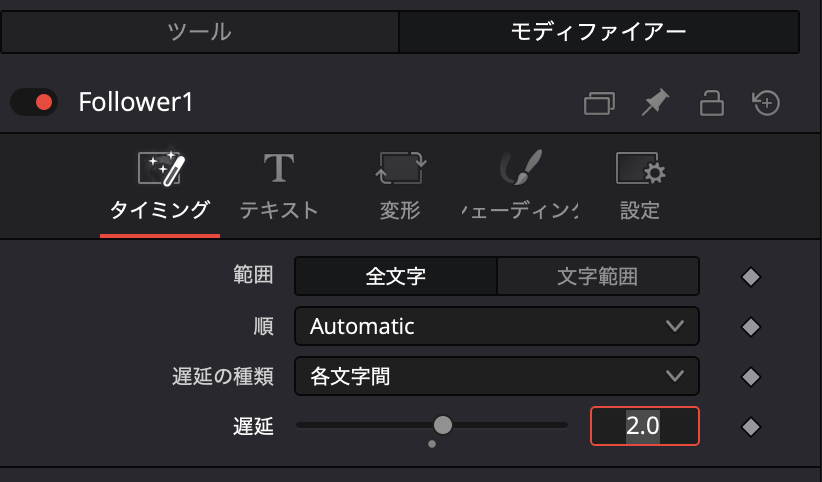
これで再生してみると、一番左の文字が動き出して2フレ後に次の文字が動き出す・・・という、
サッカーの観客席でやる「ウェーブ」のような動きになりました。
つまりフォロワーの「遅延」の値を設定することで、
最初の文字の動きから「少し遅れて、次の文字も同じ動きをする」という仕組みになっています。
このままでも面白いのですが、
最初は消えていて、途中から出現しながら動いていくようにしましょう。
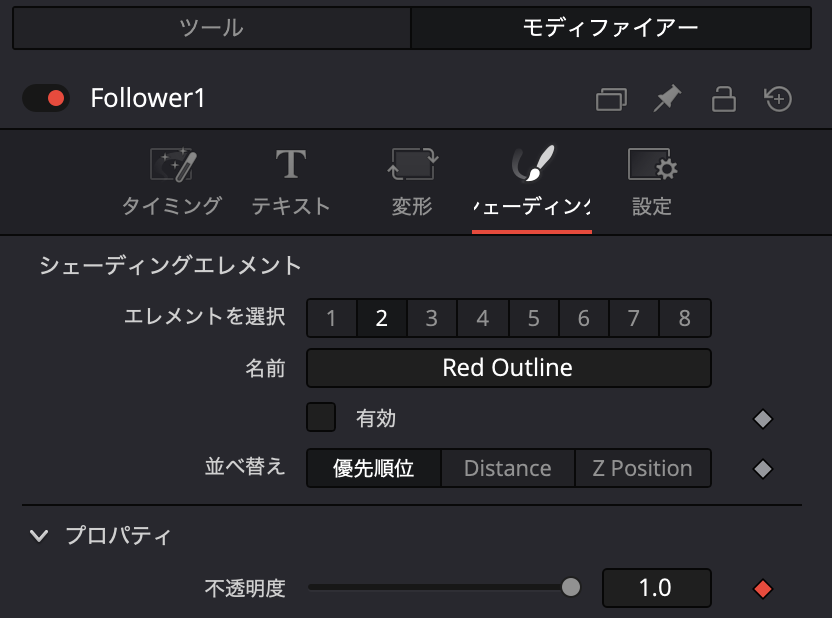
フォロワーのシェーディングのタブを開き、
タイムラインのカーソルを5フレームに合わせた状態で、
不透明度の◆を押してキーフレームを打ちます。
この時に、エレメント1(白い文字にした部分)と、エレメント2(青い境界線を付けた部分)の両方の画面で、不透明度のキーフレームを打っておいてください。
タイムラインの0秒までカーソルを戻し、
不透明度の値を0にします。(こちらも、エレメント1、エレメント2ともに設定してください。)
すると、最初は(不透明度が0なので)消えていて、
5フレームで大きくなりながら登場するという動きが付けられました。
今回はこれで完成です!
今回はサイズと不透明度にキーフレームを打ちましたが、位置(Offset)や回転などにキーフレームを打つこともできます。
タイミングのタブで「順」の値を「ランダムに1つずつ」にすれば、ランダムな順番で文字を出すこともできます。面白いので、いろいろ試してみてください。
Udemy講座『仕事で使える動画制作』
Udemyはオンラインで学べる講座がたくさん集まっているサイトです。UdemyでDavinci Resolveを使った入門講座を作りました。今回の記事のような動画の作り方をUdemy講座でさらに詳しく説明しています。ぜひこちらもご活用ください!
 Udemy講座『仕事で使える動画制作』
動画のダメ出し・アドバイスを始めました!
自分で動画を作ってみたものの、どうやって改善すればよいか悩んでいる方に向けて「動画のダメ出し・アドバイスを受けられるサービス」を始めました!
詳細はこちらです。
 動画のダメ出し・アドバイスをもらえるサービス