Lesson 16 映像の一部にモザイクをかける方法/DaVinci Resolve 動画制作講座
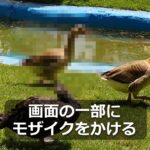
Lesson 16 映像の一部にモザイクをかける方法 スポンサーの関係上、撮影した映像にモザイクをかける必要がある場合があります。 今回は、映像の一部だけにモザイクをかける方法についてご紹介します。 こんな感じです。 では、早速やってみましょう。 1)タイムラインの設定 まずは、タイムラインを設定します。 ファイル→新規タイムラインをクリックし、 プロジェクト設定のチェックをはずしてから、フォーマットをクリックします。 今回は横型にしたいので、 解像度と書いてあるところに、1920 x 1080 を入力します。 タイムラインフレームレートは29.97fpsにしておきましょう。 これで作成を押すとタイムラインが作られます。 2)動画を配置する 今回はこちらのアヒル(ガチョウ?)が歩いている動画をMotion Elementsからダウンロードしてきました。 こちらをビデオ1に配置します。 3)カラーの画面で編集する 次に、画面下にある「丸の周りにたくさん丸があるマーク」をクリックします。 これで「カラー」の画面へ移動します。 画面右側にノードエディターがあると思います。 こちらのサムネイルを右クリックして、 ノードを追加→シリアルノードを追加をクリックします。 すると、2つ目のサムネイルが登場したと思います。 こちらの2つ目の方にモザイクのエフェクトをかけていきます。 次に、右上の方に「エフェクト」というアイコンがあるのでこれをクリックします。 ライブラリ→ResolveFXブラー→ブラー(モザイク)というのを探して、 先ほど増えた2つ目のサムネイルにドラッグして適用します。 すると、アヒル動画全体にモザイクがかかったと思います。 4)マスクを設定して対象を追いかける 本当はアヒル一匹だけにモザイクをかけたいので、次にマスクをかけます。 画面真ん中あたりにある「楕円形っぽいアイコン」をクリックします。 ウィンドウというメニューが現れるので、この中の「◯ 円形」をクリックします。 すると画面の真ん中に、円形のシェイプが出て、その部分だけモザイクがかかりました。 次に円形のシェイプをモザイクをかけたい対象のところに持っていきます。 今回は左側にいるアヒルを狙います。 右下にキーフレームのウィンドウが出ていると思うので、 カーソルを一番左に持っていった状態で、 コレクター2という部分の左にある◆をクリックしてキーフレームを打ちます。 少しカーソルを右に動かすと、動画が進み、アヒルも少し右側に動きます。 そこで画面のモザイクのシェイプを動かすと、自動的にキーフレームが打たれます。 これを繰り返して、うまく左側のアヒルを追いかけるようにキーフレームを打っていきます。 キーフレームはこんな感じになりました。 これで完成です!