Lesson 34 サッカー中継のような3Dテキストのトランジションを作る方法/DaVinci Resolve 動画制作講座

Lesson 34 サッカー中継のような3Dテキストのトランジションを作る方法 サッカーワールドカップの中継映像を観ていて、画面が切り替わる時にあのロゴがかっこよく出てくるのを何度も見ていたら作りたくなったので、DaVinci Resolveで似た感じのものを作ってみました。 こんな感じです。 今回はこれを作ってみましょう。 1)タイムラインの設定 まずは、タイムラインを設定します。 ファイル→新規タイムラインをクリックし、 プロジェクト設定のチェックをはずしてから、フォーマットをクリックします。 今回は横型にしたいので、 解像度と書いてあるところに、1920 x 1080 を入力します。 タイムラインフレームレートは29.97fpsにしておきましょう。 これで作成を押すとタイムラインが作られます。 2)テキスト3Dとグラデーションの設定 今回は3Dテキストを使用したいので、Fusionで作り込んでいきます。 エフェクト→Fusionコンポジションを選択し、ビデオ1に配置します。 右クリックして、「Fusionページで開く」を押して開きます。 Tools→3Dの中から、テキスト3Dを選択し、ノードエディターにドラッグして配置します。 Text3Dを選択し、右側のインスペクタで「LOGO」と打ち込みます。 FontはOpen Sans Boldにしました。 トラッキングを少し縮めておきます。0.96にしました。 ロゴはゴールドにしたいので、グラデーションを持ってきましょう。 コピペで簡単!DaVinci Resolve fusion用グラデーションのページに行き、お好きなグラデーションを選んで「コピーする」を押します。さらにノードエディターで⌘+Vで貼り付けます。(ここでは、ゴールド5を使います。) 単純にゴールドのグラデーションをテキスト3Dにつなげようとしても、うまくつながりませんが、一手間かけることでこのグラデーションをテキスト3Dに適用することができるようになります。 まず、グラデーションのノードを選択した状態で、グラデーションバーの右側にある◆を右クリックして「パブリッシュ」を押します。 こうすることで、グラデーションの情報を他のノードで使えるようになります。 ということで、Text3Dのノードを選択して、 シェード→マテリアル→タイプ→イメージに変更します。 そして、その下に登場したカラーイメージの右側の四角を右クリックして、 今度は接続→GradientBG→出力を押します。 なかなかややこしい手順ですが、これでゴールドのグラデーションがテキスト3Dに適用されたと思います。 次に、テキストを押し出して、立体化させます。 Text3Dを選択した状態で、テキスト→押し出しから 押し出しの奥行き→0.08 ベベルの奥行き→0.01 ベベルの幅→0.01 に設定します。 少し立体感が出てきました。 3)カメラとライトの設定 次にカメラとライトを配置します。 Text3Dを選択した状態で、カメラ、ライト、レンダラー3Dを続けてクリックします。 レンダラー3Dはメディアアウトにつないでおきましょう。 すると、ノードエディターはこうなります。 MediaOutにつないだのに、何も写っていないのはカメラが変な位置にあるからです。 ということで、カメラの位置を調整しましょう。 Camera3Dを選択し、変形→並行移動→Zの値を大きくしていくと文字が現れてきます。 Z 3.5、 Y 0.2あたりがちょうど良さそうです。 次にライトの位置を調整したいのですが、先にライトを有効にしておかないといけません。 ライトを有効にする設定はRenderer3Dにあるので、Renderer3Dノードを選択し、コントロール→ライティングのところで、ライティングを有効化してください。 そして、Spotlightを選択し、変形→並行移動→Zの値を大きくしていくと、文字に光が入っていきます。 Y 0.2 Z 2.8 くらいにしました。 若干文字の真ん中にあかりが当たりすぎていて、白飛びしている感があるので、少しライトを和らげましょう。 コントロールの減衰の種類→リニアに変更し、減衰のレートを0.48に設定します。 これで真ん中のディティールが戻りました。 4)カメラにキーフレームを打ってロゴを動かす ではロゴを動かしていきましょう。 ロゴのサイズや位置にキーフレームを打って動かしてもいいのですが、ライトが当たらなくなっちゃうので、今回はカメラを動かして動きを付けてみます。 まず、タイムラインのカーソルを8フレームに合わせ、 Camera3Dの並行移動→Zの横にある◆を押してキーフレームを打ちます。 Zは3.5です。 ※キーフレームの基本については、Lesson 04 動画の中で静止画を動かす方法をご覧ください。 カーソルを0フレームに戻してから、 並行移動→Zの値を大きくしていき、ロゴが小さく見えるようにします。 ここでは、Zを20にしました。 これで、0フレームから8フレームにかけて、 ロゴが大きくなって見えるようになりました。 続いて、30フレームにカーソルを持っていき、 Zを少し小さくします。 ここでは Z 3.1にしました。 すると、8フレームから30フレームにかけて ロゴが徐々に大きく見えるという動きになります。 最後に、36フレームあたりで、 Zを0.25にします。 ロゴで画面が隠れるくらいが良いです。 これで、十分いい感じなのですが、最後に少しロゴ側も回転させてみましょう。 カーソルを30フレームに合わせ、 Text3Dを選択した状態で、 変形→回転→Yを3にして、◆を押してキーフレームを打ちます。 カーソルを8フレームに戻して、 変形→回転→Yを-15にします。 さらに、カーソルを0フレームに戻して、 変形→回転→Yを-150にします。 これで、回転しながらロゴが大きくなって、最後は大きくなって画面いっぱいになるというCGを作ることができました! 回転させることで、ライトの当たり具合が少し変わって立体感が増してきます。 4)素材を合わせてトランジションにする ここでエディットページに戻ります。 今作ったロゴのアニメーションをビデオ2に配置し、 映像を切り替えたいポイントに乗せます。 ロゴアニメーションの最後の「ロゴが画面いっぱいになったところ」でカットします。 つまり、画面がロゴでいっぱいになった隙に、ビデオ1は次の映像に切り替わるように仕掛けます。 これで、ロゴアニメーションによるトランジションは完成です!  

Lesson 30 インクのしみが広がっていくようなトランジション(切り替え効果)を作る方法/DaVinci Resolve 動画制作講座

Lesson 30 インクのしみが広がっていくようなトランジション(切り替え効果)を作る方法 紙にインクをこぼした時に、インクのしみが広がっていくような感じで画面が切り替わるトランジションエフェクトを作ってみます。 こんな感じです。 私もWebCMを作る際、ダークな雰囲気を出しながら画面を切り替えたい時によく使っています。 では、早速やってみましょう。 1)タイムラインの設定 まずは、タイムラインを設定します。 ファイル→新規タイムラインをクリックし、 プロジェクト設定のチェックをはずしてから、フォーマットをクリックします。 今回は横型にしたいので、 解像度と書いてあるところに、1920 x 1080 を入力します。 タイムラインフレームレートは29.97fpsにしておきましょう。 これで作成を押すとタイムラインが作られます。 2)丸いシェイプを加工する 今回の作戦は、 ・丸いシェイプを用意する ・輪郭をインクのしみのように変化させる ・小さいインクのしみ→大きいインクのしみ→画面全体 と変化させることで、この「しみの形」に従って画面を切り替える。 という感じで行ってみます。 こちらのGeminiに生成してもらったうさぎのイラストを、猫のイラストに切り替えます。 まず、切り替えたい画像(うさぎ)をビデオ1に配置します。 タイムライン上で画像を右クリックして、Fusionで開くを押します。 するとノードエディターには MediaIn→MediaOutだけのノードが現れます。 今回はここからスタートします。 次にツール→シェイプから s楕円形とsレンダーをドラッグしてきてMediaInにつなぎます。 すると、シェイプの形(ここでは円形)にうさぎが切り抜かれています。 ここまでだと「Lesson 08 動画を丸く切り抜く方法」と同じ結果ですが、ここからカスタマイズしていきます。 次に、ディスプレイスをsレンダーとMediaInの間に入れて、さらにディスプレイスにファストノイズをつなぎます。 (ディスプレイスはワープの中に、  ファストノイズはジェネレーターの中にあります。) この時点で、少しシェイプの円がゆがみます。まだ微妙なところですが。 インクをこぼしたみたいになるように、 この形を整えていきます。 ファイストノイズのノードを選択した状態で、 ディテール 2.0 コントラスト 12.0 スケール 10.0 に設定します。 すると、円が変化して、 液体っぽくなったと思います。 うさぎも液体っぽく切り抜かれています。 ちなみにディテールとスケールの値を上げると、液体の粒が細かくなります。 こんなふうに荒々しい感じにすることもできます。 (ディテール 6.0、スケール30.0の場合) 3)シェイプを拡大・縮小してトランジションにする では、シェイプを動かして画面を切り替える効果・トランジションエフェクトにしていきましょう。 sレンダーとディスプレイスの間に、 トランスフォームを入れます。 Transformを選択した状態で、 タイムラインの0秒のところにカーソルをあわせ、 サイズを0にして、◆を押します。 これで、0秒のところでサイズが0というキーフレームが打たれました。 ※キーフレームについて、詳しくは「Lesson 04 動画の中で静止画を動かす方法(キーフレーム編1)」をお読みください。 続いて、タイムラインが30フレームのところで、 サイズを増やしていき、画像が完全に表示されるまで大きくします。今回は3.0にしました。 すると、何もないところから、 うさぎの画像が「インクのしみが広がるように」登場するようになりました。 では最後に、 猫→インクのしみのように変化→うさぎが登場 という形にしましょう。 猫の画像をドラッグし、登場したMediaIn2をマージでつなぎます。 マージでつなぐ時に、「うさぎレイヤー」が「猫レイヤー」の上側になるように うさぎを緑に、猫を黄色につなぐようにしてください。(緑が上レイヤー、黄色が下レイヤーです) これで完成です!  

Lesson 08 動画を丸く切り抜く方法/DaVinci Resolve 動画制作講座

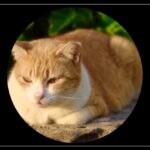
Lesson 08 動画を丸く切り抜く方法 今回は動画を丸く切り抜く方法についてご紹介します。 こんな感じです。 今回はこのように猫動画を丸く切り抜きますが、もちろん人物の動画を切り抜くことも、画像素材を切り抜くこともできます。 では、早速やってみましょう。 1)タイムラインの設定 まずは、タイムラインを設定します。 ファイル→新規タイムラインをクリックし、 プロジェクト設定のチェックをはずしてから、フォーマットをクリックします。 今回は横型にしたいので、 解像度と書いてあるところに、1920 x 1080 を入力します。 タイムラインフレームレートは29.97fpsにしておきましょう。 これで作成を押すとタイムラインが作られます。 2)動画と画像を用意する 今回はMotion Elementsから眠そうな猫の映像を無料でダウンロードしてきました。 元素材のURLはこちらです。 https://www.motionelements.com/ja/stock-video-31331186-okinawa-cat 3)タイムラインに画像を配置する 映像をダウンロードしてきたフォルダから、猫の映像を選択して、ビデオ1にドラッグして配置します。 4)フュージョン(Fusion)のページで丸く切り抜く 先日は四角い「板テロップ」を作るために、画像を「クロップ」して切り抜きました。 なのですが、実は「クロップ」では丸く切り抜くことができません。 そこでより細かい加工ができるページ「フュージョン(Fusion)」へ移動してから切り抜きます。 画面一番下の列にある「棒とキラキラ」のアイコンが「フュージョン(Fusion)」ページへいくためのボタンなので、これを押します。 「エディット」の右隣にあります。 すると画面が切り替わり、下の方にはこんな感じの図が書かれています。 これは「ノードエディター」と呼ばれる編集画面で、これまでのレイヤー構造とは別の仕組みになっています。 左側にある「MediaIn1」というのが、タイムラインから送られて来ている映像(つまり猫動画)で、最終的に「MediaOut1」からタイムラインに映像が戻されます。 今はまだ何も加工していないので、猫動画が入って、そのまま猫動画がタイムラインに戻っているという状態です。 では、この猫動画を丸く切り抜いてみましょう。 MedeaIn1を選択した状態で、 画面真ん中あたりにある「丸いアイコン」をクリックします。 すると、ノードエディターの右上のモニター部分が変化し、猫が丸く切り抜けました。 なお、「濃いグレーと薄いグレーのチェック模様」は「ここが透明である」ということを表しています。 この時、ノードエディター側はこんな感じになっていると思います。 これは、MediaIn1で入ってくる映像をEllipse(つまり丸型)マスクで切り抜いて、MediaOut1に送ってるよ、という意味になっています。 ということでうまく切り抜けたかどうか、エディターに戻って確かめてみましょう。 画面下の「棒が重なったようなマーク」を押してエディターに戻ります。 5)猫動画の下に背景を付ける エディターに戻ってみると、猫が丸く切り抜かれていて、周りが黒くなっています。 黒は背景が何もないという意味なので、何か背景を足しましょう。 タイムラインで猫のクリップをドラッグしてビデオ2に持っていきます。 エフェクト→ジェネレーター→Paperをビデオ1にドラッグします。 これで、Paperというテクスチャの上に、猫動画を配置することができました。 6)猫の位置と大きさを調整して、テロップを入れる 最後に猫の位置と大きさを調整して、テロップを入れましょう。 猫のクリップを選択した状態で、 インスペクタ→ビデオ→変形で、 ズーム 0.75 位置 X -400 Y 0 にします。 猫が画面左側に寄りました。 エフェクト→タイトル→テキストをビデオ3にドラッグします。 インスペクタ側で、文字を調整します。 丸文字、濃い茶色にしてみました。 最後にテロップにフェードイン&フェードアウトを入れておきましょう。 タイムラインの背景とテロップの尺を、猫動画となじむように伸ばしておきます。 その上で、 エフェクト→ビデオトランジション→クロスディゾルブを選択し、 テロップのクリップの両端にドラッグして適用します。 これで完成です!    

Lesson 07 動画に板テロップを入れる方法/DaVinci Resolve 動画制作講座

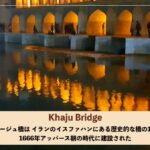
Lesson 07 動画に板テロップを入れる方法 定番のテロップのひとつに「帯テロップ」や「板テロップ」があります。 ベースの「帯」や「板」の雰囲気を動画に合わせて変えることで、動画の見栄えをよくすることができます。 先日は「帯テロップ」を入れたので、今回は「板テロップ」を入れてみましょう。 こんな感じです。 では、早速やってみましょう。 1)タイムラインの設定 まずは、タイムラインを設定します。 ファイル→新規タイムラインをクリックし、 プロジェクト設定のチェックをはずしてから、フォーマットをクリックします。 今回は横型にしたいので、 解像度と書いてあるところに、1920 x 1080 を入力します。 タイムラインフレームレートは29.97fpsにしておきましょう。 これで作成を押すとタイムラインが作られます。 2)動画と画像を用意する 今回はMotion Elementsから海外の観光名所の映像を無料でダウンロードしてきました。 元素材のURLはこちらです。 https://www.motionelements.com/ja/stock-video-32973553-khajoo-bridge-tourist-attraction-in-isfahan-iran 3)タイムラインに画像を配置する 映像をダウンロードしてきたフォルダから、観光名所の映像を選択して、ビデオ1にドラッグして配置します。 今回の映像は、川の水面からパンアップして(カメラを上方向に向けて)いるので、パンアップの動き出しから使うことにします。 大体カメラを動かし出すところにカーソルを合わせます。(だいたい1秒20フレくらいでした) クリップの左側をつまんでドラッグし、トリミングします。 そのクリップを選択して、左に移動させておきます。 これで、冒頭の少し不要な部分は削除できました。 後ろもちょっと長い気がするので、後ろもトリミングしておきます。 全体で7秒10フレにしました。 今のところ、こんな感じです。 4)単色の画像を配置する 次に、板テロップとなるための「単色の画像」を映像の上に配置します。 画面左上にあるエフェクト→ツールボックス→ジェネレーター→単色を選択し、 ビデオ2にドラッグして配置します。 タイムラインはこんな感じで、ビデオ1の映像の上に、ビデオ2の単色の画像が配置された形になります。 この時、画面は真っ黒になっていると思います。 5)単色の画像をクロップする 次に、板の形になるように画像を切り抜いていきます。 「帯テロップ」の時と同じ「クロップ」を使います。 タイムライン上で「単色の画像」を選択した状態で、 インスペクタ→ビデオ→設定をクリックし、 クロップのところを修正していきます。 左クロップ 70 右クロップ 70 上クロップ 800 下クロップ 40 にしてみました。 ちょうどセーフエリアに収まるくらいになっていると思います。 6)板の色味を変える タイムライン上の単色マットのクリップを選択した状態で、 インスペクタ→ビデオ→ジェネレーター→カラーを押します。 今回はオレンジ色の光が特徴的なので、薄めの黄色(淡いオレンジ?)にしてみました。ここはお好みで。 (一応、数字でいうと Red 247、Green 225、Blue 192  HEXでいうと#F7E1C0) 7)文字を打ち込む では、帯に文字を打ち込んで行きましょう。 画面左上にあるエフェクト→タイトル→テキストを選択し、 ビデオ3にドラッグします。 画面にはBasic Titleという白い文字が出ていると思います。 これをインスペクタ側で修正していきます。 タイムラインのビデオ3に配置したテキストをクリックした状態で、 インスペクタ→ビデオ→タイトルのところを変更します。 帯テロップは主に映像の情報を記載するもので、3行くらいまでにまとめると収まりが良いと思います。 今回は淡く黄色い帯なので、タイトルは濃い茶色、本文は黒い文字にしてみました。 この時、文字全体の横幅に対して、板テロップの幅が少し大きかったようなので、 板の方をトリミングして合わせていきます。 タイムラインで板のクリップを選択し、再びクロップで調整します。 左クロップ 308 右クロップ 308 にしました。 8)下から出てくるトランジションを付ける この板テロップは、画面下から出てくるように仕掛けましょう。 エフェクト→ビデオトランジション→モーション→スライドを選択し、 板と、テキストのクリップの左側にそれぞれ適用します。 さらに、トランジションを仕掛けたところを2つともSHIFTキーを押しながら両方選択して、 インスペクタ→トランジションのところで 長さ→0.8秒 24フレーム プリセット→スライド下から上 方向→イン イーズ→イン にしました。 最後にタイムラインの映像の尺と、テロップの尺をトリミングして合わせておきましょう。 これで板テロップを入れた動画が完成しました!    

Lesson 06 動画に帯テロップを入れる方法/DaVinci Resolve 動画制作講座

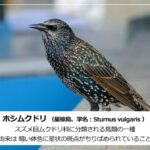
Lesson 06 動画に帯テロップを入れる方法 定番のテロップのひとつに「帯テロップ」や「板テロップ」があります。 ベースの「帯」や「板」の雰囲気を動画に合わせて変えることで、動画の見栄えをよくすることができます。 今回はこんな感じの「帯テロップ」を入れてみましょう。 では、早速やってみましょう。 1)タイムラインの設定 まずは、タイムラインを設定します。 ファイル→新規タイムラインをクリックし、 プロジェクト設定のチェックをはずしてから、フォーマットをクリックします。 今回は横型にしたいので、 解像度と書いてあるところに、1920 x 1080 を入力します。 タイムラインフレームレートは29.97fpsにしておきましょう。 これで作成を押すとタイムラインが作られます。 2)動画と画像を用意する 今回はMotion Elementsから無料のムクドリの映像をダウンロードしてきました。 元素材のURLはこちらです。 https://www.motionelements.com/ja/stock-video-26512562-starling-bird-close-up 3)タイムラインに画像を配置する 映像をダウンロードしてきたフォルダから、ムクドリの映像を選択して、ビデオ1とオーディオ1にドラッグして配置します。 4)単色の画像を配置する 次に、帯テロップとなるための「単色の画像」を映像の上に配置します。 画面左上にあるエフェクト→ツールボックス→ジェネレーター→単色を選択し、 ビデオ2にドラッグして配置します。 タイムラインはこんな感じで、ビデオ1の映像の上に、ビデオ2の単色の画像が配置された形になります。 この時、画面は真っ黒になっていると思います。 帯テロップは白にしたいので、色を変更しましょう。 ビデオ2に配置した「単色の画像」を選択した状態で、 右上の方の、インスペクタ→ビデオ→ジェネレーター→カラーの横の黒い四角を押します。 すると、色を選ぶ画面が登場します。 RGB Slidersを選んで、Red、Green、Blueの値を全て255にします。スライダーを一番右に動かしても同じことです。もしくはHex ColorをFFFFFFにしても良いです。 OKを押して確定します。 これで画面は真っ白になっていると思います。 5)単色の画像をクロップする 次に、帯の形になるように画像を切り抜いていきます。 最もシンプルな切り抜き方法として今回は「クロップ」を使います。 タイムライン上で「単色の画像」を選択した状態で、 インスペクタ→ビデオ→設定をクリックし、 クロップのところを修正していきます。 一旦、 上クロップ 760 下クロップ 80 にしてみました。 この位置は好みで決めていいとは思うのですが、目安があると大体毎回同じ位置に入れることができて美しいです。 ということで、モニターの上部にあるセーフエリアガイドをクリックして画面に出しておきましょう。 ここをクリックすると、いろいろと設定できるのですが、 放送・映画→デフォルト セーフエリアガイド→アクション として、有効にします。 すると、画面に白い線が登場します。 この線がセーフエリアを表しているので、ここに帯の下端を合わせるようにしてみましょう。 上クロップ 800 下クロップ 40 にすると、ちょうどよくなりました。 ちなみにこのセーフエリアは編集画面で目安を表すガイド線なので、最終的な映像書き出した時には表示されないようになっています。 6)文字を打ち込む では、帯に文字を打ち込んで行きましょう。 画面左上にあるエフェクト→タイトル→テキストを選択し、 ビデオ3にドラッグします。 画面にはBasic Titleという白い文字が出ていると思います。 これをインスペクタ側で修正していきます。 タイムラインのビデオ3に配置したテキストをクリックした状態で、 インスペクタ→ビデオ→タイトルのところを変更します。 帯テロップは主に映像の情報を記載するもので、3行くらいまでにまとめると収まりが良いと思います。 今回は白い帯なので、黒い文字にしてみました。 テキストを編集する際、一部分を選択してフォントやサイズを変えることができます。 今回のような説明テロップの場合、名前は太く大きく。詳細説明部分は細く小さめにすると、バランスが良くなると思います。 また、僕がいた現場で教わったルールとしては ・句読点入れない(その代わり半角スペースなどで区切る) ・意味の切り替わる部分で改行する などがあります。一瞬で読めるようにするためです。 映像で表示されるテロップは、視聴者になるべく短い尺で意味を理解してもらいたいので、読みやすい改行やスペースを工夫すると良いと思います。 7)尺を調整して、トランジションを付ける 最後にテロップの尺を調整します。 元々は少し短かったので、帯とテロップの右端をドラッグして尺を伸ばします。 また、左端は10フレほど離して(遅らせて)おきます。 今回のトランジションはセンターワイプ(ドア)にしてみましょう。 エフェクト→ビデオトランジション→モーション→ドアを選択して、 タイムラインの帯とテロップの左側にドラッグして適用します。 タイムラインで、ビデオ2「帯」側に適用したトランジションエフェクトの部分を選択した状態で、 インスペクタ→トランジション→ビデオに行き、 長さ 15フレーム ボーダー 140 フェザー オン に設定します。 ビデオ3の「テロップ」の方も同じ設定にします。 テロップの最後も「センターワイプ(ドア)」にするとクドいので、最後は「クロスディゾルブ」にしておきましょう。 こちらも エフェクト→ビデオトランジション→クロスディゾルブをテロップと帯の右端にドラッグして適用します。 長さは15フレームにしておきます。 これで帯テロップを入れた動画が完成しました! 次回は帯テロップとよく似た「板テロップ」を作ります。    

Lesson 02 動画に画像(JPEGやPNG)を入れ込む方法/DaVinci Resolve 動画制作講座

Lesson 02 動画に画像(JPEGやPNG)を入れ込む方法 今回は、動画に画像を入れ込んでみます。 画像素材は色々なところで無料で手に入りますので、画像を入れられるようになるだけで、かなり表現できることが広がります。 こんな感じのものを作ります。 早速やってみましょう。 1)タイムラインの設定 まずは、タイムラインを設定します。 ファイル→新規タイムラインをクリックし、 プロジェクト設定のチェックをはずしてから、フォーマットをクリックします。 今回はデジタルサイネージっぽく縦長の動画にしたいので、 解像度と書いてあるところに、1920 x 1080 を入力します。 タイムラインフレームレートは29.97fpsにしておきましょう。 これで作成を押すとタイムラインが作られます。 2)画像を用意する 僕がよく使っているUnsplashという画像サイトからいただいてきましょう。 無料で使える上に、クレジットを入れるのが必須でないというサイトなので、仕事でも気軽に使えます。 個人的なブログなどで使う場合は、感謝の気持ちを込めてクレジットを入れると良いと思います。 ということで、今回は「ぶどう」と検索してこちらの画像をダウンロードしてきました。 UnsplashのGünter Hoffmannが撮影した写真 写真を選ぶ際に、横長か縦長かは注意が必要です。 今回は、動画を横長に設定しているので、似たような比率のものがよく馴染むと思います。 3)タイムラインに画像を配置する フォルダにある画像を選択して、 ドラッグしてタイムラインに配置します。 ぶどうの写真をタイムラインに配置することが出来ました! が、このままだと何も動きが無いので、文字を足してみましょう。 4)文字を配置 エフェクト→タイトル→テキストをタイムラインにドラッグします。 この時、先ほど配置した「ぶどう写真」の上に配置してください。 DaVinci Resolveなどの映像編集ソフトに共通していることですが、 上に配置してあるものが、画面の手前に表示されます。 4)文字を修正 文字レイヤーを配置した時には「Basic Title」という文字になっていますので、これを修正します。 文字のレイヤーをクリックした状態で、 右上のインスペクタのところで、タイトルの下にある「Basic Title」を書き直して「ぶどう」とします。 文字をドラッグして右下に配置し、 文字は「Hiragino Sans CNS」、色は白のまま、ドロップシャドウのオフセットを、X 3.000, Y 3.000にしました。 5)フェードインさせる 最後に、文字のレイヤーにフェードインさせるエフェクトを追加します。 DaVinci Resolveの場合は「ディゾルブ」というエフェクトをかけることでフェードインさせることができます。 左上のエフェクト→ビデオトランジション→クロスディゾルブをドラッグして、 文字のレイヤーの左側にくっつけます。 文字のレイヤーの右端をひっぱって、ぶどうの尺と合わせておくと綺麗です。 これでぶどうの写真に、文字を載せて、フェードインさせる動画を作ることができました。 6)動画を書き出す 最後にmp4で書き出しましょう。 映像の書き出しは、画面下のデリバーという画面から行います。 今までは「エディット」になっていたと思いますが、「デリバー」をクリックします。 ビデオの書き出しのところで、 ブラウズ→保存先を選択します フォーマット→MP4 コーデック→H.264 を選び、「レンダーキューに追加」を押します。 すると、右上にジョブが一つ追加されるので、「1をレンダー」を押して動画ファイルを書き出します。 うまくいけば、指定したフォルダにmp4ファイルが書き出されているはずです。再生して確かめてみましょう。 これで、写真にテロップを載せる動画を作ることが出来ました。 もちろん、写真に写真を載せることもできますので、試してみてください。    

Lesson 01「SALE」シンプルなフェードインの作り方/DaVinci Resolve 動画制作講座

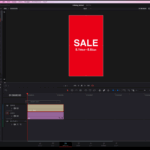
Lesson 01「SALE」シンプルなフェードインの作り方 まずは、お店の店頭で見かけるデジタルサイネージに「SALE」と書いてあるようなものを作ってみましょう。 1)タイムラインの設定 まずは、タイムラインを設定します。 ファイル→新規タイムラインをクリックし、 プロジェクト設定のチェックをはずしてから、フォーマットをクリックします。 今回はデジタルサイネージっぽく縦長の動画にしたいので、 解像度と書いてあるところに、1080 x 1920 を入力します。 タイムラインフレームレートは29.97fpsにしておきましょう。 これで作成を押すとタイムラインが作られます。 2)単色のマットを配置 次に、背景となる「赤色の画像」を配置します。 DaVinci Resolveでは、エフェクトのジェネレーターというところにありますので、そこから持ってきましょう。 左上の方にある エフェクト→ジェネレーター→単色を探して、 単色の部分をタイムラインにドラッグして配置します。 画面右上の方に「インスペクタ」というところがあるので、これを押し、 タイムラインに配置した「単色」をクリックした状態で、 ジェネレーターのカラーの横の黒い四角をクリックすると、 色を設定できるようになります。 ここから、好みの赤色になるように調整します。 3)文字を配置 次に文字を配置します。 エフェクト→タイトル→テキストをタイムラインにドラッグします。 この時、先ほど配置した「赤色の単色」の上に配置してください。 DaVinci Resolveなどの映像編集ソフトに共通していることですが、 上に配置してあるものが、画面の手前に表示されます。 この場合、画面奥に「赤色の単色」があって、画面手前に「文字」があることで うまいこと文字が読める状態になります。 仮に文字のレイヤーを「赤色の単色」よりも下のレイヤーに配置すると 「赤色の単色」に隠れて文字が読めない(表示されてない)ことになっちゃうので注意してください。 4)文字を修正 文字レイヤーを配置した時には「Basic Title」という文字になっていますので、これを修正します。 文字のレイヤーをクリックした状態で、 右上のインスペクタのところで、タイトルの下にある「Basic Title」を書き直して「SALE」とします。 さらに改行して日付などを足していきましょう。 日付の部分は少し小さくすると、バランスが良くなると思います。 フォントのサイズは、小さくしたいものを選択して、 「サイズ」のところを修正すると変更することができます。 5)フェードインさせる 最後に、文字のレイヤーにフェードインさせるエフェクトを追加します。 DaVinci Resolveの場合は「ディゾルブ」というエフェクトをかけることでフェードインさせることができます。 左上のエフェクト→ビデオトランジション→クロスディゾルブをドラッグして、 文字のレイヤーの左側にくっつけます。 これで赤い背景に、文字をフェードインさせる動画を作ることができました。 6)動画を書き出す このままでは、誰かに見せることができないので、動画ファイルを書き出します。 デジタルサイネージの場合は、サイネージの機器によって再生可能なファイルが指定されていることがありますが、ここではよく使われるmp4で書き出してみましょう。 映像の書き出しは、画面下のデリバーという画面から行います。 今までは「エディット」になっていたと思いますが、「デリバー」をクリックします。 ビデオの書き出しのところで、 ブラウズ→保存先を選択します フォーマット→MP4 コーデック→H.264 を選び、「レンダーキューに追加」を押します。 すると、右上にジョブが一つ追加されるので、「1をレンダー」を押して動画ファイルを書き出します。 うまくいけば、指定したフォルダにmp4ファイルが書き出されているはずです。再生して確かめてみましょう。 これでシンプルながら1つ動画を作れました! 次は、「カフェのメニューのサイネージ」みたいなものを作ってみます。