Lesson 36 エクスプレッションを使いパーティクルで光の円を描く方法/DaVinci Resolve 動画制作講座
Lesson 36 エクスプレッションを使いパーティクルで光の円を描く方法
前回はエクスプレッションを使って文字を回転させ続けるという方法についてお伝えしました。
今回もエクスプレッションを使うのですが、円の軌跡を描く数式を打ち込むことで、光の円を作ってみます。
1)タイムラインの設定
まずは、タイムラインを設定します。
ファイル→新規タイムラインをクリックし、
プロジェクト設定のチェックをはずしてから、フォーマットをクリックします。
今回は横型にしたいので、
解像度と書いてあるところに、1920 x 1080 を入力します。
タイムラインフレームレートは29.97fpsにしておきましょう。
これで作成を押すとタイムラインが作られます。

2)円を描くエクスプレッション
数学の授業で三角関数を習ったのを覚えていますでしょうか?
サインとかコサインとかいうやつですが「こんなもの、今後の人生で使うことなのあるのだろうか?」と僕は思っていたのですが、ついに使える日がやってきました!
まず、手始めに文字を回してみましょう。
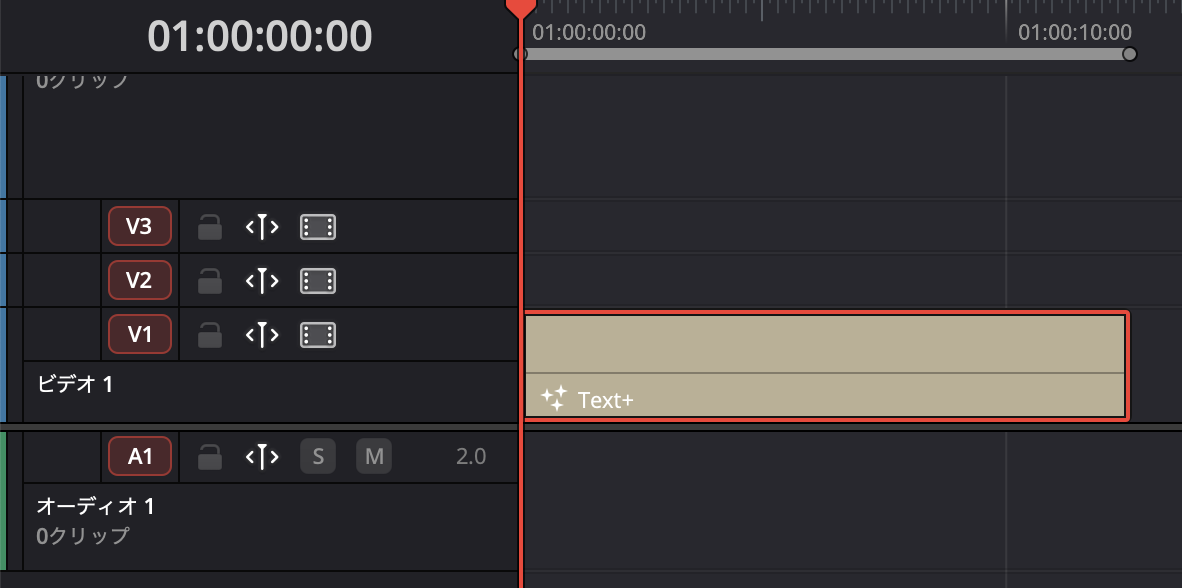
エフェクト→タイトル→テキスト+を選択し、
ビデオ1に配置します。
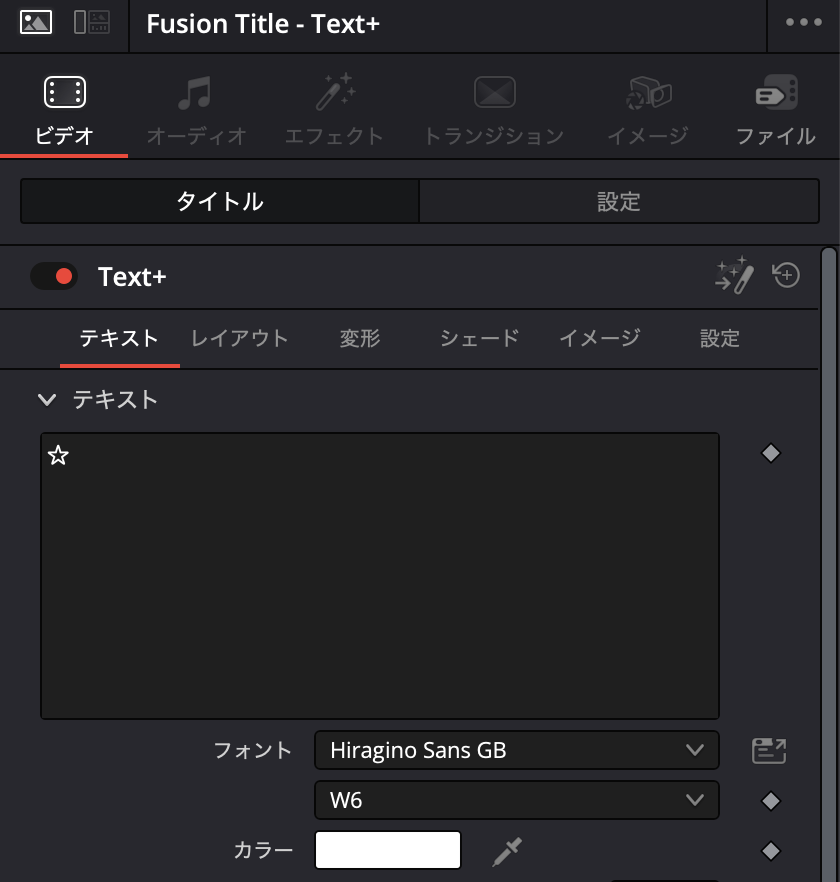
インスペクタ側で、「☆」と打ち込みます。
フォントはヒラギノSans、文字色は白のままです。
次に、「変形」のタブに移動し、
Offsetのところで右クリックし、エクスプレッションを追加します。
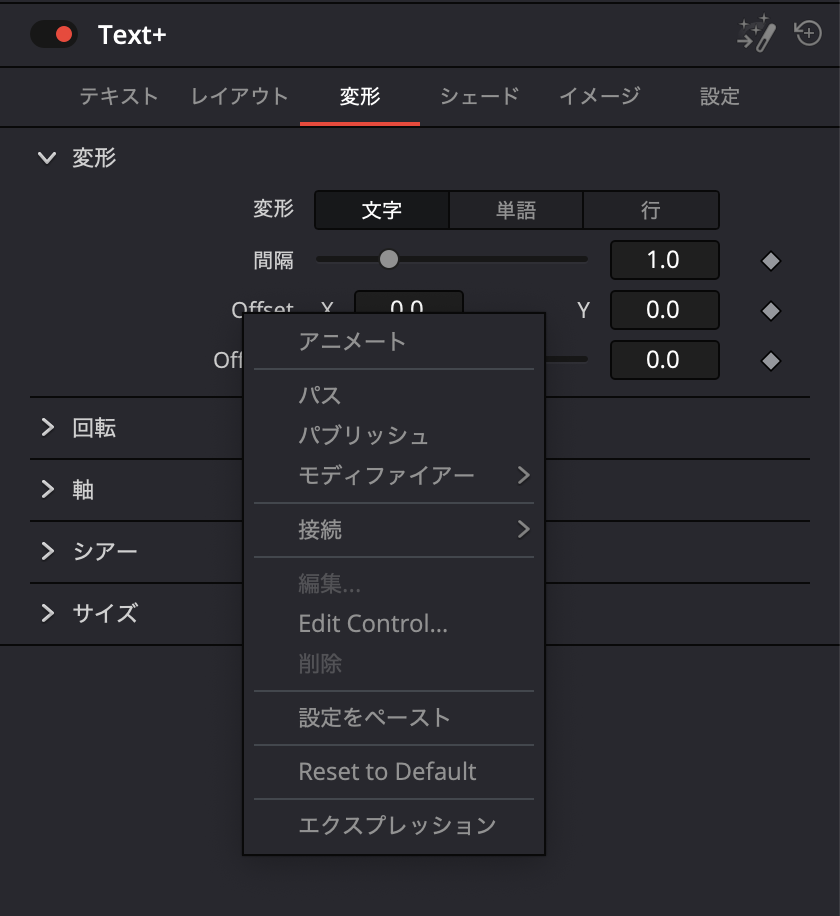
すると、
Point(0.0, 0.0)
というコードが出てきます。
これは、初期値である
Xが0.0、Yが0.0というものなので、これを修正することで
文字の位置に動きをつけることができます。
まず、Xにサインを適用して、
Point(sin(time), 0.0)
と、してみましょう。
これで再生してみると、
☆が横方向に激しく動いている映像になります。
これは何が起きているかというと、
sin(time)としたことで、Xの値は
-1 〜 0 〜 +1の間の値を取るようになっています。
Offsetの設定としては、
画面の左端が-0.5
画面の真ん中が0
画面の右端が0.5 なので、このままだと画面からはみ出していることになります。
ということで、3で割ってみましょう。
Point(sin(time)/3, 0.0)
すると、画面の内側で星が横に激しく動くようになります。
星の動くスピードが早すぎるので、もう少し見えるくらいのスピードにしたいので、
timeを10で割ってみましょう。
Point(sin(time/10)/3, 0.0)
これで目で追えるスピードになりましたね。
試しに、Y方向にもエクスプレッションを書いてみましょう。
Point(sin(time/10)/3, sin(time/10)/3)
すると、右上がりの斜め方向に星が行き来する映像になりました。
実はY側はサインではなく、コサインを使うのが正解です。Y側をcosに変えます。
Point(sin(time/10)/3, cos(time/10)/3)
これで星を回すことができました!
Yが少し大きすぎて画面からはみ出しているので、
3で割っていたところを、両方とも5で割ることにしましょう。
Point(sin(time/10)/5, cos(time/10)/5)
これで、画面の中で星を回すことができるようになりました。
3)パーティクルで円を描く
円を描くエクスプレッションの書き方がわかったので、次はパーティクルを回してみましょう。
パーティクルの発生方法は「Lesson 19 星型パーティクルが上昇していくキラキラの背景を作る方法」などで書きましたので、パーティクルが初めての方は参考にしてください。
ではまず、エフェクト→Fusionコンポジションをビデオ1に配置します。
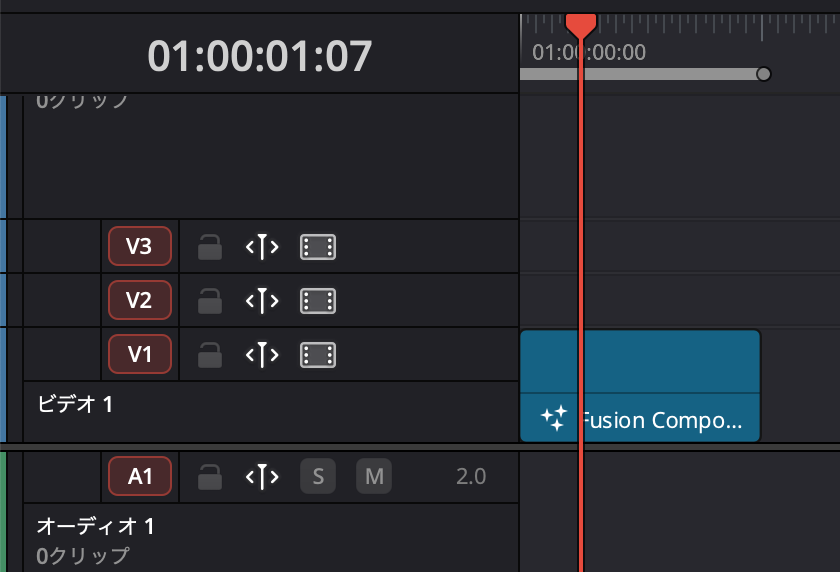
右クリックして「Fusionページで開く」を押します。
Fusionページが開くので、
pエミッター と、pレンダー
 を続けて押します。
さらにpレンダーをMediaOutにつないでおきましょう。

次に、pEmitterを選択し、インスペクタ側のスタイルのタブを押します。
スタイル→Blobに変更、
Size→1.0に変更します。
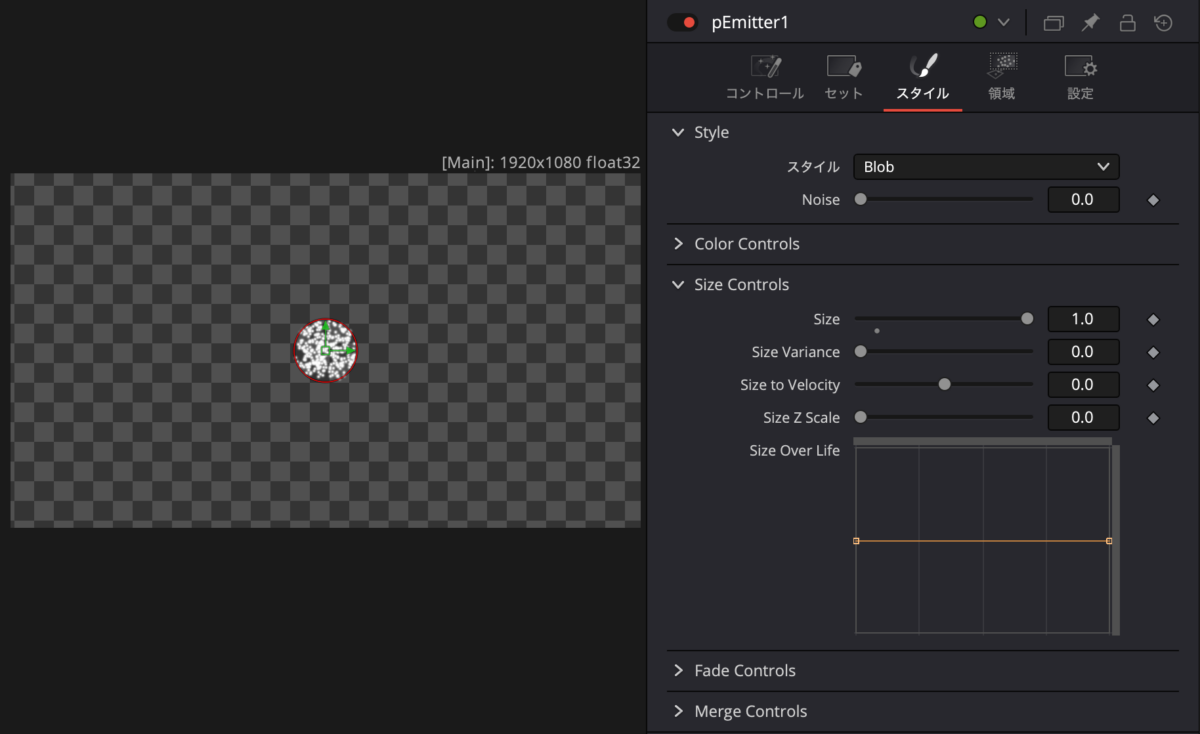
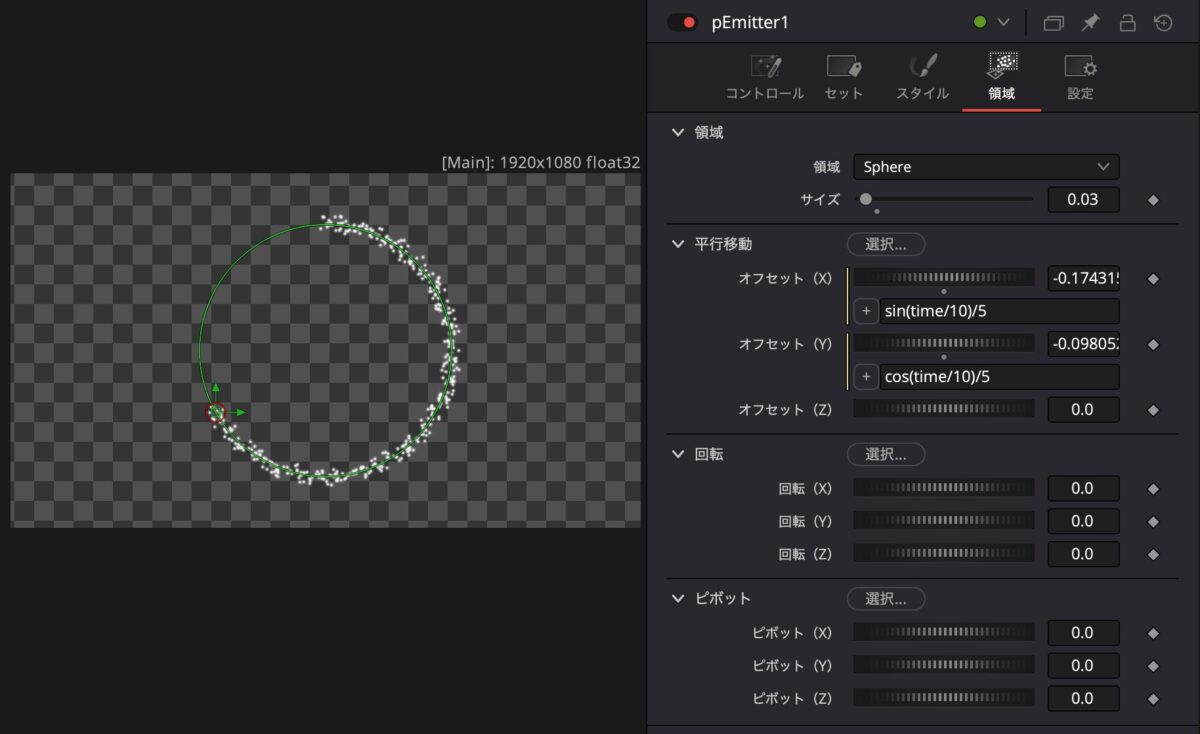
次に領域のタブに行き、
並行移動のオフセット(X)のところを右クリックしてエクスプレッションを追加します。
ここに、先程作った数式 sin(time/10)/5 と打ち込みます。
同様にオフセット(Y)には
cos(time/10)/5 と打ち込みます。
領域のサイズは0.03にしておきます。
これで再生すると、パーティクルが円を描きながら発生するという映像になりました!
パーティクルが発生してから、少し動いたほうがそれっぽいので、少し修正しましょう。
コントロールのタブで、
数 5
ベロシティ 0.003
角度の変化 360
に設定します。
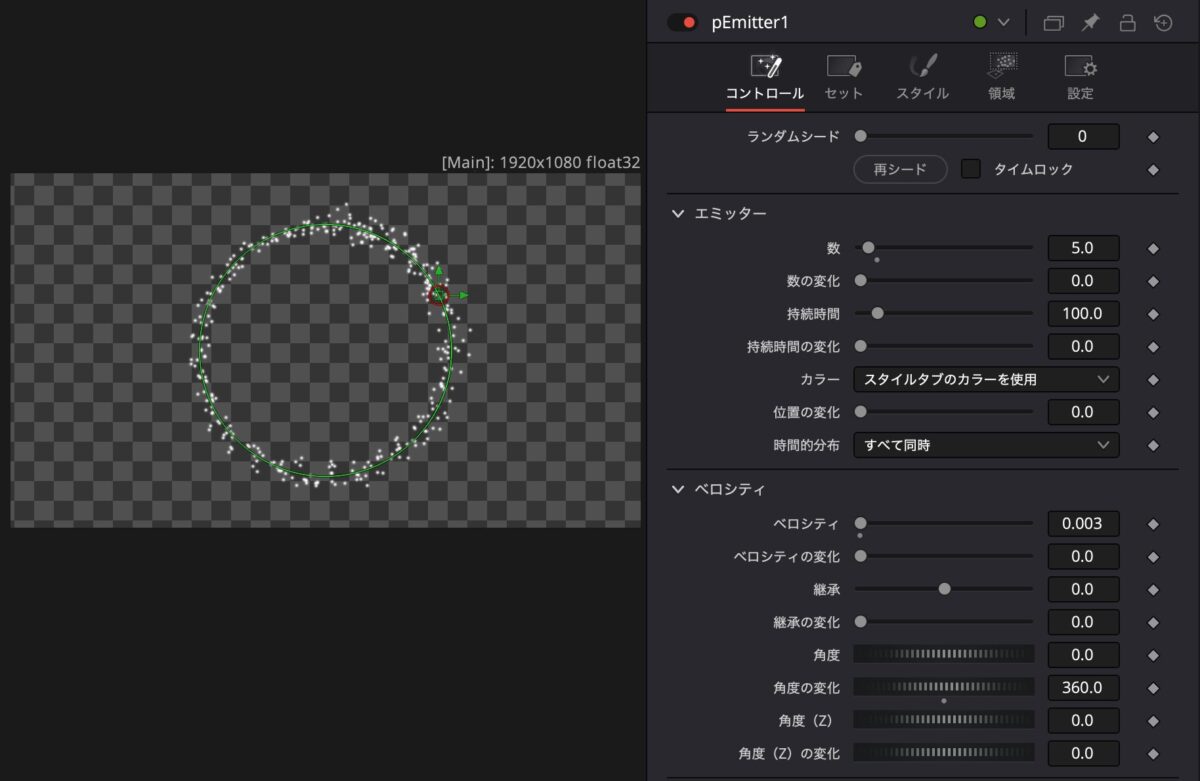
これで、発生したあと、ランダムな方向に少しだけ動くという雰囲気が付けられました。
最後に、スタイルのタブに戻って、
Color Controlsで好きな色に変更、
Fade Controls のOutを0.8くらいにすると美しいです。
今回はこれで完成です!
Udemy講座『仕事で使える動画制作』
Udemyはオンラインで学べる講座がたくさん集まっているサイトです。UdemyでDavinci Resolveを使った入門講座を作りました。今回の記事のような動画の作り方をUdemy講座でさらに詳しく説明しています。ぜひこちらもご活用ください!
 Udemy講座『仕事で使える動画制作』
動画のダメ出し・アドバイスを始めました!
自分で動画を作ってみたものの、どうやって改善すればよいか悩んでいる方に向けて「動画のダメ出し・アドバイスを受けられるサービス」を始めました!
詳細はこちらです。
 動画のダメ出し・アドバイスをもらえるサービス