
Lesson 01「SALE」シンプルなフェードインの作り方/DaVinci Resolve 動画制作講座
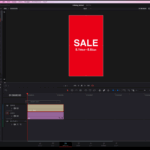
Lesson 01「SALE」シンプルなフェードインの作り方 まずは、お店の店頭で見かけるデジタルサイネージに「SALE」と書いてあるようなものを作ってみましょう。 1)タイムラインの設定 まずは、タイムラインを設定します。 ファイル→新規タイムラインをクリックし、 プロジェクト設定のチェックをはずしてから、フォーマットをクリックします。 今回はデジタルサイネージっぽく縦長の動画にしたいので、 解像度と書いてあるところに、1080 x 1920 を入力します。 タイムラインフレームレートは29.97fpsにしておきましょう。 これで作成を押すとタイムラインが作られます。 2)単色のマットを配置 次に、背景となる「赤色の画像」を配置します。 DaVinci Resolveでは、エフェクトのジェネレーターというところにありますので、そこから持ってきましょう。 左上の方にある エフェクト→ジェネレーター→単色を探して、 単色の部分をタイムラインにドラッグして配置します。 画面右上の方に「インスペクタ」というところがあるので、これを押し、 タイムラインに配置した「単色」をクリックした状態で、 ジェネレーターのカラーの横の黒い四角をクリックすると、 色を設定できるようになります。 ここから、好みの赤色になるように調整します。 3)文字を配置 次に文字を配置します。 エフェクト→タイトル→テキストをタイムラインにドラッグします。 この時、先ほど配置した「赤色の単色」の上に配置してください。 DaVinci Resolveなどの映像編集ソフトに共通していることですが、 上に配置してあるものが、画面の手前に表示されます。 この場合、画面奥に「赤色の単色」があって、画面手前に「文字」があることで うまいこと文字が読める状態になります。 仮に文字のレイヤーを「赤色の単色」よりも下のレイヤーに配置すると 「赤色の単色」に隠れて文字が読めない(表示されてない)ことになっちゃうので注意してください。 4)文字を修正 文字レイヤーを配置した時には「Basic Title」という文字になっていますので、これを修正します。 文字のレイヤーをクリックした状態で、 右上のインスペクタのところで、タイトルの下にある「Basic Title」を書き直して「SALE」とします。 さらに改行して日付などを足していきましょう。 日付の部分は少し小さくすると、バランスが良くなると思います。 フォントのサイズは、小さくしたいものを選択して、 「サイズ」のところを修正すると変更することができます。 5)フェードインさせる 最後に、文字のレイヤーにフェードインさせるエフェクトを追加します。 DaVinci Resolveの場合は「ディゾルブ」というエフェクトをかけることでフェードインさせることができます。 左上のエフェクト→ビデオトランジション→クロスディゾルブをドラッグして、 文字のレイヤーの左側にくっつけます。 これで赤い背景に、文字をフェードインさせる動画を作ることができました。 6)動画を書き出す このままでは、誰かに見せることができないので、動画ファイルを書き出します。 デジタルサイネージの場合は、サイネージの機器によって再生可能なファイルが指定されていることがありますが、ここではよく使われるmp4で書き出してみましょう。 映像の書き出しは、画面下のデリバーという画面から行います。 今までは「エディット」になっていたと思いますが、「デリバー」をクリックします。 ビデオの書き出しのところで、 ブラウズ→保存先を選択します フォーマット→MP4 コーデック→H.264 を選び、「レンダーキューに追加」を押します。 すると、右上にジョブが一つ追加されるので、「1をレンダー」を押して動画ファイルを書き出します。 うまくいけば、指定したフォルダにmp4ファイルが書き出されているはずです。再生して確かめてみましょう。 これでシンプルながら1つ動画を作れました! 次は、「カフェのメニューのサイネージ」みたいなものを作ってみます。