
Lesson 06 動画に帯テロップを入れる方法/DaVinci Resolve 動画制作講座
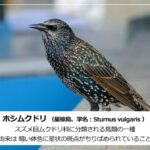
Lesson 06 動画に帯テロップを入れる方法 定番のテロップのひとつに「帯テロップ」や「板テロップ」があります。 ベースの「帯」や「板」の雰囲気を動画に合わせて変えることで、動画の見栄えをよくすることができます。 今回はこんな感じの「帯テロップ」を入れてみましょう。 では、早速やってみましょう。 1)タイムラインの設定 まずは、タイムラインを設定します。 ファイル→新規タイムラインをクリックし、 プロジェクト設定のチェックをはずしてから、フォーマットをクリックします。 今回は横型にしたいので、 解像度と書いてあるところに、1920 x 1080 を入力します。 タイムラインフレームレートは29.97fpsにしておきましょう。 これで作成を押すとタイムラインが作られます。 2)動画と画像を用意する 今回はMotion Elementsから無料のムクドリの映像をダウンロードしてきました。 元素材のURLはこちらです。 https://www.motionelements.com/ja/stock-video-26512562-starling-bird-close-up 3)タイムラインに画像を配置する 映像をダウンロードしてきたフォルダから、ムクドリの映像を選択して、ビデオ1とオーディオ1にドラッグして配置します。 4)単色の画像を配置する 次に、帯テロップとなるための「単色の画像」を映像の上に配置します。 画面左上にあるエフェクト→ツールボックス→ジェネレーター→単色を選択し、 ビデオ2にドラッグして配置します。 タイムラインはこんな感じで、ビデオ1の映像の上に、ビデオ2の単色の画像が配置された形になります。 この時、画面は真っ黒になっていると思います。 帯テロップは白にしたいので、色を変更しましょう。 ビデオ2に配置した「単色の画像」を選択した状態で、 右上の方の、インスペクタ→ビデオ→ジェネレーター→カラーの横の黒い四角を押します。 すると、色を選ぶ画面が登場します。 RGB Slidersを選んで、Red、Green、Blueの値を全て255にします。スライダーを一番右に動かしても同じことです。もしくはHex ColorをFFFFFFにしても良いです。 OKを押して確定します。 これで画面は真っ白になっていると思います。 5)単色の画像をクロップする 次に、帯の形になるように画像を切り抜いていきます。 最もシンプルな切り抜き方法として今回は「クロップ」を使います。 タイムライン上で「単色の画像」を選択した状態で、 インスペクタ→ビデオ→設定をクリックし、 クロップのところを修正していきます。 一旦、 上クロップ 760 下クロップ 80 にしてみました。 この位置は好みで決めていいとは思うのですが、目安があると大体毎回同じ位置に入れることができて美しいです。 ということで、モニターの上部にあるセーフエリアガイドをクリックして画面に出しておきましょう。 ここをクリックすると、いろいろと設定できるのですが、 放送・映画→デフォルト セーフエリアガイド→アクション として、有効にします。 すると、画面に白い線が登場します。 この線がセーフエリアを表しているので、ここに帯の下端を合わせるようにしてみましょう。 上クロップ 800 下クロップ 40 にすると、ちょうどよくなりました。 ちなみにこのセーフエリアは編集画面で目安を表すガイド線なので、最終的な映像書き出した時には表示されないようになっています。 6)文字を打ち込む では、帯に文字を打ち込んで行きましょう。 画面左上にあるエフェクト→タイトル→テキストを選択し、 ビデオ3にドラッグします。 画面にはBasic Titleという白い文字が出ていると思います。 これをインスペクタ側で修正していきます。 タイムラインのビデオ3に配置したテキストをクリックした状態で、 インスペクタ→ビデオ→タイトルのところを変更します。 帯テロップは主に映像の情報を記載するもので、3行くらいまでにまとめると収まりが良いと思います。 今回は白い帯なので、黒い文字にしてみました。 テキストを編集する際、一部分を選択してフォントやサイズを変えることができます。 今回のような説明テロップの場合、名前は太く大きく。詳細説明部分は細く小さめにすると、バランスが良くなると思います。 また、僕がいた現場で教わったルールとしては ・句読点入れない(その代わり半角スペースなどで区切る) ・意味の切り替わる部分で改行する などがあります。一瞬で読めるようにするためです。 映像で表示されるテロップは、視聴者になるべく短い尺で意味を理解してもらいたいので、読みやすい改行やスペースを工夫すると良いと思います。 7)尺を調整して、トランジションを付ける 最後にテロップの尺を調整します。 元々は少し短かったので、帯とテロップの右端をドラッグして尺を伸ばします。 また、左端は10フレほど離して(遅らせて)おきます。 今回のトランジションはセンターワイプ(ドア)にしてみましょう。 エフェクト→ビデオトランジション→モーション→ドアを選択して、 タイムラインの帯とテロップの左側にドラッグして適用します。 タイムラインで、ビデオ2「帯」側に適用したトランジションエフェクトの部分を選択した状態で、 インスペクタ→トランジション→ビデオに行き、 長さ 15フレーム ボーダー 140 フェザー オン に設定します。 ビデオ3の「テロップ」の方も同じ設定にします。 テロップの最後も「センターワイプ(ドア)」にするとクドいので、最後は「クロスディゾルブ」にしておきましょう。 こちらも エフェクト→ビデオトランジション→クロスディゾルブをテロップと帯の右端にドラッグして適用します。 長さは15フレームにしておきます。 これで帯テロップを入れた動画が完成しました! 次回は帯テロップとよく似た「板テロップ」を作ります。