動画の撮影の際に重要なビデオカメラの基本設定(ホワイトバランス、アイリス、ゲイン)

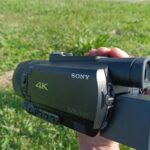
動画の撮影の際に重要なビデオカメラの基本設定(ホワイトバランス、アイリス、ゲイン)   前回ビデオカメラについて紹介した流れで、今回は撮影に当たっての重要な設定について書いてみます。 今回使っているカメラはSONY PXW-Z90です。 小さいながらもXDCAMというラインナップの商品で、2019年製なのですが、今も現役で仕事に使っています。 (もはや、中古でしか売ってないですね・・・。) NDフィルタ 普通はホワイトバランスから設定するのですが、よく晴れた野外での撮影の際には、NDフィルタから先に設定します。 NDフィルタは、現場が明るすぎる場合に、カメラに入ってくる光量を落とすため、つまり暗くするためのフィルタです。 普通はレンズの前に「NDフィルタ」を装着して暗くするのですが、Z90にはあらかじめNDフィルタ機能が内蔵されているので、カメラのお尻にある部分で設定できます。とても便利です。 今回はすごく晴れたいい天気だったので、ND3でかなり暗くしていますが、これでちょうど良かったです。 ホワイトバランス 次に設定するのが「ホワイトバランス」です。 「ホワイトバランス」は、「白いものが正しく白く写るようにするための設定」のことです。 これがうまく合っていないと、全体の色味が赤っぽくなったり、青っぽくなったりして、後で直すのが大変なのでまず最初に忘れずに合わせます。 Z90のモニターで言うと、この下位置に書いてあるのが「ホワイトバランス」のアイコンです。 現場で白い紙などをカメラの前に差し出し、「ワンプッシュ」という方法で実行すると、カメラが自動的に現場のホワイトバランスを認識して適切な色温度に合わせてくれるという設定です。 Z90の場合、「A」「B」という2種類のメモリーに覚えておくことができます。 また、色温度を設定して、マニュアルで合わせることもできます。 カメラ複数台で撮影をする際には、3500Kとか、5000Kとか、同じ数値にしておくことで色味が近くなるので、編集での調整が楽になります。 こういうよく晴れた野外での撮影ではオートホワイトバランスでキレイな色になることが多いですが、室内の場合には青すぎたり、逆に赤すぎたりする場合があるので注意してホワイトバランスを設定する必要があります。 アイリス、ゲイン、シャッタースピード 最初にNDフィルターで明るさをかなり絞ったわけですが、そこからさらに明るさを調整するための設定が、アイリス、ゲイン、シャッタースピードです。 画面で言うと、 左側の「F 3.1」と書いてあるのがアイリス(もしくは絞り) 真ん中の「0 dB」と書いてあるのがゲイン(感度) 右側の「50」と書いてあるのがシャッタースピードです。 まず、シャッタースピード 50と書いてあるのは、本当は「1/50 秒」のことで、センサーに光が当たっている時間を指します。 例えば、このシャッタースピードを100 つまり1/100秒に変えると、センサーに光が当たる時間が減るので、映像は暗くなります。 また、野外ではあまり気にしなくていいんですが、蛍光灯の下で撮る場合や、モニターに映ったものを撮影する時、フリッカーといって画面が明滅するような症状が出る時があります。 関東では50の倍数、関西では60の倍数にするとフリッカーが軽減されることが多いです。(電源周波数が影響しています。) ということで、私の場合は一旦50 でスタートしてみて、あまりにも映像が明るすぎたら100などにしています。 なお、フレームレートの数(今回は29.97fps)よりも小さくすると、映像がコマ撮りをしたようにカクカクして、映像がブレます。やってみると面白いですが、実用には向かないのでやめた方が良いです。 次に、アイリス(絞り)を調整します。 これも「F 3.1」とありますが、数値を上げていくと、センサーに入る光が絞られて、映像が暗くなります。 このZ90の場合、F 2.8くらいまでしか下げられなくて、この現場では一番下げても(つまり、一番絞りを開いても)F 3.1でした。 絞り値を下げても明るさが足りない場合は、ゲインを上げます。 ゲインは機械的に感度を上げているものなので、上げすぎると映像にざらざらとしたノイズが出てきます。 なので、なるべくゲインは0dBで行きたいと思っているのですが、スチール撮影のメイキングとか、暗めの廊下での撮影で照明を当てられない場合などは、しょうがないのでゲインをあげて明るさを確保しています。 9dBくらいまでならいいかな・・・と思っているんですが、12dBくらいからノイズが目立ってくるので注意が必要ですが、黒が潰れてしまうと編集でもどうにもならないので、しょうがないのです。 ゼブラ 空のあたりにシマシマ模様が出ています。 よく撮影のモニターを確認しにきたプロデューサーさんとかに「モアレが出てますね」と言われるんですが、これはゼブラといいます。 ゼブラは「白飛びしそうな部分」を示しているだけで、録画した映像には映らないものです。 人物を撮影する際に、顔全体にゼブラが出ていたらそれは完全に露出オーバーなので絞らないといけないという目安になります。 本当は出さないように映像を暗くするべきなんですが、人物の後ろの白い壁とか、室内の遠くに写っている窓など、白飛びしてもいい部分はゼブラが出ているまま撮ることもあります。 今回の空も一部にゼブラが出ていますが、このくらいであれば大丈夫なのでそのまま撮りました。 撮影した素材のスクリーンショットがこちらです。   色味と明るさの調整について書いてきましたが、一番大事なのは「適正な色味、明るさで撮影すること」です。 数値に絶対的な正解があるわけじゃないので、モニターを見ながら「白飛びがないか」「黒潰れがないか」を確認しながら撮影してみてください!
動画の撮影に適したビデオカメラと三脚

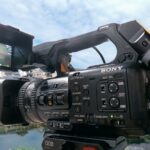
動画の撮影に適したビデオカメラと三脚   今回は、私が現時点で仕事で使っているビデオカメラと三脚をご紹介します。 1)メインのビデオカメラ SONY PXW-Z200 私が仕事でメインで使っているのがこちらのSONY PXW-Z200です。 かつて、SONY HXR-NX5Jという、その頃かなり流行っていたビデオカメラがあって私も愛用していました。 その後、SONY HXR-NX5Rという後継機が登場し、そちらもかなり長くお世話になりました。 2024年ごろ、そろそろ買い換えようという話になった時に、ちょうど登場したのがPXW-Z200で、こちらを(会社が)購入しました。 私は大きい会場で行われる製作発表とか、室内でのイベントごとを撮る仕事が多いので、 機材を選ぶ基準として、 ・光学ズームの倍率が高いこと ・オートフォーカスがよく効くこと ・くらい会場でもなるべく明るく撮れること を重視して選んでいます。 このPXW-Z200の場合は、 ・光学20倍 ・AIオートフォーカス となっていて、とくにオートフォーカスは、ちゃんと人の顔や瞳を認識してくれていて、うっかりフォーカスが外れることが格段に少なくなりました。 (NX5Rの時は、人物の背景が明るかったり、一部のライトが強かったりすると、そっちにフォーカスが引っ張られて人物がボケてしまうことがよくありました・・・。) ただ、一つ残念な点は、NX5Rでは「アイリスのリング」で絞りを調整できたんですが、Z200は、小さいダイヤルみたいなものになってしまい、慣れるまで結構時間がかかりました。 せっかくならちゃんと受け継いでくれたらいいのに・・・、とは思いましたが、でも練習でなんとかなっています。   HXR-NX5RはHDまでしか撮れなかったんですが、Z200は4Kまで撮れるので、人物のインタビューを撮る際にも少し広めに撮って、編集で寄るという調整ができるのでとても便利です。 音声もXLRの入力端子があるので、ちゃんとしたマイクをつなぐことができます。 撮影現場で音響さんから音声をもらう際にも問題ありません。 僕は全然使ってないですが、120fpsまで撮れるのでスロー撮影もできるらしいです。 価格は50〜60万円くらいと、ちょっとお高いので、年に数回、ちょっと使ってみたいという方はレンタルするのが良いかもしれません。   2)映像撮影用の三脚 ビデオカメラと同じくらい撮影時に重要なのが三脚です。 実は三脚は数百円〜数千円と、とても安いものから、数万円する高いものまで、本当にたくさん種類があります。 大きく分けると、 ・スチール撮影用 ・ビデオカメラ撮影用 と、2種類ありますので、映像を撮ることを目的とした「ビデオカメラ用」を選ぶようにしてください。 一番の違いは、撮影しながらカメラを操作することを前提としているかどうかです。 いろいろと撮影した経験からいうと、高い三脚ほどパン(カメラを横方向に動かして撮ること)がなめらかです。 安い三脚はガタガタして、綺麗なパンが難しいです。 また、いい三脚はカメラのバランスを取るのが簡単です。 こういうのは、何度も失敗して、イライラして経験していくものかもしれませんが、ビックカメラの三脚売り場でいろいろと触ってみるのが良いと思います。 私は、Sachtler(ザハトラー) Aceシリーズの三脚を使っています。 こちらもお高いので、年に数回という方は、カメラと合わせてレンタルするのが良いかもしれません。 逆に、グループショットインタビューや、定点で長く撮る撮影のように、カメラを振る必要が全くない、絶対にカメラをパンしたりしないと決めれば、数千円の三脚で十分ということになります。 私もグループショットを撮るだけのカメラは、2000円くらいの小さい三脚にハンディカムを乗せて撮ることは多いです。 撮りたい案件に合わせて三脚を選ぶといいと思います。

動画制作に必要なハードディスクと大切なデータのバックアップ方法

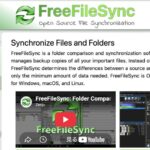
動画制作に必要なハードディスクと大切なデータのバックアップ方法   前回もハードディスクの話を書きましたが、一口にハードディスクと言ってもいくつか異なった用途があります。 私は仕事で4種類のハードディスクを使い分けていますので、その辺りについて書いていきます。 1)データを保存するためのメインの外付けハードディスク まずは、データを保存するためのメインの外付けハードディスクです。 映像制作をする場合は、PCやMacの内部ストレージだけだとすぐに足りなくなってしまうので、外付けハードディスクは必須です。 ハードディスクの容量あたりの価格は技術の進歩によって(?)年々安くなっています。 2026年秋時点では1TB〜10TBくらいの容量のHDDが売られているようです。 私は仕事場ではバッファローの6TBのものを、個人使用では4TBのものを使っています。 電源を使い、USB接続して使うタイプで、机にちゃんと置いて使います。 2)バックアップのための外付けハードディスク 私はメインの外付けハードディスクとは別に、バックアップのためのハードディスクを用意しています。 バックアップとは、「同じデータが、異なるハードディスクに、同時に存在する状態を作ること」だと思っています。 同じハードディスクにフォルダを2つ作って、同じデータを保存したとしても、それはバックアップしたことにはなりません。 というのはハードディスクはいつか壊れるものだからです。 どちらかのハードディスクが壊れてデータが取り出せなくなったとしても、もう一つのデータがあれば助かります。 大切なデータを守るために、ぜひバックアップHDDを用意してください。 私の場合、仕事場ではバルク、もしくは内蔵型と呼ばれる保存用のHDDをバックアップ用に用意しています。 いわゆる外付けハードディスクとは違って、接続部分が剥き出しになっているパーツのようなハードディスクで、通常のものよりも安い場合が多いです。 その代わり、クレードルという接続用の機器を使ってPCやMacと接続する必要があります。 「裸族のお立ち台」という商品が有名なので、「HDD お立ち台」と検索すると色々と出てきます。 2台分のバックアップHDDをつないでおけるので、何年か前のバックアップデータが必要になった際にも とても便利です。 3)バックアップの方法 バックアップとは、「同じデータが、異なるハードディスクに、同時に存在する状態を作ること」なので、最初は単にもう一つのHDDにコピーすればバックアップが完成します。 ただ、データがだんだん大きくなったり、複雑に更新していくようになると、丸ごとコピーを繰り返すのは時間もかかって効率が悪いです。 ということで、私はFreeFileSyncというアプリケーションを使ってデータを同期しています。 コピー元のフォルダと、コピー先のフォルダを指定して「比較」を押すと、両方のハードディスクの「差」を検出してくれます。 続いて「同期処理(ミラー)」を押せば同期が始まり、バックアップが完成します。 以前、家族の写真や動画をたくさん入れていたハードディスクがあったんですが、これが突然アクセスできなくなる事態が発生しました。 その時はどうしても取り戻したかったので、「ハードディスクの中身を救ってくれる会社」に依頼して、なんとかデータは取り戻せたんですが、かなり高くつきました・・・。 大切なデータを失わないためにもぜひバックアップしてください。 私は仕事では毎日、プライベート側でも週一くらいでバックアップしています。 本当に本当に大切なデータの場合は水害や火事なども想定して、ハードディスクを分けた上に、保存する場所も分けるべきなんですがそこまではやれていません。BOXなどのクラウドストレージに保存するという方法もあるんですが、ビジネスプランでも1ファイルあたり5GBまでしかアップロードできないので、長い撮影素材だと無理な場合があります。この先の技術の進化で、無料で安全で簡単な方法が登場すれば良いんですが・・・。 4)持ち運び用のハードディスク(もしくはSSD) 時々、会社を出て、現場でそのまま編集をしないといけないというケースがあります。 そういう時のために、私は仕事ではサンディスクの2TBのSSDを使っています。 SSDはハードディスクよりも高速に動作しますが、少し値段は高めです。 こちらのSSDは電源が不要でPCやMacからの給電で動作できます。大容量でありながら、USBフラッシュメモリのイメージに近いです。 ハードディスクよりもデータの書き込み速度が早いし、軽くて持ち運びやすいので「これはいいぞ!」と思って、一度メインのハードディスク並みに使っていたんですが、1年くらいで壊れて読み込みができなくなってしまったことがあります・・・。 激しく編集に使っていると、SSDが熱くなっているので、外付けハードディスクに比べると熱を放出する機能が少なめなのかもしれません。 やはり編集に多用するためには、据え置き型の外付けハードディスクが向いているような気がします。 5)郵送用のハードディスク 最後は郵送用の頑丈なハードディスクです。 仕事ではLaCieのHDDを郵送用として使っています。 時々、大容量のデータをまとめて送りたい時や、フォルダに分けて構成されたプロジェクトファイル丸ごとを送りたい場合に便利です。 ギガファイル便でもいいんですが、フォルダに分かれたものをZIP圧縮してアップロードして・・・という手間を考えるよりは、コピーして郵送しちゃう方が楽なので。 LaCieはちょっと高めなので、バッファローやIOデータのものをプチプチにくるんで郵送するのが良いかもしれません。

動画制作に必要なハードディスクの選び方と、撮影時の動画データ容量計算ツール

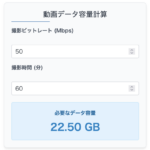
動画制作に必要なハードディスクの選び方と、撮影時の動画データ容量計算ツール   動画制作に使う映像素材はとても重たくて容量が大きいので、パソコンの内蔵ストレージではすぐに足りなくなってしまいます。 ということで、私は外付けハードディスクを使っているのですが、今回はそのハードディスク容量の選び方と、撮影時間で言うと何時間くらい撮れるのか?ということについて解説します。 1)ハードディスクの容量はいくつあれば足りるのか? 私が今、自宅で使っているハードディスクは4TBで、仕事では主に6TBのものを使っています。 1TB(テラバイト)=1000GB(ギガバイト)くらいなので、 6TB=6000GBくらいあります。 これって、撮影素材でいうと何時間くらい撮れるんでしょうか? 先日仕事で、カメラ2台で撮影した際の素材を見てみると、 カメラ1は、 撮影サイズ(解像度) ・・・・・・・・4K(3840×2160) フレームレート(エンコードFPS)・・・23.98fps ビットレート(データレート) ・・・・61.58Mbps コーデック(ビデオフォーマット)・・・H.264 こちらの撮影時間は34分、動画の容量は15.71GBでした。 1分あたりで考えると 15.71GB / 34 = 0.46 GB カメラ2で撮った素材では、 撮影サイズ(解像度) ・・・・・・・・4K(3840×2160) フレームレート(エンコードFPS)・・・23.98fps ビットレート(データレート) ・・・・52.77Mbps コーデック(ビデオフォーマット)・・・H.264 撮影時間34分、動画の容量は13.46GBでした。 1分あたりで考えると 13.46GB / 34 = 0.40 GB この差はビットレートの差が影響しているわけですが、 だいたいビットレート 50Mbpsで1分撮ると0.4GBくらいなので、 50Mbpsで10分撮ると、4GBくらいになるぞと考えておくと良いです。   ハードディスクの容量の話に戻ると、つまり50Mbpsの素材を1時間撮ると、60 x 0.4 = 24GBくらいの素材になります。 この条件で、ハードディスクが6TB = 6000GBあれば、 6000GB / 24GB = 250時間くらいは撮影できそうです。 撮影や編集を仕事にしていると、撮影素材だけでなく、いろいろな重い素材を扱うことになるので、6TBあっても半年から1年くらいで埋まってしまいます。 そこまでヘヴィに撮らないという方にとっては4TBくらいで十分かもしれないですね。 2)もうちょっと正確に計算するには? ざっくりじゃなくて、もうちょっと正確に計算する公式は以下の通りです。 素材のデータ容量(MB) = 撮影ビットレート(Mbps) x 撮影時間(秒) / 8 さっきのカメラ1で計算すると、 61.58(Mbps) x 34(分) x 60 / 8 = 15702.9(MB) =15.70(GB) カメラ2で計算すると、 52.77(Mbps) x 34(分) x 60 / 8 = 13456.35(MB) =13.46(GB) だいたい合ってますね。 「電卓打つのもめんどくさいんだよ!」という方に向けて、 ツールを作っておきましたので、良かったらご活用ください。 動画データ容量計算 撮影ビットレート (Mbps) 撮影時間 (分) 必要なデータ容量 0.00 GB 3)SDカードを購入する際の参考に これは撮影前にSDカードを買う場合、何GBのものを買えば良いかの参考にもなると思います。 もし、50Mbpsのビットレートで2時間(つまり120分)のイベントを撮る場合は、少なくとも45BGは必要ということがわかります。 64GBでも足りそうですが、イベントが伸びちゃう場合もあるかもしれませんし、機材によっては撮影のビットレートの数値よりも少し多めにでる場合もありますので、私なら余裕を持って128GBのものを用意すると思います。記録メディアは多めに用意するのが鉄則です。ロケ先で映像が撮れないと話にならないので。 メーカーはどれでもだいたい大丈夫ですが、私も使っている信頼のサンディスクがおすすめです。知り合いが使っているのも だいたいサンディスクなので・・・。データが消えたり、撮れなかったというケースは私の場合、まだありません。

動画制作に必要なパソコン(Mac)のスペックは?

動画制作に必要なパソコン(Mac)のスペックは? 今回は動画制作に必要なWindowsパソコンもしくはMacのスペックについてです。 もちろん高ければ高い方がサクサクと編集できるわけですが、これから動画編集を始めようとする方はどんなものを買ったらいいのか迷っているかもしれません。 ここでは私が使っているパソコンと周辺機器についてご紹介します。 1)私の自宅iMac 「このMacについて」を表示してみると、こんな感じです。 実は2019年に会社で買って、仕事で使っていたものなんですが、2025年くらいに会社から売ってもらって自宅用にしました。 2019年製というと少し古い感じがするかもしれませんが、今のところ問題なく動いています。 このMacで動かしている映像ソフトは、 1)Final cut Pro 2)Adobe Premiere Pro 3)Adobe After Effects 4)DaVinci Resolve です。 普通の編集であれば、結構サクサク動いていて、イライラすることはありませんが、 After Effectsでパーティクルやグローを複数個重ねたりすると、流石に動作が重くなって動かなくなったり、最悪の時はクラッシュすることもあります。 DaVinci Resolveも同じで、パーティクルを出しながらグローで光らせるのが特に重かったです。 例えば、これはDaVinci Resolveで、パーティクルとフラクタルノイズを変形させたものを同時に表示させているのですが、フル解像度だとリアルタイムには再生できませんでした。時間をかけて動画を書き出せばちゃんと再生できるのですが、編集時にカクカクと動くので、ちょっとストレスになります。(この動画の作り方はこちら) 2)スペックの読み方 では、どこに気をつけてパソコンを選べば良いでしょうか? パソコンのスペック表をみると、だいたいこの3つ(もしくは4つ)の情報が出ています。 ・プロセッサ(もしくはCPU) ・グラフィックボード(もしくはGPU) ・メモリ(もしくはRAM) ・ストレージ それぞれどういう意味かというと、 ・プロセッサ→頭の良さ ・グラフィックボード→映像を描画する性能 ・メモリ→作業場の机の広さ ・ストレージ→記憶容量 です。 私の自宅Macの場合、 ・プロセッサ→3.6Ghz 8コア Intel Core i9 最初の3.6GHzというのは動作クロック(クロック周波数)という値で、値が高い方が1秒間に処理できる回数が多く、処理が早いということになります。 また、8コアというのは、作業者が8人いるというようなイメージで、たくさんいる方が処理を手分けできるので、結果的に早くなります。 つまり、なんとかGHzというのも、なんとかコアというのも多い方が有利ということになります。 Intel Core i9の部分は、そのまま「インテル製だよ」ということなんですが、Macの場合、現在はApple製のプロセッサ Appleシリコン(Mシリーズチップ)が主流です。 これからMacを購入する場合は、M5だとか、そういう名前になります。 ・グラフィックボード(もしくはGPU)→Radeon Pro Vega 48 8GB RadeonはAMDという会社のグラフィックボードで、このバージョンはちょっと古い感じがします。 ライバルといえばNVIDIA社で、一般的にはAMDの方が少し安いというイメージがあります。 ・メモリ(もしくはRAM)→64GB これは今見ても結構大きい値です。 16GBくらいでも動画編集はできるんですが、やはり固まりやすくなってしまうので、32GBほどあると良いと思います。64GBあれば結構重い作業ができるのですが、それでもパーティクルなどを多用すると重くなるので、うまく表示解像度を落としたりしながらやるしかないと思っています。 ・ストレージ→1TB(HDD) 内部ストレージは1TBですが、Macのシステムは500GBほど使っていたので、アプリケーションや一時的な保存には300GBほどしか使えない感じです。 動画編集をやると、とても大きなファイルを扱うこともあるので、基本的には外付けハードディスクや外付けSSDを使う方が良いです。 私の自宅の外付けHDDはバッファローの4TBのものを使っています。比較的安いですがよく動いてくれています。 3)では、どのPCを買うべきか? 予算が無限にあれば、今買える一番高いスペックにすればいいのですが、そんなこともないと思います。 予算に限りがあるという前提で、私の中の優先順位としては、 1)CPUの性能がなるべく良いこと 2)メモリがなるべく多いこと 3)グラフィックボードがなるべく新しいこと 4)ストレージは1TBほどあること メモリが少ないと、映像がカクカク動いて全然編集が進まないということになりがちなので、32GBはあると良いと思います。 iMacやMac miniの場合、ストレージは後から追加できないので、1TBあると良いと思います。 250GBとかを選ぶと、最近ではアプリケーションだけでいっぱいになってしまうことになりますので、お気をつけください。 iMacは以下のようにAmazonや楽天でも売ってますが、Appleの公式で新品を買うと、メモリやストレージなどをカスタマイズして買うことができるので、こちらの方がおすすめです。