Lesson 34 サッカー中継のような3Dテキストのトランジションを作る方法/DaVinci Resolve 動画制作講座
Lesson 34 サッカー中継のような3Dテキストのトランジションを作る方法
サッカーワールドカップの中継映像を観ていて、画面が切り替わる時にあのロゴがかっこよく出てくるのを何度も見ていたら作りたくなったので、DaVinci Resolveで似た感じのものを作ってみました。
こんな感じです。
今回はこれを作ってみましょう。
1)タイムラインの設定
まずは、タイムラインを設定します。
ファイル→新規タイムラインをクリックし、
プロジェクト設定のチェックをはずしてから、フォーマットをクリックします。
今回は横型にしたいので、
解像度と書いてあるところに、1920 x 1080 を入力します。
タイムラインフレームレートは29.97fpsにしておきましょう。
これで作成を押すとタイムラインが作られます。

2)テキスト3Dとグラデーションの設定
今回は3Dテキストを使用したいので、Fusionで作り込んでいきます。
エフェクト→Fusionコンポジションを選択し、ビデオ1に配置します。
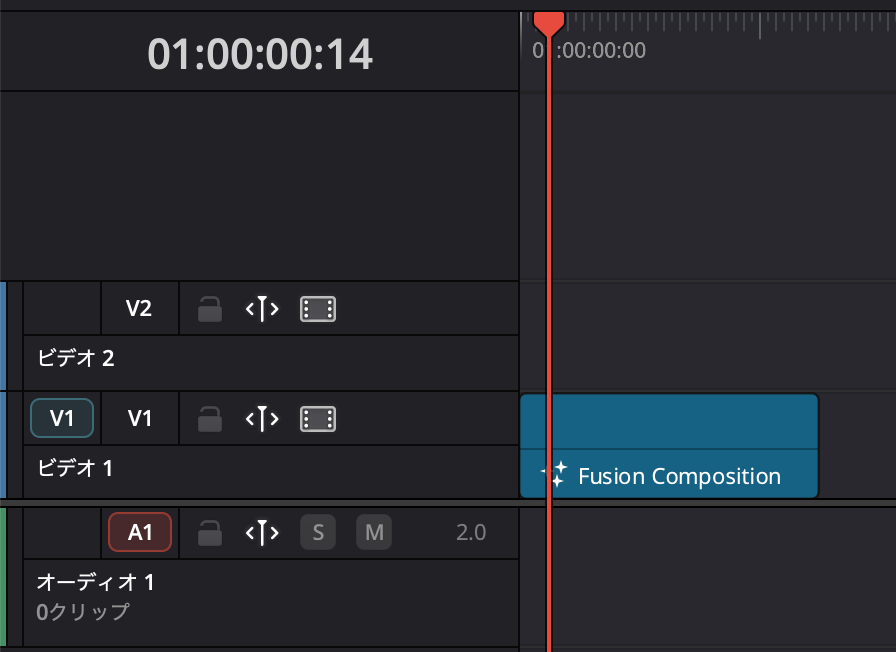
右クリックして、「Fusionページで開く」を押して開きます。
Tools→3Dの中から、テキスト3Dを選択し、ノードエディターにドラッグして配置します。

Text3Dを選択し、右側のインスペクタで「LOGO」と打ち込みます。
FontはOpen Sans Boldにしました。
トラッキングを少し縮めておきます。0.96にしました。
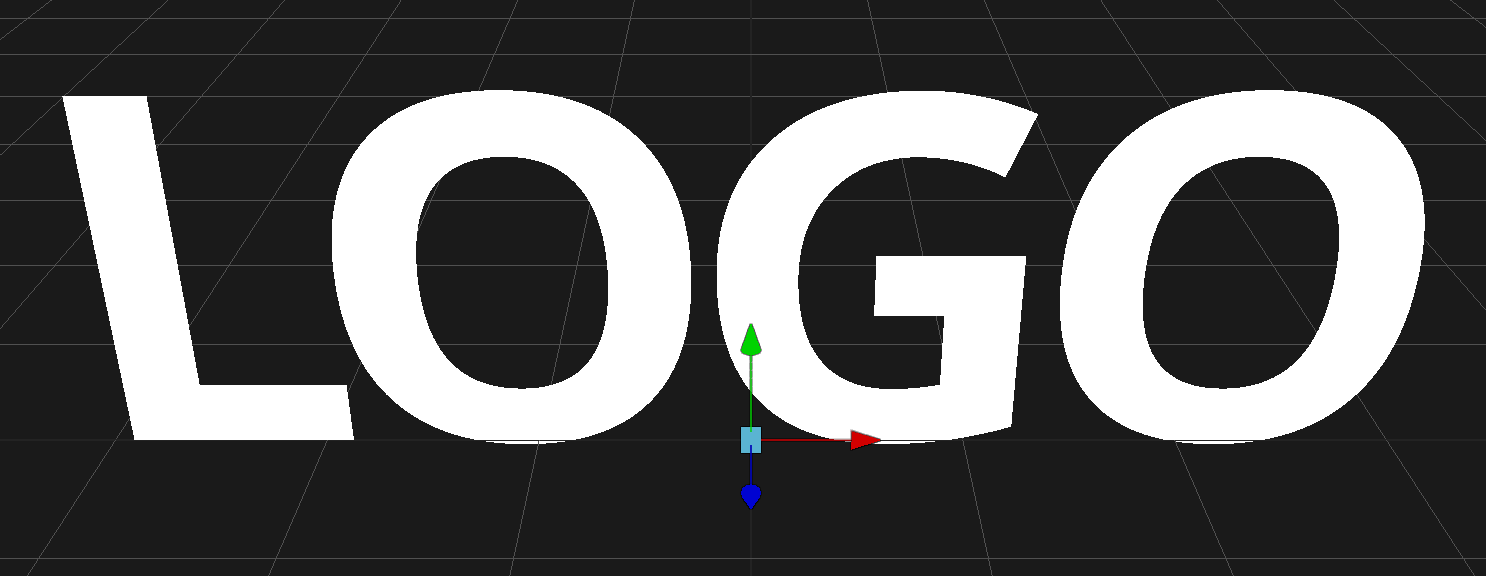
ロゴはゴールドにしたいので、グラデーションを持ってきましょう。
コピペで簡単!DaVinci Resolve fusion用グラデーションのページに行き、お好きなグラデーションを選んで「コピーする」を押します。さらにノードエディターで⌘+Vで貼り付けます。(ここでは、ゴールド5を使います。)

単純にゴールドのグラデーションをテキスト3Dにつなげようとしても、うまくつながりませんが、一手間かけることでこのグラデーションをテキスト3Dに適用することができるようになります。
まず、グラデーションのノードを選択した状態で、グラデーションバーの右側にある◆を右クリックして「パブリッシュ」を押します。
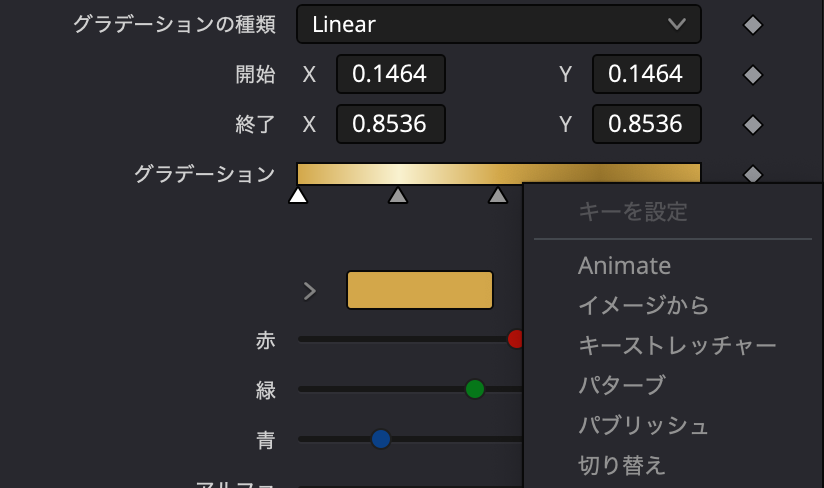
こうすることで、グラデーションの情報を他のノードで使えるようになります。
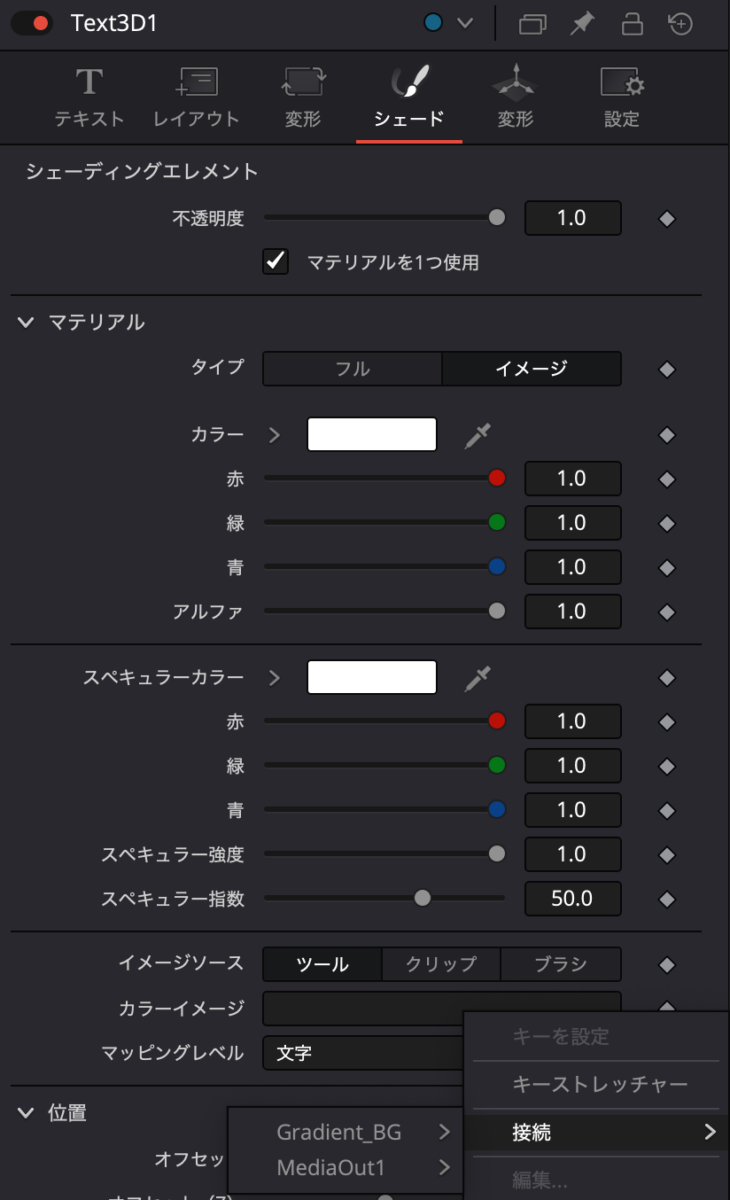
ということで、Text3Dのノードを選択して、
シェード→マテリアル→タイプ→イメージに変更します。
そして、その下に登場したカラーイメージの右側の四角を右クリックして、
今度は接続→GradientBG→出力を押します。
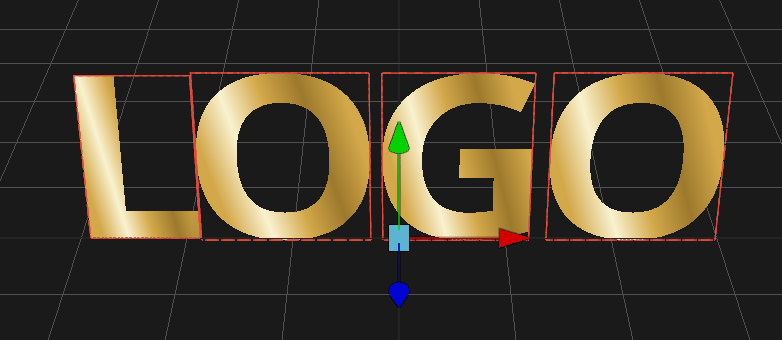
なかなかややこしい手順ですが、これでゴールドのグラデーションがテキスト3Dに適用されたと思います。
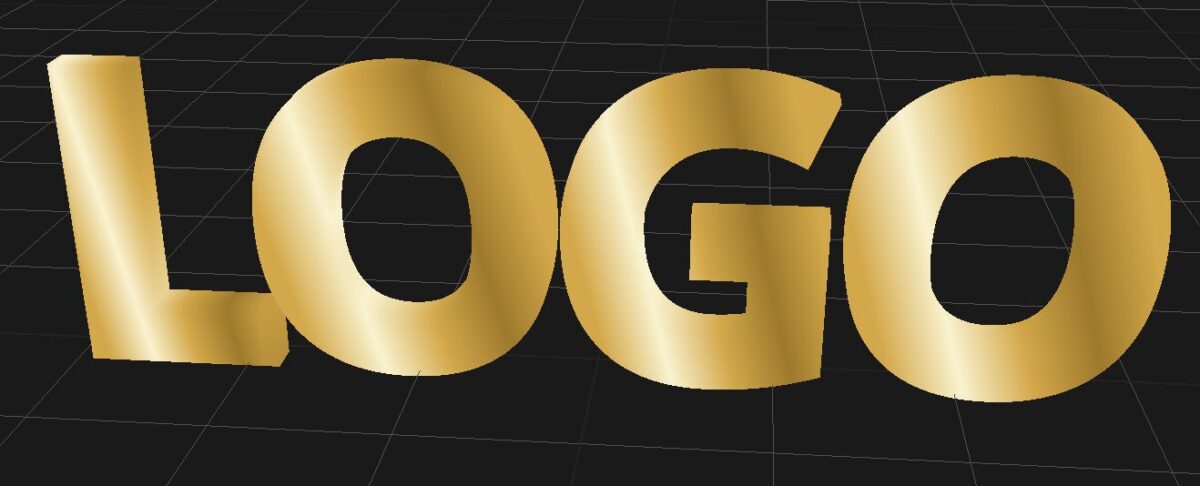
次に、テキストを押し出して、立体化させます。
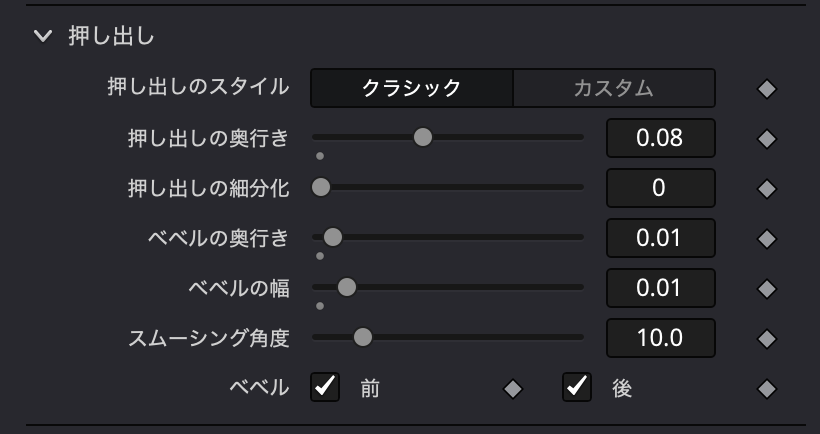
Text3Dを選択した状態で、テキスト→押し出しから
押し出しの奥行き→0.08
ベベルの奥行き→0.01
ベベルの幅→0.01 に設定します。
少し立体感が出てきました。
3)カメラとライトの設定
次にカメラとライトを配置します。
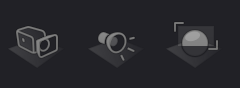
Text3Dを選択した状態で、カメラ、ライト、レンダラー3Dを続けてクリックします。
レンダラー3Dはメディアアウトにつないでおきましょう。
すると、ノードエディターはこうなります。

MediaOutにつないだのに、何も写っていないのはカメラが変な位置にあるからです。
ということで、カメラの位置を調整しましょう。
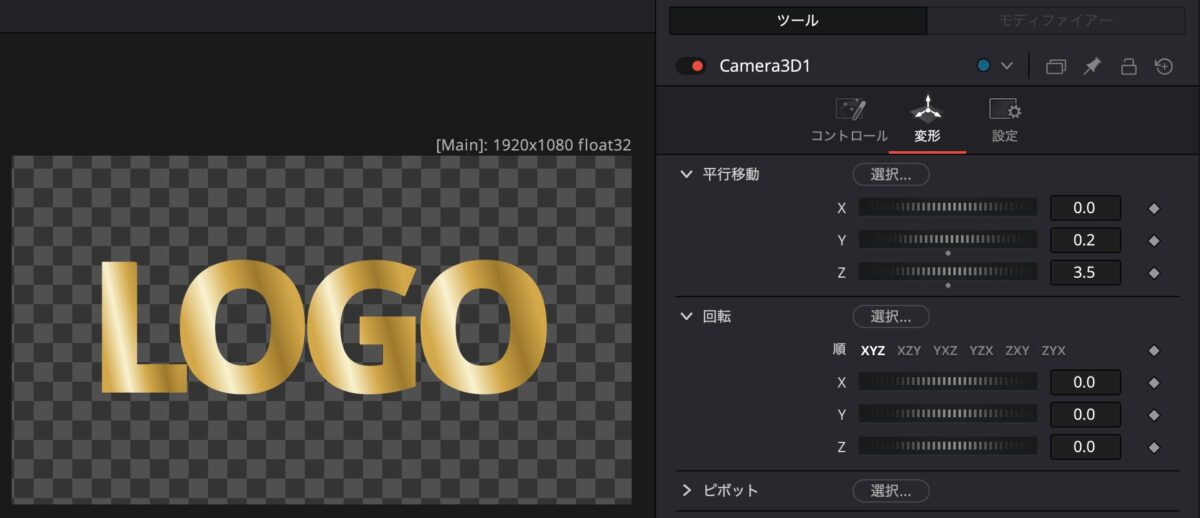
Camera3Dを選択し、変形→並行移動→Zの値を大きくしていくと文字が現れてきます。
Z 3.5、
Y 0.2あたりがちょうど良さそうです。
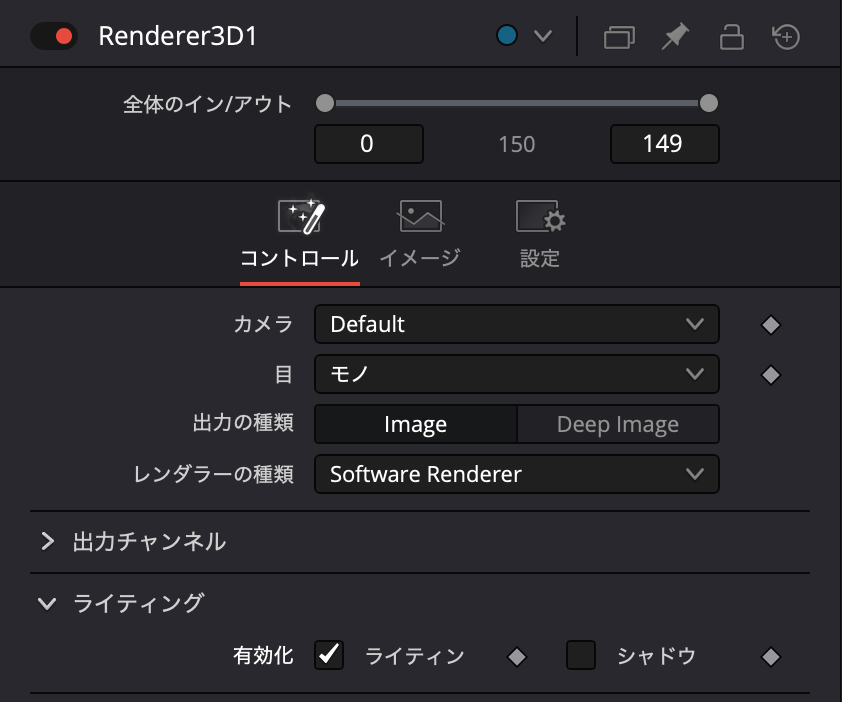
次にライトの位置を調整したいのですが、先にライトを有効にしておかないといけません。
ライトを有効にする設定はRenderer3Dにあるので、Renderer3Dノードを選択し、コントロール→ライティングのところで、ライティングを有効化してください。
そして、Spotlightを選択し、変形→並行移動→Zの値を大きくしていくと、文字に光が入っていきます。
Y 0.2
Z 2.8 くらいにしました。
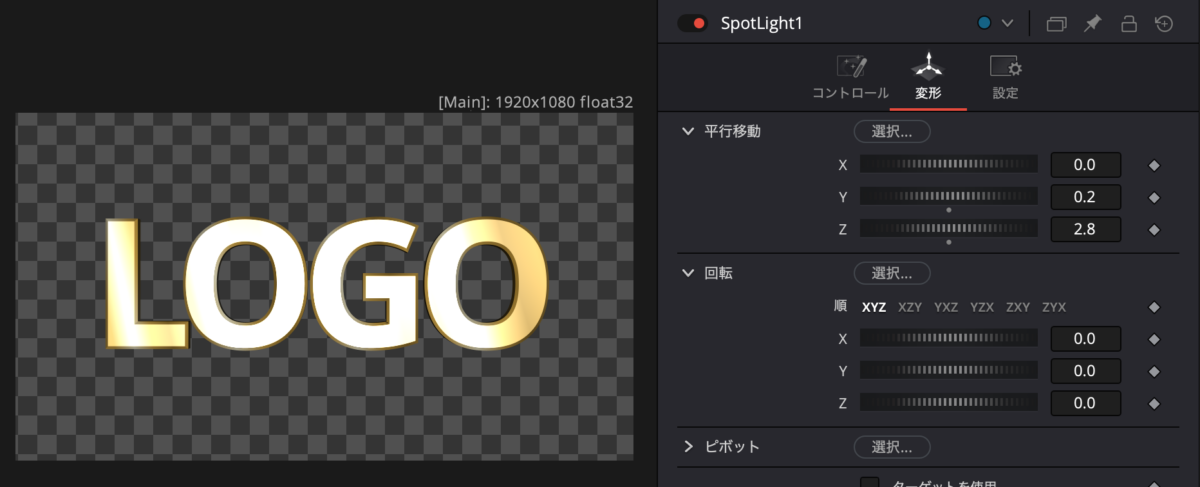
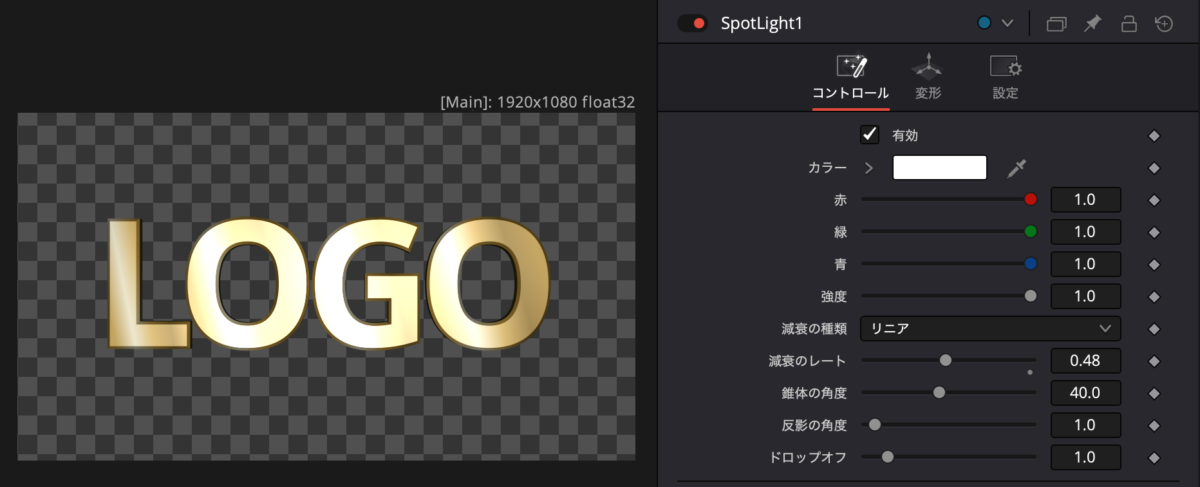
若干文字の真ん中にあかりが当たりすぎていて、白飛びしている感があるので、少しライトを和らげましょう。
コントロールの減衰の種類→リニアに変更し、減衰のレートを0.48に設定します。
これで真ん中のディティールが戻りました。
4)カメラにキーフレームを打ってロゴを動かす
ではロゴを動かしていきましょう。
ロゴのサイズや位置にキーフレームを打って動かしてもいいのですが、ライトが当たらなくなっちゃうので、今回はカメラを動かして動きを付けてみます。
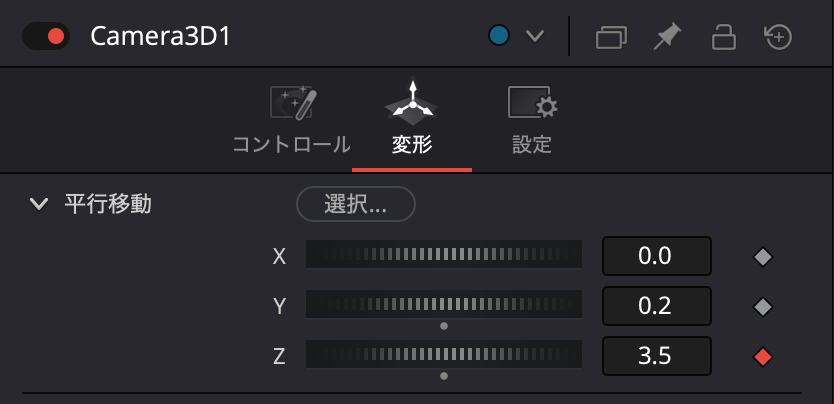
まず、タイムラインのカーソルを8フレームに合わせ、
Camera3Dの並行移動→Zの横にある◆を押してキーフレームを打ちます。
Zは3.5です。
※キーフレームの基本については、Lesson 04 動画の中で静止画を動かす方法をご覧ください。
カーソルを0フレームに戻してから、
並行移動→Zの値を大きくしていき、ロゴが小さく見えるようにします。
ここでは、Zを20にしました。
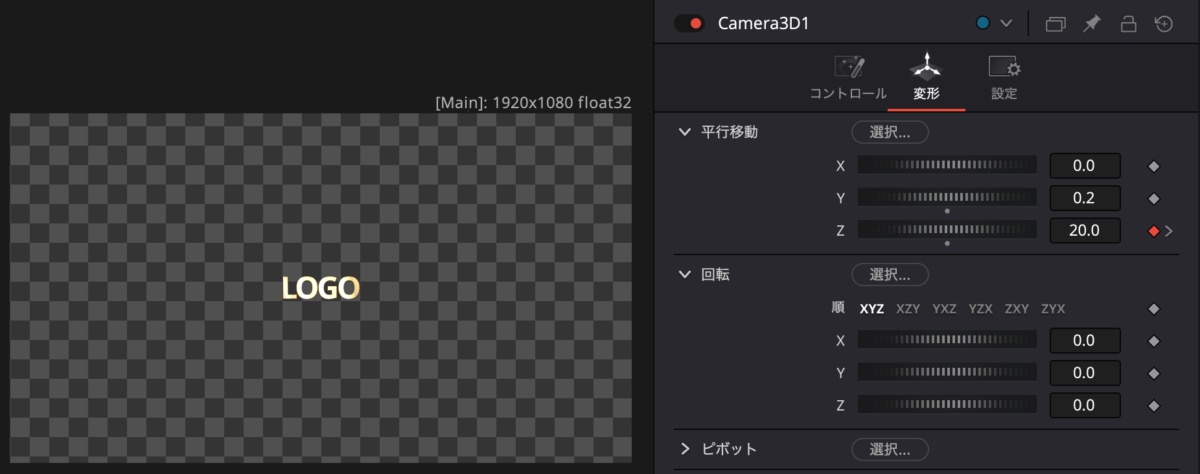
これで、0フレームから8フレームにかけて、
ロゴが大きくなって見えるようになりました。
続いて、30フレームにカーソルを持っていき、
Zを少し小さくします。
ここでは Z 3.1にしました。
すると、8フレームから30フレームにかけて
ロゴが徐々に大きく見えるという動きになります。
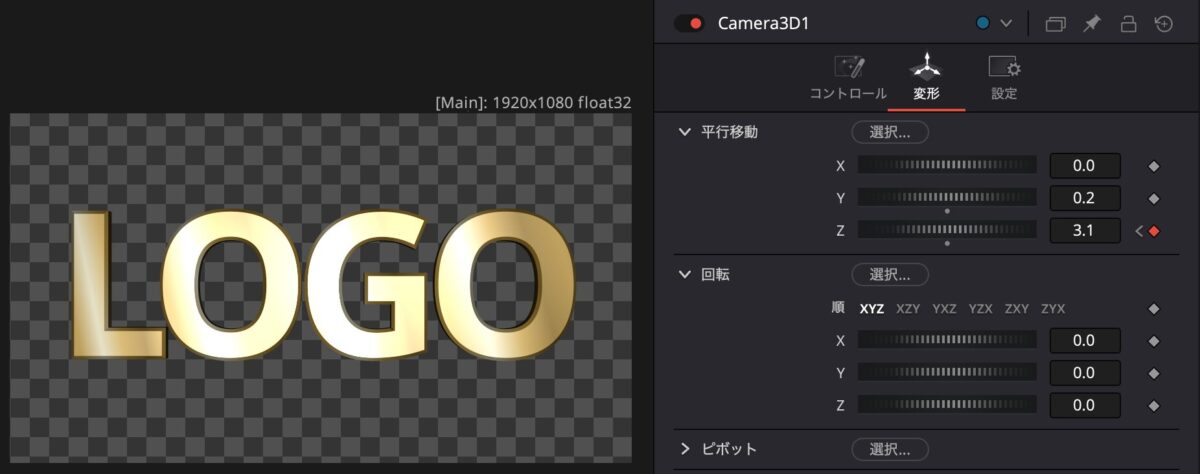
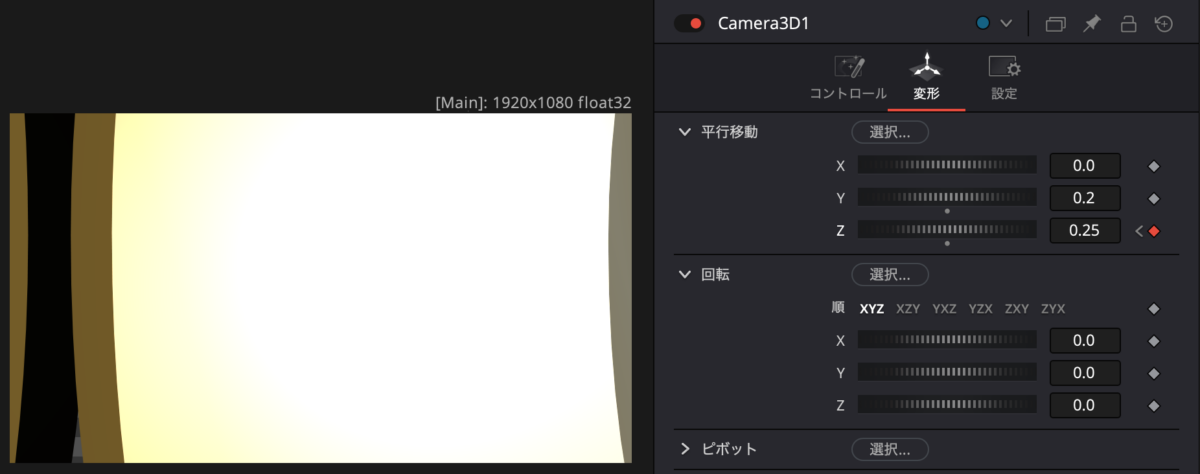
最後に、36フレームあたりで、
Zを0.25にします。
ロゴで画面が隠れるくらいが良いです。
これで、十分いい感じなのですが、最後に少しロゴ側も回転させてみましょう。
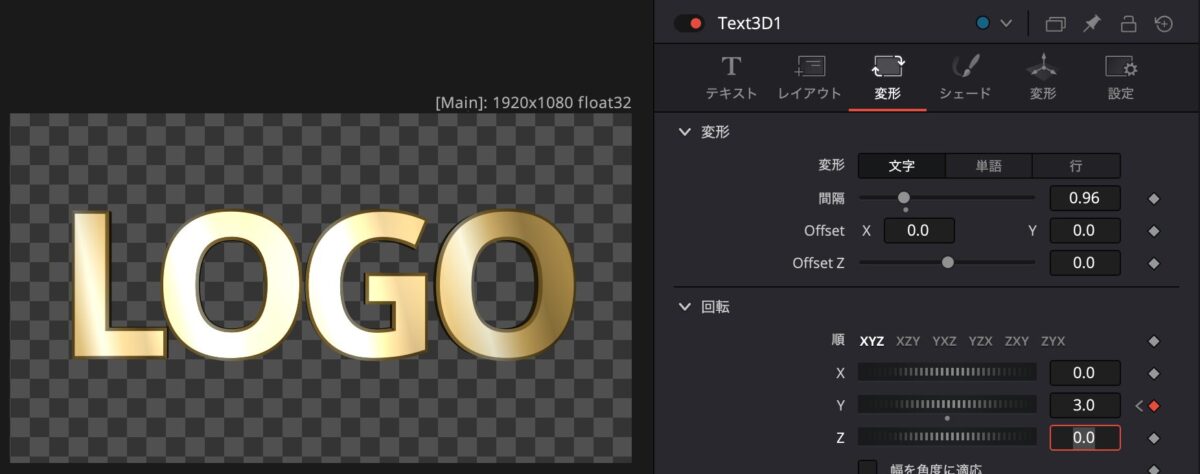
カーソルを30フレームに合わせ、
Text3Dを選択した状態で、
変形→回転→Yを3にして、◆を押してキーフレームを打ちます。
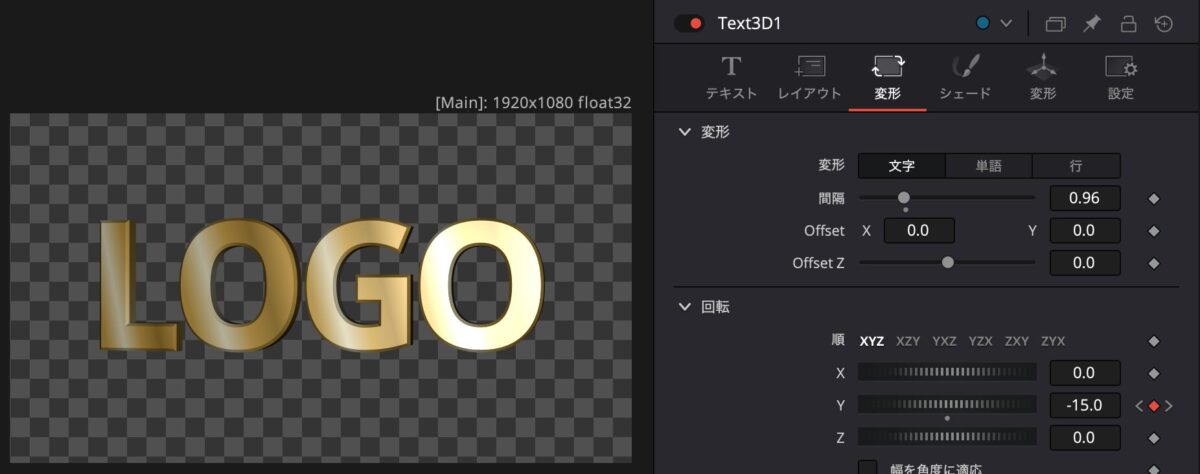
カーソルを8フレームに戻して、
変形→回転→Yを-15にします。
さらに、カーソルを0フレームに戻して、
変形→回転→Yを-150にします。
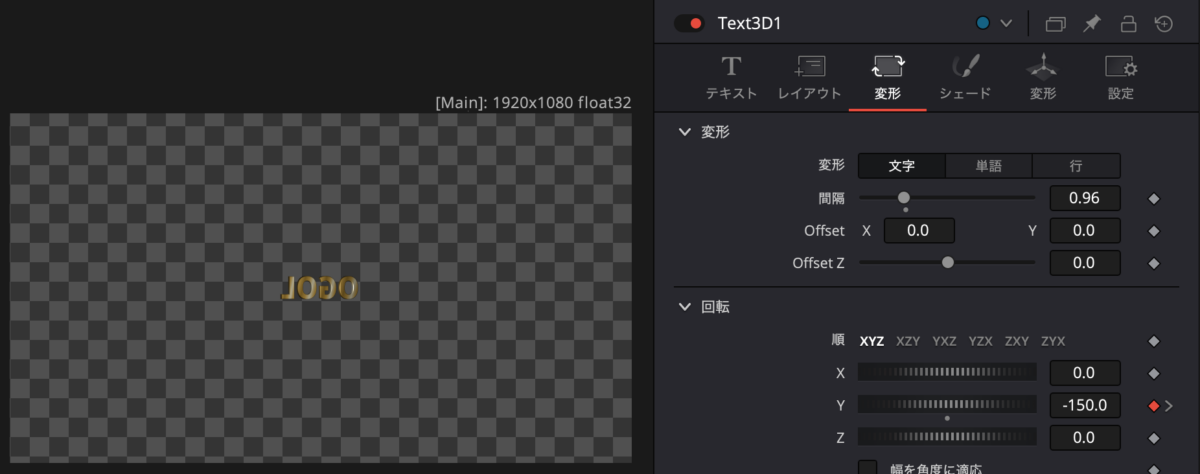
これで、回転しながらロゴが大きくなって、最後は大きくなって画面いっぱいになるというCGを作ることができました!
回転させることで、ライトの当たり具合が少し変わって立体感が増してきます。
4)素材を合わせてトランジションにする
ここでエディットページに戻ります。
今作ったロゴのアニメーションをビデオ2に配置し、
映像を切り替えたいポイントに乗せます。
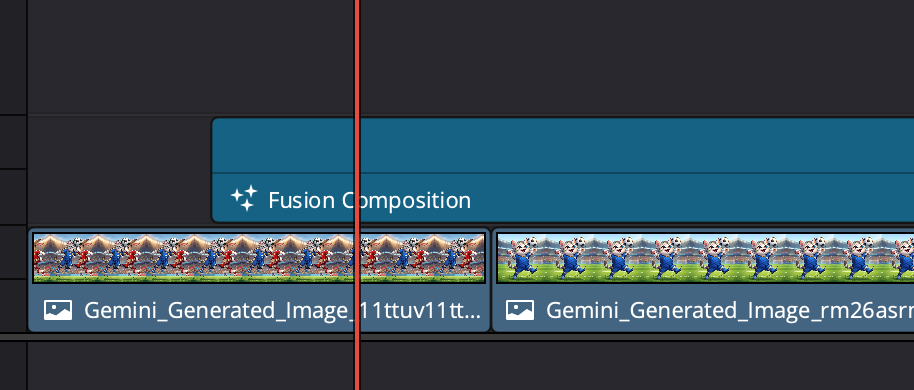
ロゴアニメーションの最後の「ロゴが画面いっぱいになったところ」でカットします。
つまり、画面がロゴでいっぱいになった隙に、ビデオ1は次の映像に切り替わるように仕掛けます。
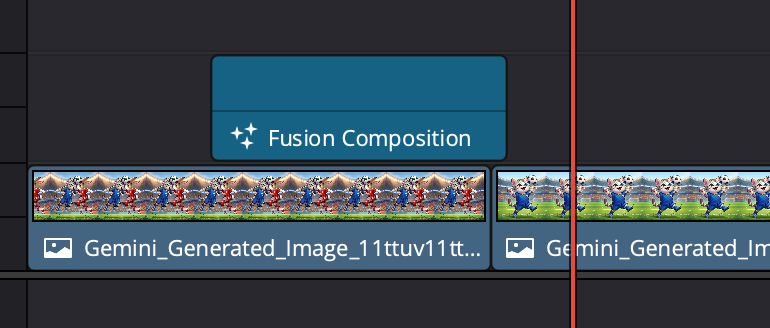
これで、ロゴアニメーションによるトランジションは完成です!
Udemy講座『仕事で使える動画制作』
Udemyはオンラインで学べる講座がたくさん集まっているサイトです。UdemyでDavinci Resolveを使った入門講座を作りました。今回の記事のような動画の作り方をUdemy講座でさらに詳しく説明しています。ぜひこちらもご活用ください!
 Udemy講座『仕事で使える動画制作』
動画のダメ出し・アドバイスを始めました!
自分で動画を作ってみたものの、どうやって改善すればよいか悩んでいる方に向けて「動画のダメ出し・アドバイスを受けられるサービス」を始めました!
詳細はこちらです。
 動画のダメ出し・アドバイスをもらえるサービス