Lesson 25 検索窓に文字をタイプライター風に打ち込む方法/DaVinci Resolve 動画制作講座
Lesson 25 検索窓に文字をタイプライター風に打ち込む方法
時々クライアントから「最後の情報部分に検索窓を入れて欲しい」と言われることがあります。
角丸の四角と文字で構成することもありますが、今回は虫メガネマークを使って作ってみます。
こんな感じです。
では、早速やってみましょう。
1)タイムラインの設定
まずは、タイムラインを設定します。
ファイル→新規タイムラインをクリックし、
プロジェクト設定のチェックをはずしてから、フォーマットをクリックします。
今回は横型にしたいので、
解像度と書いてあるところに、1920 x 1080 を入力します。
タイムラインフレームレートは29.97fpsにしておきましょう。
これで作成を押すとタイムラインが作られます。

2)Fusionで検索窓を作る
検索窓は、横長で角丸の長方形と、虫メガネマークで作れそうです。
まずは、横長で角丸の長方形を作りましょう。
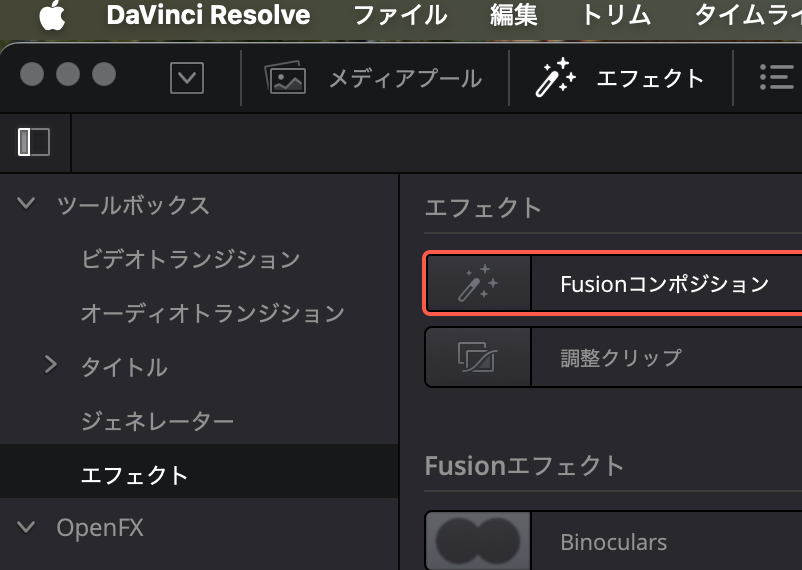
エフェクト→エフェクト→Fusionコンポジションを選択して、ビデオ1にドラッグします。
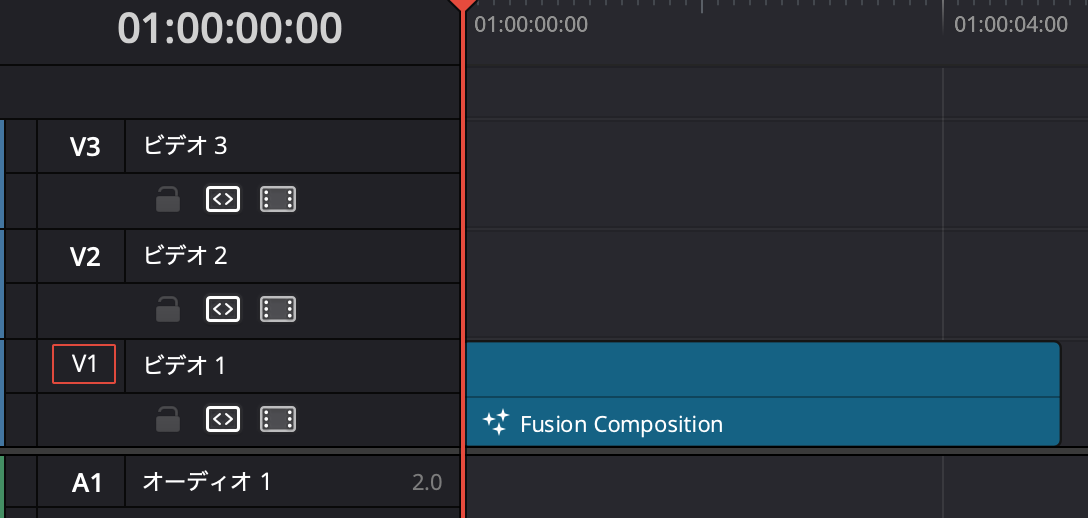
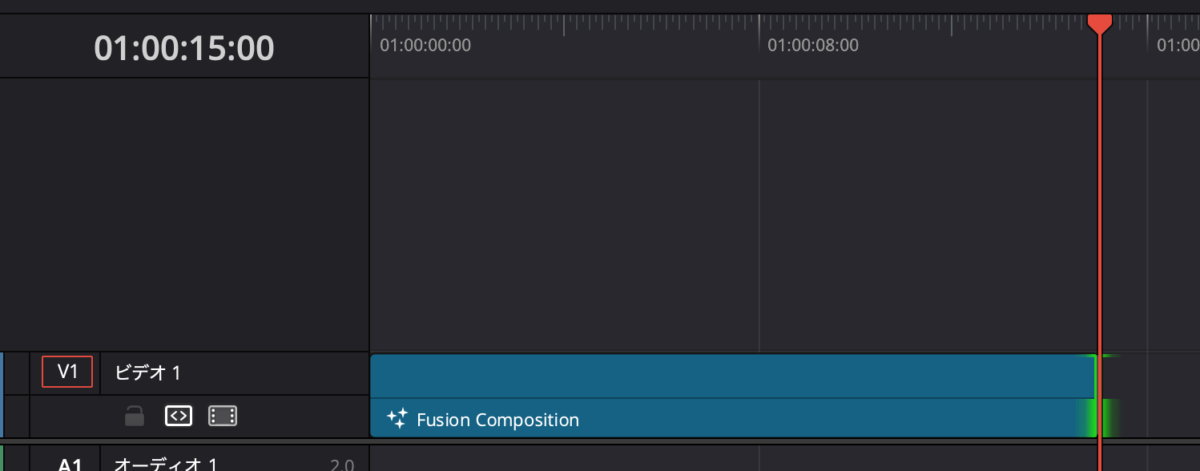
今回は少しクリップを長くしておきたいので、タイムラインに配置したFusionコンポジションをトリミングして15秒くらいまで伸ばしておきます。
タイムラインの下にあるFusionマークをクリックして、Fusionページに行きます。

まず、エフェクトのツールから、
Tools→シェイプ→s四角形を押します。
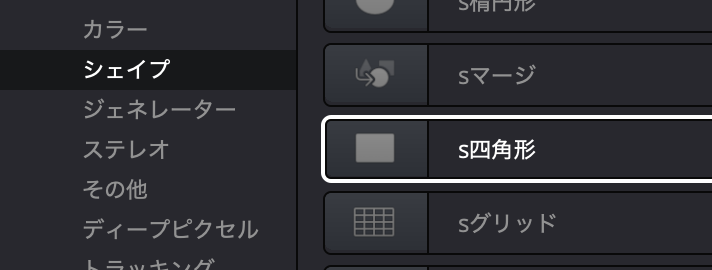
すると、ノードエディター側に、sRectangleというノードが現れます。
シェイプの一覧には似た様な感じで「sなんとか」というものが沢山ありますが、これは「シェイプだよ」という意味です。
そして、シェイプ系のノードは、必ず「sレンダー」と一緒に使わないと次に進めないルールになっていますので、sRectangleを押した状態で、「sレンダー」を押してつなぎます。
さらに、MediaOutにつないでおきましょう。

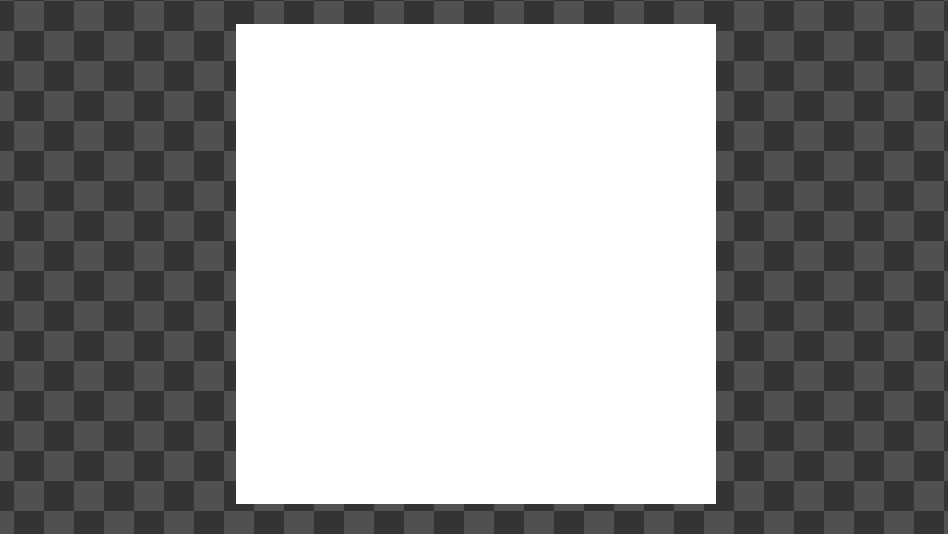
sRenderの左側の丸を白くしておくと、左側モニターはこんな感じで、透明の背景に大きい白い四角が表示されていると思います。
では、このシェイプを変形していきましょう。
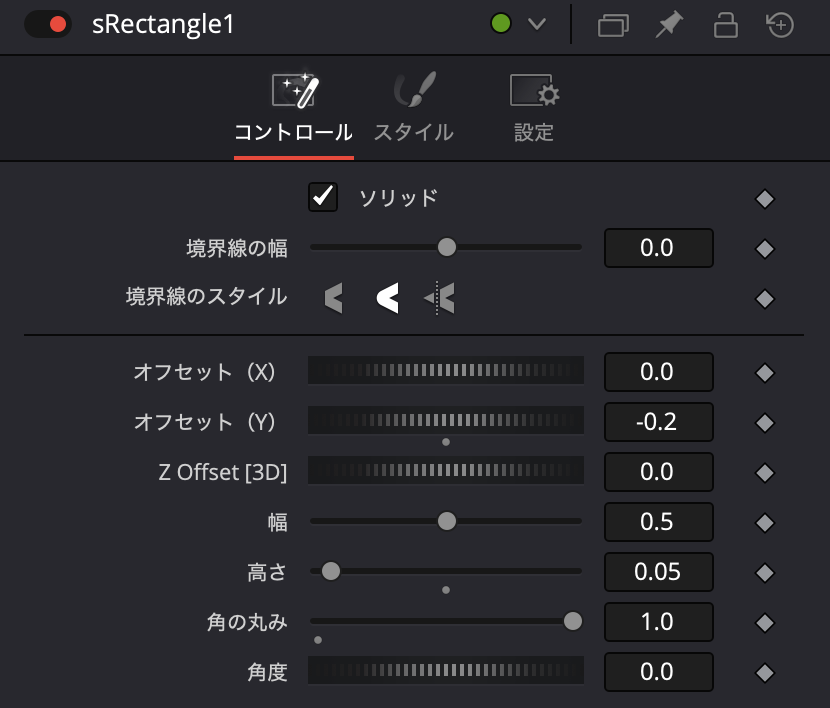
sRectangleを選択した状態で、右上のインスペクタに行き、
ソリッド チェックを入れる
オフセット(Y) -0.2
幅 0.5
高さ 0.05
角の丸み 1.0
に、設定します。
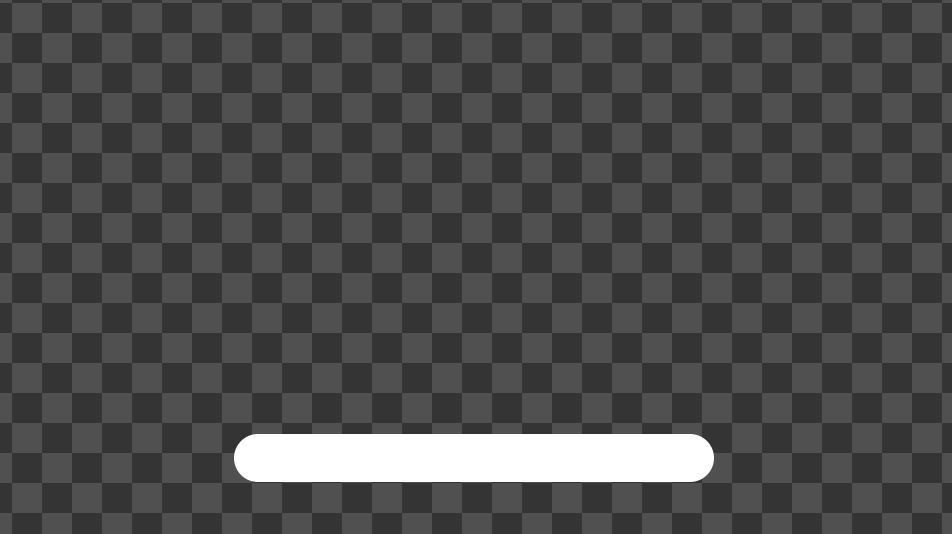
すると、モニターはこんな感じの「アイスの棒」みたいな角丸の四角になったと思います。
今回は角の丸みを1.0にしたので完全に「アイスの棒」ですが、ほどほどに角丸にすることもできるので、お好みで調整してください。
これで検索窓の枠ができました。
2)虫メガネマークを検索窓に乗せる
次に虫メガネマークを検索窓に乗せていきます。
「コピペで簡単!DaVinci Resolve fusion用マスク」のページに行き、
検索1をコピーします。
ノードエディターの何もないところにCommand+V(WindowsではCtrl+V)して貼り付けます。
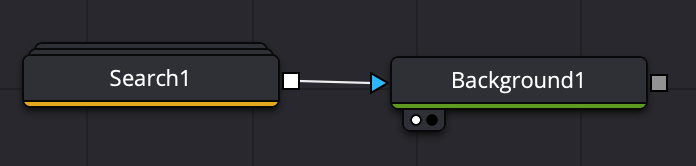
すると、Search1というノードが登場したと思います。
背景ボタン を押し、Backgroundノードを登場させ、Search1→Backgroundの順でつなぎます。
元々背景ノードは黒い平面です。「黒い平面」を「虫メガネの形」で切り抜いたので、黒い虫眼鏡になっていると思います。
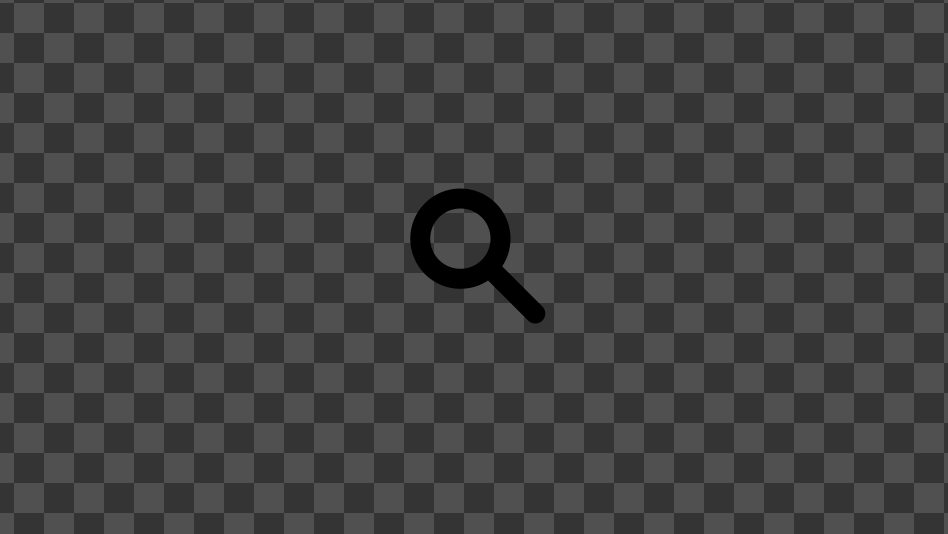
では、これをうまく検索窓に合成していきましょう。
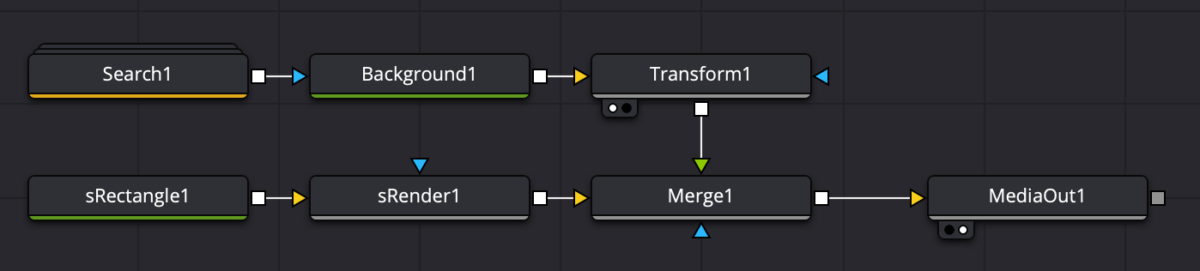
虫メガネの大きさをちょうど良くするために、Backgroundを押した状態で変形ツール を押し、さらにMergeでつなぎます。
Mergeでつなぐときに、虫メガネが上、検索窓が下にくるように、
虫メガネ側(つまりTransform)は緑の矢印に、
検索窓側(つまりsRender)は黄色の矢印につなぐようにしてください。緑上黄下。
今、MediaOutの右の丸を白くしておくと、右モニターにはこんな感じで表示されていると思います。
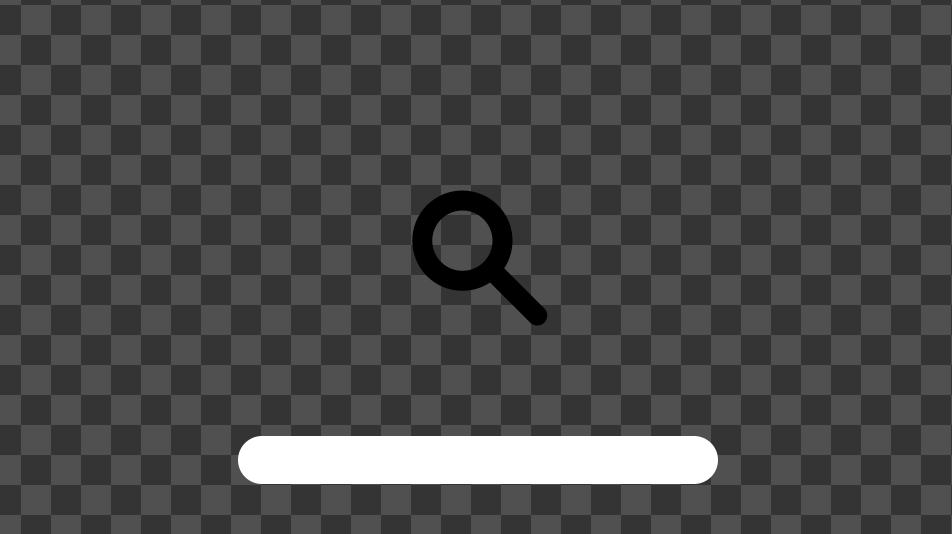
では、虫メガネを正しい位置に持っていきましょう。
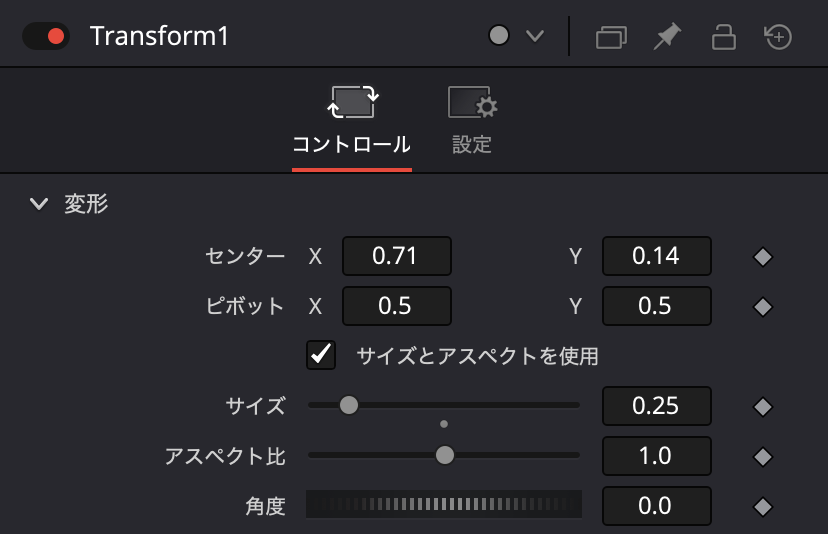
Transformを選択した状態で、
インスペクタ側の設定を、
センター X 0.71 Y 0.14
サイズ 0.25
に設定します。
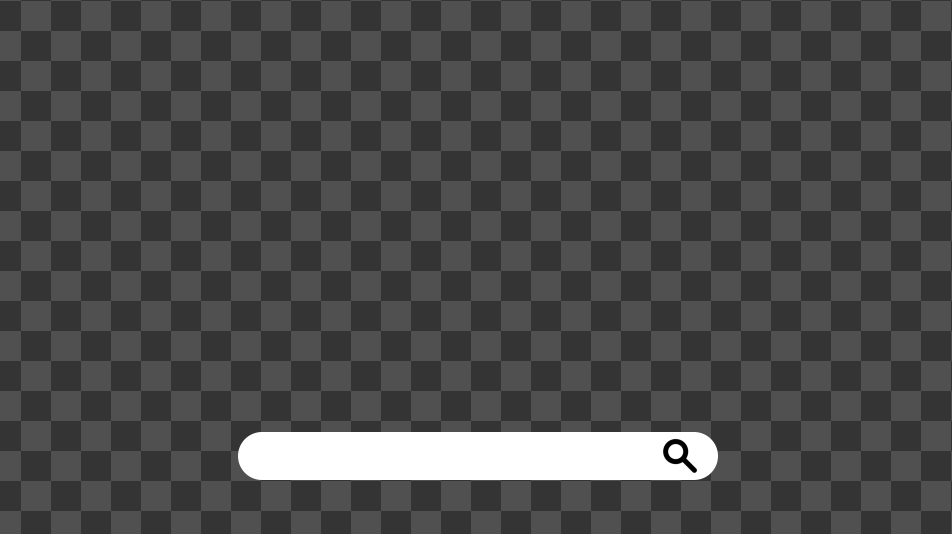
これで、うまく検索窓に黒い虫メガネを配置することができました。
3)検索してほしいテキストを入れる
ここで、画面下にあるエディットボタン を押して、一度エディットページに戻りましょう。
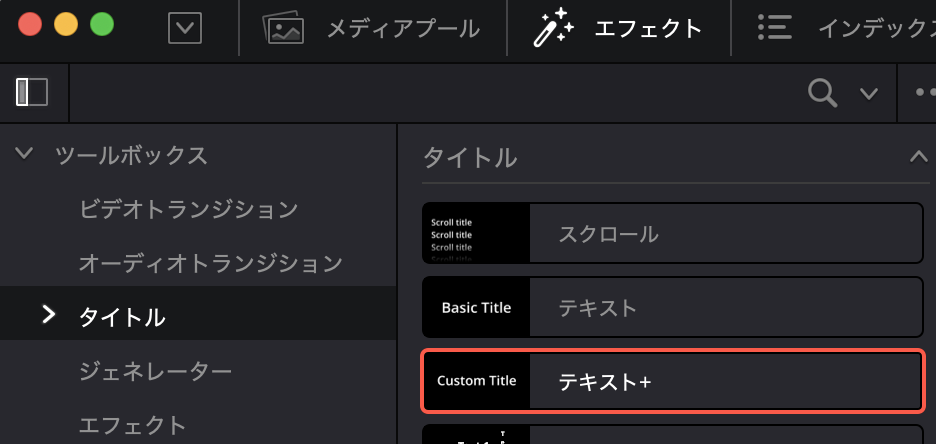
エフェクトから
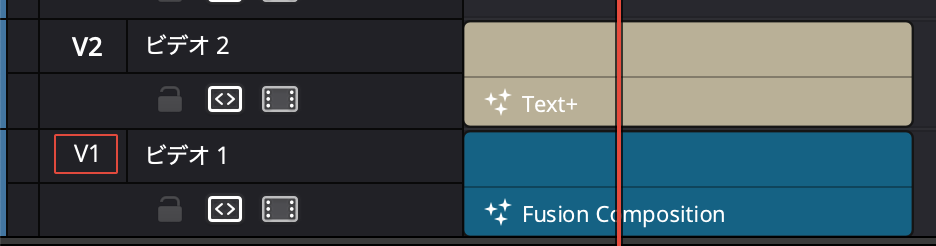
タイトル→テキスト+を選択し、ビデオ2にドラッグします。
長さはFusionコンポジション(検索窓の画像)にそろえておきます。
タイムライン上で、テキスト+を選択した状態で、
インスペクタ側でテキストを打ち込んでいきます。
テキスト
テキスト 仕事で使える動画制作
フォント ヒラギノ角ゴProN W6
サイズ 0.0405
レイアウト
センター X 0.48 Y 0.148
に設定したところ、うまく検索窓にフィットしました。
視聴者に検索してもらいたい言葉はその都度違うと思うので、うまく入りきらない場合や、検索窓があまり過ぎちゃう場合は、Fusionに戻り、sRectangleの幅を調整して合わせるようにしてください。
4)テキストを一文字ずつ表示されるようにする
最後にタイプライターで打ったようにテキストを一文字ずつ表示させます。
タイムラインのカーソルを1秒ちょうどのところに合わせます。

タイムライン上のテキスト+を選択した状態で、
インスペクタ→テキストの設定の下の方にある
「端から表示」の右の◆をクリックして赤くします(キーフレームを打ちます)。
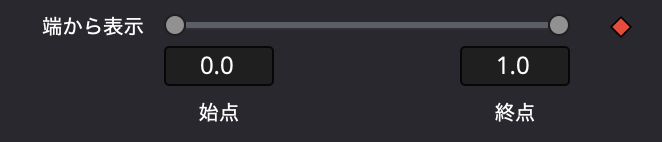
タイムラインのカーソルを0秒まで戻します。
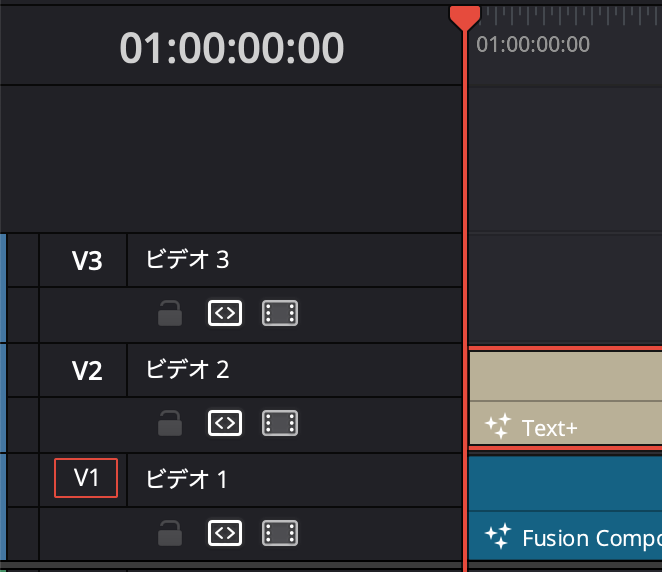
「端から表示」の右側の丸を左にドラッグします。(もしくは、終点を0.0に設定します。)
これで、1秒の尺で、文字がタイプライターで打ったみたいに一文字ずつ表示されるアニメーションをつけることができました。
今回はこれで完成です!
タイプライターの打ち込むスピードは最後のキーフレームを打つところで調整できるので、気持ちの良いスピードを探ってみてください。
Udemy講座『仕事で使える動画制作』
Udemyはオンラインで学べる講座がたくさん集まっているサイトです。UdemyでDavinci Resolveを使った入門講座を作りました。今回の記事のような動画の作り方をUdemy講座でさらに詳しく説明しています。ぜひこちらもご活用ください!
 Udemy講座『仕事で使える動画制作』
動画のダメ出し・アドバイスを始めました!
自分で動画を作ってみたものの、どうやって改善すればよいか悩んでいる方に向けて「動画のダメ出し・アドバイスを受けられるサービス」を始めました!
詳細はこちらです。
 動画のダメ出し・アドバイスをもらえるサービス