Lesson 07 動画に板テロップを入れる方法/DaVinci Resolve 動画制作講座
Lesson 07 動画に板テロップを入れる方法
定番のテロップのひとつに「帯テロップ」や「板テロップ」があります。
ベースの「帯」や「板」の雰囲気を動画に合わせて変えることで、動画の見栄えをよくすることができます。
先日は「帯テロップ」を入れたので、今回は「板テロップ」を入れてみましょう。
こんな感じです。
では、早速やってみましょう。
1)タイムラインの設定
まずは、タイムラインを設定します。
ファイル→新規タイムラインをクリックし、
プロジェクト設定のチェックをはずしてから、フォーマットをクリックします。
今回は横型にしたいので、
解像度と書いてあるところに、1920 x 1080 を入力します。
タイムラインフレームレートは29.97fpsにしておきましょう。
これで作成を押すとタイムラインが作られます。

2)動画と画像を用意する
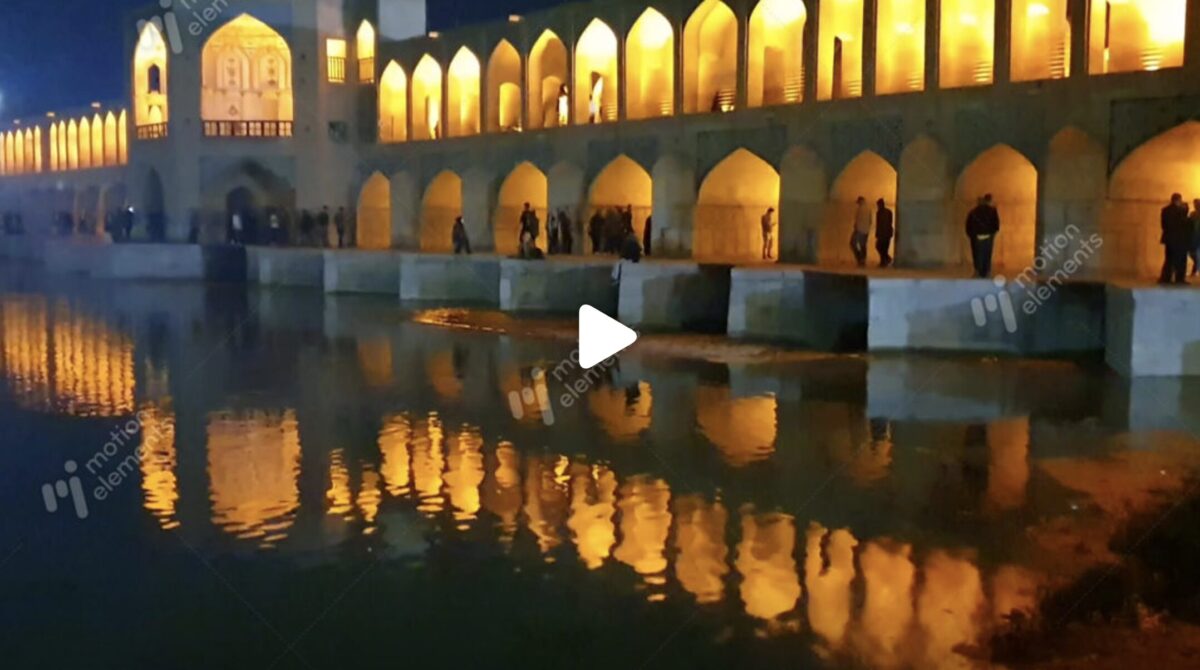
今回はMotion Elementsから海外の観光名所の映像を無料でダウンロードしてきました。
元素材のURLはこちらです。
https://www.motionelements.com/ja/stock-video-32973553-khajoo-bridge-tourist-attraction-in-isfahan-iran
3)タイムラインに画像を配置する
映像をダウンロードしてきたフォルダから、観光名所の映像を選択して、ビデオ1にドラッグして配置します。
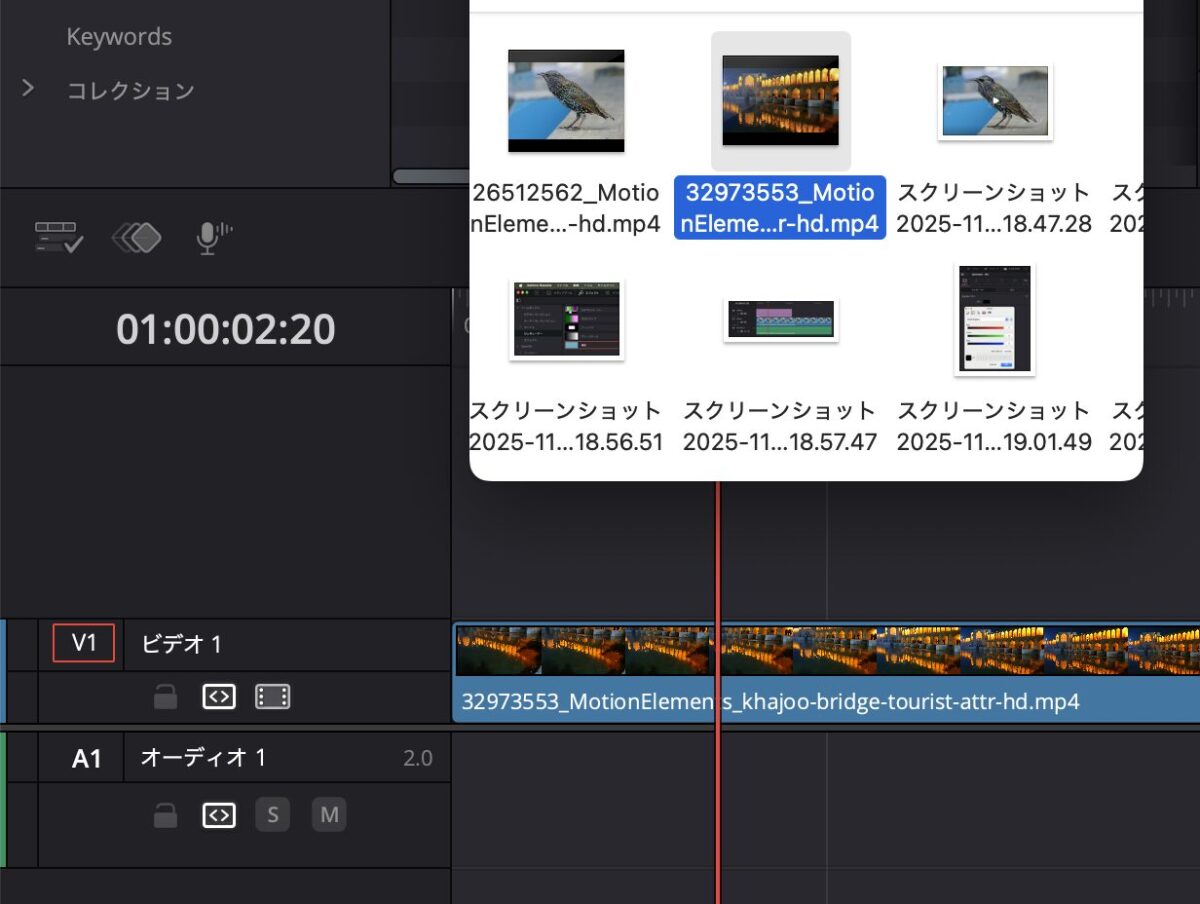
今回の映像は、川の水面からパンアップして(カメラを上方向に向けて)いるので、パンアップの動き出しから使うことにします。
大体カメラを動かし出すところにカーソルを合わせます。(だいたい1秒20フレくらいでした)
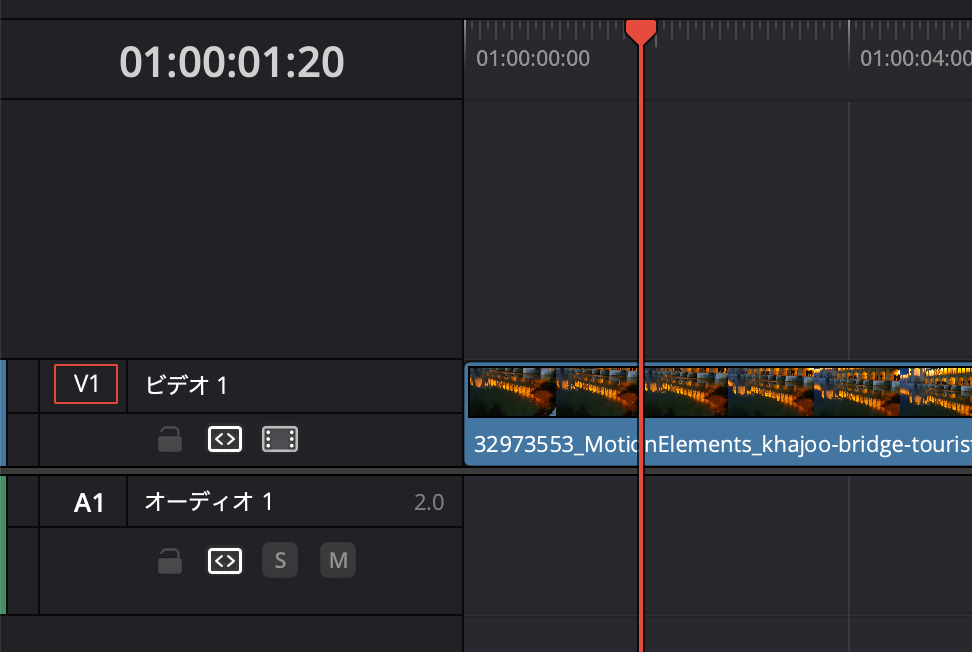
クリップの左側をつまんでドラッグし、トリミングします。
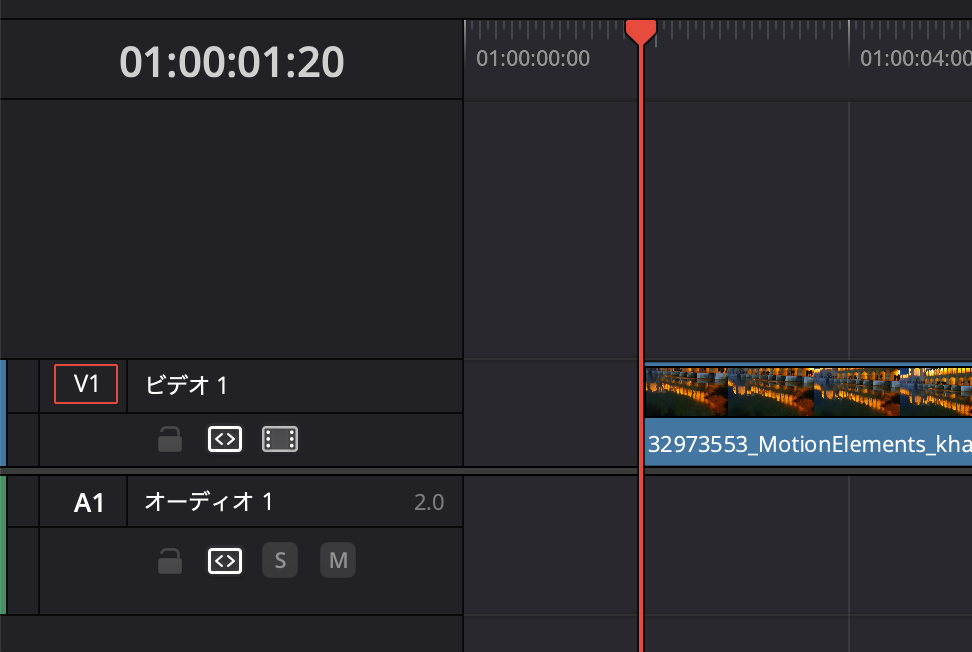
そのクリップを選択して、左に移動させておきます。
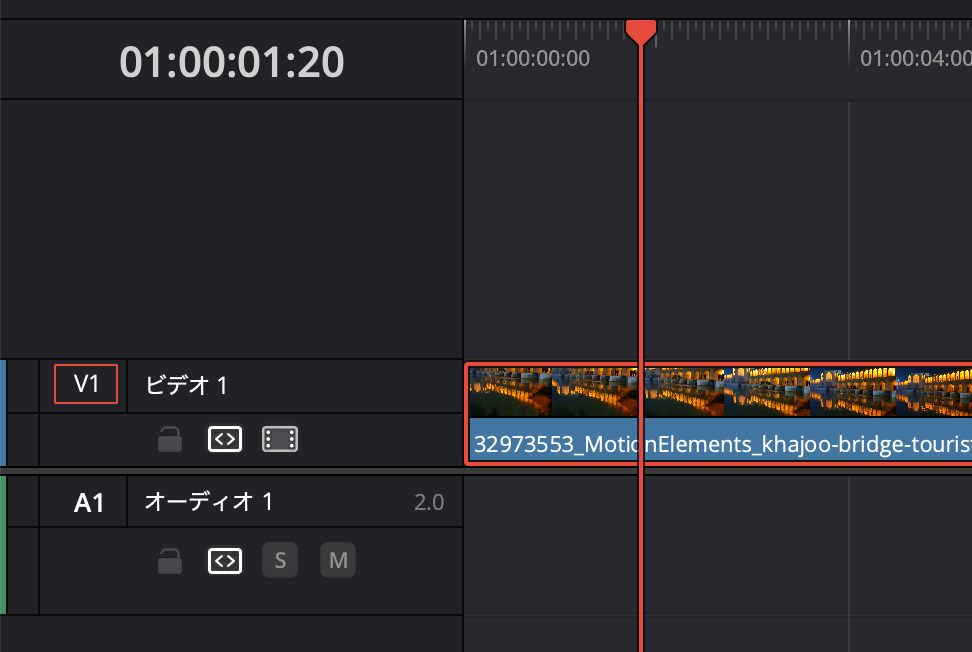
これで、冒頭の少し不要な部分は削除できました。
後ろもちょっと長い気がするので、後ろもトリミングしておきます。
全体で7秒10フレにしました。
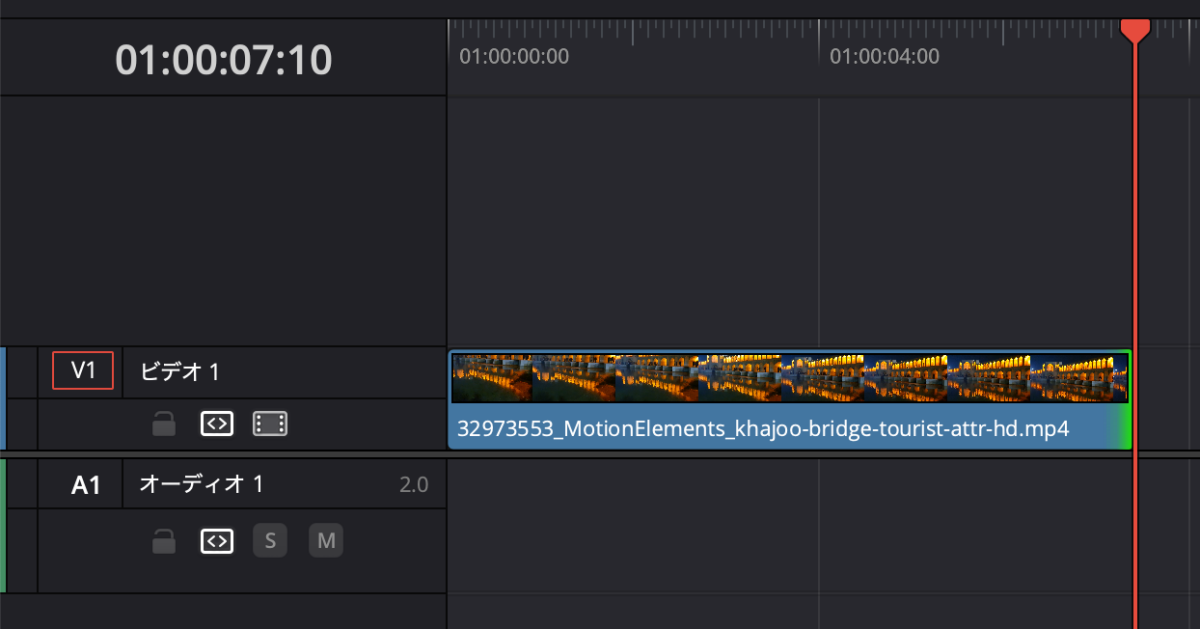
今のところ、こんな感じです。
4)単色の画像を配置する
次に、板テロップとなるための「単色の画像」を映像の上に配置します。
画面左上にあるエフェクト→ツールボックス→ジェネレーター→単色を選択し、
ビデオ2にドラッグして配置します。

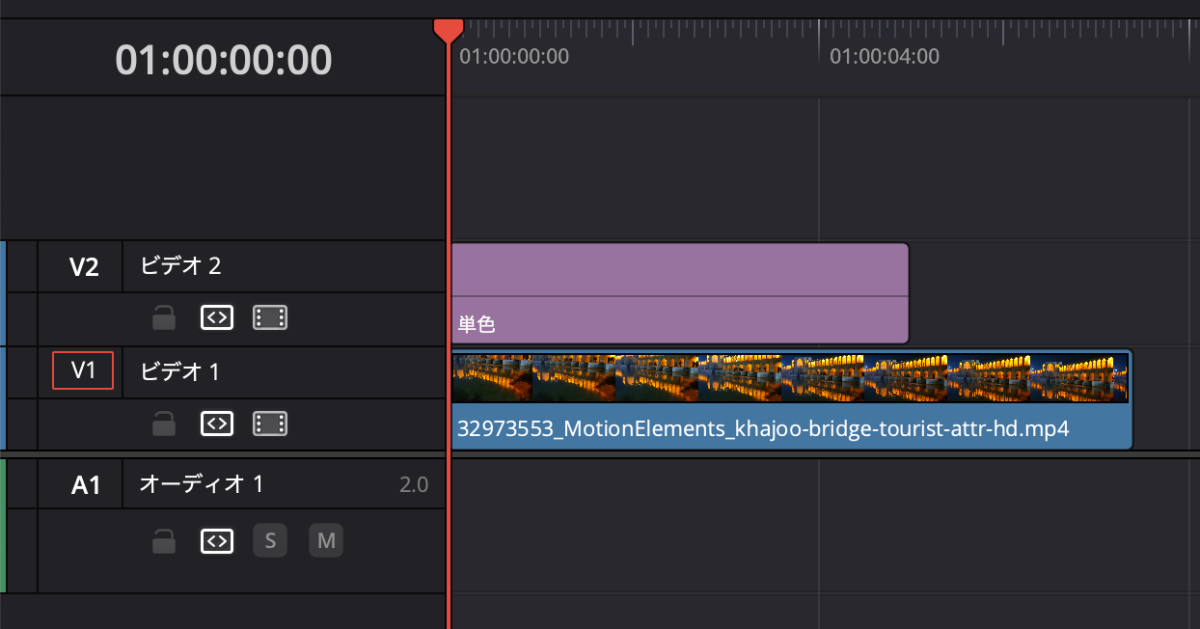
タイムラインはこんな感じで、ビデオ1の映像の上に、ビデオ2の単色の画像が配置された形になります。
この時、画面は真っ黒になっていると思います。
5)単色の画像をクロップする
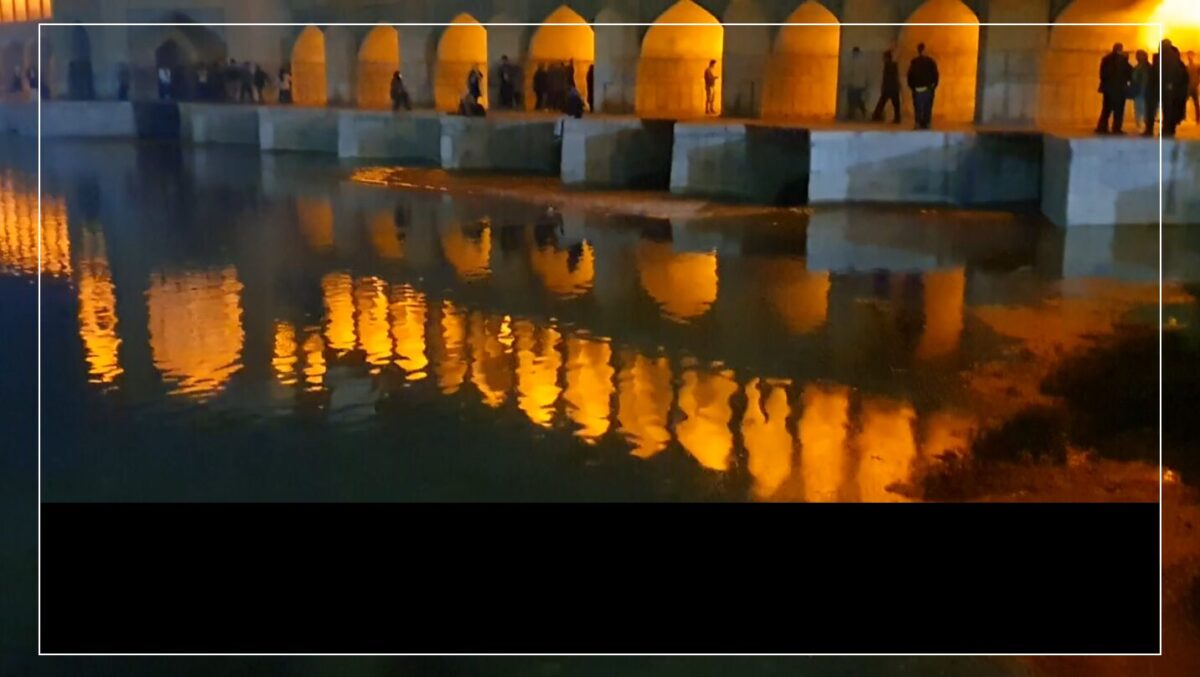
次に、板の形になるように画像を切り抜いていきます。
「帯テロップ」の時と同じ「クロップ」を使います。
タイムライン上で「単色の画像」を選択した状態で、
インスペクタ→ビデオ→設定をクリックし、
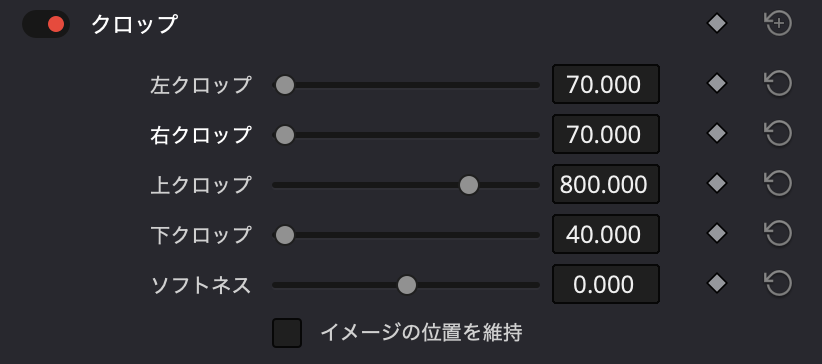
クロップのところを修正していきます。
左クロップ 70
右クロップ 70
上クロップ 800
下クロップ 40 にしてみました。
ちょうどセーフエリアに収まるくらいになっていると思います。
6)板の色味を変える
タイムライン上の単色マットのクリップを選択した状態で、
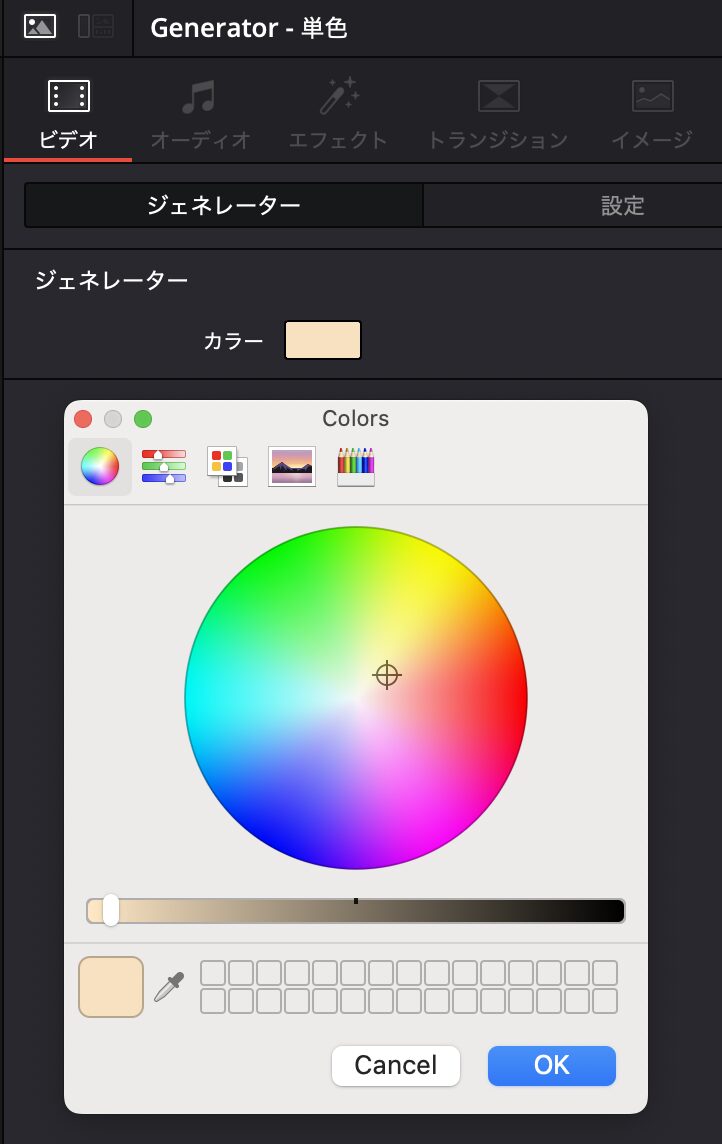
インスペクタ→ビデオ→ジェネレーター→カラーを押します。
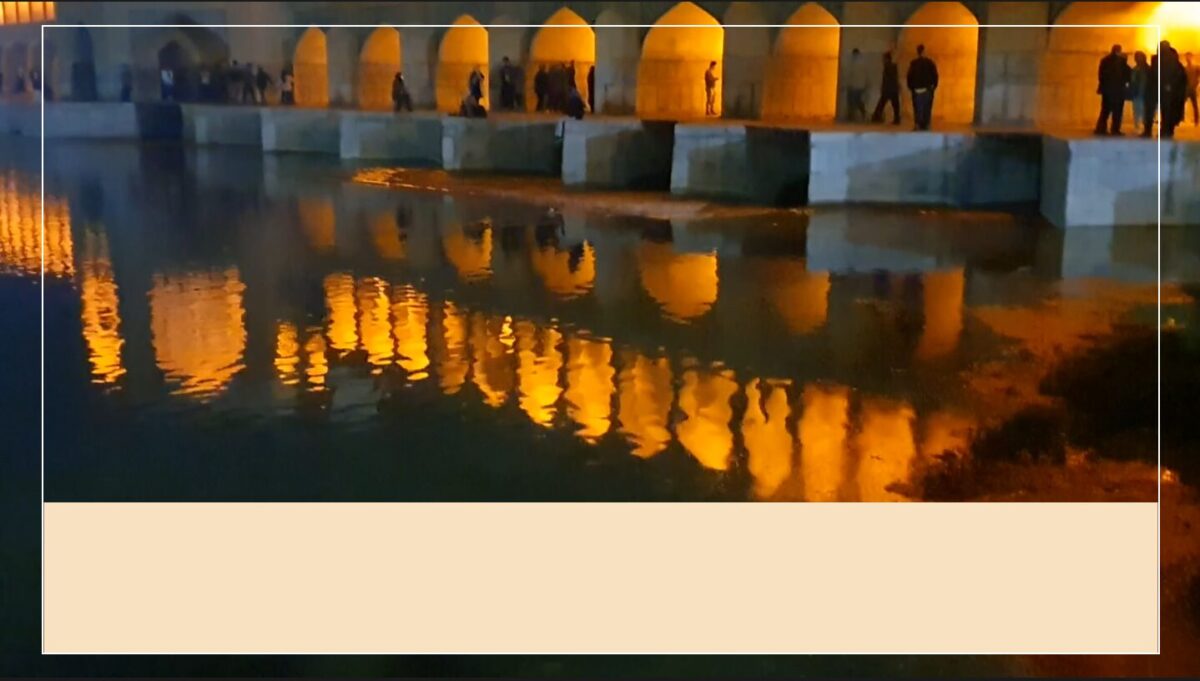
今回はオレンジ色の光が特徴的なので、薄めの黄色(淡いオレンジ?)にしてみました。ここはお好みで。
(一応、数字でいうと Red 247、Green 225、Blue 192 HEXでいうと#F7E1C0)
7)文字を打ち込む
では、帯に文字を打ち込んで行きましょう。
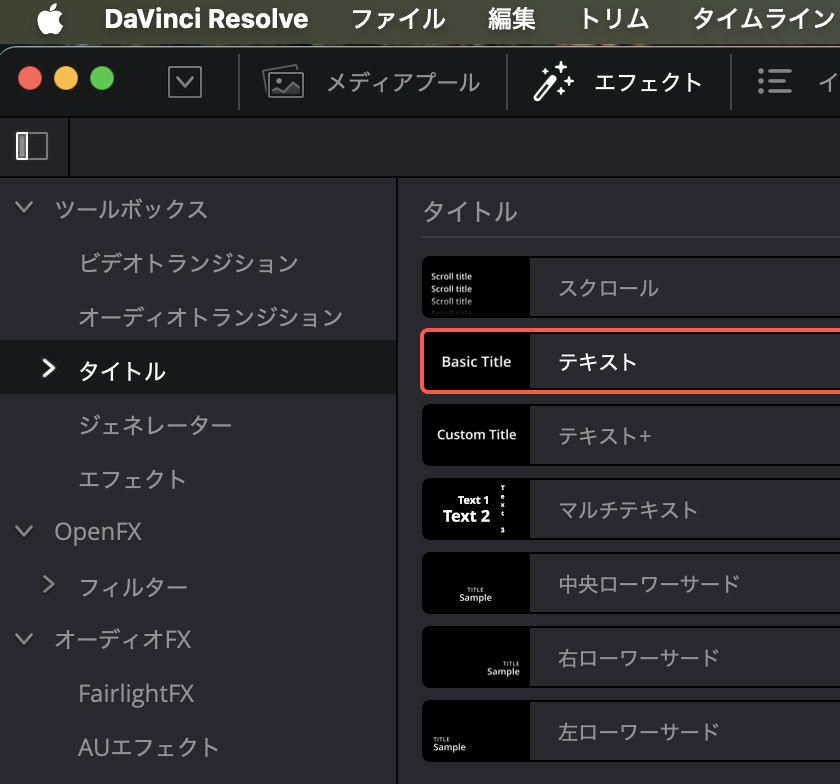
画面左上にあるエフェクト→タイトル→テキストを選択し、
ビデオ3にドラッグします。
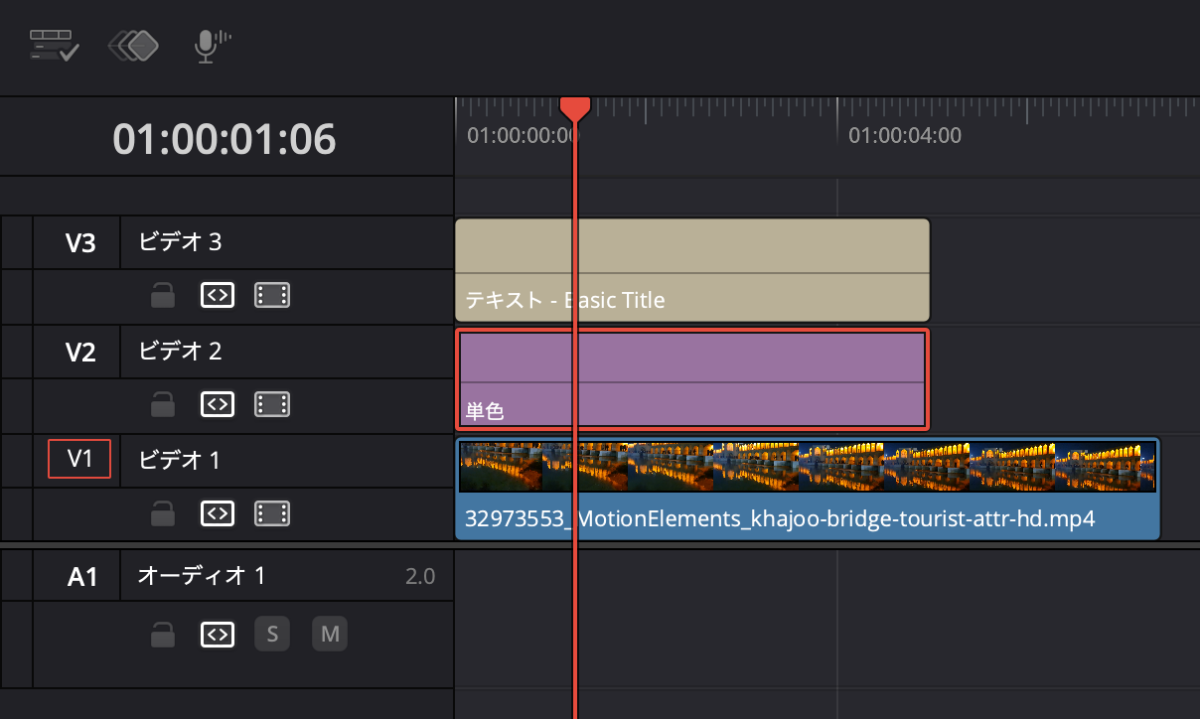
画面にはBasic Titleという白い文字が出ていると思います。
これをインスペクタ側で修正していきます。
タイムラインのビデオ3に配置したテキストをクリックした状態で、
インスペクタ→ビデオ→タイトルのところを変更します。
帯テロップは主に映像の情報を記載するもので、3行くらいまでにまとめると収まりが良いと思います。
今回は淡く黄色い帯なので、タイトルは濃い茶色、本文は黒い文字にしてみました。
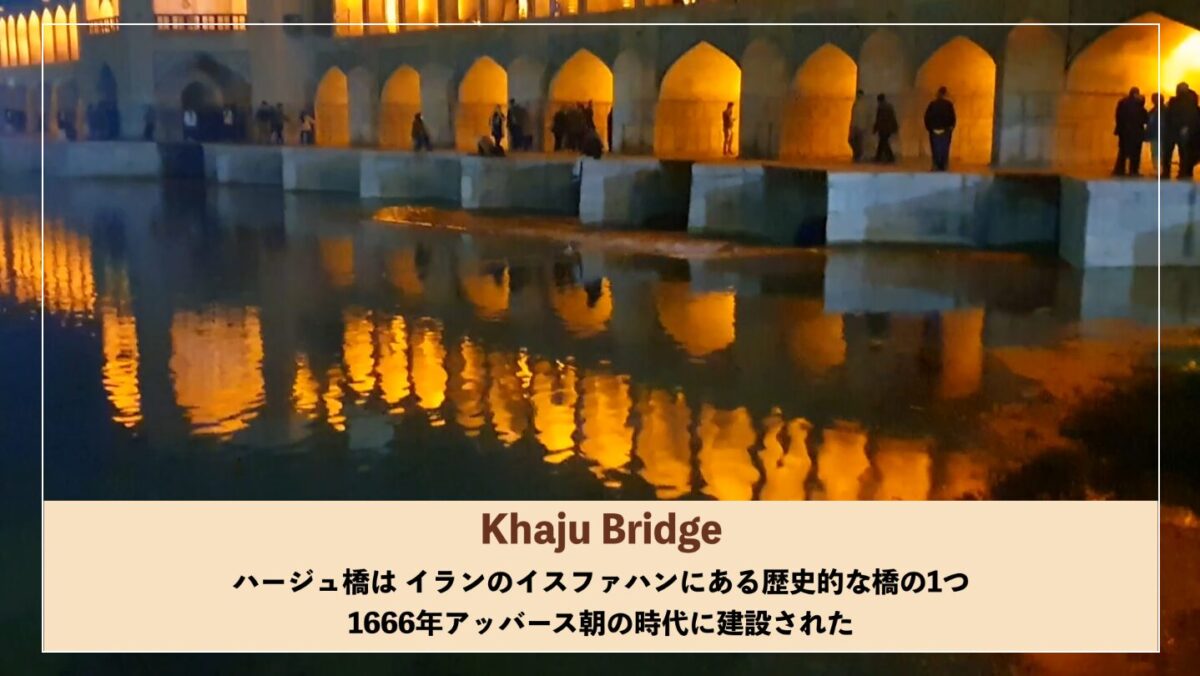
この時、文字全体の横幅に対して、板テロップの幅が少し大きかったようなので、
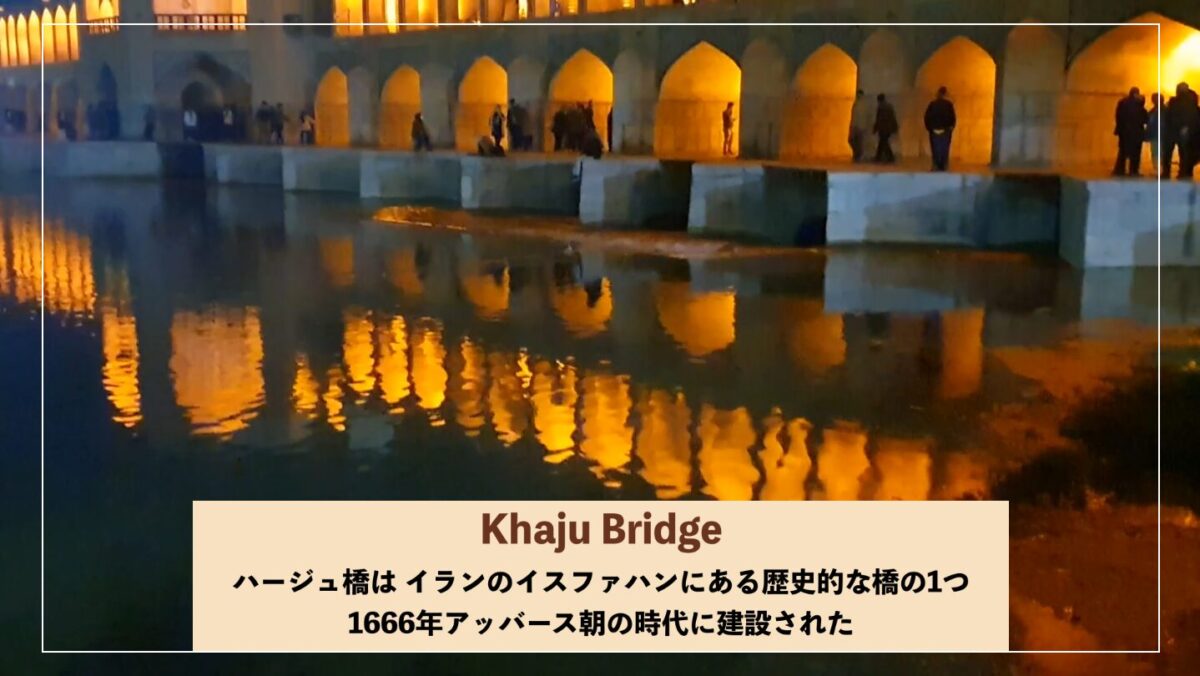
板の方をトリミングして合わせていきます。
タイムラインで板のクリップを選択し、再びクロップで調整します。
左クロップ 308
右クロップ 308 にしました。
8)下から出てくるトランジションを付ける
この板テロップは、画面下から出てくるように仕掛けましょう。
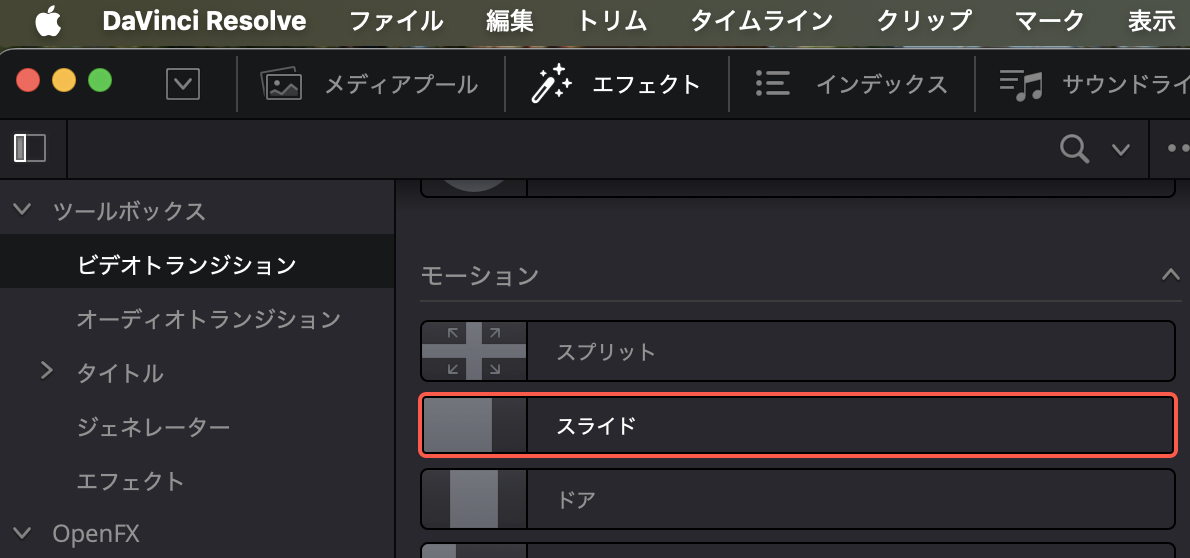
エフェクト→ビデオトランジション→モーション→スライドを選択し、
板と、テキストのクリップの左側にそれぞれ適用します。
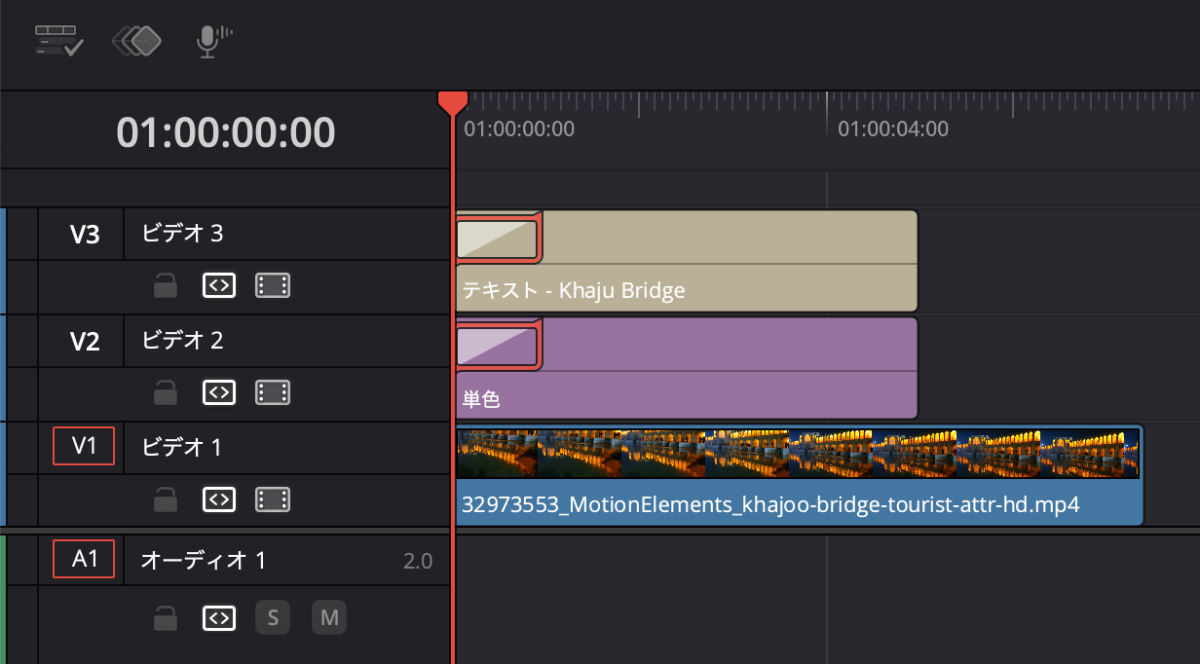
さらに、トランジションを仕掛けたところを2つともSHIFTキーを押しながら両方選択して、
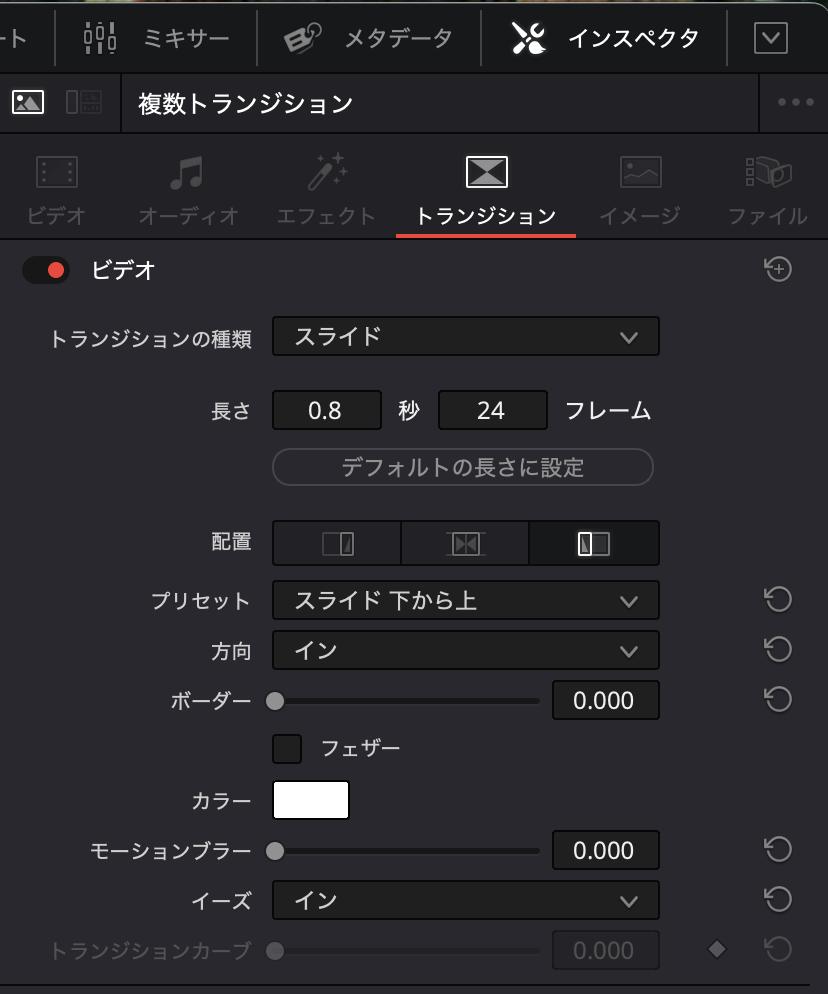
インスペクタ→トランジションのところで
長さ→0.8秒 24フレーム
プリセット→スライド下から上
方向→イン
イーズ→イン
にしました。
最後にタイムラインの映像の尺と、テロップの尺をトリミングして合わせておきましょう。
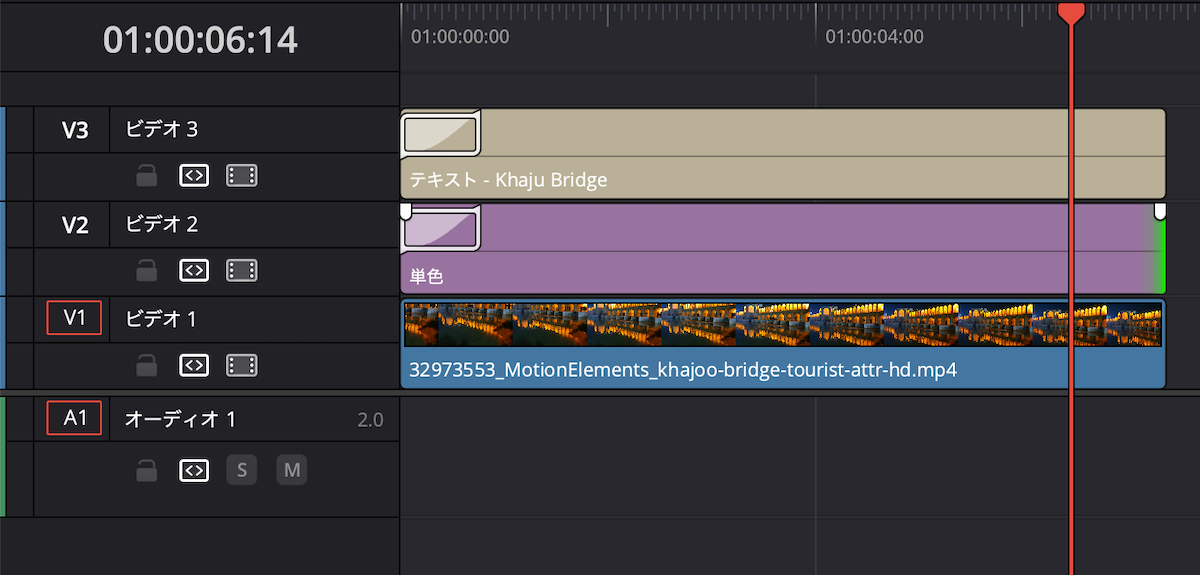
これで板テロップを入れた動画が完成しました!
Udemy講座『仕事で使える動画制作』
Udemyはオンラインで学べる講座がたくさん集まっているサイトです。UdemyでDavinci Resolveを使った入門講座を作りました。今回の記事のような動画の作り方をUdemy講座でさらに詳しく説明しています。ぜひこちらもご活用ください!
 Udemy講座『仕事で使える動画制作』