Lesson 15 カラオケの歌詞のようなテキストを作る方法/DaVinci Resolve 動画制作講座
Lesson 15 カラオケの歌詞のようなテキストを作る方法
カラオケで歌詞が表示される時には、歌の流れに合わせて白かったテキストに色がついていきます。
今回はそんなカラオケっぽい歌詞を表示する方法をご紹介します。
こんな感じです。
では、早速やってみましょう。
1)タイムラインの設定
まずは、タイムラインを設定します。
ファイル→新規タイムラインをクリックし、
プロジェクト設定のチェックをはずしてから、フォーマットをクリックします。
今回は横型にしたいので、
解像度と書いてあるところに、1920 x 1080 を入力します。
タイムラインフレームレートは29.97fpsにしておきましょう。
これで作成を押すとタイムラインが作られます。

2)曲を配置する
今回は曲と歌詞が先にあって、それに合わせて絵やテロップを作っていくやり方が良さそうです。
ということで、歌詞を入れるための音楽を先に入れ込みましょう。
「ハッピーバースデー」の曲は既にパブリックドメインになっているそうなので、私がこの曲をガレージバンドで再現してみました。
こちらをMotion Elementsにフリー素材としてアップロードしましたので、こちらからダウンロードしてください。
https://www.motionelements.com/ja/stock-music-52999363-happy-birthday-to-you
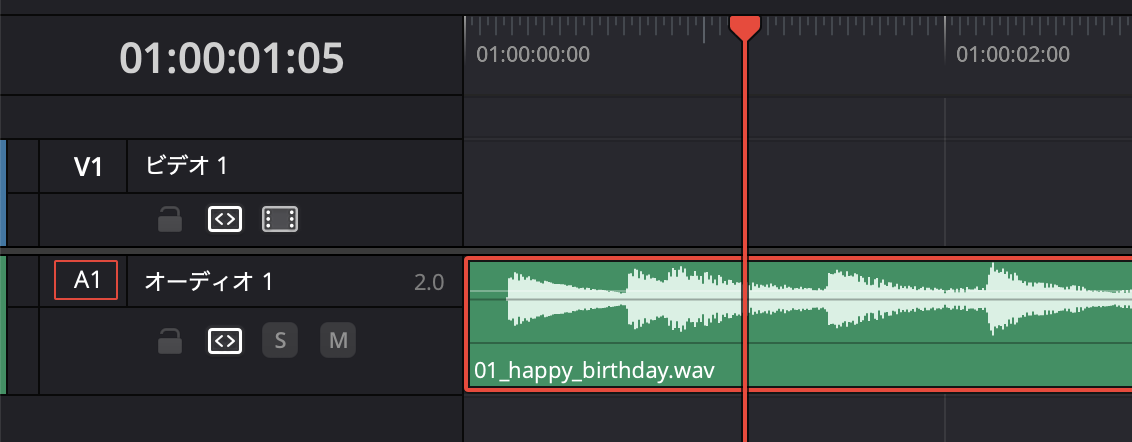
ダウンロードしたWAVファイルをオーディオ1にドラッグします。
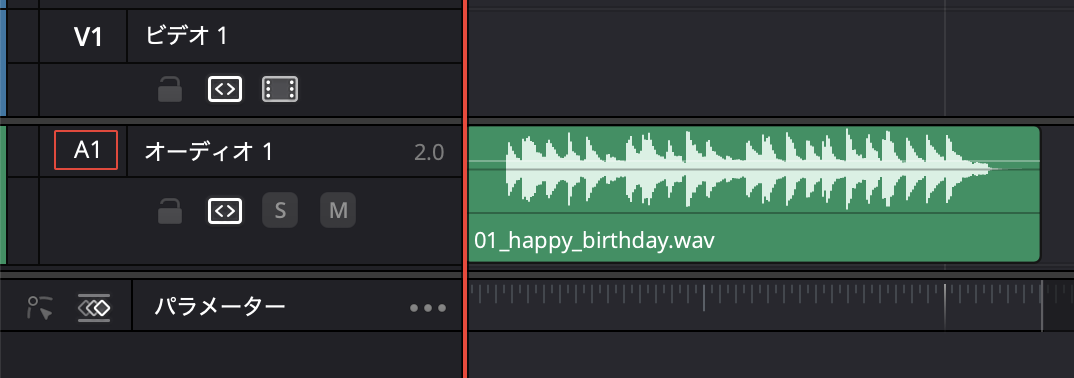
音楽の冒頭に少し間がありますので、01:00:01:05 あたりでトリミングして、
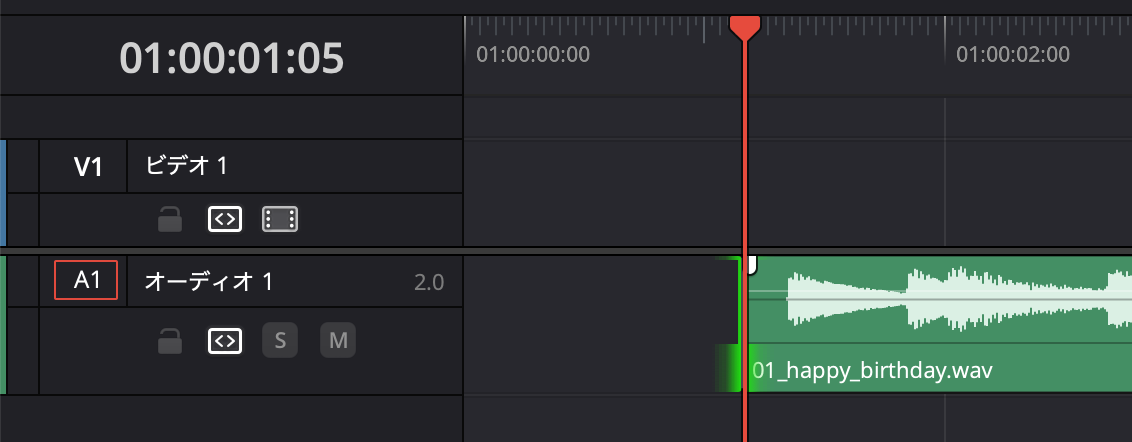
左にドラッグして、動画を再生したら音楽がすぐに始まるようにしておきます。
3)誕生日の絵を作る
次に、unsplashから誕生日っぽい賑やかな写真を4枚ダウンロードしてきます。
UnsplashのLidya Nadaが撮影した写真
UnsplashのJoshua Hoehneが撮影した写真
UnsplashのKarly Gomezが撮影した写真
これら4枚の写真をビデオ1にドラッグして配置します。
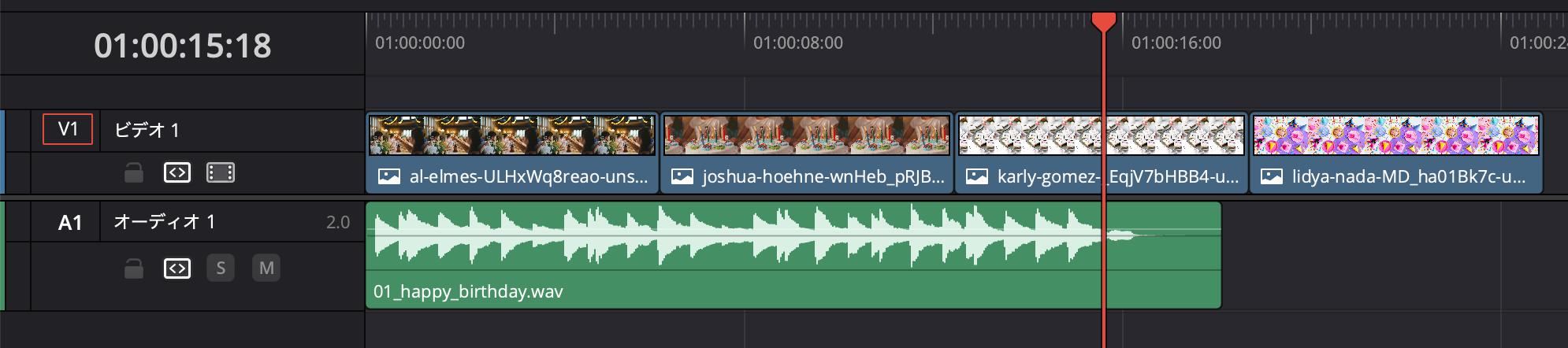
曲のリズムに合うようにトリミングしていきます。
今回の場合、だいたい4秒ずつくらいがちょうど良さそうです。
最後は音が終わってから少し間を取ったくらいで終わりにします。

4)歌詞を入れる
では、歌詞を入れていきましょう。
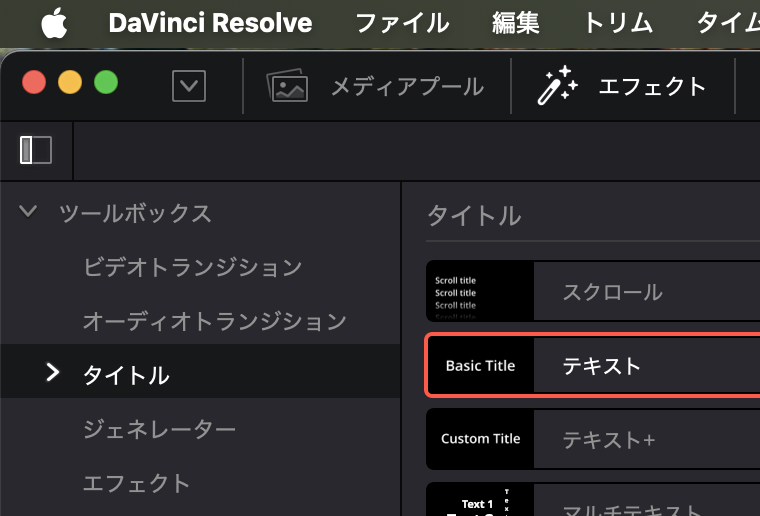
エフェクト→タイトル→テキストを選び、ビデオ2にドラッグして配置します。
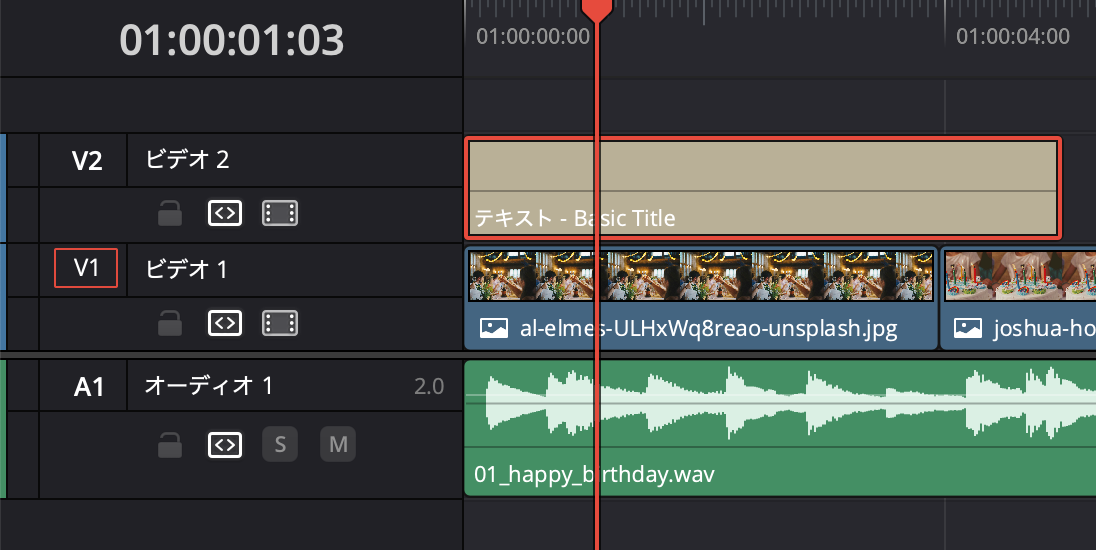
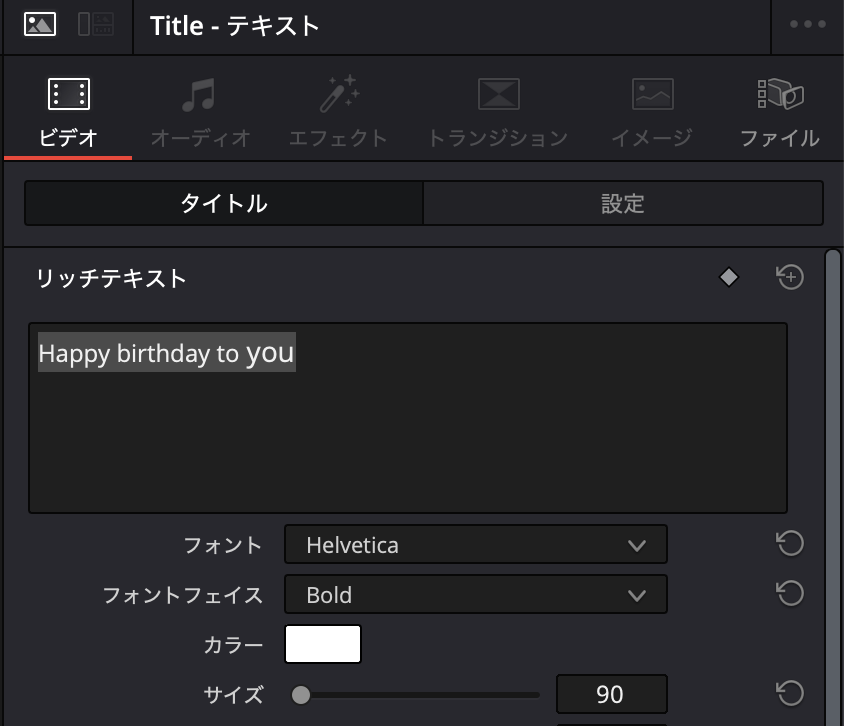
右上のインスペクタ側で歌詞を打ち込んで、フォントを選びます。
私は
フォント Helvetica
フォントフェイス Bold
カラー 白
サイズ 90
位置 X 960, Y 67
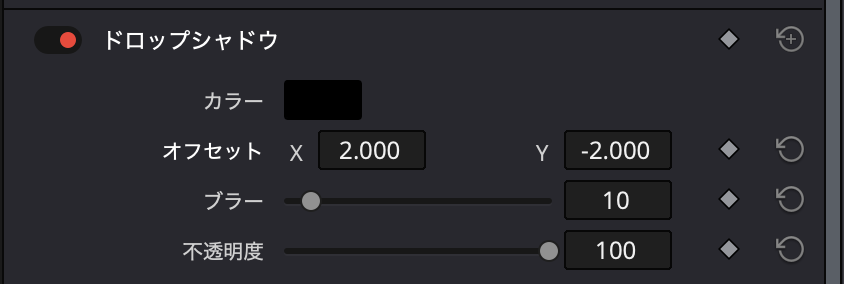
ドロップシャドウ
カラー 黒
オフセット X 2, Y -2
ブラー 10
不透明度 100
にしました。
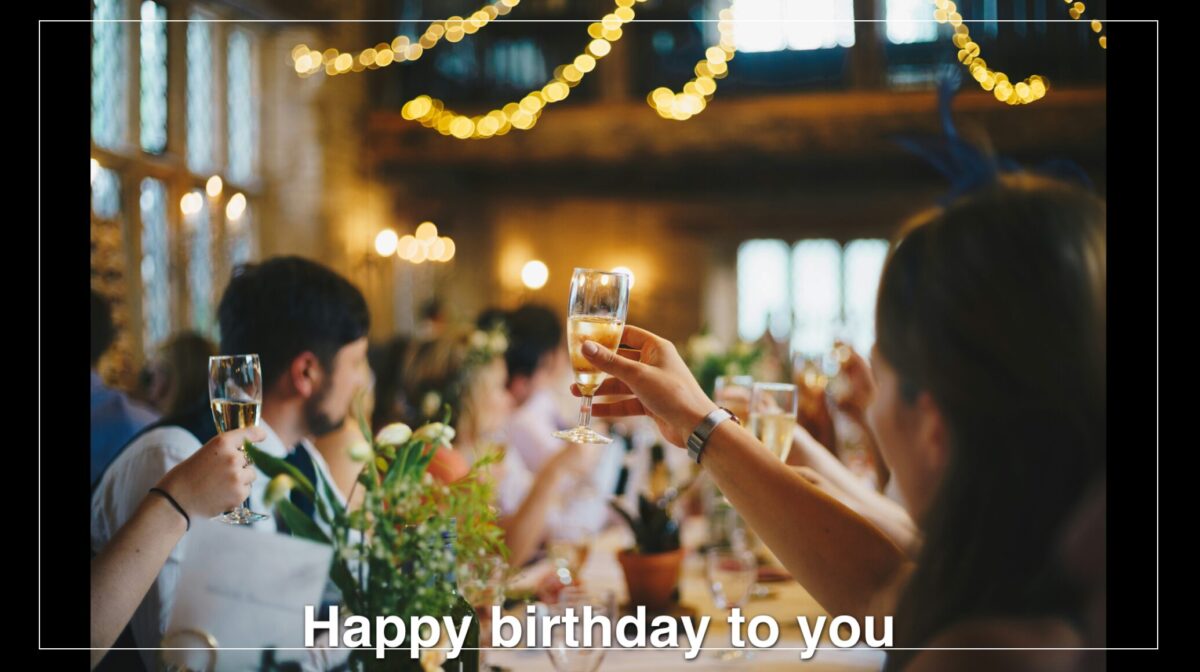
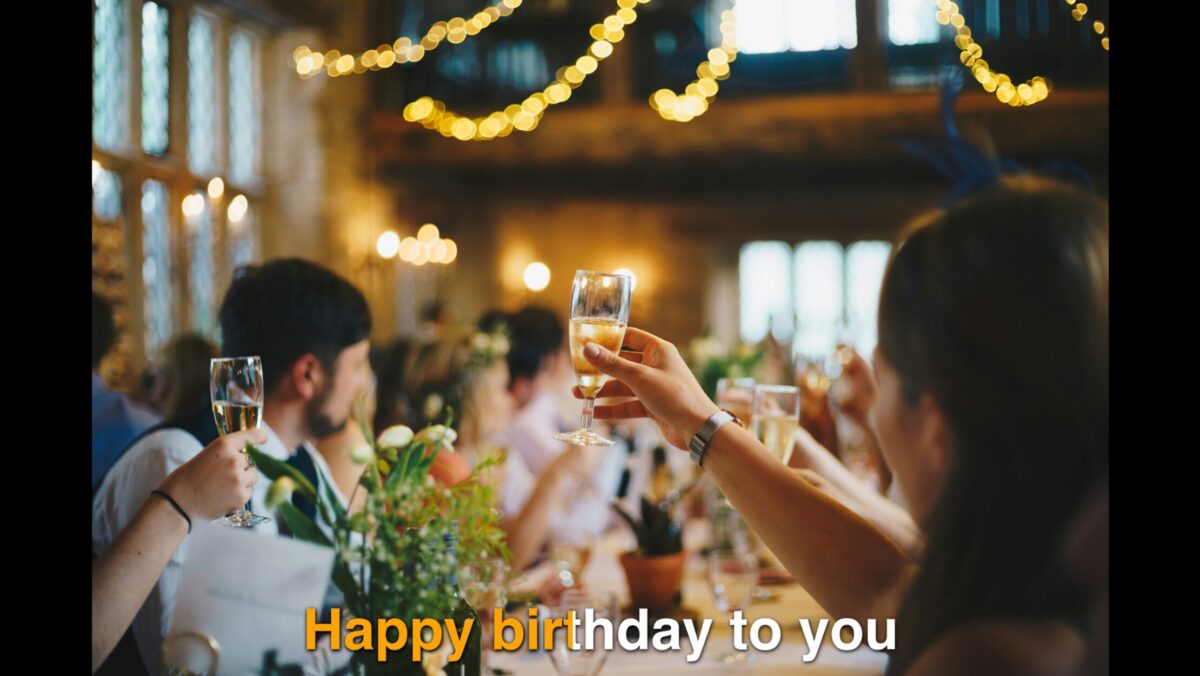
画面はこんな感じです。
5)色付きの歌詞を上に乗せる
続いて、カラオケっぽくなるように、色付きの歌詞を、今入れたテロップの真上に乗せていきます。
ビデオ2に配置したテキストを選択し、optionキー(WindowsではAltキー)を押しながらビデオ3にドラッグします。
すると、テキストのクリップが複製されて、ビデオ3に登場します。
このやり方がうまくいかない場合は、⌘+Cを押してテキストのクリップをコピーし、別の場所に⌘+Vで貼り付け、ドラッグしてビデオ3に持っていってください。
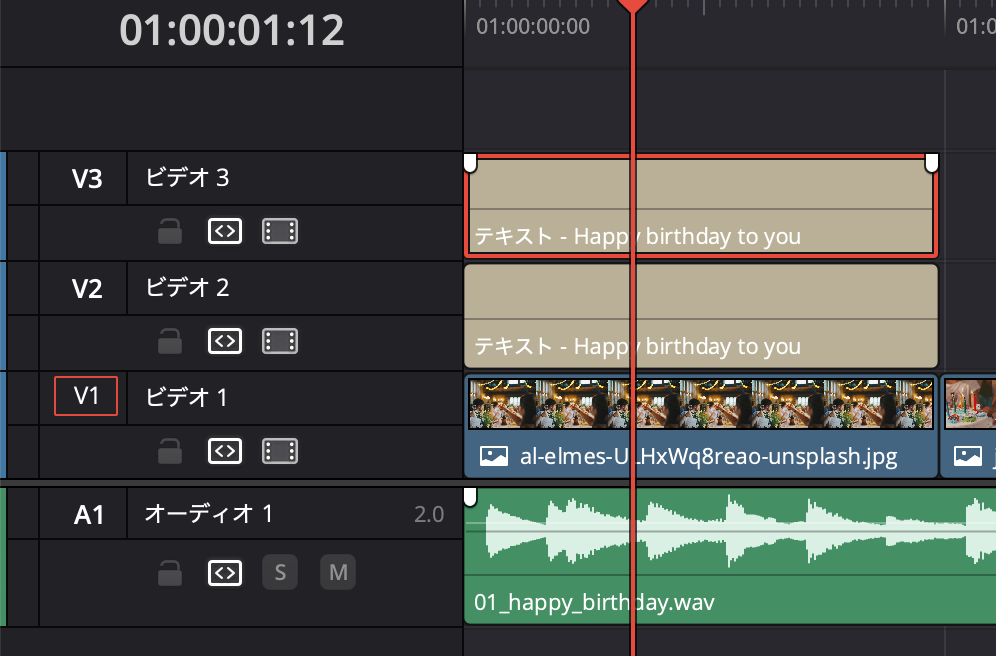
次に、ビデオ3に配置した方のテキストを選択し、インスペクタ→カラーを選択し、テキストの色を変えます。
今回は明るいオレンジ色にしてみました。
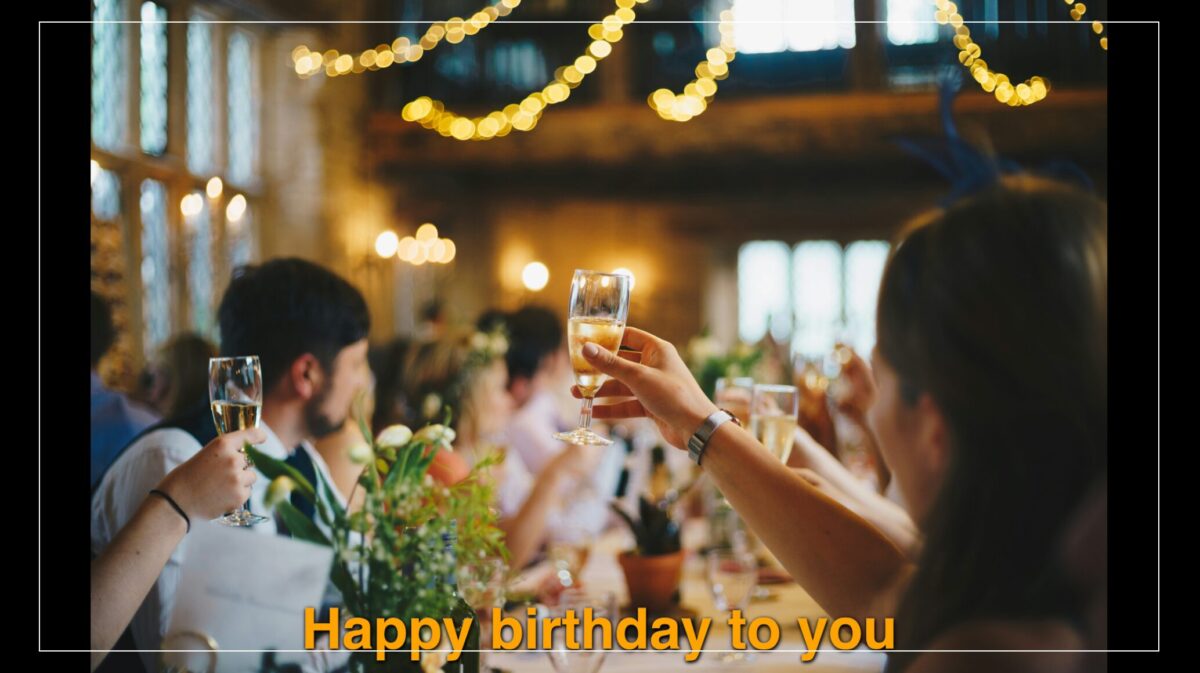
そして、カーソルを03:11くらいのところに持っていきます。
歌詞で言うと、「Happy birthday to you」の、「you」と歌い終わったくらいのところです。
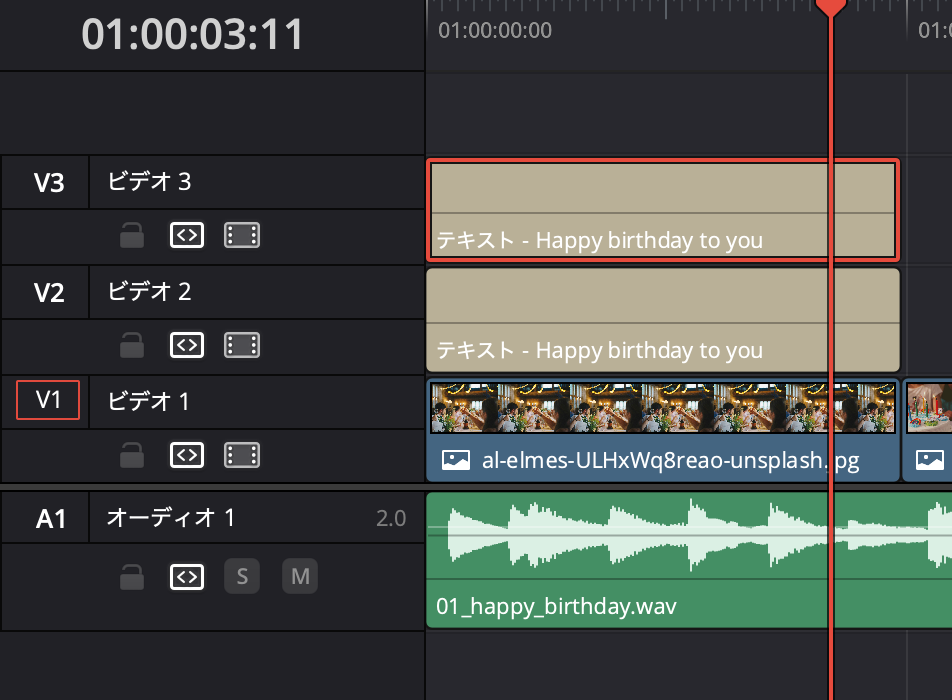
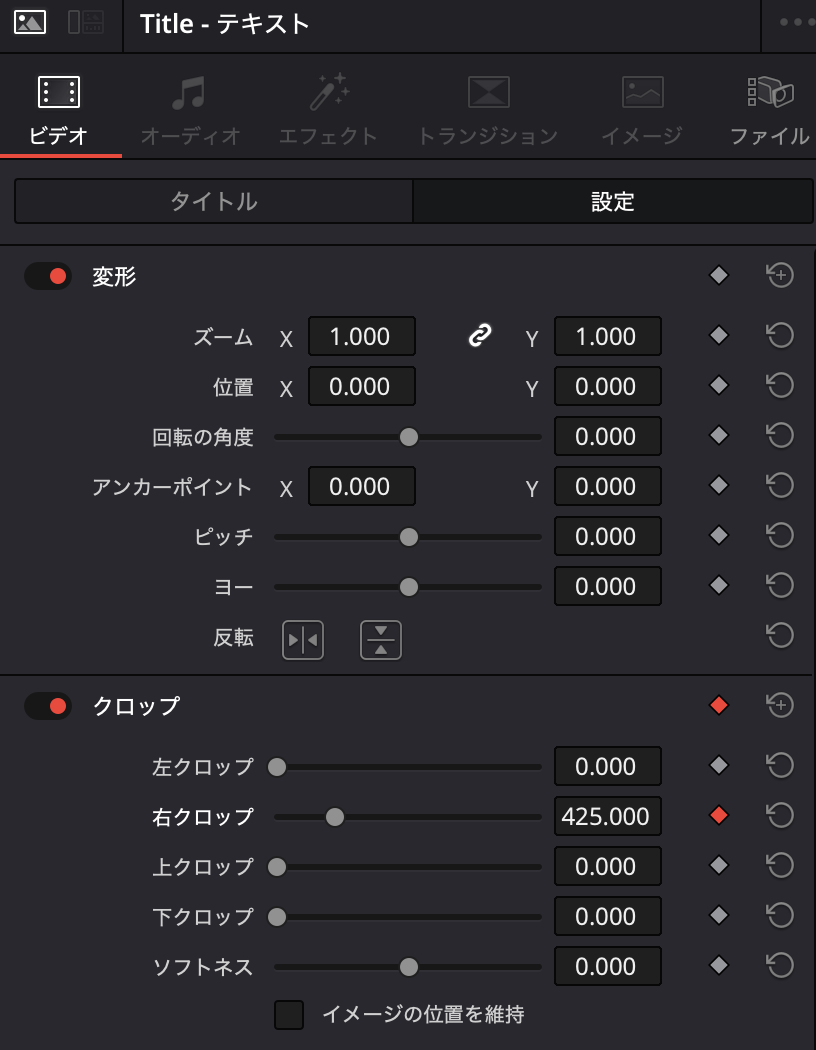
タイトル3のテキストを選択した状態で、
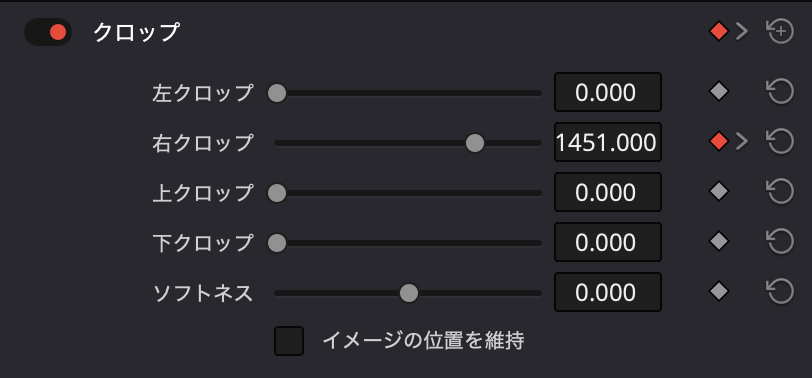
インスペクタ→ビデオ→設定→クロップ
→右クロップの値を425に設定し、
◆を押して、キーフレームを打ちます。
次に、カーソルを00:00まで戻します。
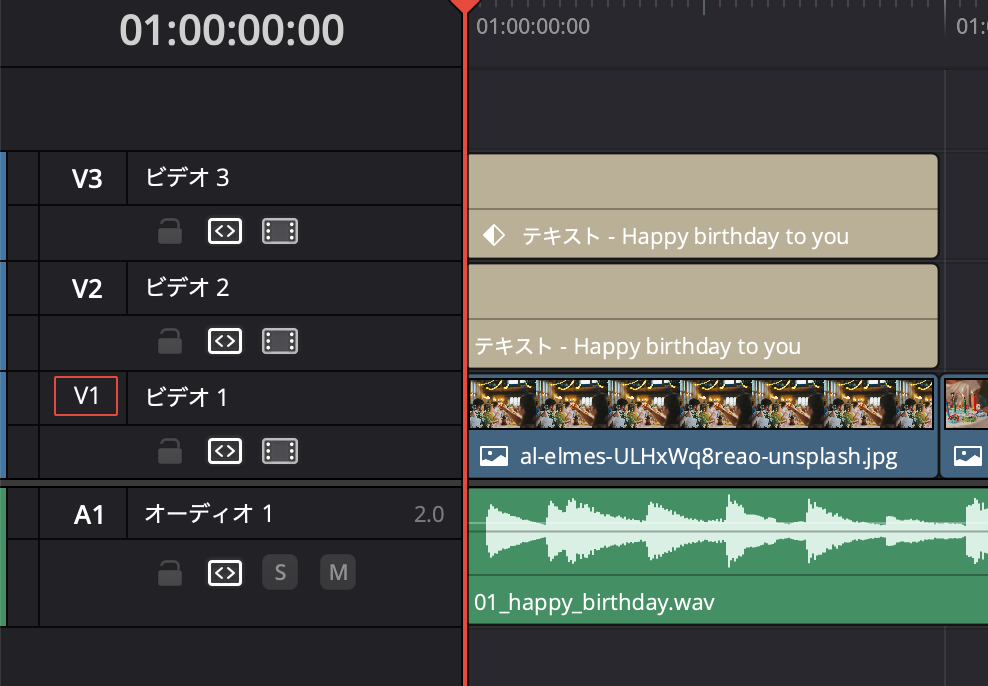
再び、ビデオ3のテキストを選択した状態で、
インスペクタ→ビデオ→設定→クロップ
→右クロップの値を1451にします。(今度は数値を変更するだけで、自動的にキーフレームが打たれます)
これで再生してみると、歌詞に合わせて白い文字がオレンジの文字に変わっていくようになったと思います。
ということで、2つ目の歌詞を入れましょう。
2つ目以降はコピーして作業するのが簡単です。
ビデオ3と、ビデオ2のクリップを両方選択した状態で、optionキー(WindowsではAltキー)を押しながら右側にドラッグして複製しましょう。
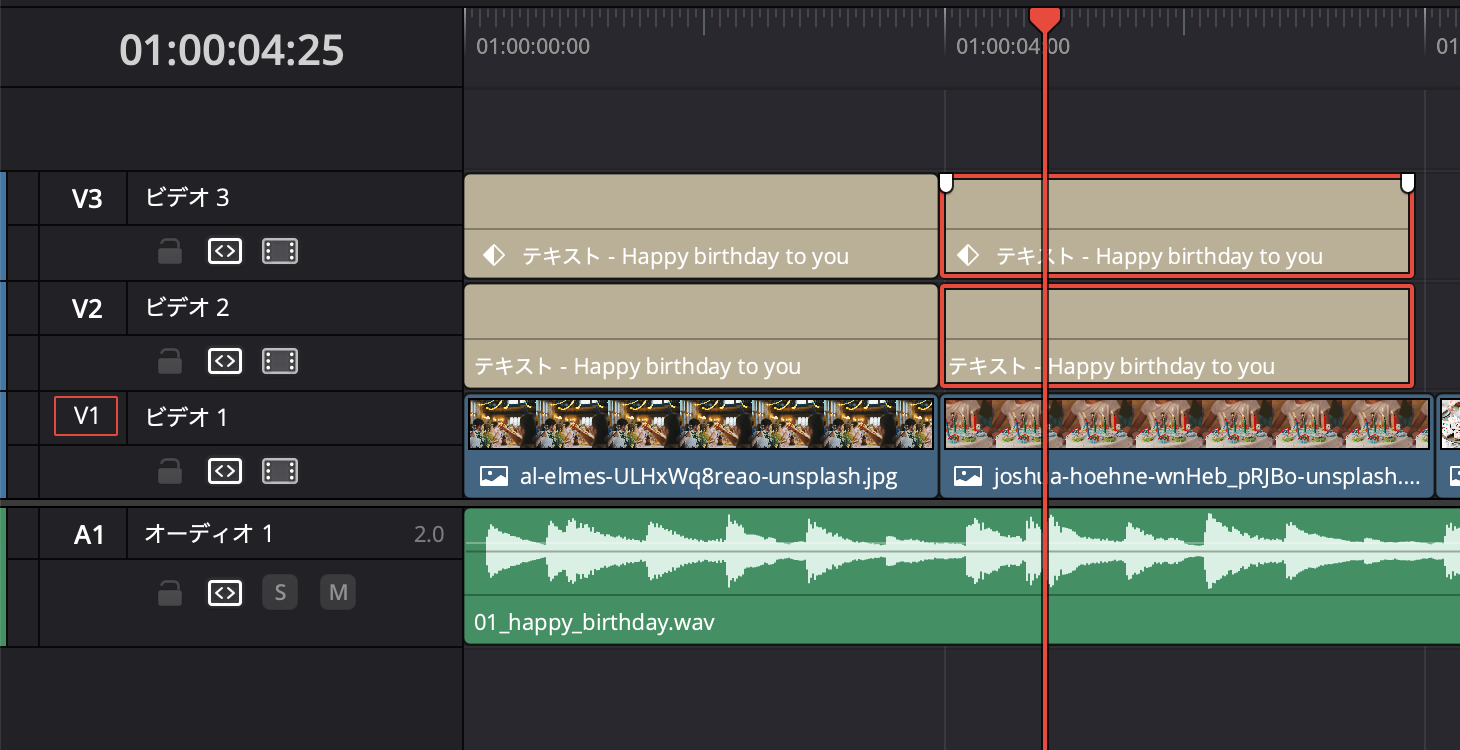
同じ歌詞なので、大体合っていますが、ズレていたらビデオ1の長さに合わせてトリミングしておきます。
この調子で続けていくのですが、3つ目は歌詞が違うので、テキストを選択して歌詞を打ち直します。
ビデオ2でまず打ち込み、同じテキストをビデオ3のテキストにコピぺするとぴったり合うようになると思います。
テキストの長さが変わるとオレンジ色が中途半端なところから始まったり、最後に全部オレンジにならなかったりすると思います。
そういう場合は、タイムラインの左上くらいにあるこのマークを押します。
すると、タイムラインの下にキーフレームを打ったものが可視化されます。
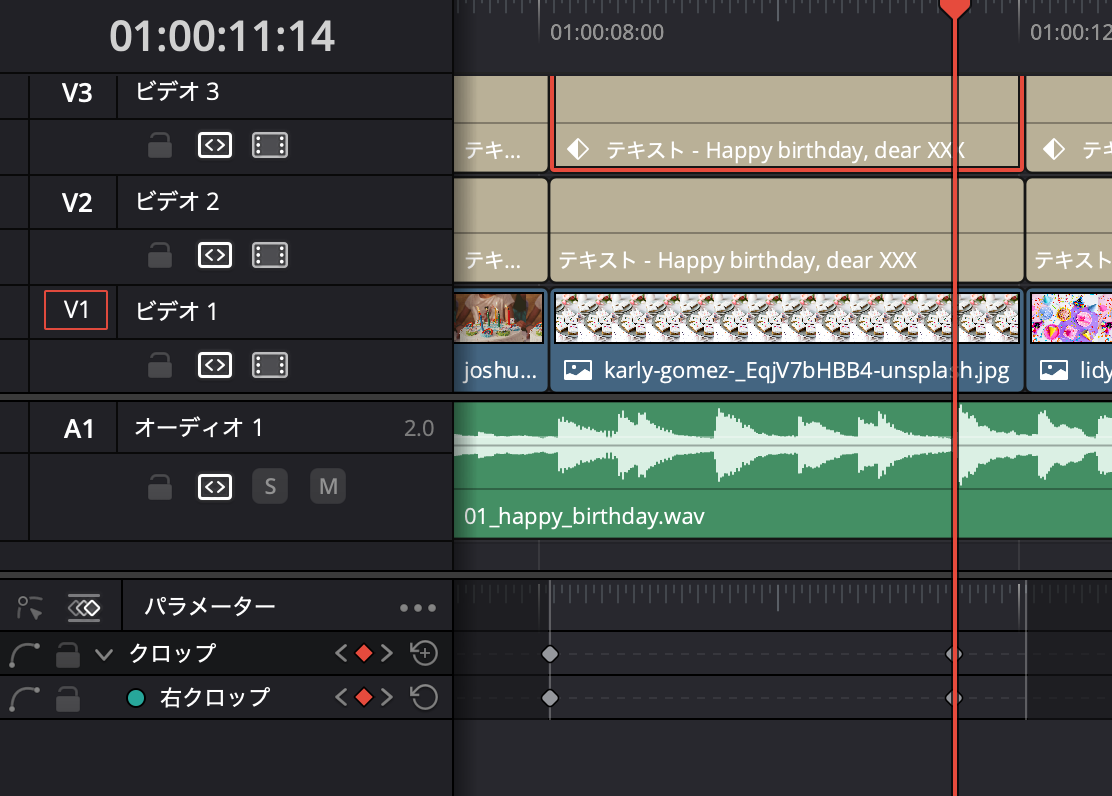
それぞれのキーフレームを打った場所にカーソルを合わせやすくなるので、右クロップの値を調整して、うまくメロディと歌詞の変化が合うようにしてください。
これを繰り返し、4カット全部調整すると、こんな感じのタイムラインになっていると思います。
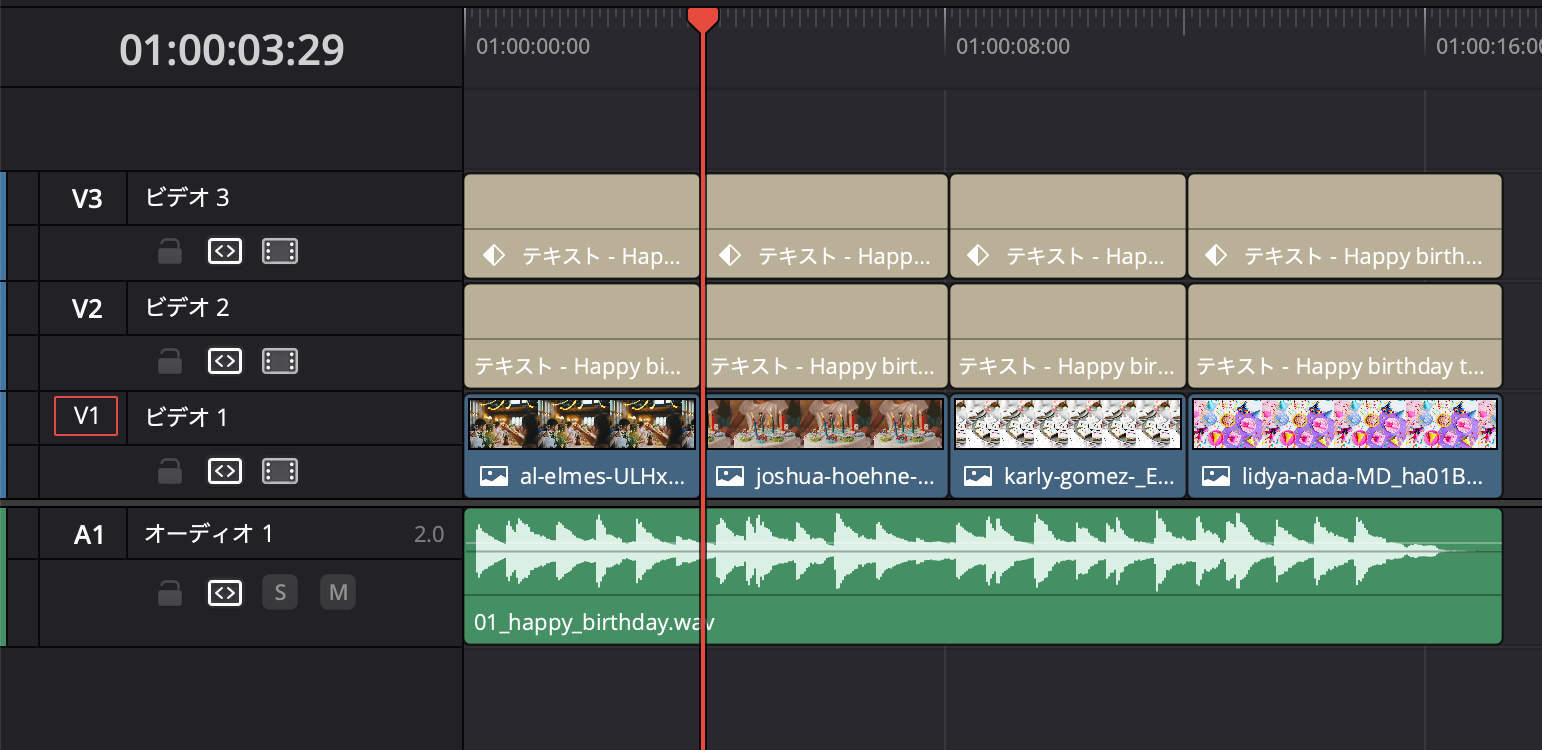
これで完成です!
今回はシンプルなキーフレームでも割とタイミングが合いましたが、歌詞によってはタメがあるなど、リズムが一定でない場合もあると思います。
そういう場合はさらに細かくキーフレームを設定して合うようにしてみてください。
Udemy講座『仕事で使える動画制作』
Udemyはオンラインで学べる講座がたくさん集まっているサイトです。UdemyでDavinci Resolveを使った入門講座を作りました。今回の記事のような動画の作り方をUdemy講座でさらに詳しく説明しています。ぜひこちらもご活用ください!
 Udemy講座『仕事で使える動画制作』
動画のダメ出し・アドバイスを始めました!
自分で動画を作ってみたものの、どうやって改善すればよいか悩んでいる方に向けて「動画のダメ出し・アドバイスを受けられるサービス」を始めました!
詳細はこちらです。
 動画のダメ出し・アドバイスをもらえるサービス