Lesson 17 風にたなびく旗を作る方法/DaVinci Resolve 動画制作講座
Lesson 17 風にたなびく旗を作る方法
今回は風に旗がたなびく映像を作る方法をご紹介します。
(そんなに使うことはないかもしれませんが)
こんな感じです。
では、早速やってみましょう。
1)タイムラインの設定
まずは、タイムラインを設定します。
ファイル→新規タイムラインをクリックし、
プロジェクト設定のチェックをはずしてから、フォーマットをクリックします。
今回は横型にしたいので、
解像度と書いてあるところに、1920 x 1080 を入力します。
タイムラインフレームレートは29.97fpsにしておきましょう。
これで作成を押すとタイムラインが作られます。

2)旗の画像を作る
僕はスパゲッティやピザが大好きなのでイタリア国旗を作ってみようと思います。

UnsplashのMichele Bitettoが撮影した写真
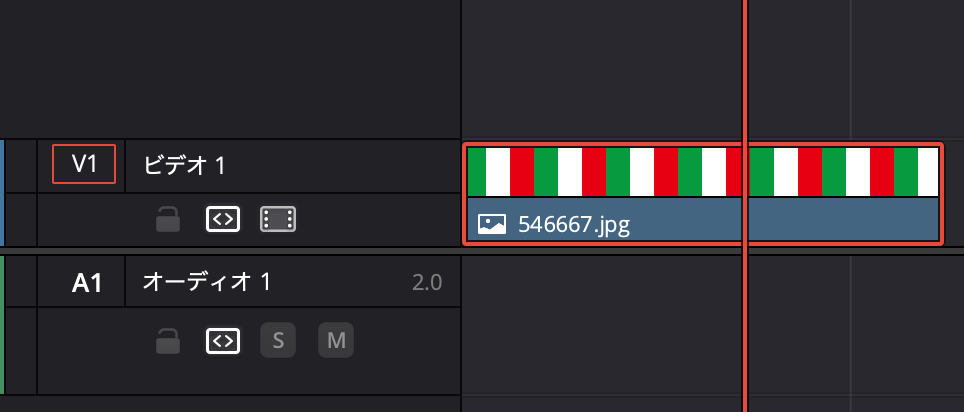
シンプルな国旗なので、Fusionで作っても良いのですが、面倒なのでイラストACからダウンロードしてきました。

こちらをビデオ1に配置します。
3)Flying Flagを適用する
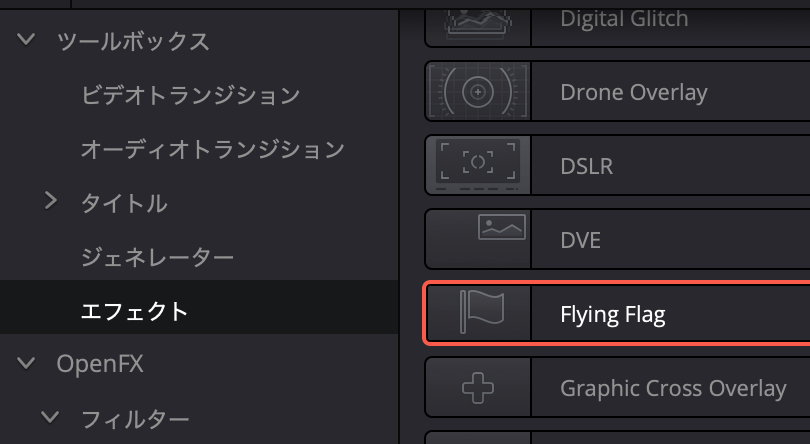
次に、エフェクト→Fusionエフェクト→Flying Flagを、
先ほどの画像にドラッグして適用します。
すると、画面上の旗が風にたなびき始めます。
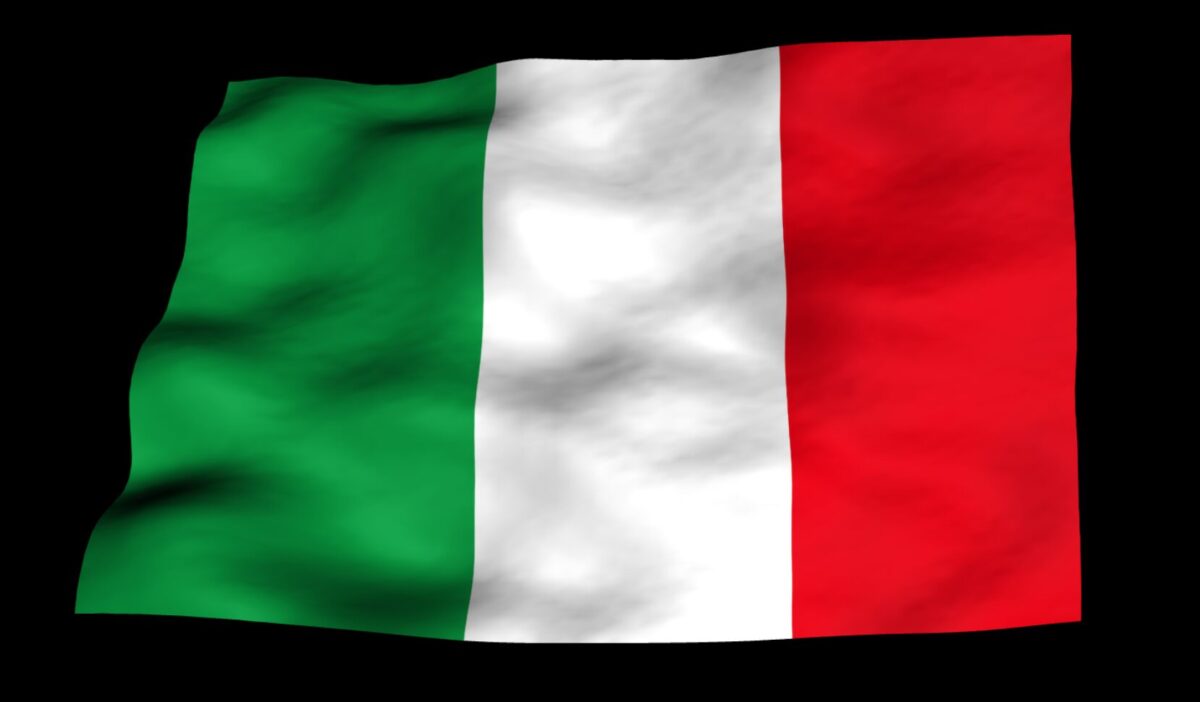
再生してみると、右から左に向かって風が吹いています。
風は左から吹く方が良いと思うので、インスペクタで調整していきます。
タイムラインの画像を選択した状態で、
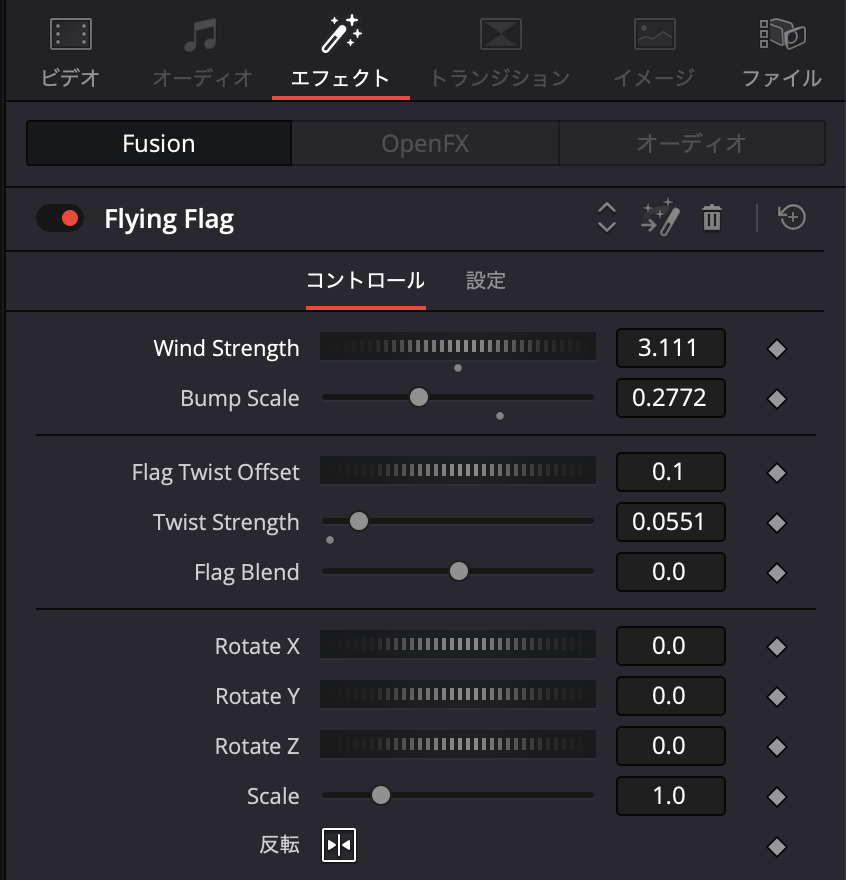
画面右上にあるインスペクタ→エフェクト→Flying Flag→コントロールのところの
下の方にある「反転」を押します。
また、Wind Strengthは風の強さ、Bump Scaleはぼこぼこする加減を表しているので、これをお好みで調整します。
4)写真と合成する
イタリアの写真はUnsplashからこちらの写真をダウンロードしてきました。
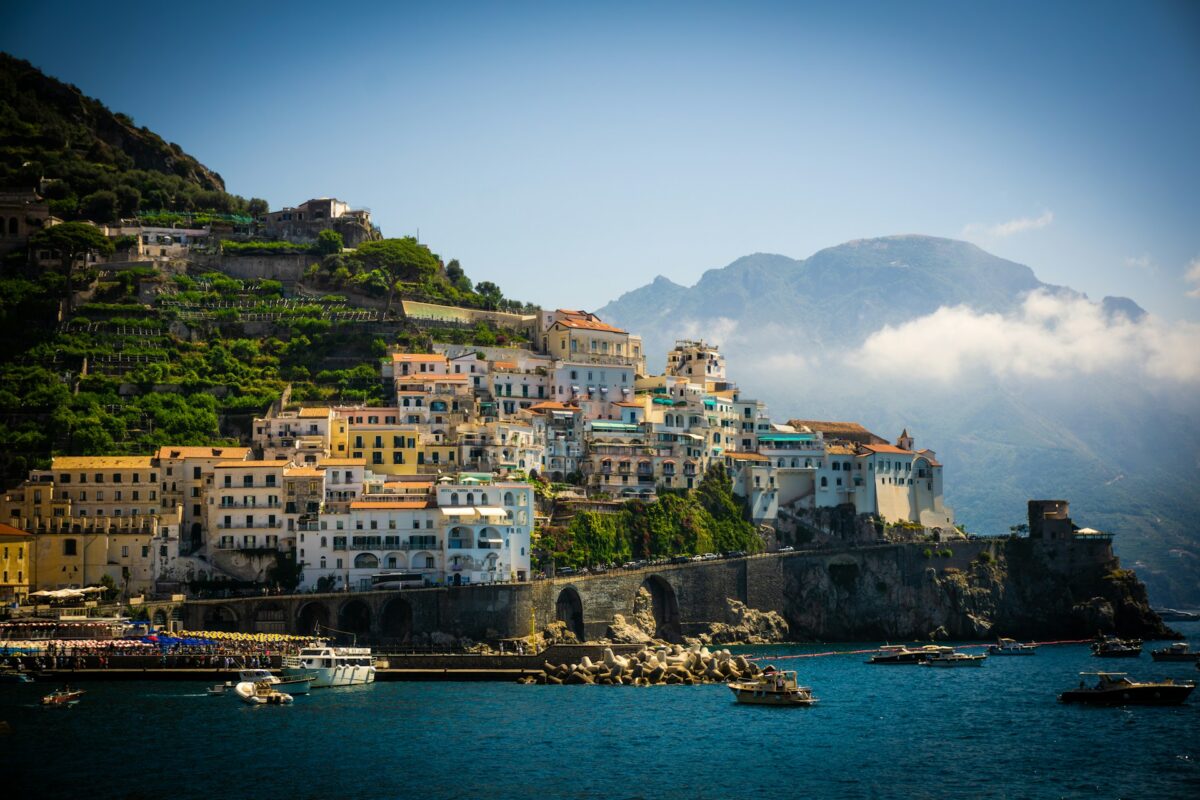
UnsplashのAlexander Voronovが撮影した写真
ビデオ1にある画像をビデオ2にドラッグして移します。
そして、空いたビデオ1に、イタリアの街並み写真をドラッグします。
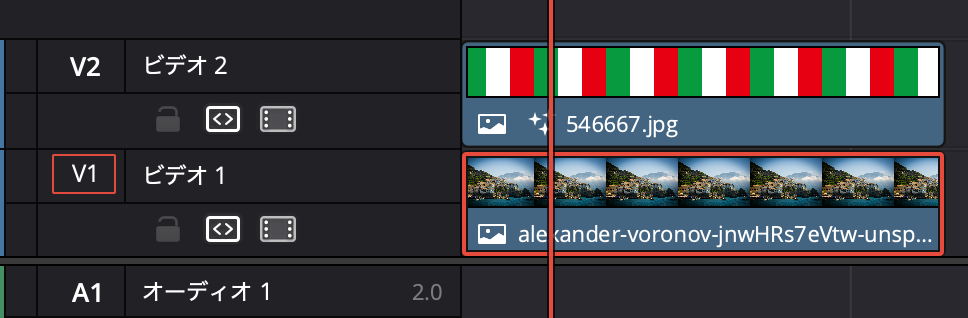
タイムライン上のイタリアの写真を選択した状態で、インスペクタ→リタイム&スケーリングのところで、
スケーリング→クロップにします。
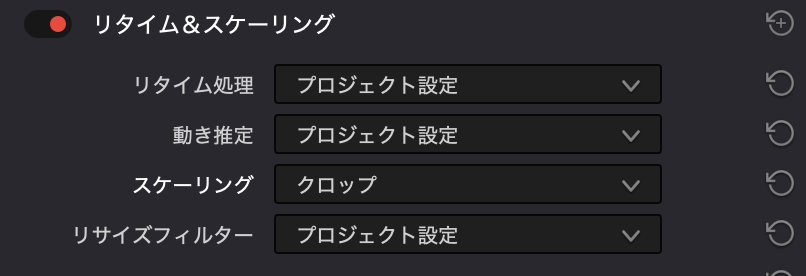
これで、画面の横幅いっぱいに写真が収まるようになります。
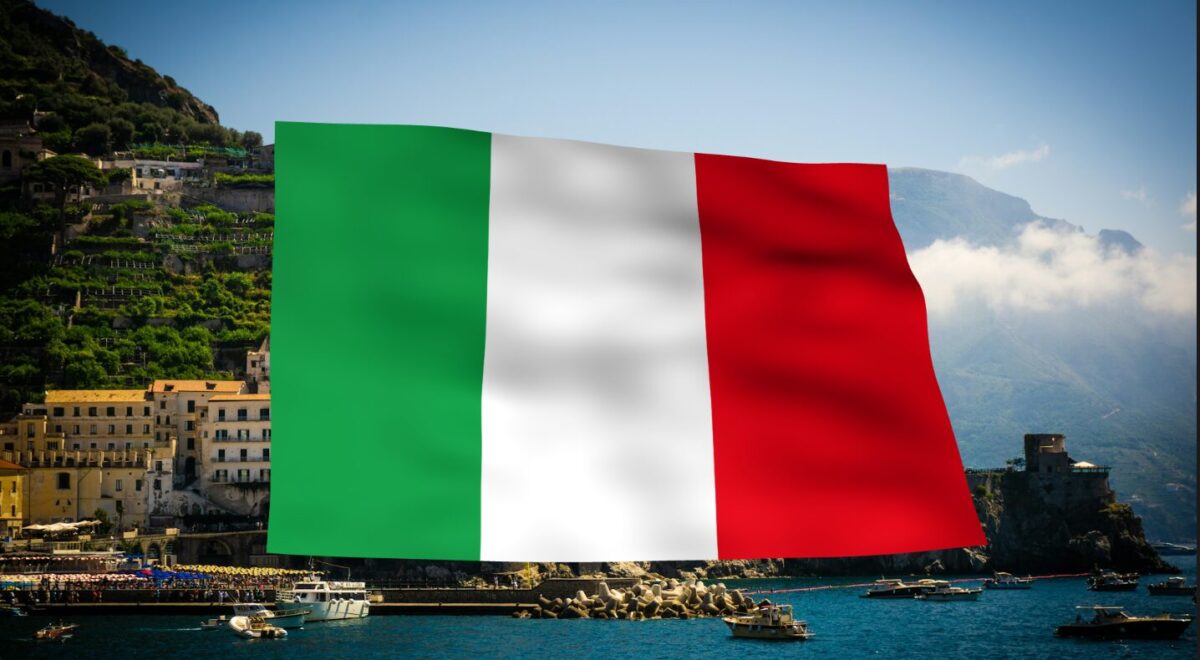
最後に旗の位置と大きさを調整しますが、
インスペクタ→変形→ズーム
インスペクタ→変形→位置
で変更しようとすると、うまくいかない場合があります。
そこで、タイムライン上で旗の画像を右クリックし、一番上に表示される「新規複合クリップ」を押します。
すると、複合クリップ化されて、普通に変形できるようになりますので、
インスペクタ→変形→ズーム
インスペクタ→変形→位置
で、それぞれ調整します。
テキストを入れたら完成です!
Udemy講座『仕事で使える動画制作』
Udemyはオンラインで学べる講座がたくさん集まっているサイトです。UdemyでDavinci Resolveを使った入門講座を作りました。今回の記事のような動画の作り方をUdemy講座でさらに詳しく説明しています。ぜひこちらもご活用ください!
 Udemy講座『仕事で使える動画制作』