Lesson 11 ゆらゆら動く赤いカーテンを作る方法/DaVinci Resolve 動画制作講座
Lesson 11 ゆらゆら動く赤いカーテンを作る方法を作る方法
今回はゆらゆら動く赤いカーテンのCG動画を作る方法をご紹介します。
よくある素材なので素材サイトから持ってきてもいいんですが、オリジナルで作ってみましょう。
では、早速やってみましょう。
1)タイムラインの設定
まずは、タイムラインを設定します。
ファイル→新規タイムラインをクリックし、
プロジェクト設定のチェックをはずしてから、フォーマットをクリックします。
今回は横型にしたいので、
解像度と書いてあるところに、1920 x 1080 を入力します。
タイムラインフレームレートは29.97fpsにしておきましょう。
これで作成を押すとタイムラインが作られます。

2)ベースとなる画像を配置する
この後「ファストノイズ」というエフェクトを付加するんですが、そのベースとなる映像(または画像)が必要です。
これはなんでもいいのですが、用意されているものが簡単なので、
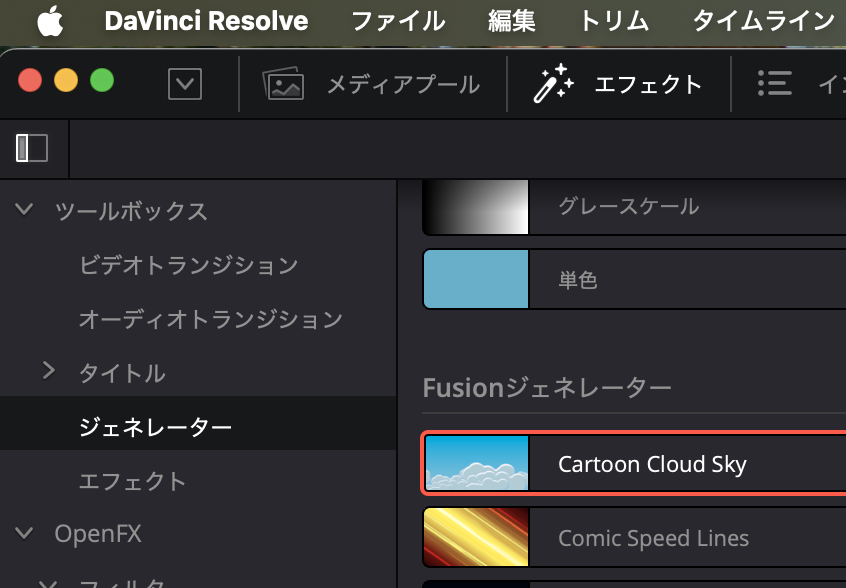
エフェクト→タイトル→ジェネレーター→Fusionジェネレーター→Cartoon Cloud Skyを選択し、
ビデオ1にドラッグします。
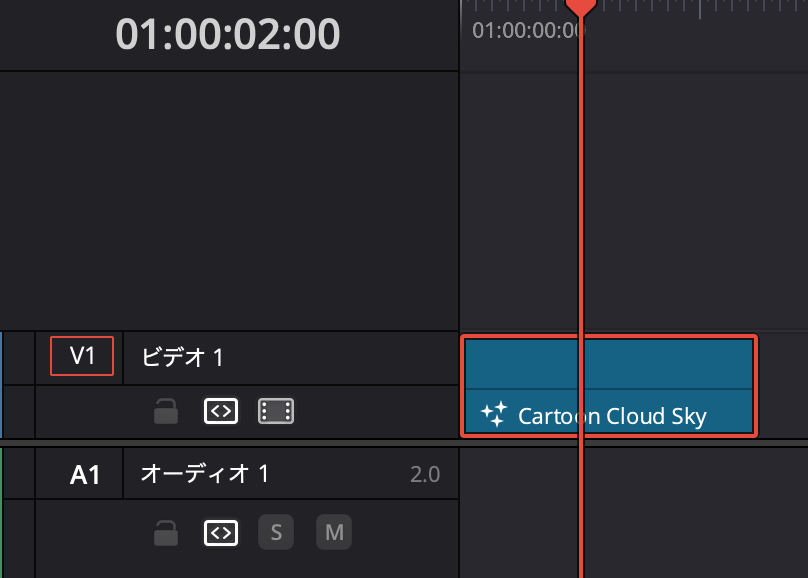
画面はこんな「雲のマンガ」になっていると思います。

3)「ファストノイズ」を付加する
次に、エフェクトをかけていきます。
エフェクト→OpenFX→フィルター→Resole FX テクスチャー→ファストノイズを選択して、
先ほどビデオ1に配置した「雲のマンガ映像」にドラッグします。
すると、「ファストノイズ」が適用されて、こんな感じの白黒のもやもやした映像に変わります。

4)エフェクトの設定を調整する
では、カーテンっぽくなるように設定を調整していきましょう。
タイムラインでこの映像が選択された状態で、
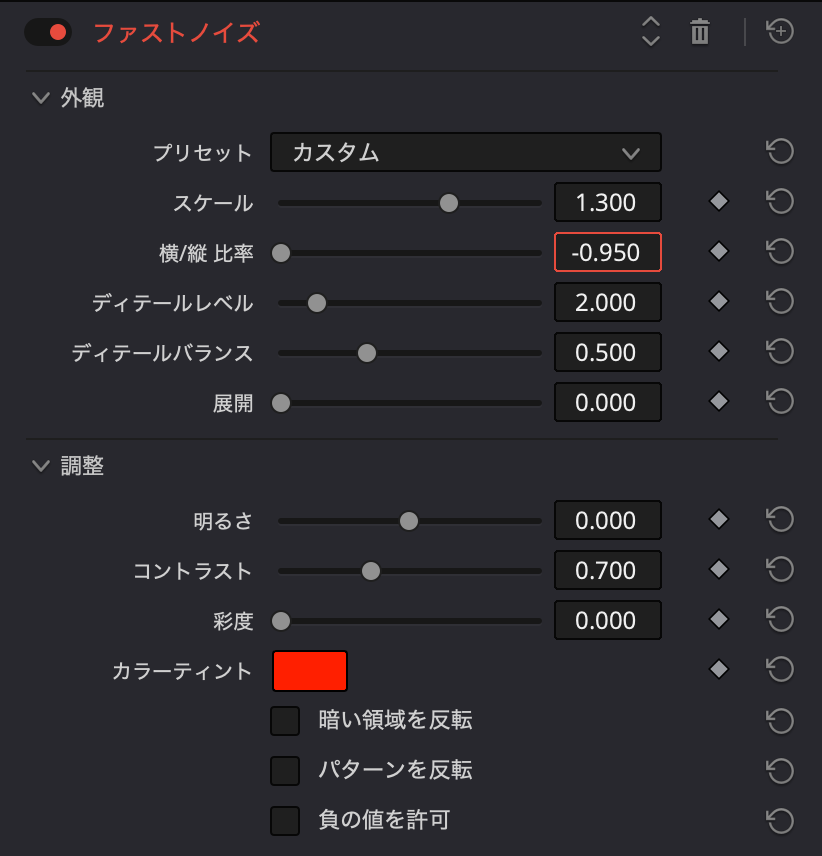
インスペクタ→エフェクト→OpenFX→ファストノイズ→外観・調整のところで、以下のように設定します。
プリセット カスタム
スケール 1.300
横/縦 比率 -0.950
コントラスト 0.700
カラーティント お好みの赤
すると、画面はなんとなくよく見かける赤いカーテンっぽくなったと思います。
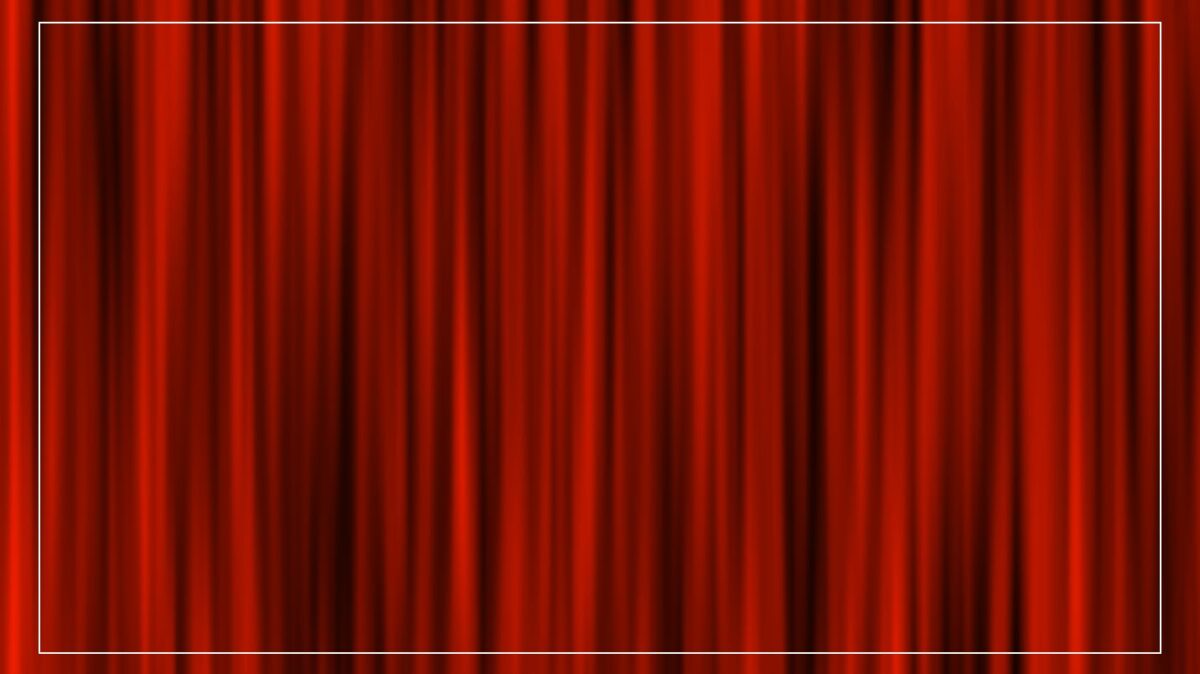
僕はこれくらいがいいかなと思うんですが、
「スケール」と「横/縦 比率」を調整すれば、もっと細くすることも、太くすることもできます。
舞台の緞帳(どんちょう)のような赤色にしてみましたが、色もお好みで変えることができます。この記事を書いているのがお正月なので、おめでたい感じのゴールドにもできます。
例)試しにやってみたゴールドカーテン
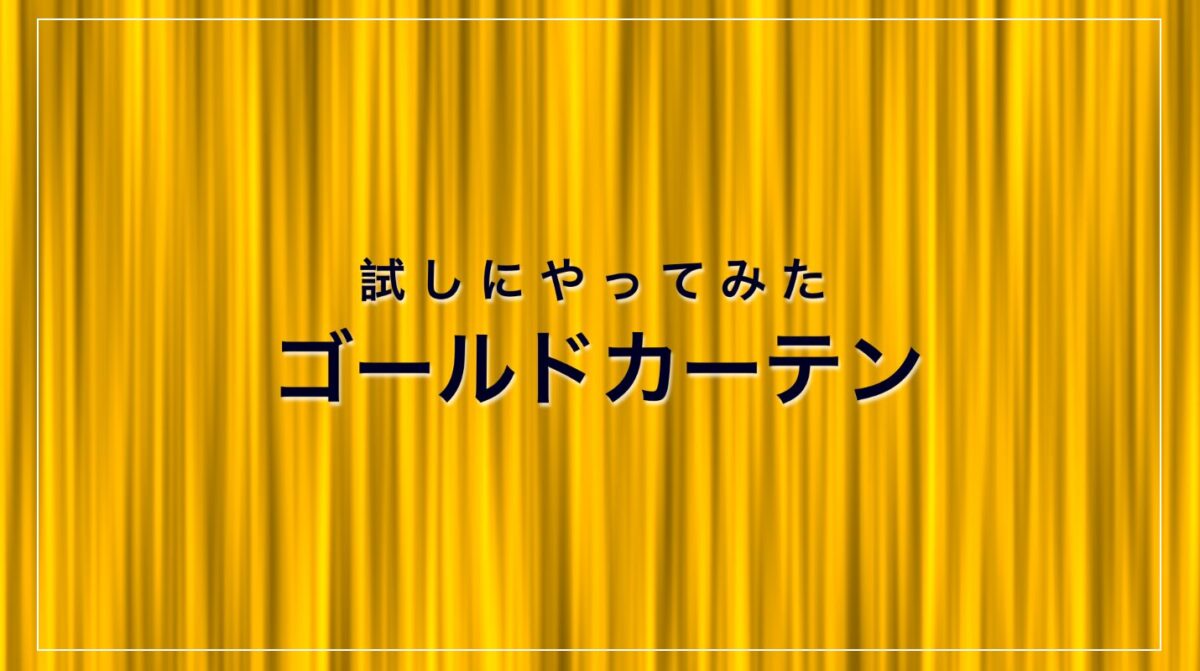
プリセット カスタム
スケール 1.085
横/縦 比率 -0.958
コントラスト 0.651
カラーティント HEX #FFB600
5)キーフレームを打って動かす
赤いカーテンの続きです。
このままでは静止画のカーテンなので、ゆらゆらと動かしましょう。
タイムラインの0秒のところにカーソルを合わせた状態で、
インスペクタ→エフェクト→OpenFX→ファストノイズ→外観のところの展開の右にある◆を押します。(展開のキーフレームを打ちます)

続いて、タイムラインのカーソルを4秒ちょうどまで持っていって、展開の数値を 1.000にします。(数値を変えると自動的に展開のキーフレームが打たれます。)
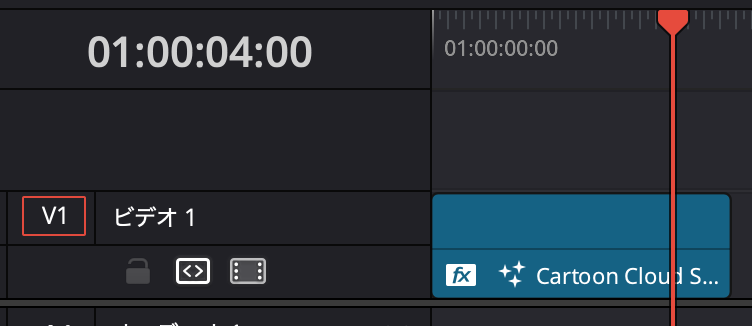

これで再生してみると、0秒から4秒までの間、ゆらゆらと動く赤いカーテンになっていると思います。
これで書き出せば完成です!
Udemy講座『仕事で使える動画制作』
Udemyはオンラインで学べる講座がたくさん集まっているサイトです。UdemyでDavinci Resolveを使った入門講座を作りました。今回の記事のような動画の作り方をUdemy講座でさらに詳しく説明しています。ぜひこちらもご活用ください!
 Udemy講座『仕事で使える動画制作』
動画のダメ出し・アドバイスを始めました!
自分で動画を作ってみたものの、どうやって改善すればよいか悩んでいる方に向けて「動画のダメ出し・アドバイスを受けられるサービス」を始めました!
詳細はこちらです。
 動画のダメ出し・アドバイスをもらえるサービス