Lesson 14 必殺技が出る時のような集中線背景を作る方法/DaVinci Resolve 動画制作講座
Lesson 14 必殺技が出る時のような集中線背景を作る方法
前回はファストノイズとグラデーションを使って「雰囲気のある背景」を作りました。
今回はファストノイズ、グラデーションに座標空間というエフェクトを追加して、「アニメキャラが必殺技を出す時のような集中線背景」を作ってみたいと思います。
こんな感じです。
では、早速やってみましょう。
1)タイムラインの設定
まずは、タイムラインを設定します。
ファイル→新規タイムラインをクリックし、
プロジェクト設定のチェックをはずしてから、フォーマットをクリックします。
今回は横型にしたいので、
解像度と書いてあるところに、1920 x 1080 を入力します。
タイムラインフレームレートは29.97fpsにしておきましょう。
これで作成を押すとタイムラインが作られます。

2)フュージョンコンポジションを配置する
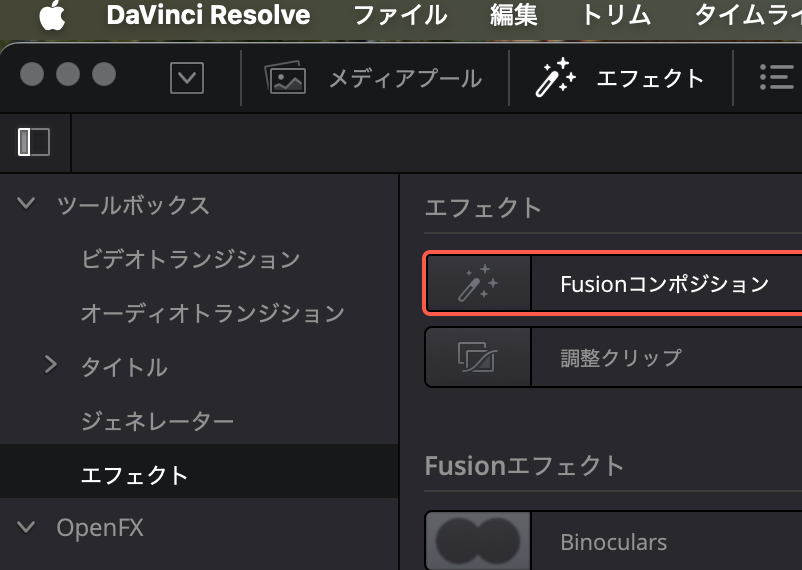
次に、エフェクト→エフェクト→Fusionコンポジションというのを
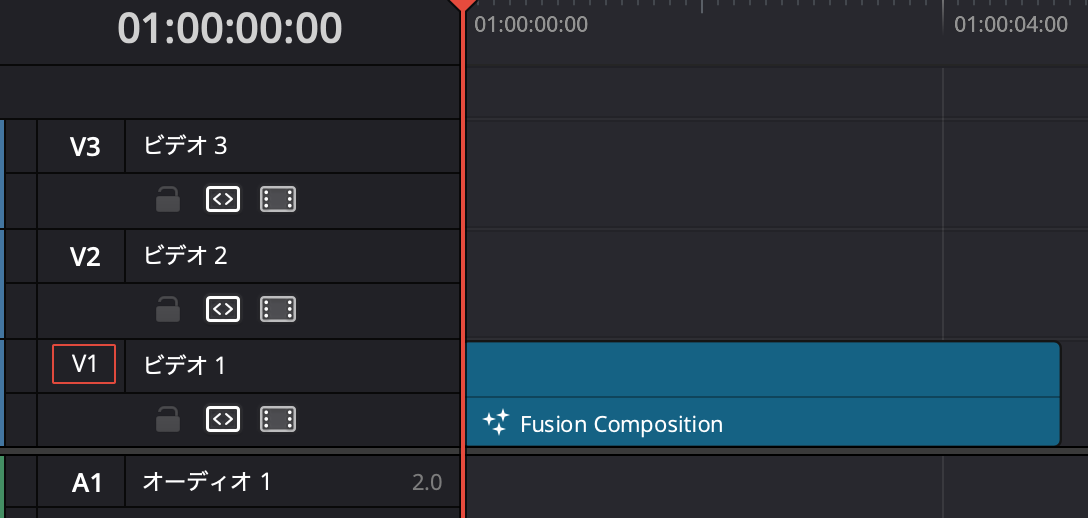
タイムラインのビデオ1にドラッグします。
3)Fusionページに移動する
次に、画面下にある「キラキラとステッキ」みたいなアイコンをクリックして、Fusionページに移動します。

ノードエディターの画面にはMediaOut1 だけが表示されていると思います。
ここで、こちらの「背景」ボタンを押します。
すると、ノードエディター側に Background1 というのが登場します。
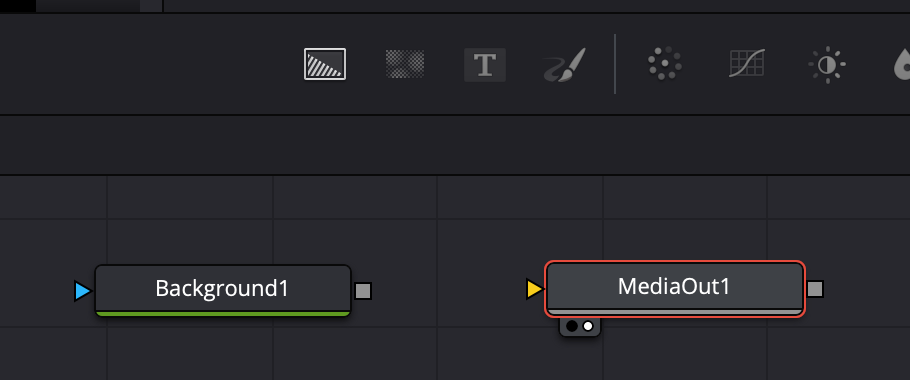
Backgroundにカーソルを持っていくと、左下に「穴が二つ」表示されます。
こちらの「左側の穴」をクリックして白くします。
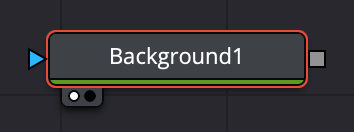
「左側の穴」を白くすると、上部のモニターの左側がアクティブになって、
Background1と表示されたと思います。
実はこの「2つの穴」は、上部の2つのモニターに映す映像を選択するための「穴」で、
これでBackground1の内容を左側のモニターに映すことができるようになったわけです。
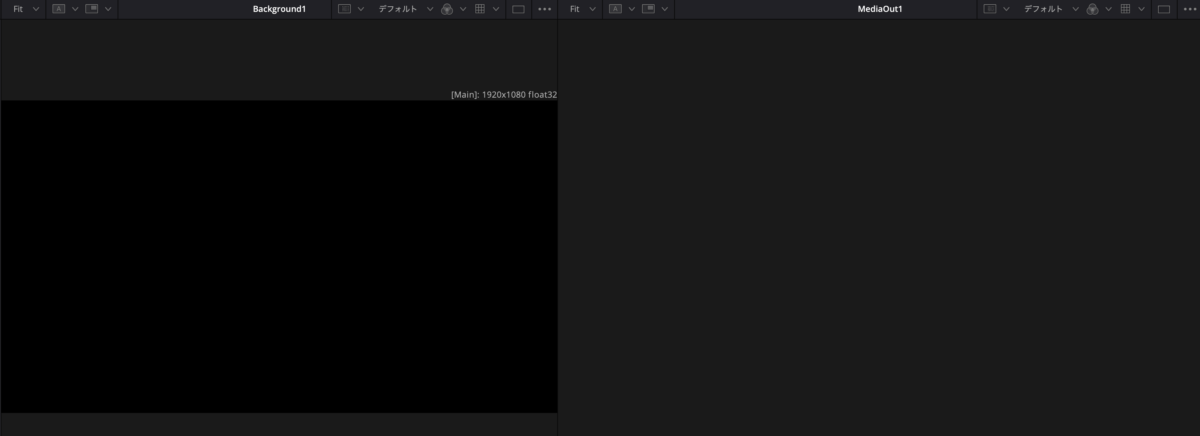
ちなみに、右側は「MediaOut1」が映るようになっていますので、
後々、バックグラウンドを編集したものを「MediaOut1」につなぐことで、
同じものを出力することができるようになります。
4)グラデーションを編集する
では、「Background1」を編集していきましょう。
ノードエディター側で「Background1」を選択した状態で、
右上のインスペクタのところで、
カラー→種類→単色となっているところを、グラデーションに変更します。
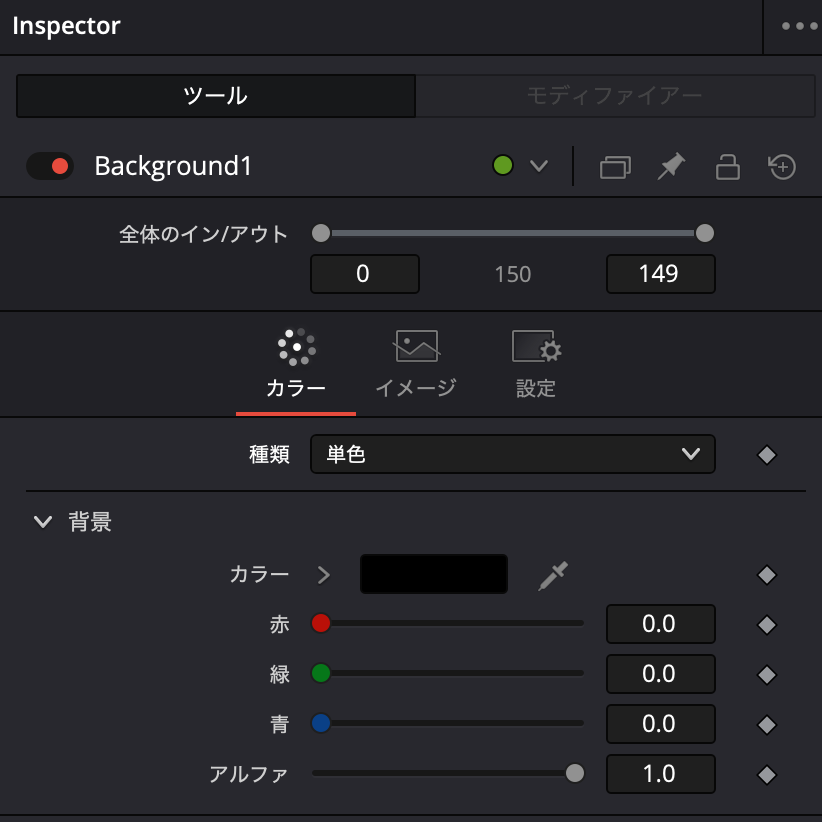
すると、グラデーションを詳細に作れる画面になるので編集していきましょう。
まず、
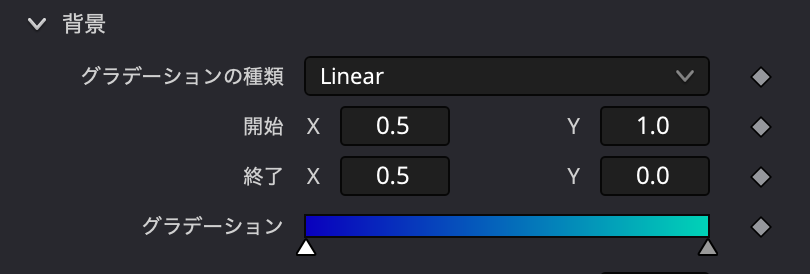
グラデーションの種類→Linear
開始 X 0.5 Y 1.0
終了 X 0.5 Y 0.0
に設定します。
さらに、グラデーションと書いてあるバーの下に三角が2つありますが、
左側の三角をクリックします。
すると、色を変更できるようになりますので、
左側を「濃い青色」にします。
右側の三角もクリックして、こちらは「少し緑よりの明るめの水色」になるようにしましょう。
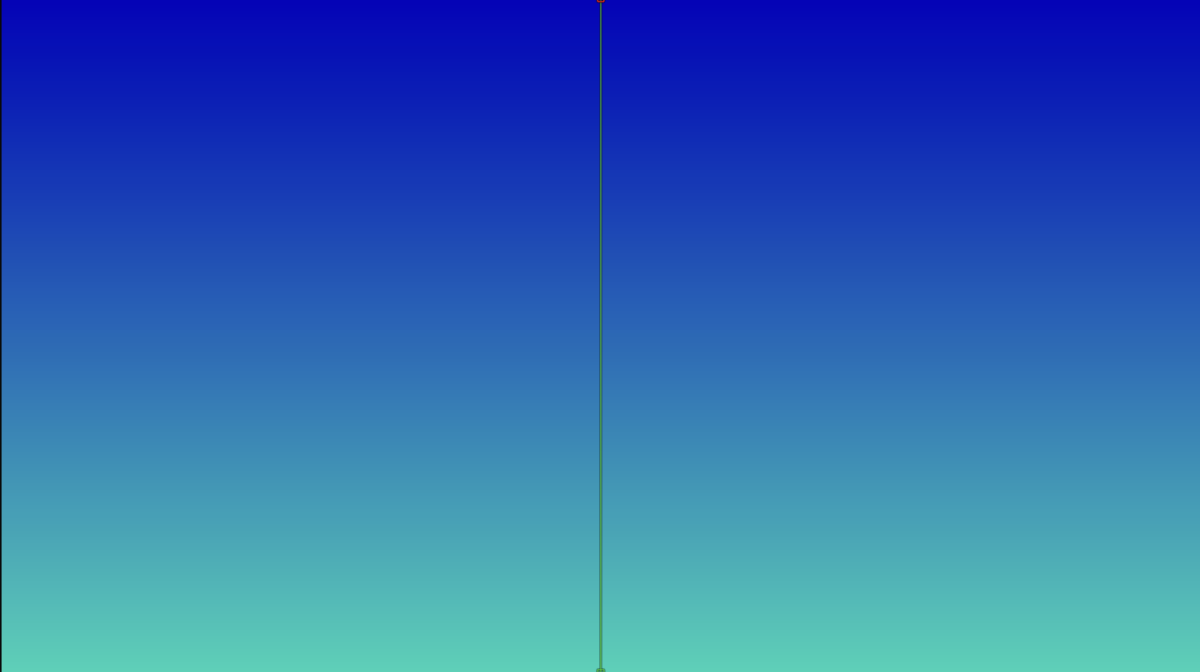
こうすると、モニター側はこんな感じに、上の方が「濃い青色」で、下の方が「少し緑よりの明るめの水色」のグラデーションになっていると思います。
ここで一旦、Background1と、MediaOut1をつないでおきましょう。

5)ファストノイズを合成する
次に、ノードエディター側で、Background1を選択した状態で、この「ぼやけた円が混ざった四角」のアイコンを押します。これがファストノイズのアイコンです。
(ちなみに有名な合成ソフトAfter Effectsではフラクタルノイズというエフェクトがあり、かなりファストノイズと似ています。)

これを押すと、ノードエディター側が変化して、こんな感じになったと思います。

いきなりノードが増えてわかりにくいので少し整理しましょう。
MediaOut1を右に引っ張り、Background1を左下に持っていきましょう。

ここで、Merge1というのが登場していますが、これは「併合する」という意味で、
▶︎緑矢印から来たものを前景
▶︎黄色矢印から来たものを後景として合成する
という意味になっています。
レイヤーで言うと上にあるのが▶︎緑矢印から来たもの
レイヤーで言うと下にあるのが▶︎黄色矢印から来たもの
ということですね。
僕はこれがわかりやすいので、ノードエディター側も整理して背景に当たるものは下になるようにしています。
今、MediaOut側の右側のモニターをみるとこんな感じになっていると思います。
空に雲がかかったような感じですね。

6)ファストノイズを編集する
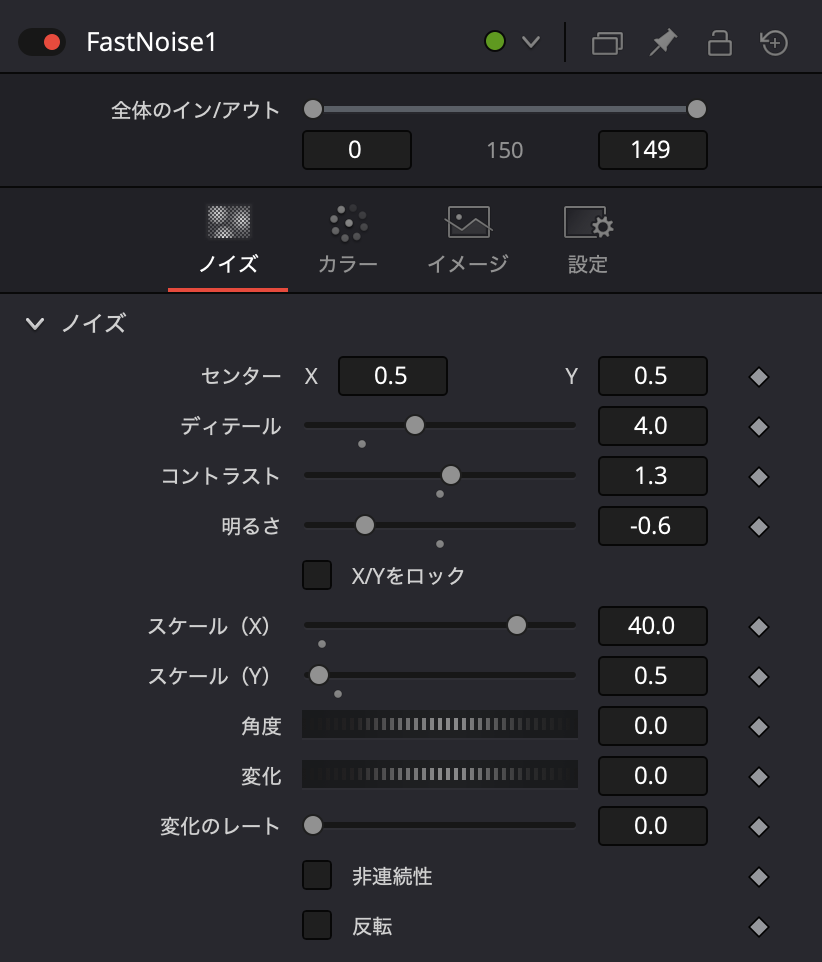
次に、FastNoise1を選択した状態で、
インスペクタ側を編集していきます。
ディテール 4.0
コントラスト 1.3
明るさ -0.6
X/Yをロック チェックを外す
スケール(X) 40.0
スケール(Y) 0.5
とします。
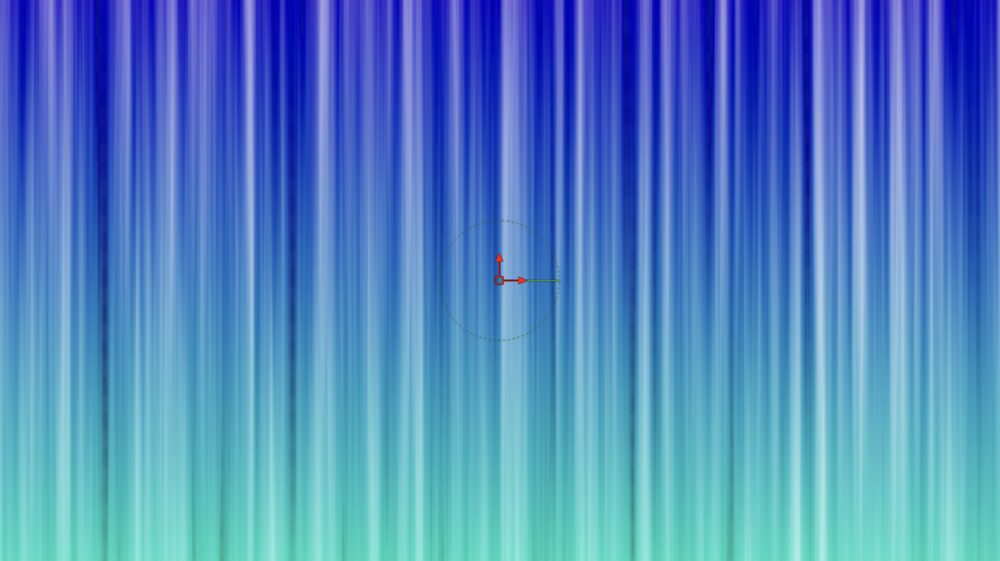
今、モニター側はこんな感じの縦縞模様になっていると思います。「カーテンを作った時」に似ていますね。
さらに、ファストノイズを動かすためにキーフレームを打っていきます。
まず、カーソル(再生すると動いていくオレンジ色の縦棒)を0秒のところに合わせます。
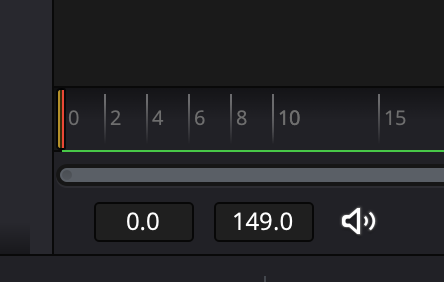
そして、
ノイズ→センターYの値を -5.0 に設定して、数字の右側にある◆を押してキーフレームを打ちます。

次に、カーソルを一番右に持っていきます。
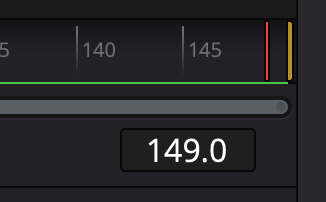
ここで、ノイズ→センターYの値を 5.0 に設定します。

すると、背景のグラデーションの縦線が上に上がっていくようなアニメーションになったと思います。
7)座標空間を追加する
では最後に、「座標空間」というエフェクトを追加します。
ノードエディターの何もないところで右クリックするとツールを出せる画面が登場します。
ここから、ツールを追加→ワープ→座標空間をクリックします。
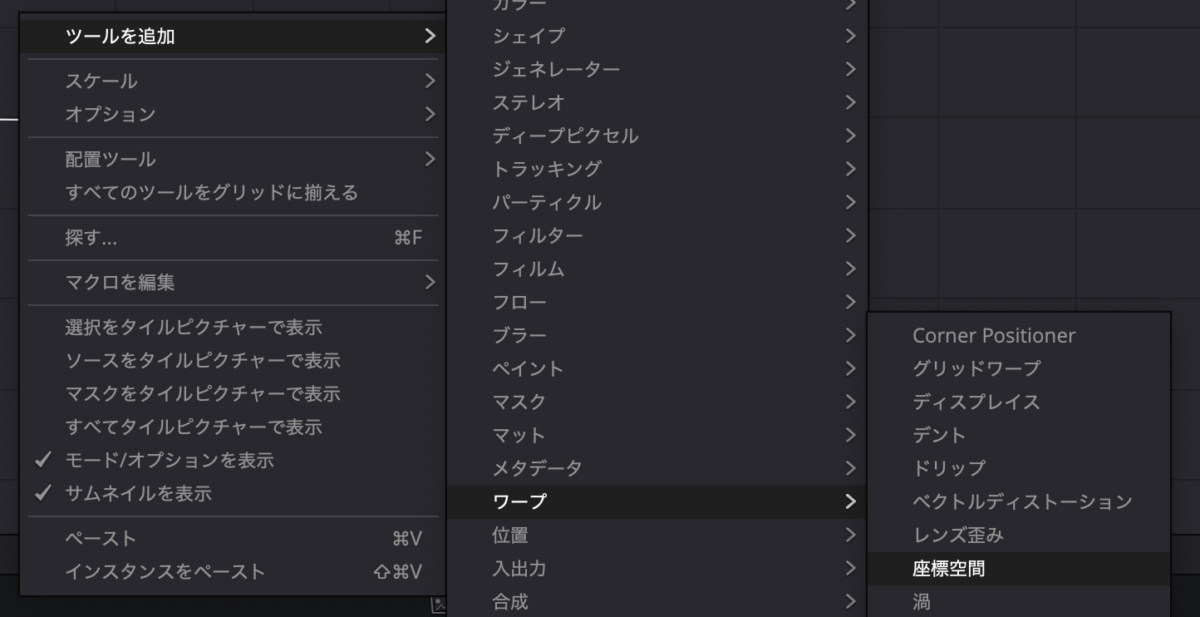
すると、ノードエディターに「CoordinateSpace1」というのが登場します。
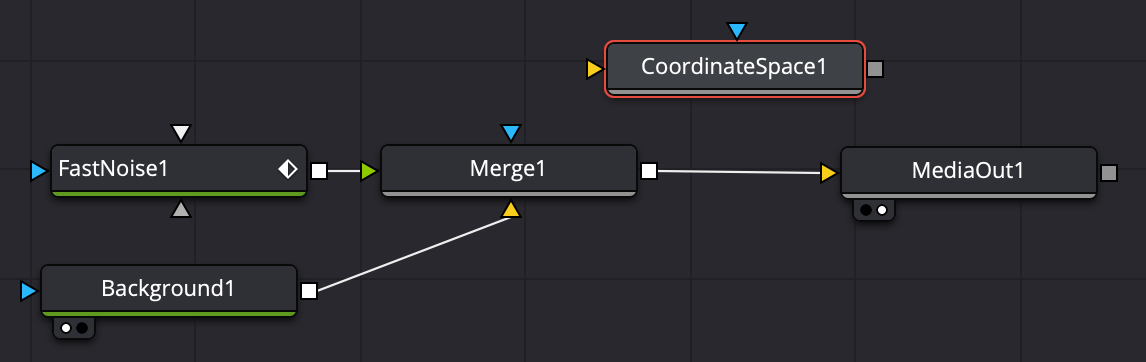
Merge1からMediaOut1につながっていた矢印を一度ドラッグして切って、CoordinateSpace1を間につなげるようにします。
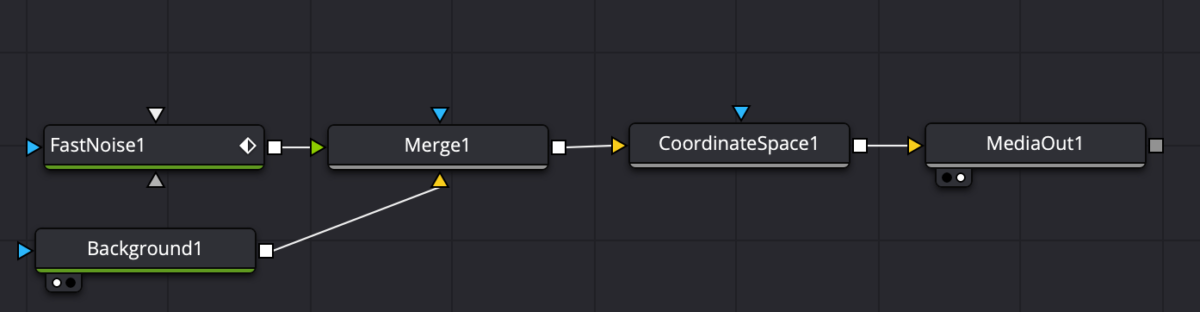
そして、CoordinateSpace1を選択した状態で、インスペクタ側の形状を「極座標から直交座標」に変えます。
これで完成です!
ファストノイズをキーフレームで動かした段階でもっと数値を派手に変化させれば、もっとスピード感のある集中線にすることもできますので、お好みでカスタマイズしてみてください。
Udemy講座『仕事で使える動画制作』
Udemyはオンラインで学べる講座がたくさん集まっているサイトです。UdemyでDavinci Resolveを使った入門講座を作りました。今回の記事のような動画の作り方をUdemy講座でさらに詳しく説明しています。ぜひこちらもご活用ください!
 Udemy講座『仕事で使える動画制作』
動画のダメ出し・アドバイスを始めました!
自分で動画を作ってみたものの、どうやって改善すればよいか悩んでいる方に向けて「動画のダメ出し・アドバイスを受けられるサービス」を始めました!
詳細はこちらです。
 動画のダメ出し・アドバイスをもらえるサービス