Lesson 22 黄金色(ゴールド)に輝く文字を作る方法/DaVinci Resolve 動画制作講座
Lesson 22 黄金色(ゴールド)に輝く文字を作る方法
リッチな印象や、ゴージャスな雰囲気を出したい時に黄金色(ゴールド)に輝くテロップを入れたくなることがあります。
Photoshopでゴールドの文字を作る方法はたくさん紹介されていますが、DaVinci Resolveの標準エフェクトだけで作ってみます。
こんな感じです。
では、早速やってみましょう。
1)タイムラインの設定
まずは、タイムラインを設定します。
ファイル→新規タイムラインをクリックし、
プロジェクト設定のチェックをはずしてから、フォーマットをクリックします。
今回は横型にしたいので、
解像度と書いてあるところに、1920 x 1080 を入力します。
タイムラインフレームレートは29.97fpsにしておきましょう。
これで作成を押すとタイムラインが作られます。

2)Fusionでグラデーションの文字を作る
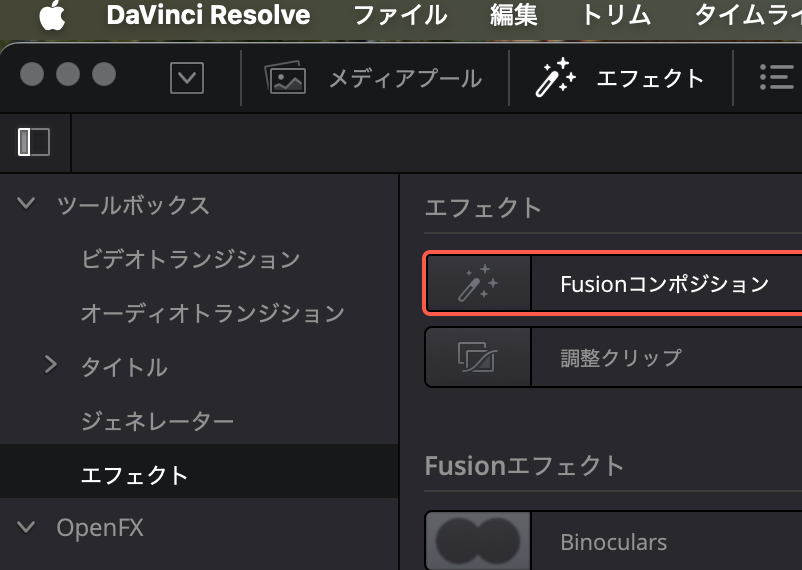
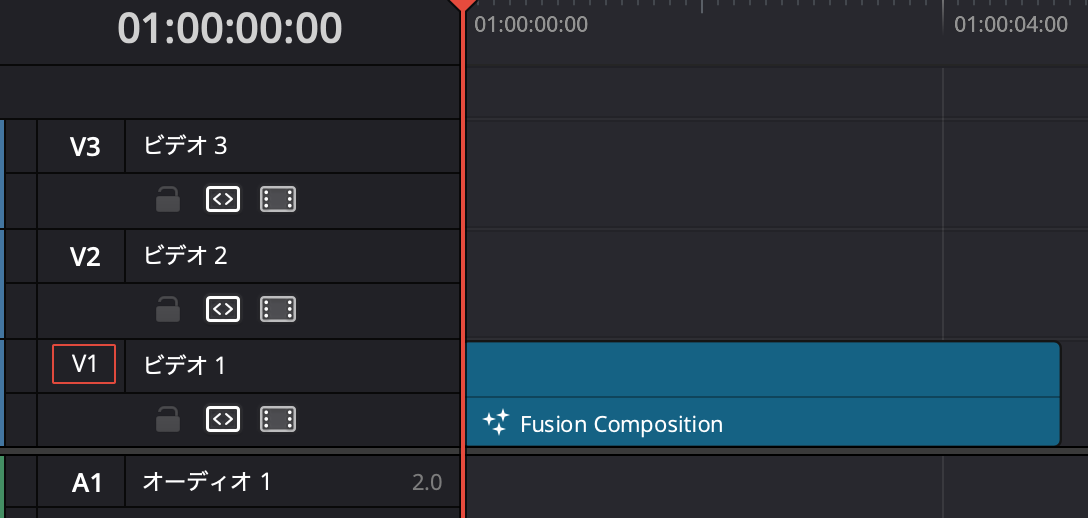
エフェクト→エフェクト→Fusionコンポジションを選択して、ビデオ1にドラッグします。
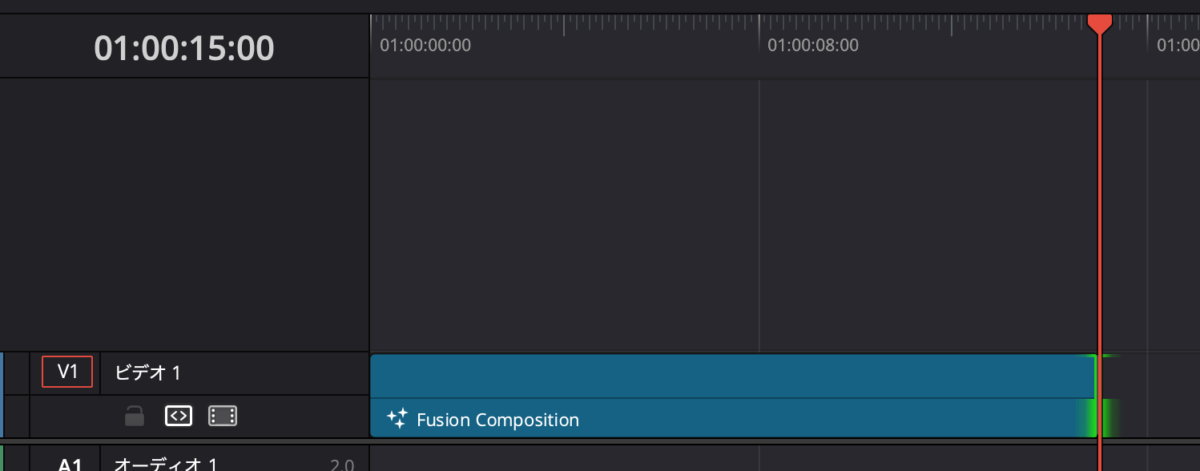
タイムラインに配置したFusionコンポジションをトリミングして15秒くらいまで伸ばしておきます。
タイムラインの下にあるFusionマークをクリックして、Fusionページに行きます。

画面中段にあるテキストのアイコン を押します。
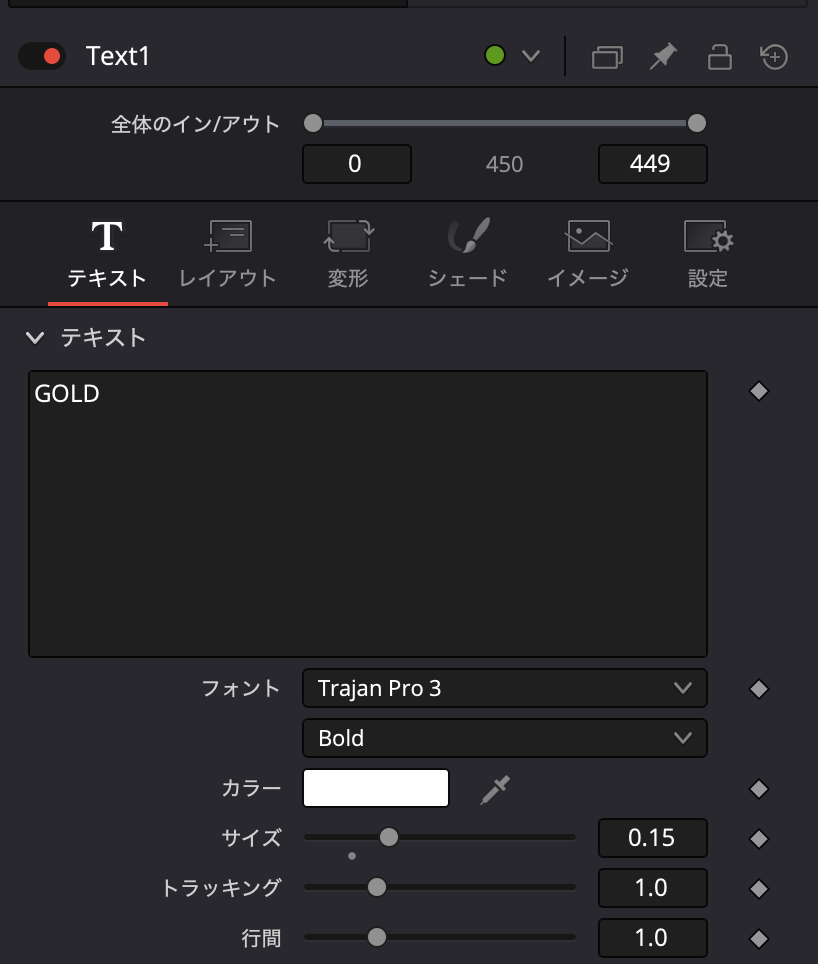
ノードエディターにText1のノードが現れるので、これを選択した状態で、
インスペクタで、
テキスト GOLD
フォント Trajan Pro 3
Bold
サイズ 0.15
に設定します。
Trajan Pro 3は僕が好きでよく使うフォントだというだけで、太めのフォントであれば明朝形でもゴシック形でも合うと思います。ここはお好みで変更してみてください。
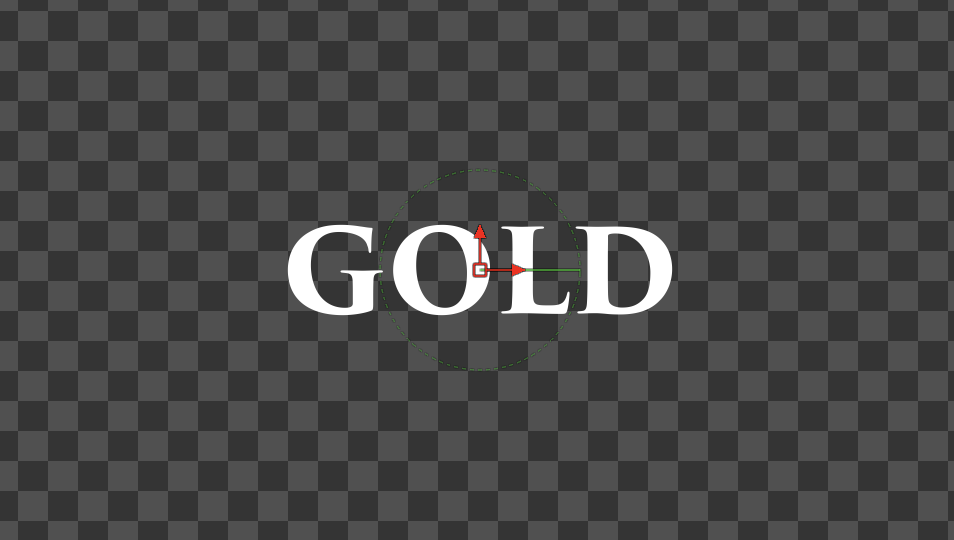
Text1の左側の穴を白くすると、左側モニターには白い文字でGOLDと表示されると思います。
次に、ゴールドなグラデーションを設定します。
以前 Lesson 12で、グラデーションを設定したように、細かく数値を打ち込んでいってもいいのですが、なかなか面倒くさいので、僕が作ったグラデーション平面をコピペしてください。
以下のボタンを押すとクリップボードに情報がコピーされるので、ノードエディター側でペーストしてください。
{
	Tools = ordered() {
		GOLD_Gradient = Background {
			CtrlWZoom = false,
			NameSet = true,
			Inputs = {
				GlobalOut = Input { Value = 449, },
				Width = Input { Value = 1920, },
				Height = Input { Value = 1080, },
				UseFrameFormatSettings = Input { Value = 1, },
				["Gamut.SLogVersion"] = Input { Value = FuID { "SLog2" }, },
				Type = Input { Value = FuID { "Gradient" }, },
				Start = Input { Value = { 0.503223266219239, 0.417001268013808 }, },
				End = Input { Value = { 0.496776733780761, 0.567090203060245 }, },
				Gradient = Input {
					Value = Gradient {
						Colors = {
							[0] = { 0.9333, 0.8353, 0.5804, 1 },
							[0.5] = { 0.9961, 0.9882, 0.8824, 1 },
							[1] = { 0.8314, 0.7059, 0.4157, 1 }
						}
					},
				}
			},
			ViewInfo = OperatorInfo { Pos = { 696, 32.4848 } },
		}
	},
	ActiveTool = "GOLD_Gradient"
}
コードをコピーしてノードエディターにペーストすると、
GOLD_Gradientというノードが登場すると思います。
これは、Background(背景)ノードにすでにグラデーションの情報が打ち込まれたものになっていますので、テキストとつないでください。
(Text1→GOLD_Gradientの順でつなぎます。)
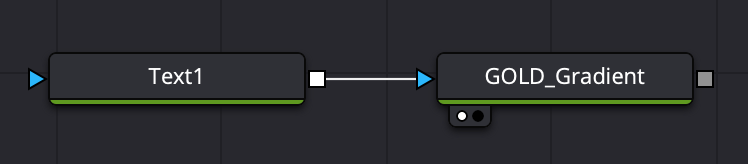
GOLD_Gradientの左側の穴を白くすると、左側モニターはグラデーションのついた文字になっていると思います。
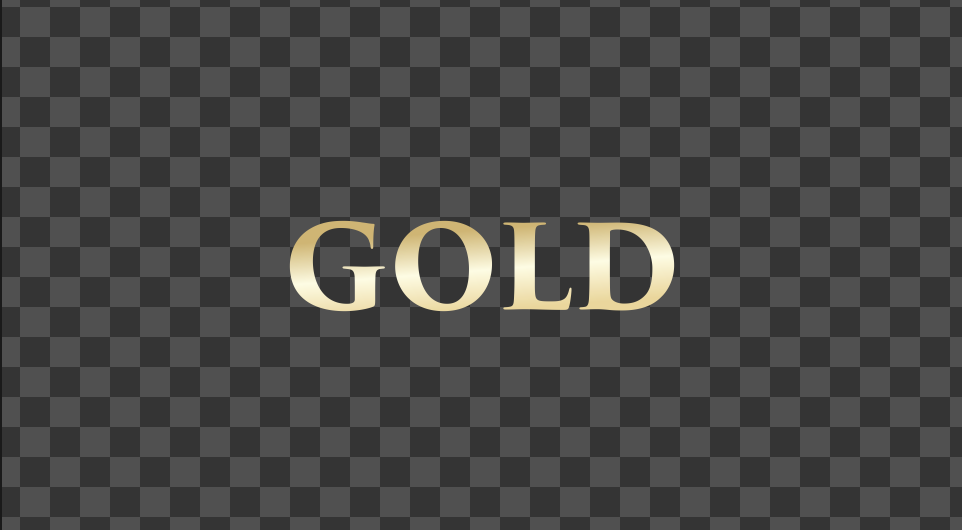
一旦ここで、MediaOut1につないでおきましょう。

3)もう少し派手にする
すでにゴールドな文字ではありますが、もう少し派手にしましょう。
GOLD_Gradientを選択した状態で、
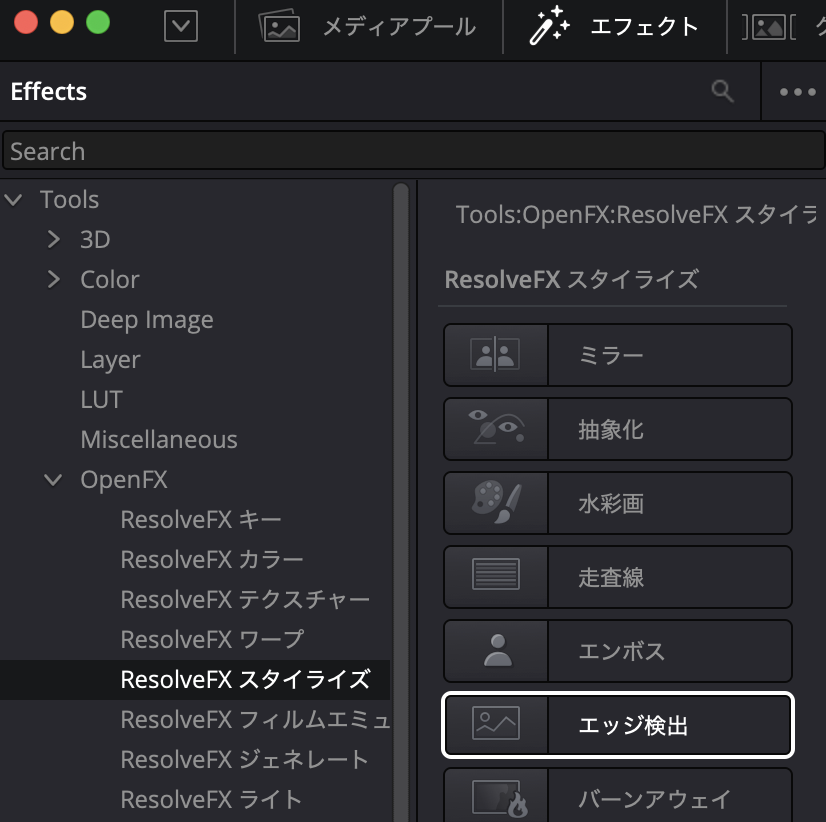
エフェクト→Tools→OpenFX→ResolveFXスタイライズ→エッジ検出
をクリックします。
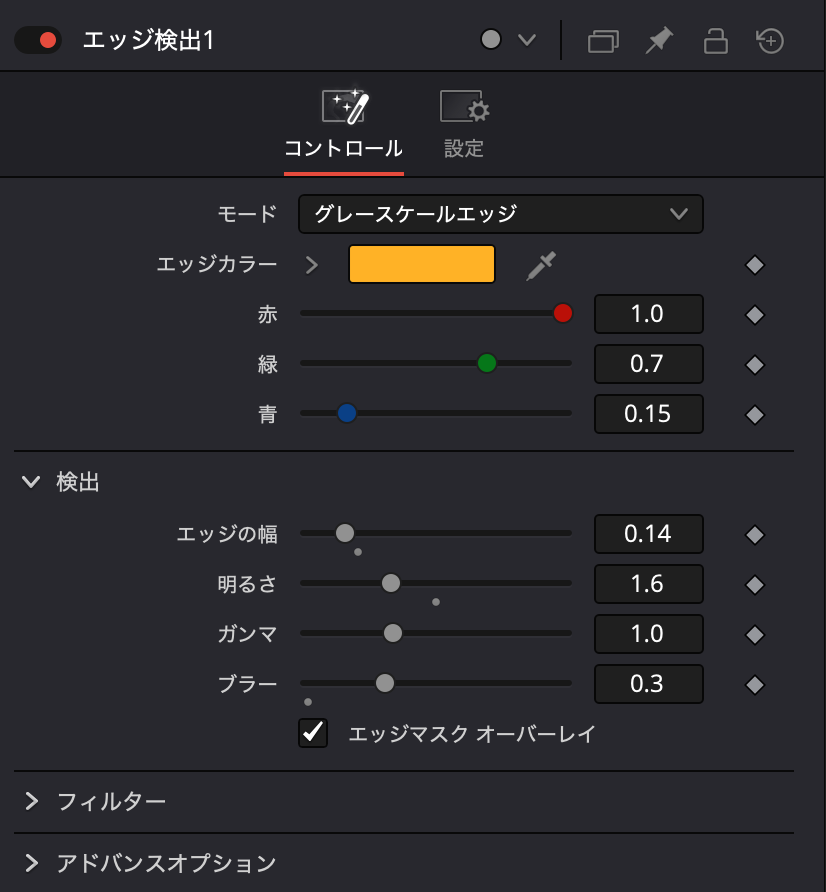
インスペクタ側で
モード グレースケールエッジ
エッジカラー
赤 1.0, 緑 0.7, 青 0.15
検出
エッジの幅 0.14
明るさ 1.6
ガンマ 1.0
ブラー 0.3
エッジマスクオーバーレイ チェックを入れる
に設定します。
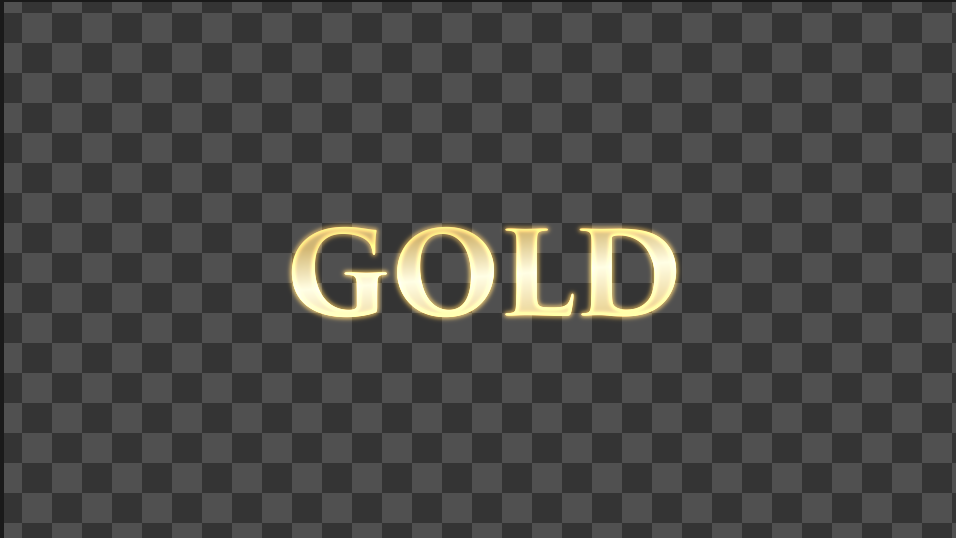
だいぶいい感じになってきました。
さらに、エッジ検出1を選択した状態で、
エフェクト→エフェクト→ハイライトを押します。
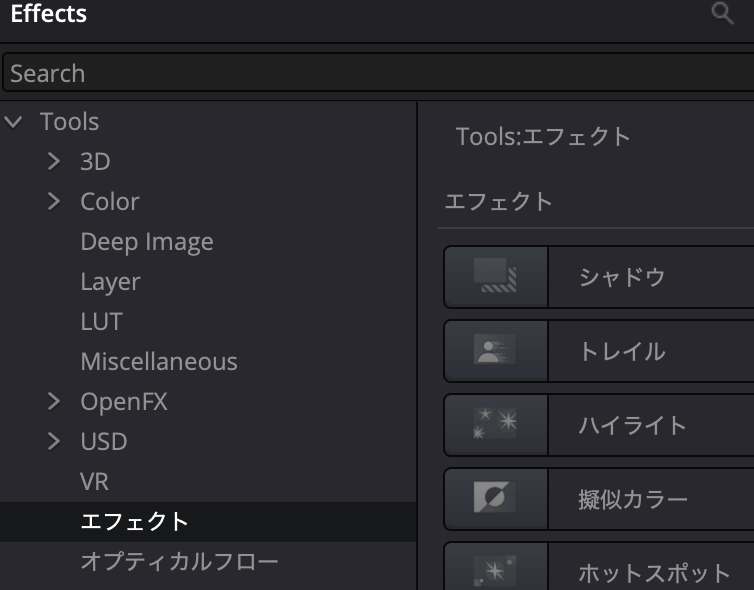
ノードはこの順番になっています。

HighLight1を選択した状態で、
インスペクタ側で、
カーブ 1.0
長さ 0.06
ポイントの数 4
上にマージ チェックを入れる
に、設定します。
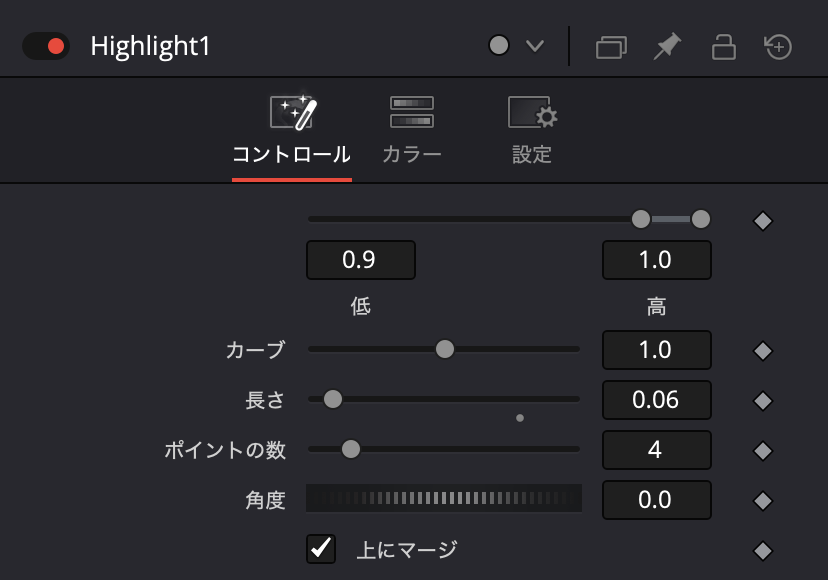
これで完成です!
Udemy講座『仕事で使える動画制作』
Udemyはオンラインで学べる講座がたくさん集まっているサイトです。UdemyでDavinci Resolveを使った入門講座を作りました。今回の記事のような動画の作り方をUdemy講座でさらに詳しく説明しています。ぜひこちらもご活用ください!
 Udemy講座『仕事で使える動画制作』
動画のダメ出し・アドバイスを始めました!
自分で動画を作ってみたものの、どうやって改善すればよいか悩んでいる方に向けて「動画のダメ出し・アドバイスを受けられるサービス」を始めました!
詳細はこちらです。
 動画のダメ出し・アドバイスをもらえるサービス