Lesson 26 ハンコ風の画像と文字をポンと押す動画を作る方法/DaVinci Resolve 動画制作講座
Lesson 26 ハンコ風の画像と文字をポンと押す動画を作る方法
「合格」とか「お得」とか、ハンコを押すようなテロップを出す演出をしたくなる時があると思います。
今回はそういうエフェクトを作ってみます。
こんな感じです。
では、早速やってみましょう。
1)タイムラインの設定
まずは、タイムラインを設定します。
ファイル→新規タイムラインをクリックし、
プロジェクト設定のチェックをはずしてから、フォーマットをクリックします。
今回は横型にしたいので、
解像度と書いてあるところに、1920 x 1080 を入力します。
タイムラインフレームレートは29.97fpsにしておきましょう。
これで作成を押すとタイムラインが作られます。

2)Fusionでハンコを作る
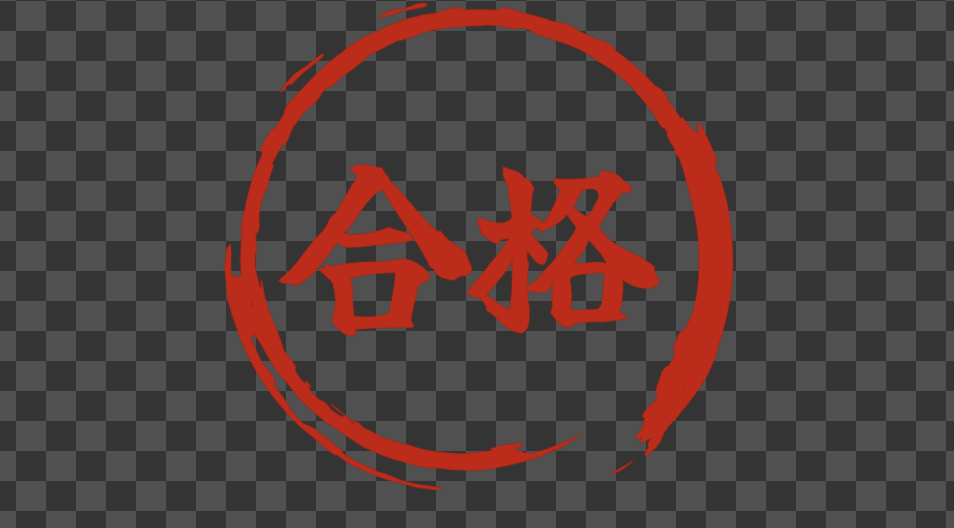
ハンコは、丸の枠と文字を組み合わせれば作れそうです。
まずは、ハンコの丸を作りましょう。
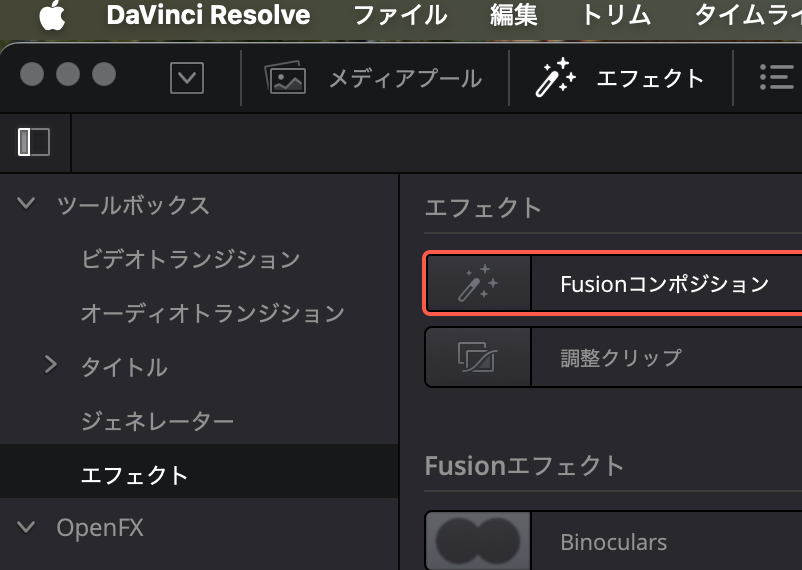
エフェクト→エフェクト→Fusionコンポジションを選択して、ビデオ1にドラッグします。
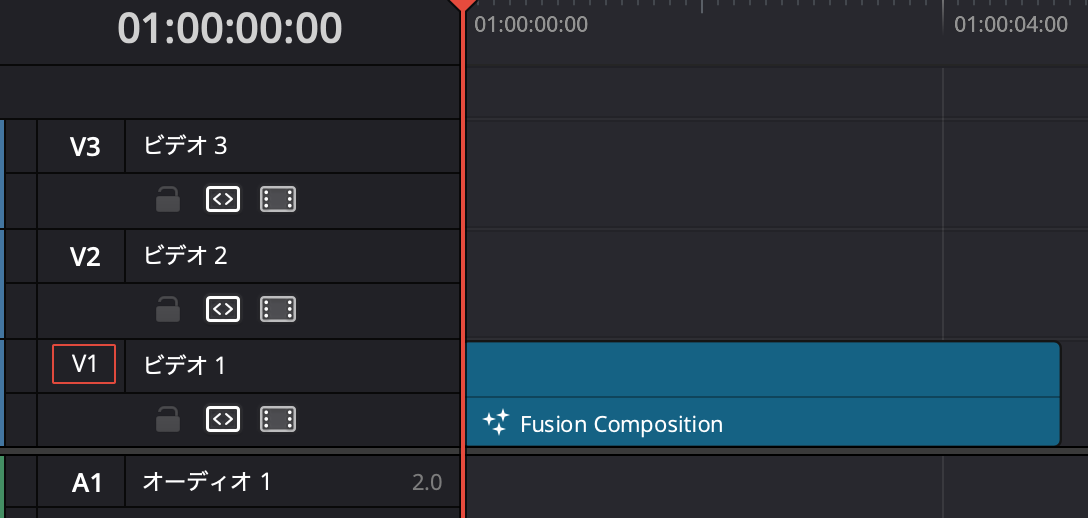
今回は少しクリップを長くしておきたいので、タイムラインに配置したFusionコンポジションをトリミングして15秒くらいまで伸ばしておきます。
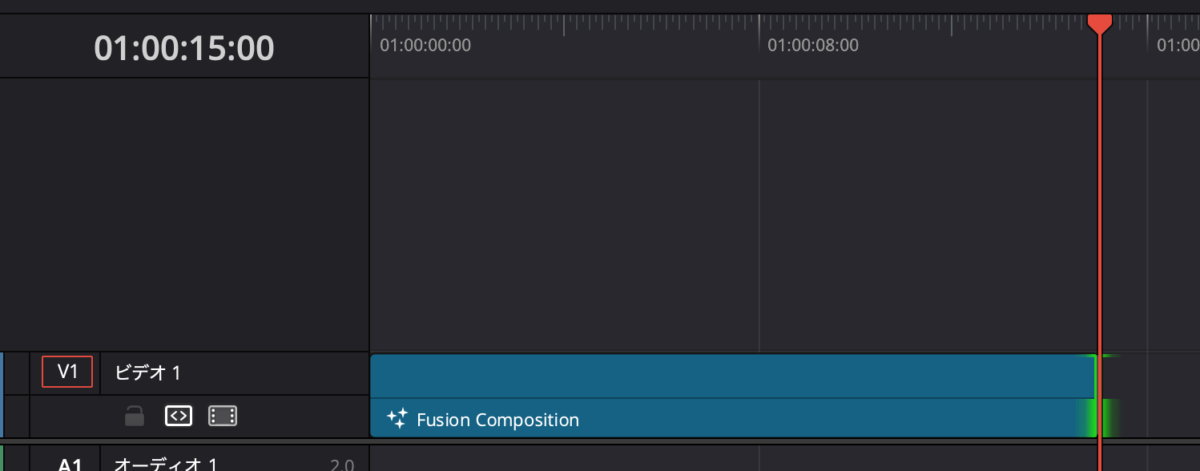
タイムラインの下にあるFusionマークをクリックして、Fusionページに行きます。

まず、「コピペで簡単!DaVinci Resolve fusion用マスク」のページに行き、
ハンコの丸1をコピーして、Fusionのノードエディターにペーストします(貼り付けます)。
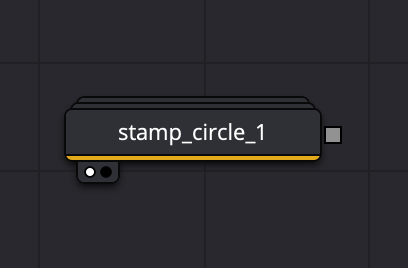
次に、stamp_circle_1を押した状態でテキストボタン を押して、テキストを配置します。
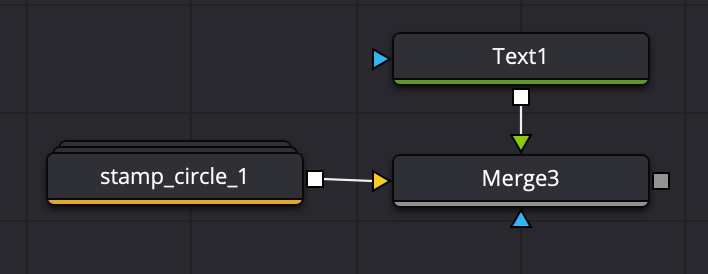
Text1を選択した状態で、インスペクタ側で「合格」と打ち込み、文字の位置をハンコの丸の真ん中ぐらいにくるようにドラッグして調整します。
今回はこちらの「筆ごしらえ」という素敵なフリーフォントを使わせていただきました。
https://booth.pm/ja/items/7797956
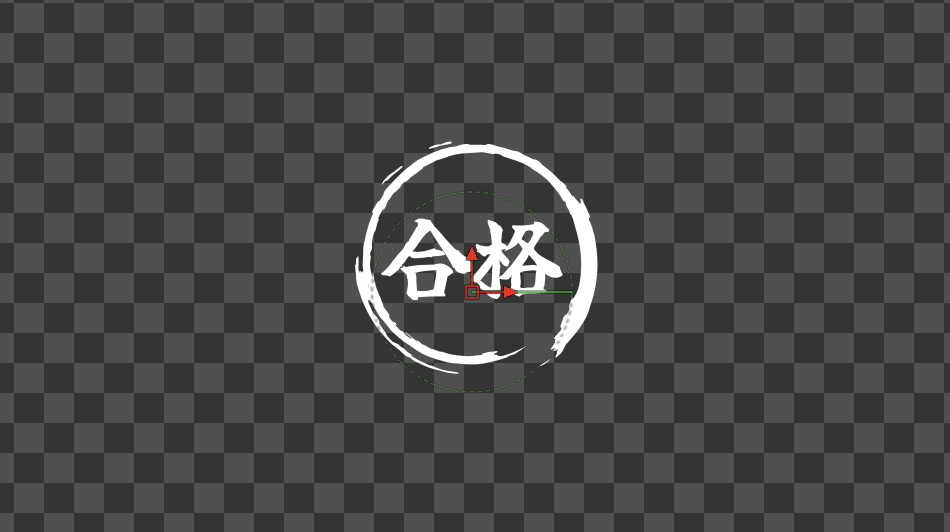
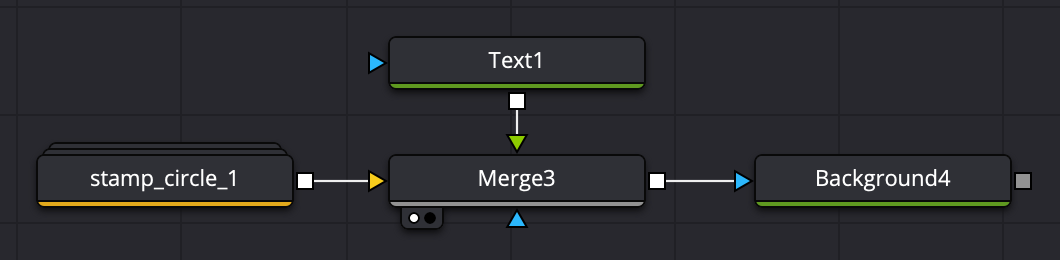
背景ボタンをノードエディターにドラッグして、MergeからBackgroundにつなぎます。
これで、「丸とハンコの形」をマスクとして背景に適用する という意味になり、背景の色が「丸とハンコの形」に切り抜かれます。
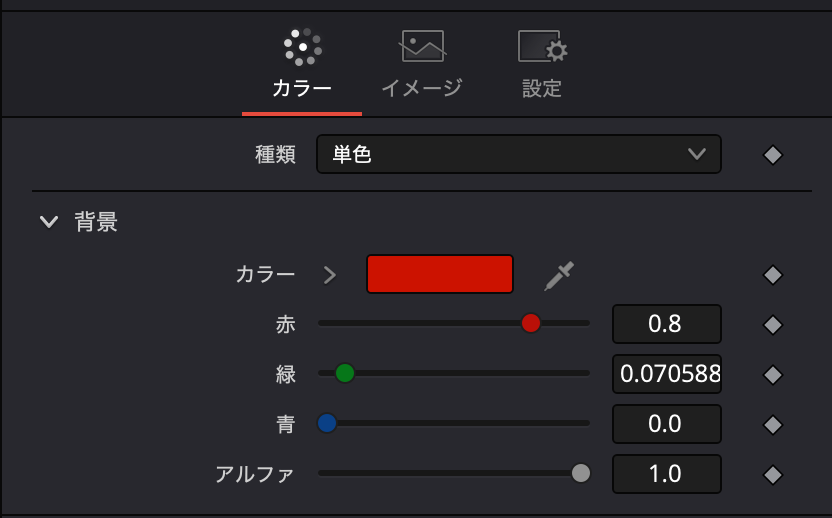
Backgroundノードを選択した状態で、カラーを単色、少し暗い赤に設定します。
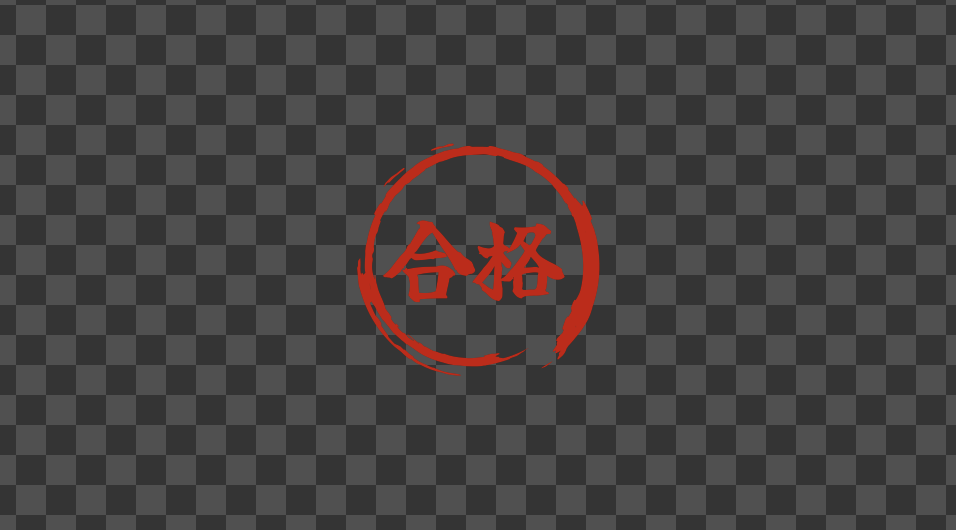
今、Backgroundノードの左側の丸を白くすると、左側モニターはこんな感じになっています。
ポンとハンコをつく際には、少し大きめのサイズからハンコをつきたいので、トランスフォームを入れて少し大きくしておきましょう。
変形ボタン をドラッグして、BackgroundとMediaOutにつなぎます。

Transformを選択した状態で、インスペクタ側で、
サイズ 2.1にして、画面いっぱいくらいにしておきます。
ここで、 を押して、Editページに戻ります。
3)画像にハンコをつくアニメーションを付ける
合格のハンコは、この画像につきたいと思います。

先に、ハンコの画像を一旦ビデオ2に移動させます。
そして、このうさぎの画像をダウンロードし、画像ファイルをビデオ1に追加します。
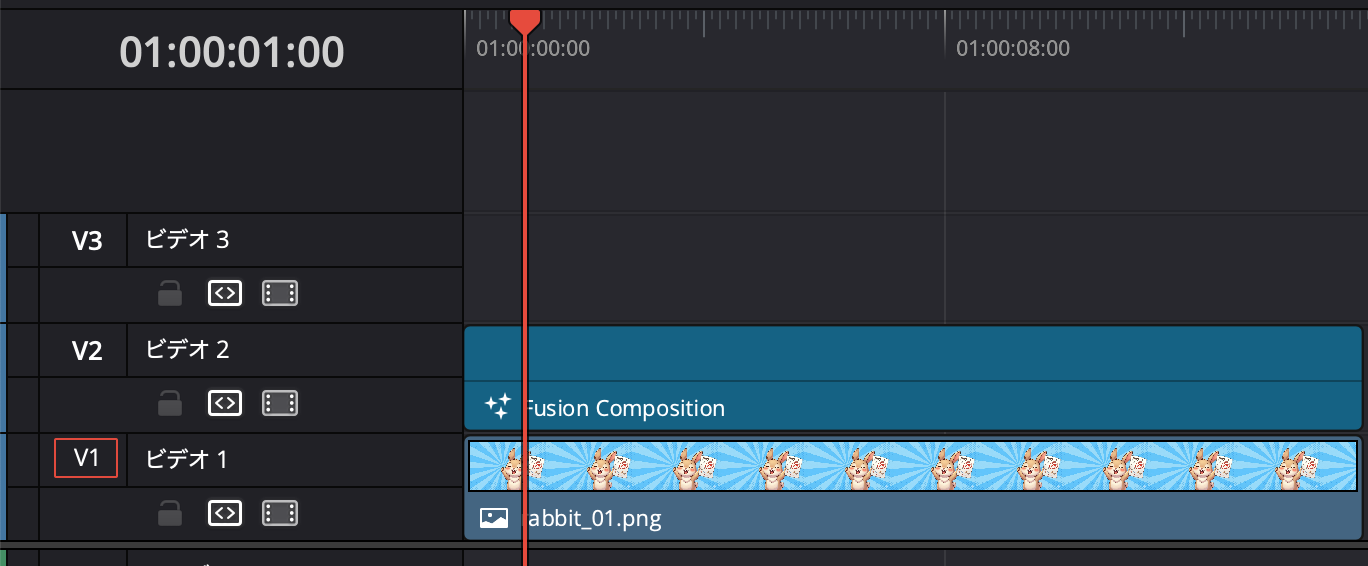
タイムラインを1秒のところにカーソルを持って行った状態で、
ビデオ2のハンコのクリップを選択します。
インスペクタ側の設定で、うさぎの左側に合格のハンコがくるように調整します。
ズーム 0.63
位置 X -434、Y -54
回転の角度 7.7
としたら、だいたいうさぎの左側にきました。
真っ直ぐだと味気ないかなと思ったので、少し回転させました。
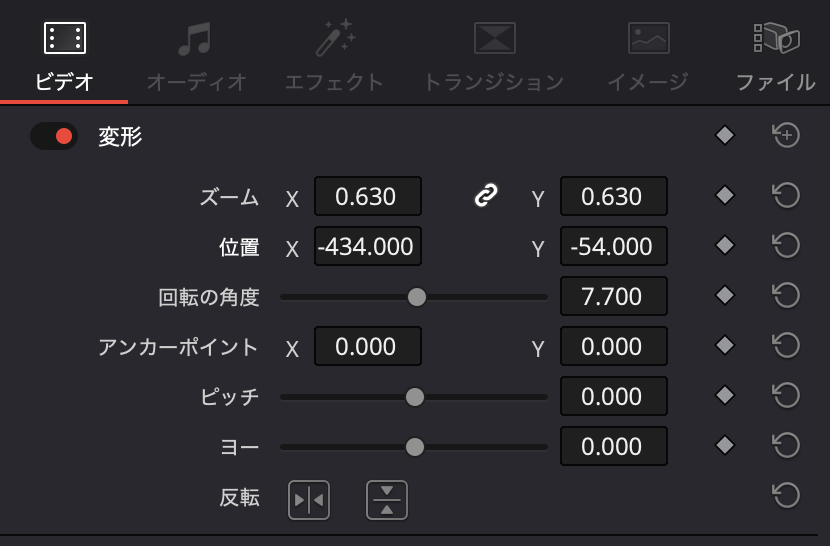

ここで、ズーム、位置、回転の角度それぞれの右側にある◆を押して、
キーフレームを設定します。
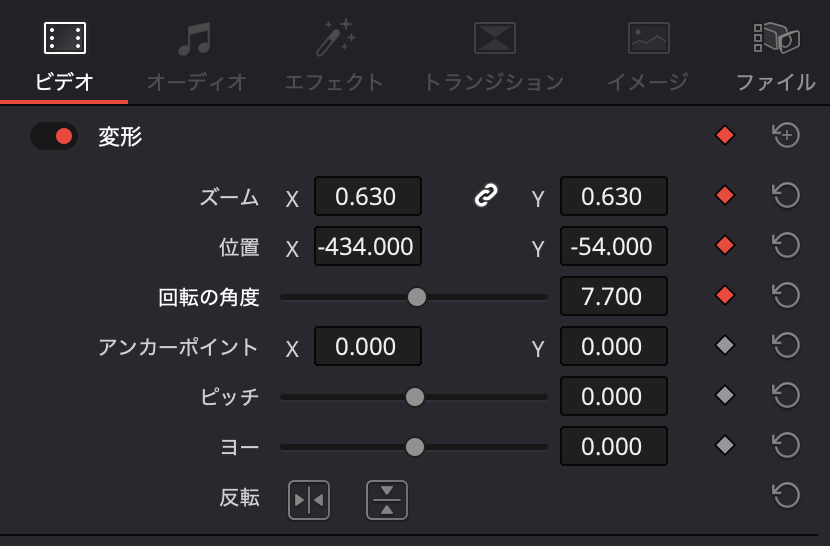
タイムラインのカーソルを0まで戻してから、
ズーム 1.45
位置 X -45
回転の角度 35
に設定します。
これで再生してみると、確かにハンコをつくアニメーションになっていますが、
少しゆっくりすぎます。
最初に1秒に設置したのが遅すぎたようなので、キーフレームをまとめて調整します。
タイムラインのタイムが表示されている部分の上あたりに、キーフレームのマーク があるので、これを押します。
すると、タイムラインのすぐ下に、キーフレームを打ったプロパティたちが表示されます。
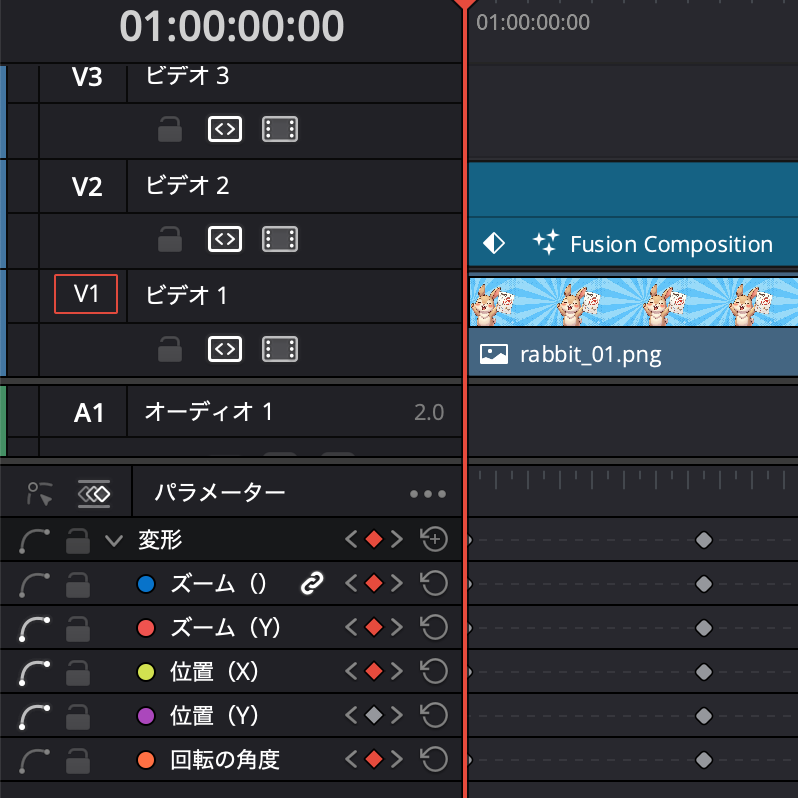
1秒のところに打ってあるキーフレームの点を囲むようにドラッグして全部選択し、左側にドラッグします。
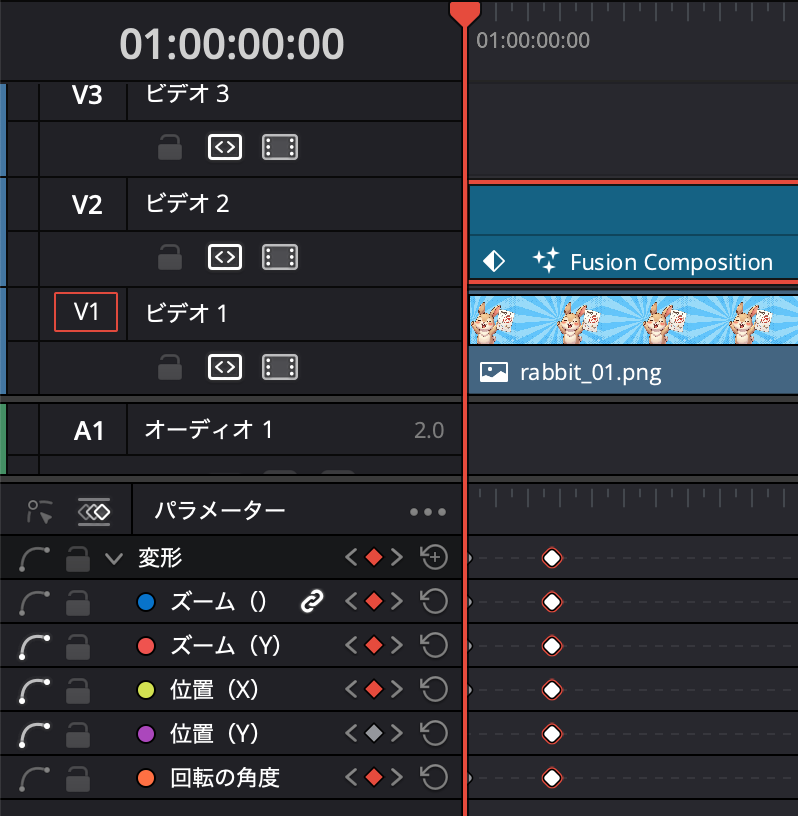
すると、左に行くほど、ハンコの決まる尺が短くなるので、ハンコのスピードが早くなっていると思います。
この尺は好みですが、僕は8フレにしておきました。
これで完成です!
ポン!というSEを追加しておくと、さらにハンコっぽいですね。
同じ要領で、いろんなハンコをつくことができますので、やってみてください。
Udemy講座『仕事で使える動画制作』
Udemyはオンラインで学べる講座がたくさん集まっているサイトです。UdemyでDavinci Resolveを使った入門講座を作りました。今回の記事のような動画の作り方をUdemy講座でさらに詳しく説明しています。ぜひこちらもご活用ください!
 Udemy講座『仕事で使える動画制作』
動画のダメ出し・アドバイスを始めました!
自分で動画を作ってみたものの、どうやって改善すればよいか悩んでいる方に向けて「動画のダメ出し・アドバイスを受けられるサービス」を始めました!
詳細はこちらです。
 動画のダメ出し・アドバイスをもらえるサービス