Lesson 28 シェイプとエクスプレッションで回転する星のパターンを作る方法/DaVinci Resolve 動画制作講座
Lesson 28 シェイプとエクスプレッションで回転する星のパターンを作る方法
DaVinci Resolveでは一定のパターンを画面に敷き詰めることができます。
Adobe Illustratorでパターンを作って配置したり、背景素材サイトからもらってきたパターンを使うこともできますが、それだと静止画しかできません。
ここでは星のシェイプが回転するパターンを作ってみます。
こんな感じです。
では、早速やってみましょう。
1)タイムラインの設定
まずは、タイムラインを設定します。
ファイル→新規タイムラインをクリックし、
プロジェクト設定のチェックをはずしてから、フォーマットをクリックします。
今回は横型にしたいので、
解像度と書いてあるところに、1920 x 1080 を入力します。
タイムラインフレームレートは29.97fpsにしておきましょう。
これで作成を押すとタイムラインが作られます。

2)シェイプで星型を作る
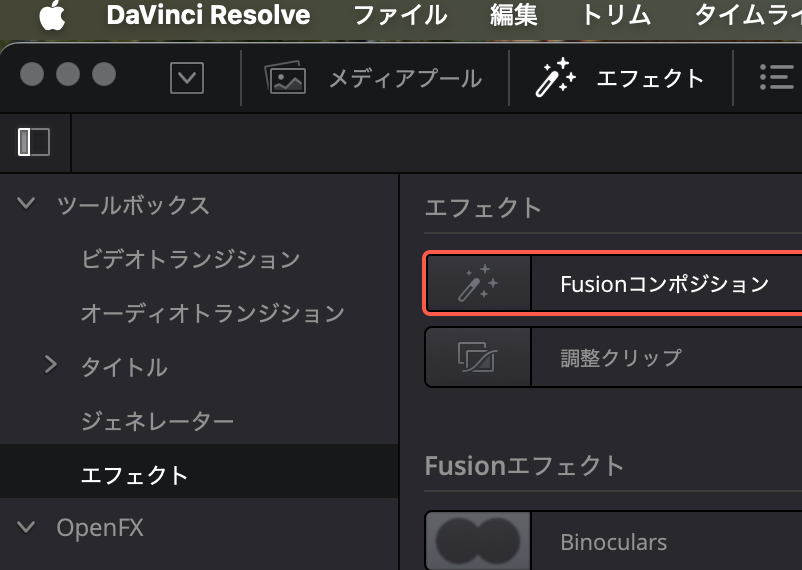
エフェクト→エフェクト→Fusionコンポジションを選択して、ビデオ1にドラッグします。
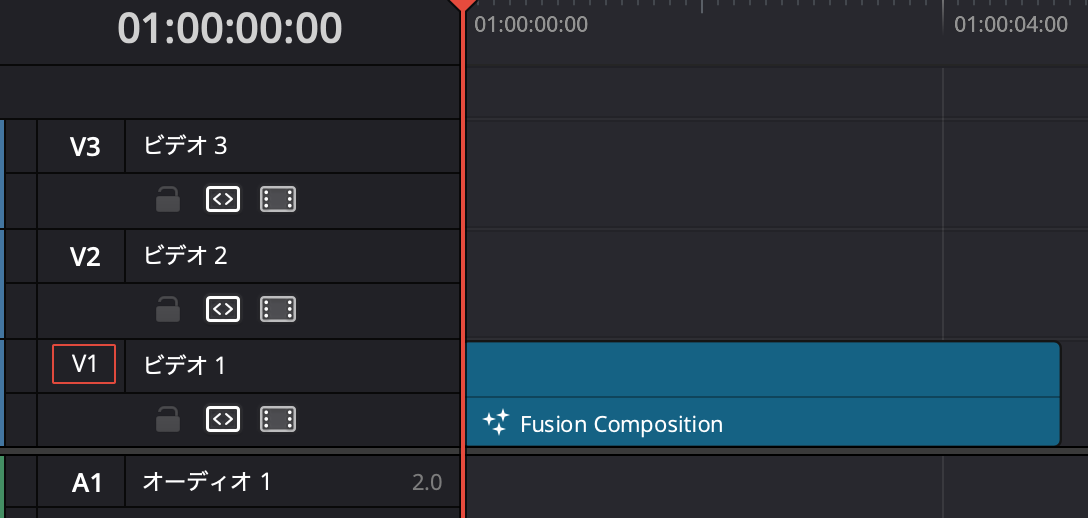
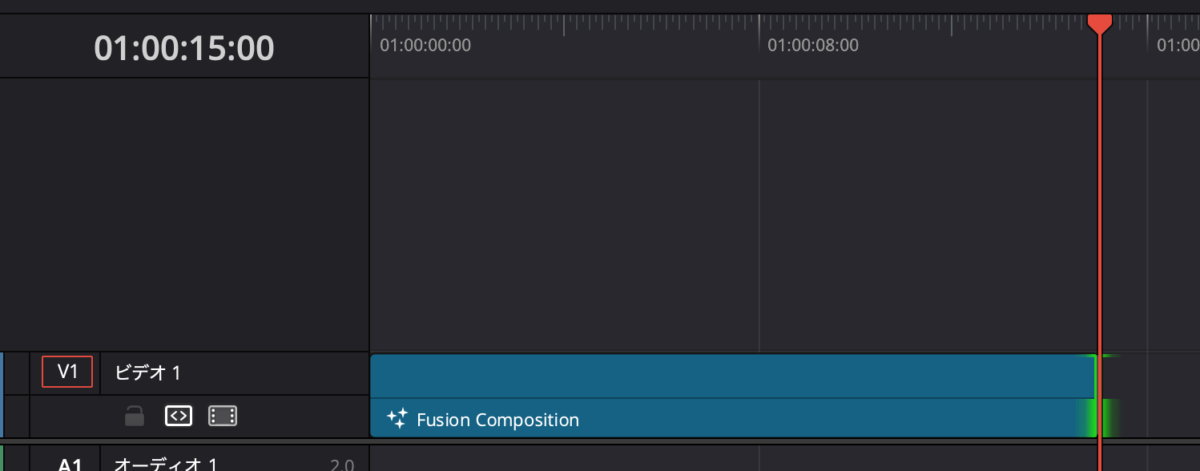
今回は少しクリップを長くしておきたいので、タイムラインに配置したFusionコンポジションをトリミングして15秒くらいまで伸ばしておきます。
タイムラインの下にあるFusionマークをクリックして、Fusionページに行きます。

Tools→シェイプのところから、
s星と、sレンダーをノードエディターにドラッグして、とりあえずMediaOutにつなぎます。

「sなんとか」というノードは「シェイプ関係」のノードで、これらのノードは必ずsレンダーにつないで使います。
そうでないと、MediaOutや他のノードにつながらないので、覚えておいてください。
こうすると、右側モニターはこんな感じになっていると思います。
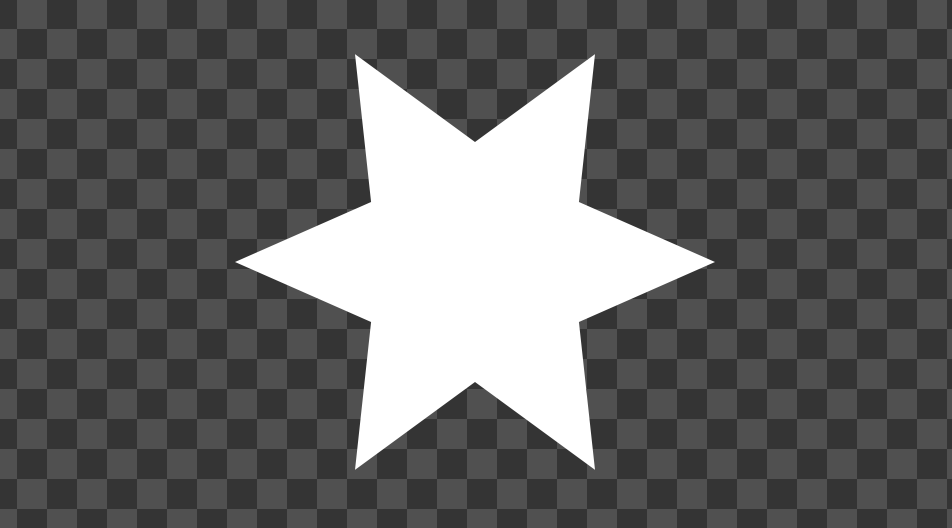
では、こちらをカスタマイズしていきます。
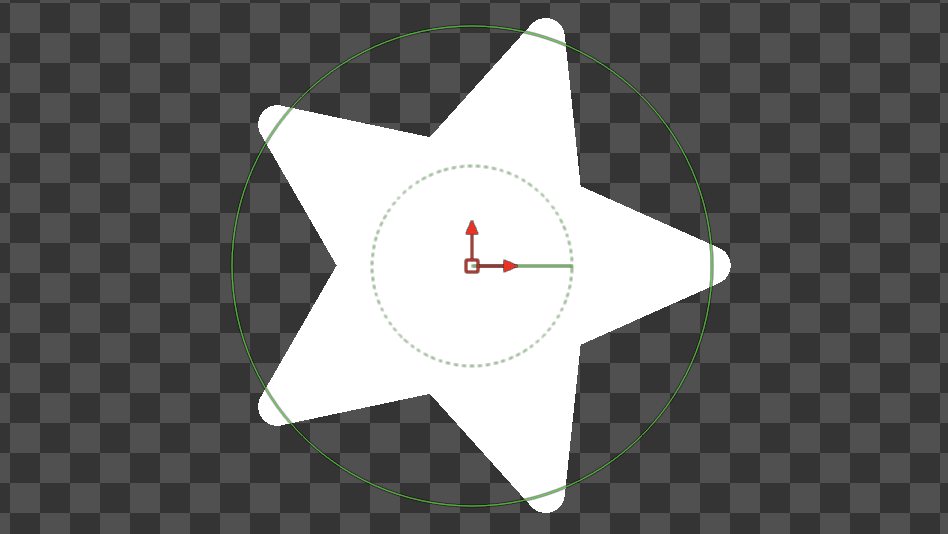
今回は少し丸っこいスターを目指してみます。
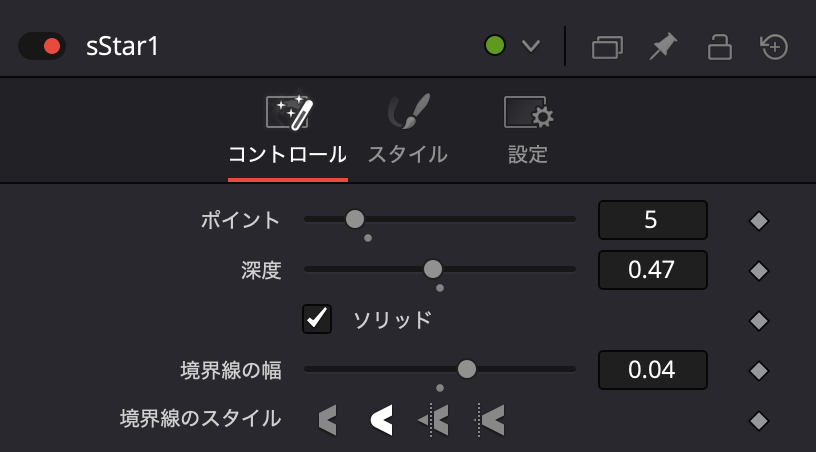
sStarのノードを選択した状態で、
インスペクタ側で、
ポイント 5
深度 0.47
ソリッド チェックを入れる
境界線の幅 0.04
境界線のスタイル ラウンド
に設定します。
すると、星型はこんな感じになっていると思います。
3)星型と背景をマージで合成する
次に星型と背景を合成します。
sRenderとMediaOutの間に、合成 を追加して、さらに背景
 をつなぎます。
この時に、mergeの緑色に星型シェイプ(ここではsレンダー)、mergeの黄色にBackgroundをつなぐようにしてください。緑が上のレイヤー、黄色が下のレイヤーになるので、反対にしちゃうと背景の下にシェイプが隠れて見えなくなってしまいますので注意です。

このままだと、大きい星が一つあるだけなので、mergeの仕方を変更します。
mergeを選択した状態で、
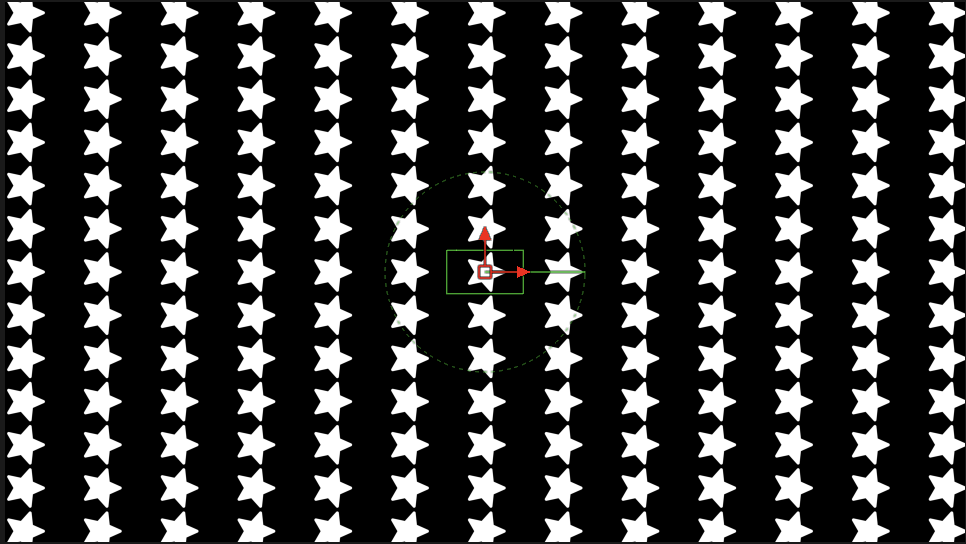
エッジ→ラップ に変更し、サイズを0.08まで下げます。
すると黒い背景に星がたくさん並びました。
4)さらにカスタマイズする
もう少しカスタマイズしていきましょう。
星が並んだものをよく見ると、星と星の左右の間隔が離れています。
これは、元々の星のシェイプが16:9で作られているため、左右に何も無い領域が上下に比べて多いからです。
ということで、画像自体を1:1の正方形にしておきましょう。
sRenderを選択し、インスペクタ側で、
自動解像度のチェックを外し、
幅 1080
高さ 1080 に設定します。
すると、sRenderの画像自体が1:1の正方形になり、
星の周りの領域も一定になりました。

これで、右側モニターでも星がきれいな等間隔に並びました。
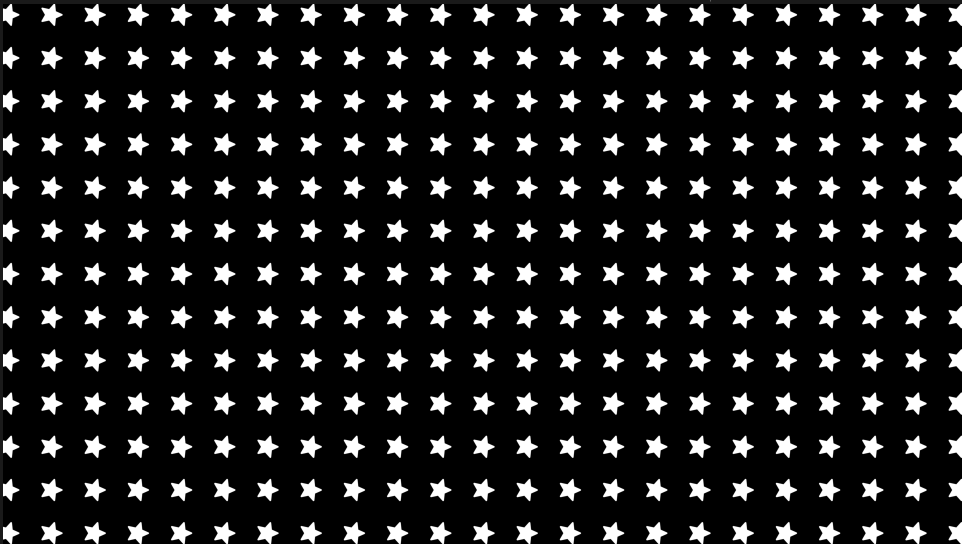
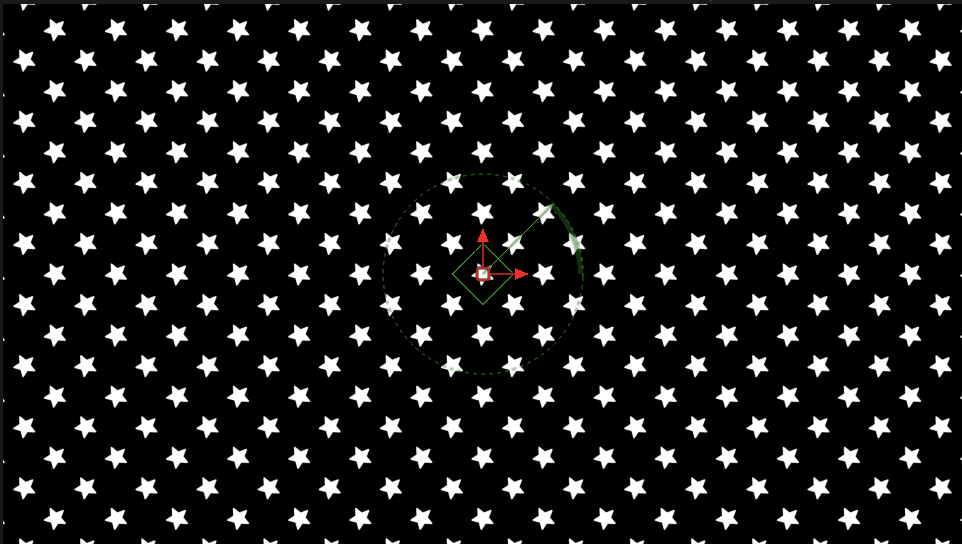
これはこれで美しいのですが、今回は斜めに並べるようにしてみます。
mergeノードを選択し、角度を45度に設定します。
これで、星が斜めに並びました。
5)エクスプレッションで星を回転させる
最後にエクスプレッションという機能を使って、星を回転させてみます。
sStarノードを選択し、インスペクタ側の
「角度」という文字を右クリックします。
すると、さらにメニューが出てくるので「エクスプレッション」を押します。
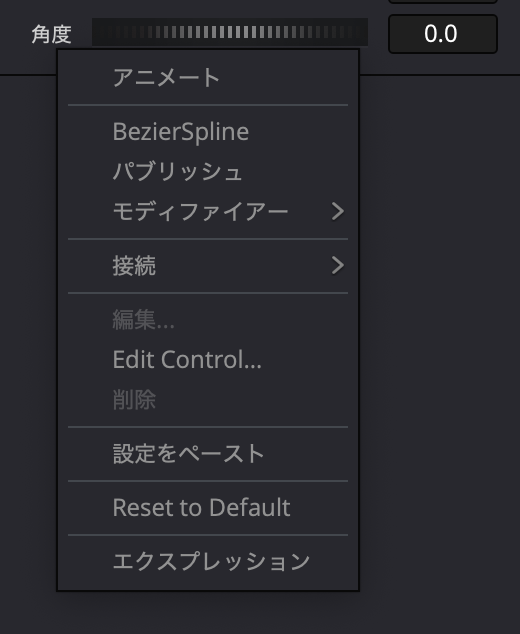
すると、角度の下に「新しい入力スペース」が登場するので、
ここに time*-1 と打ち込みます。
これは、「1 フレームごとに角度を -1 ずつ動かしてください」という命令です。*は掛け算(×)と同じ意味です。
もし time*1と打てば、反時計回りに星が回り始めます。
もし time*10と打てば、反時計回りに10倍早く星が回ります。
今回はゆったりと回っている感じにしようと思うので、
time*-1 で行ってみます。
以前別の回でやったようにキーフレームを打つことで星を回転させることはできるのですが、キーフレームには「ここからここまで」という範囲があります。
エクスプレッションには「ここまで」がありませんので、数式に従ってずっと続けてくれるので便利です。
最後に、背景を少し明るくしておきましょう。
Backgroundノードを選択した状態で、
カラーを明るい水色にしておきます。
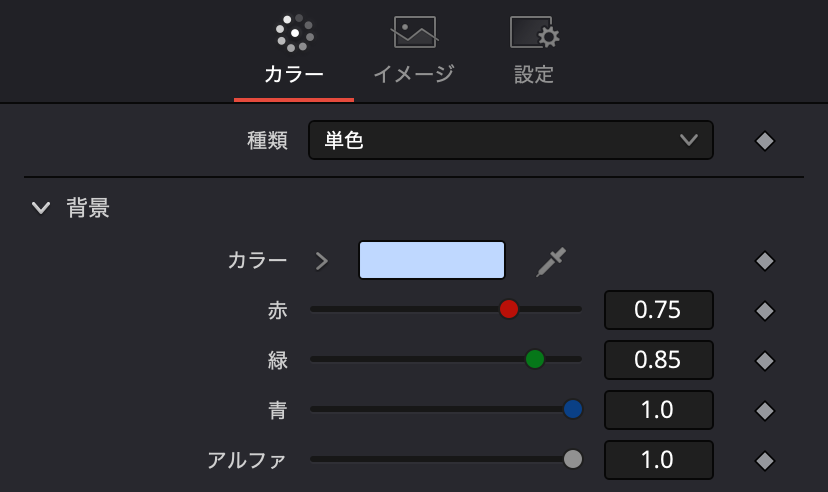
これで完成です!
ちなみに、Fusionコンポジションを12秒に設定して、タイムライン上で複製してつなげると、キレイに回転がつながるループ素材にすることもできます。
※今回は1フレームあたり1°回転するというエクスプレッションなので、12秒後(360フレーム後)に、星のシェイプが元の角度に戻るからです。
Udemy講座『仕事で使える動画制作』
Udemyはオンラインで学べる講座がたくさん集まっているサイトです。UdemyでDavinci Resolveを使った入門講座を作りました。今回の記事のような動画の作り方をUdemy講座でさらに詳しく説明しています。ぜひこちらもご活用ください!
 Udemy講座『仕事で使える動画制作』
動画のダメ出し・アドバイスを始めました!
自分で動画を作ってみたものの、どうやって改善すればよいか悩んでいる方に向けて「動画のダメ出し・アドバイスを受けられるサービス」を始めました!
詳細はこちらです。
 動画のダメ出し・アドバイスをもらえるサービス