Lesson 21 回転する3Dの地球を作る方法/DaVinci Resolve 動画制作講座
Lesson 21 回転する3Dの地球を作る方法
Davinci Resolveでは3Dのオブジェクトを扱うこともできます。
今回は地球が回転する映像を作ってみます。
こんな感じです。
では、早速やってみましょう。
1)タイムラインの設定
まずは、タイムラインを設定します。
ファイル→新規タイムラインをクリックし、
プロジェクト設定のチェックをはずしてから、フォーマットをクリックします。
今回は横型にしたいので、
解像度と書いてあるところに、1920 x 1080 を入力します。
タイムラインフレームレートは29.97fpsにしておきましょう。
これで作成を押すとタイムラインが作られます。

2)Fusionで地球を作る
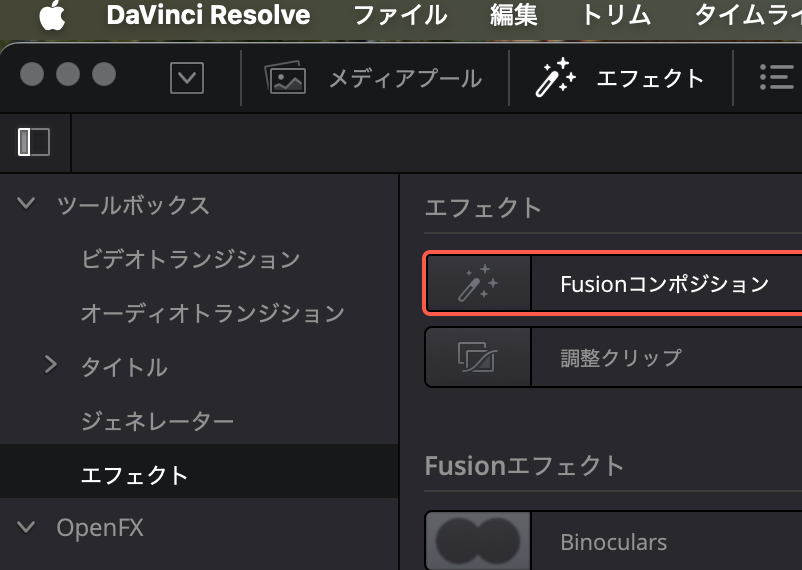
エフェクト→エフェクト→Fusionコンポジションを選択して、ビデオ1にドラッグします。
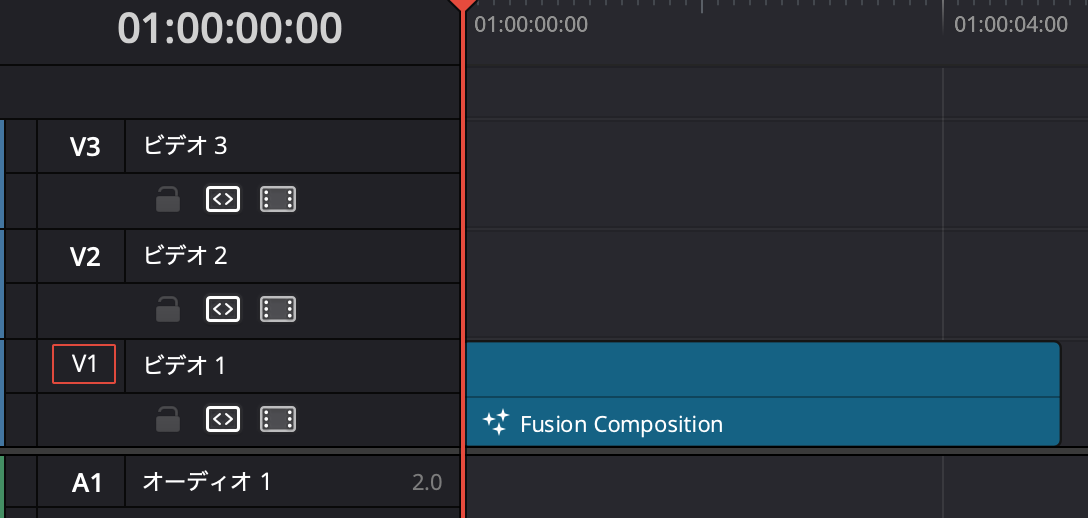
タイムラインに配置したFusionコンポジションをトリミングして15秒くらいまで伸ばしておきます。
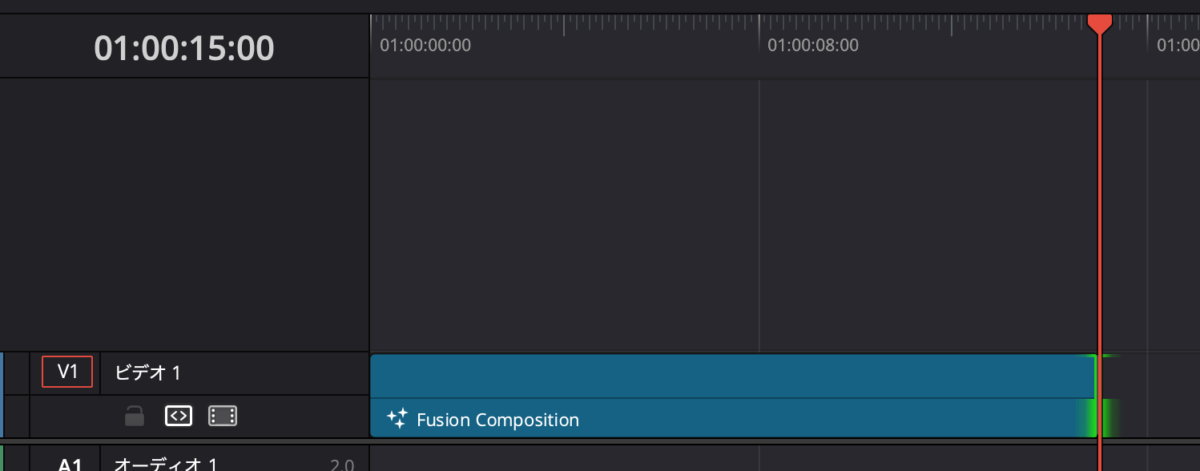
タイムラインの下にあるFusionマークをクリックして、Fusionページに行きます。

画面真ん中あたりにある球や円錐のあるマーク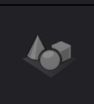 を押し、レンダラー3D
 を押します。
3Dオブジェクトを扱うときは、レンダラー3Dにつないでからでないと、MediaOutに映像が出てこないので、とりあえずつないでおきます。

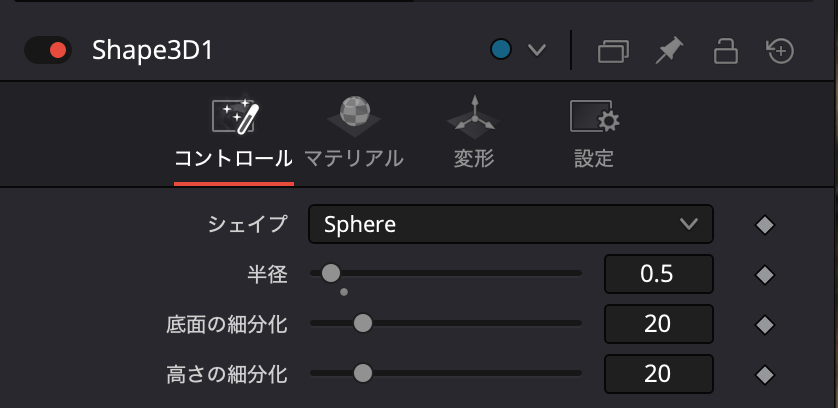
つぎに、Shape3D1を選択した状態で、
シェイプ Sphere
サイズ 0.5
に設定します。
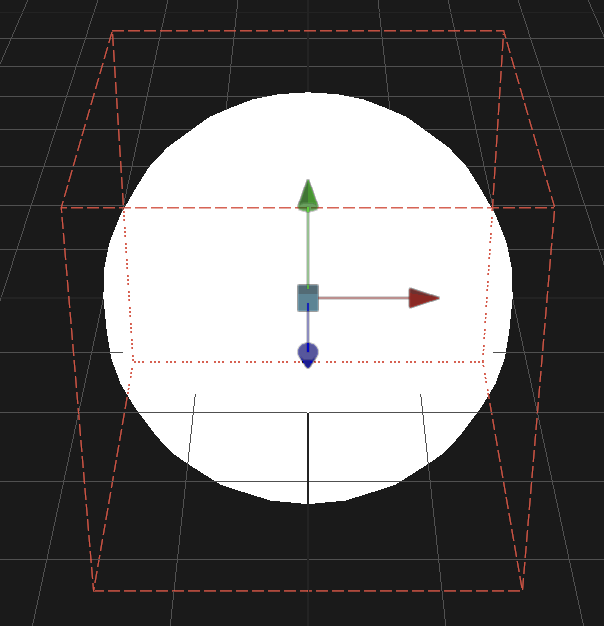
Shape3D1の左側の穴を白くすると、左側モニターには白い球が現れていると思います。
ここに、「地球の模様」を配置することにしたいので、
Wikipediaからパブリックドメイン(著作権消滅済み)の世界地図をダウンロードしてきます。NASAが作ったもののようです。ありがたく使わせていただきましょう。
https://ja.wikipedia.org/wiki/正距円筒図法
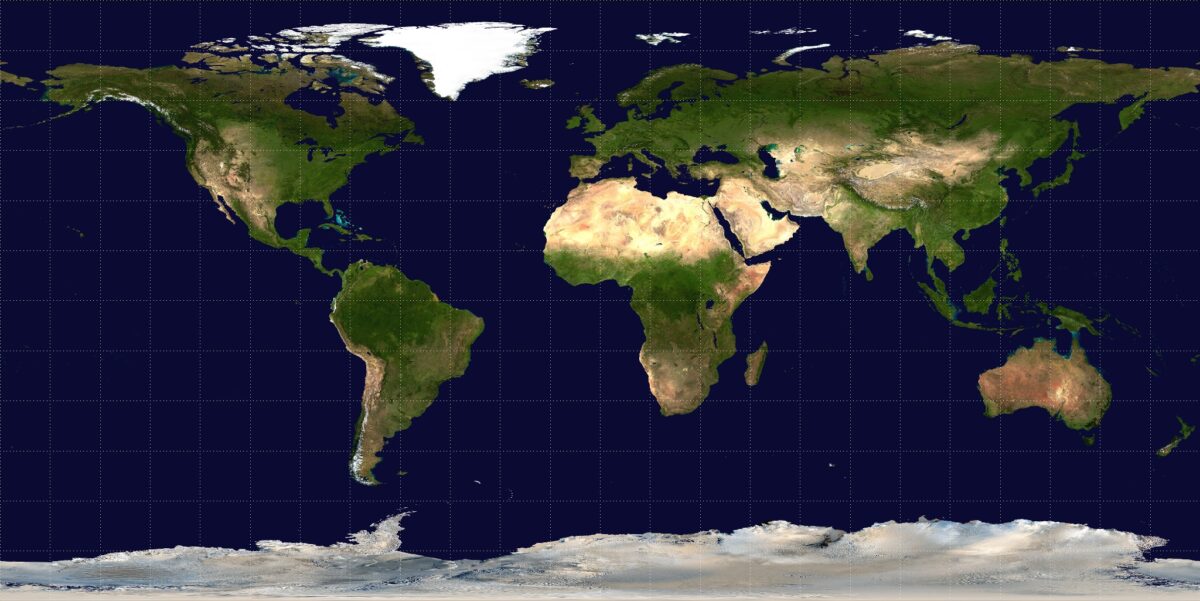
このファイル Equirectangular-projection.jpg をノードエディターにドラッグします。
MediaIn1というノードになるので、これをShape3D1の緑色の三角につなぎます。
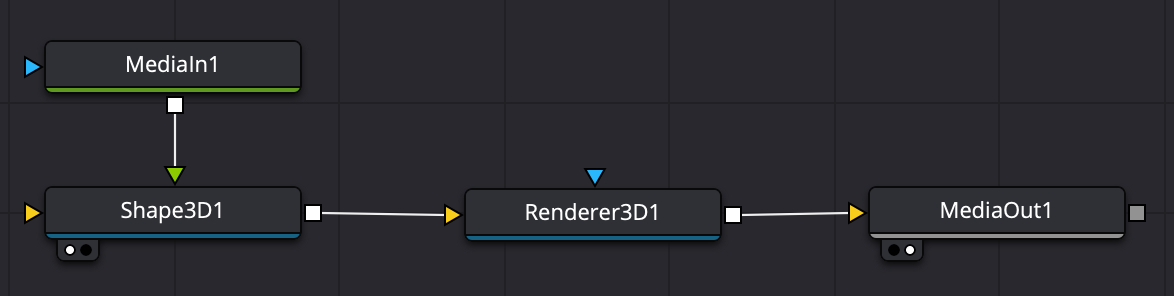
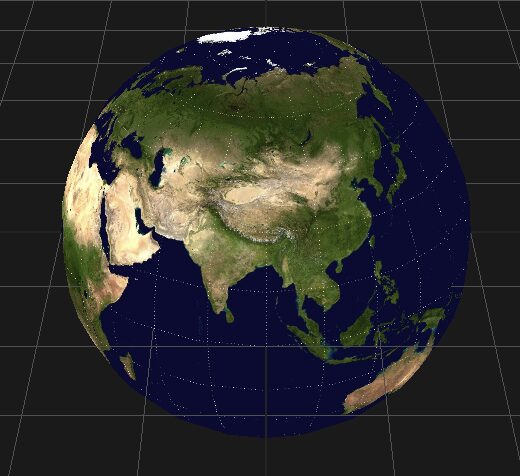
すると、左側のモニターでは、球が地球模様になりました。
3)地球を回転させる。
では、地球を回転させましょう。
タイムラインの0秒のところにカーソルを置き、
Shape3D1を選択した状態で、
回転 Y の数値の右にある◆を押してキーフレームを打ちます。
◆は赤くなるはずです。
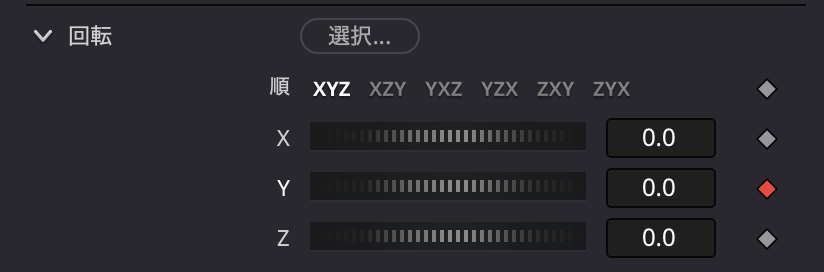
タイムラインのカーソルを一番右(今は15秒に設定しているので、449フレーム)に持っていき、
回転Yの値を720に設定します。
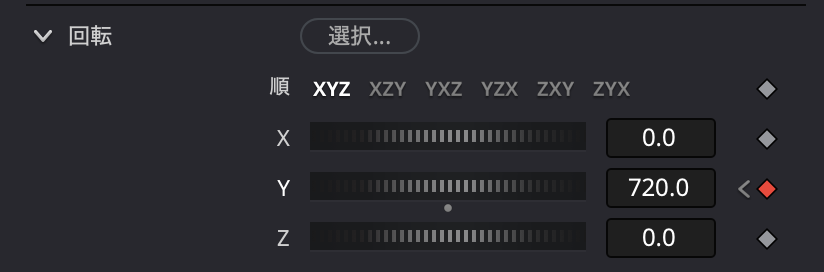
15秒かけて720°(つまり2回転)する動きをつけられました!
今回はこれで完成です!
なお、世界地図は「正距円筒図法」という図法で書かれたものが、球体に貼り付けるのに適しているそうです。別の地図を使う場合は気にしてみてください。
Udemy講座『仕事で使える動画制作』
Udemyはオンラインで学べる講座がたくさん集まっているサイトです。UdemyでDavinci Resolveを使った入門講座を作りました。今回の記事のような動画の作り方をUdemy講座でさらに詳しく説明しています。ぜひこちらもご活用ください!
 Udemy講座『仕事で使える動画制作』
動画のダメ出し・アドバイスを始めました!
自分で動画を作ってみたものの、どうやって改善すればよいか悩んでいる方に向けて「動画のダメ出し・アドバイスを受けられるサービス」を始めました!
詳細はこちらです。
 動画のダメ出し・アドバイスをもらえるサービス