Lesson 23 ストライプの背景を作る方法/DaVinci Resolve 動画制作講座
Lesson 23 ストライプの背景を作る方法
動画のタイトルシーンなどで使えるストライプの背景を作ります。
こんな感じです。
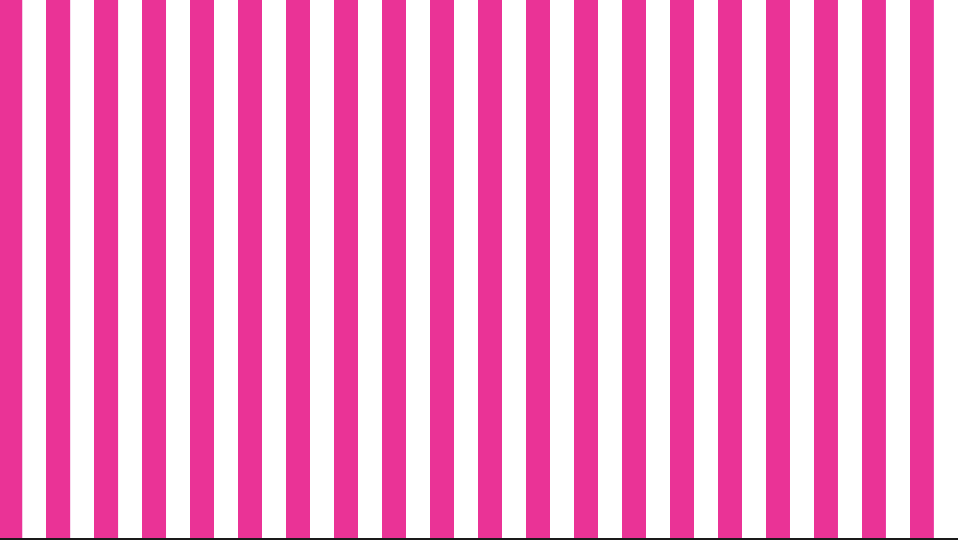
では、早速やってみましょう。
1)タイムラインの設定
まずは、タイムラインを設定します。
ファイル→新規タイムラインをクリックし、
プロジェクト設定のチェックをはずしてから、フォーマットをクリックします。
今回は横型にしたいので、
解像度と書いてあるところに、1920 x 1080 を入力します。
タイムラインフレームレートは29.97fpsにしておきましょう。
これで作成を押すとタイムラインが作られます。

2)Fusionでグラデーションを設定する
エフェクト→エフェクト→Fusionコンポジションを選択して、ビデオ1にドラッグします。
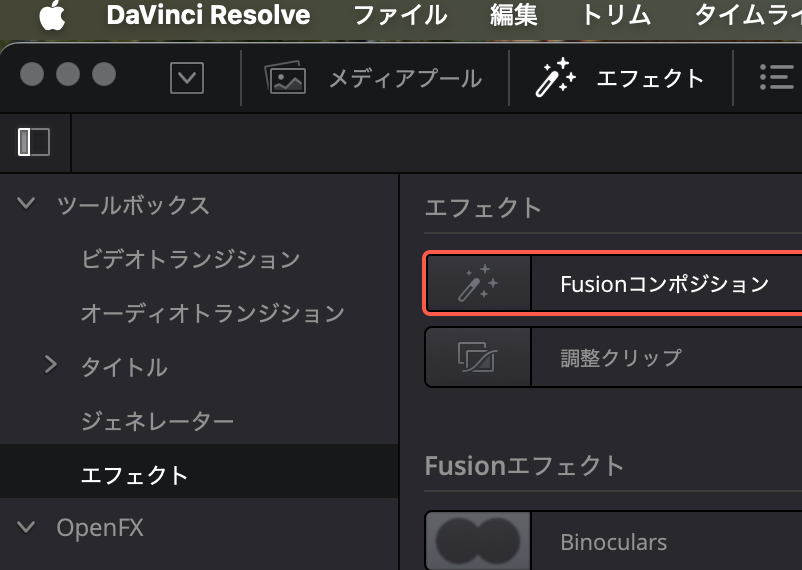
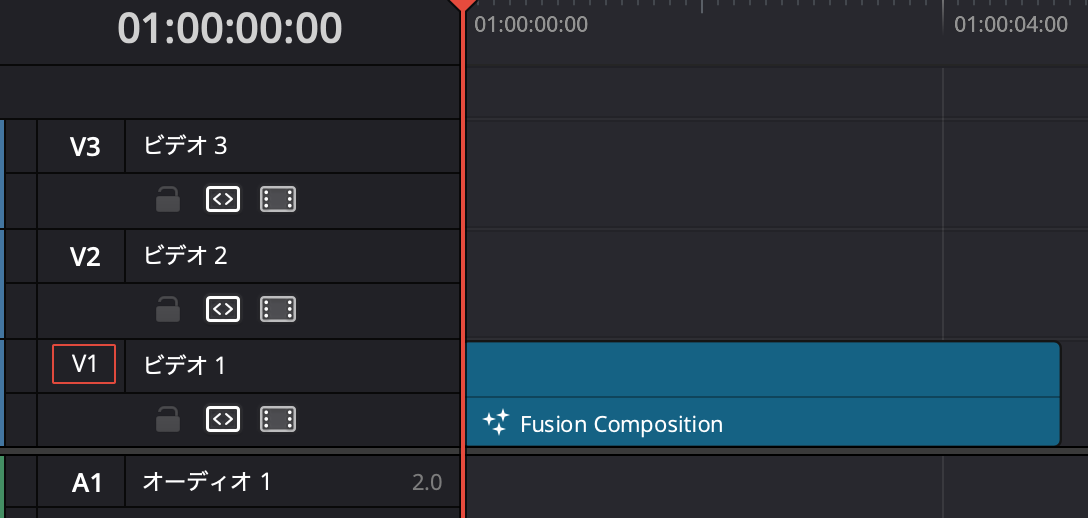
タイムラインに配置したFusionコンポジションをトリミングして15秒くらいまで伸ばしておきます。
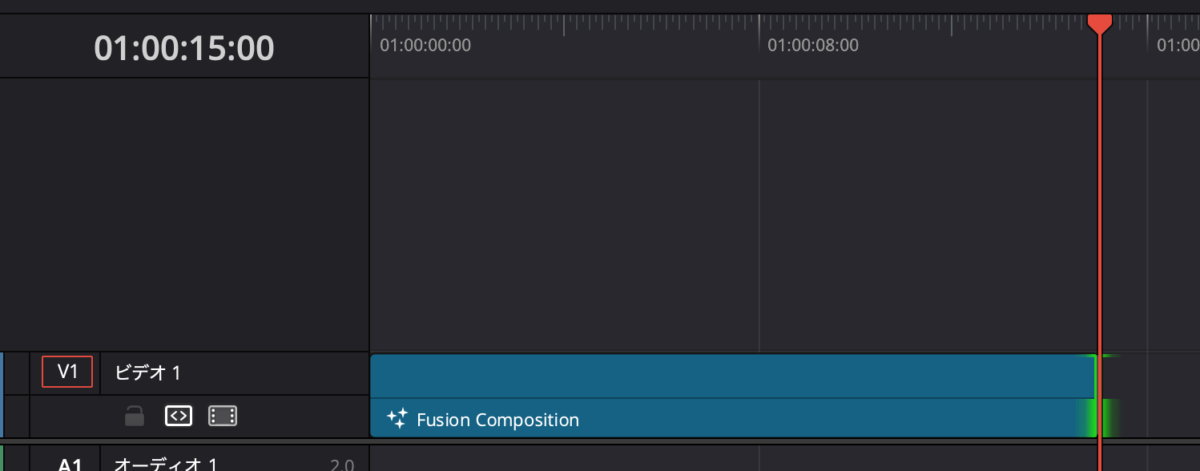
タイムラインの下にあるFusionマークをクリックして、Fusionページに行きます。

画面中段にあるバックグラウンドのアイコン を押します。
インスペクタ側で、
種類 グラデーション
グラデーションの色 ピンク(#FF0099)〜白(#FFFFFF)に設定します。
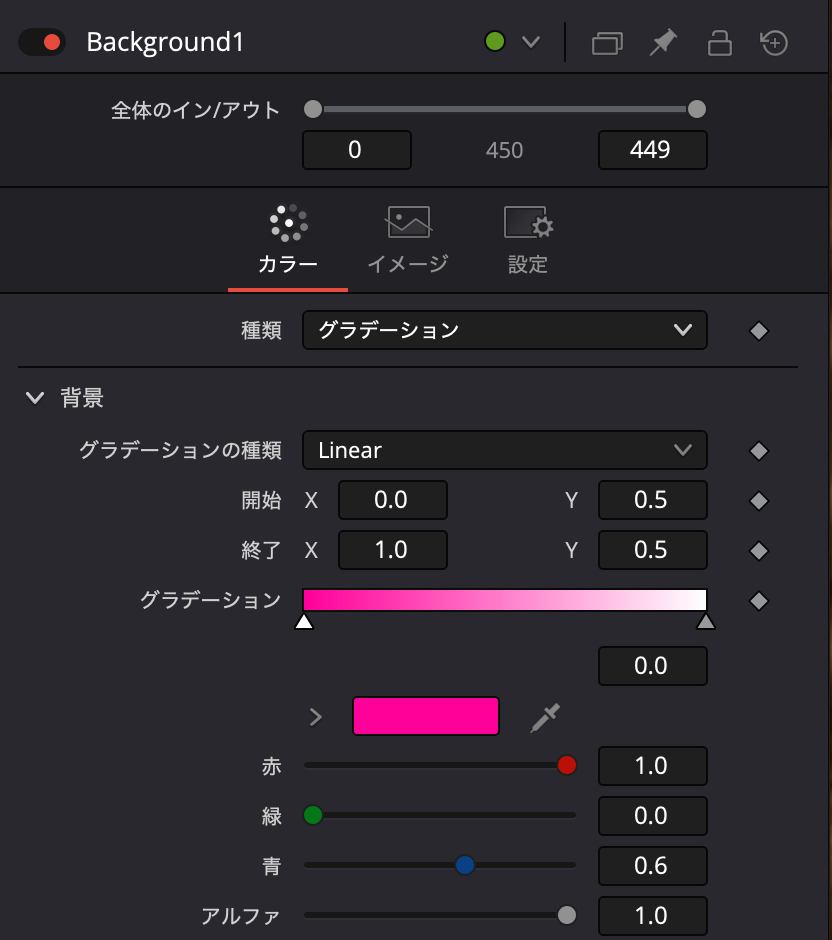
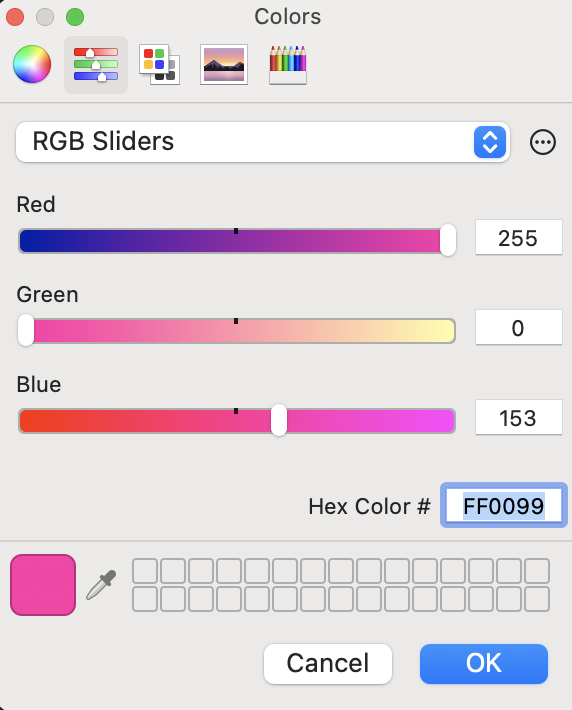
今、ピンクから白のグラデーションに設定したので、
モニターはこんな感じになっていると思います。

2)グラデーションの切れ目を変更して、繰り返す
グラデーションが設定されているバーの下にある左側の三角(ピンク側)をクリックし、
数値を0.5に設定します。
さらに、右側の三角(白の側)も0.5に設定します。
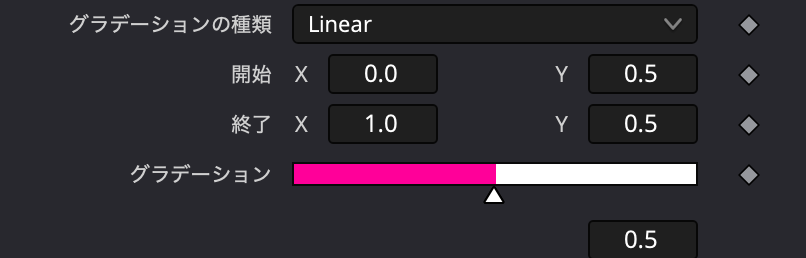
すると、「グラデーション」と言いながら、ピンクと白ではっきりと境界が別れた画像ができます。

ここで、グラデーションの設定の下の方にある
リピート → Repeat
終了 X → 0.05に設定します。
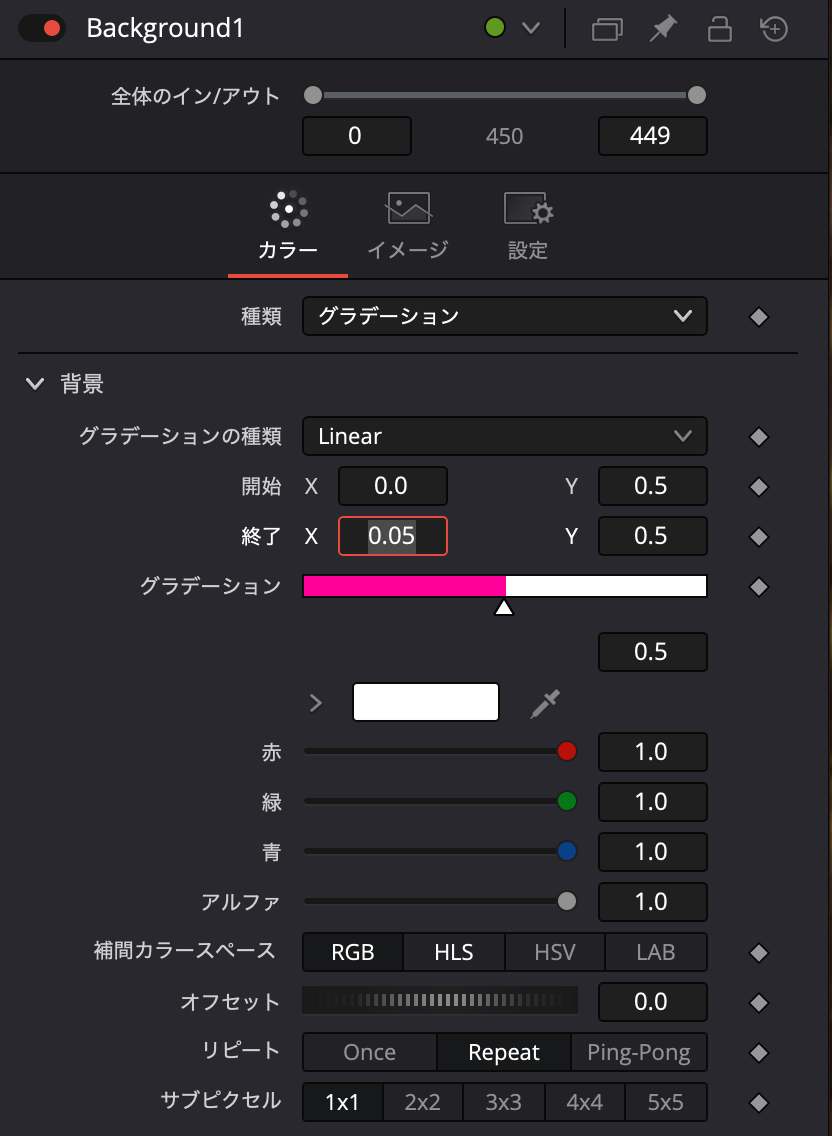
すると、「ピンクと白の画像」がリピートされて(繰り返されて)ストライプを作ることができました!
モニター上に表示されている四角と四角が線でつながっているようなもの(□—□)が、グラデーションの幅や角度を表しているので、
これをドラッグしてやることで、斜めのストライプを作ることもできます。
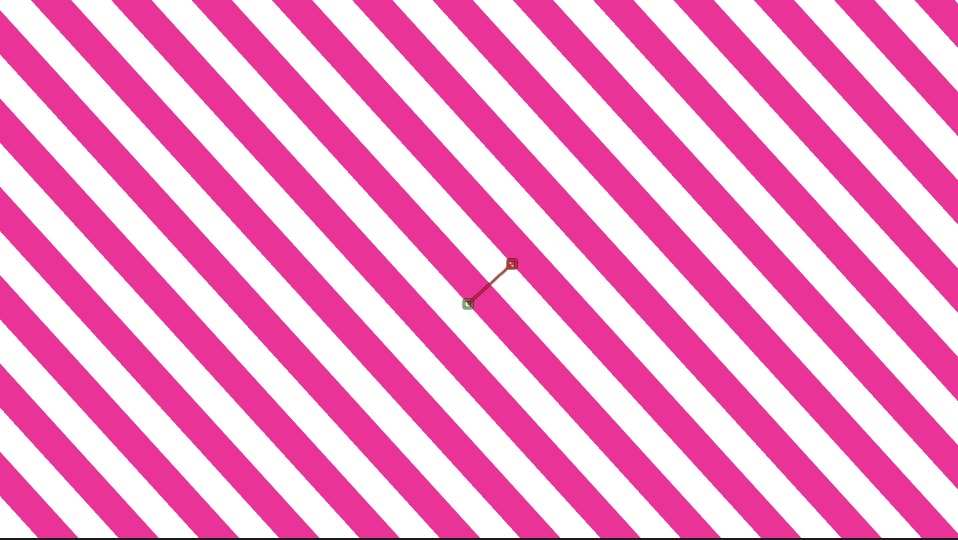
今はグラデーションの値を、両方0.5に設定しましたが、
これを0.0と1.0にすると、グラデーションがかかったストライプにすることもできます。
こういうのも面白いですね。
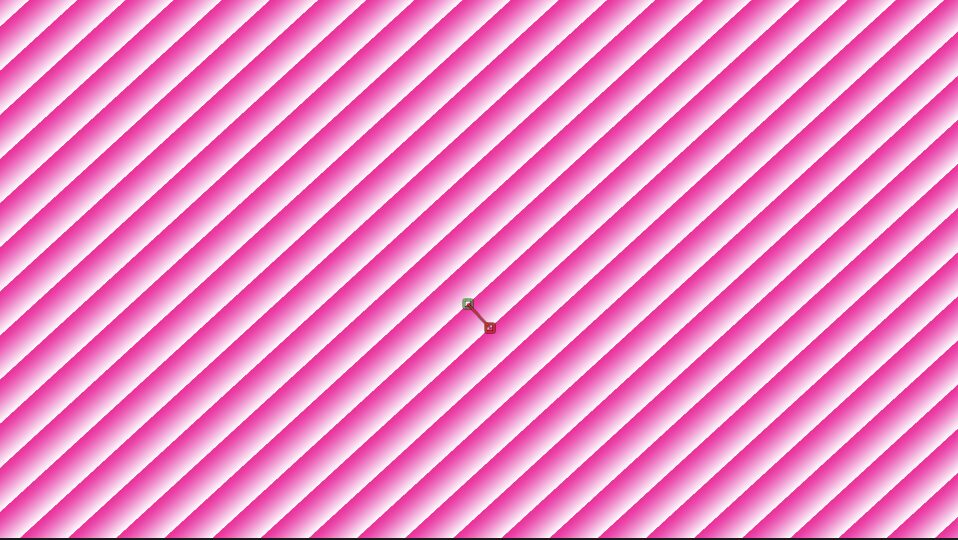
グラデーションのノードはこちらのページにいくつか用意してありますので、
ノードを入れ替えて遊んでみてください。
コピペで簡単!DaVinci Resolve fusion用グラデーション
例)ゴールド6で作ったストライプ

例)ブルー3で作ったストライプ

Udemy講座『仕事で使える動画制作』
Udemyはオンラインで学べる講座がたくさん集まっているサイトです。UdemyでDavinci Resolveを使った入門講座を作りました。今回の記事のような動画の作り方をUdemy講座でさらに詳しく説明しています。ぜひこちらもご活用ください!
 Udemy講座『仕事で使える動画制作』
動画のダメ出し・アドバイスを始めました!
自分で動画を作ってみたものの、どうやって改善すればよいか悩んでいる方に向けて「動画のダメ出し・アドバイスを受けられるサービス」を始めました!
詳細はこちらです。
 動画のダメ出し・アドバイスをもらえるサービス