Lesson 29 パーティクルエフェクトを駆使して炎を作る方法/DaVinci Resolve 動画制作講座
Lesson 29 パーティクルエフェクトを駆使して炎を作る方法
After Effectsのパーティクルで炎を作る方法はいろいろと知られていますので、今回はそれを真似してDaVinci Resolveで炎を出してみたいと思います。
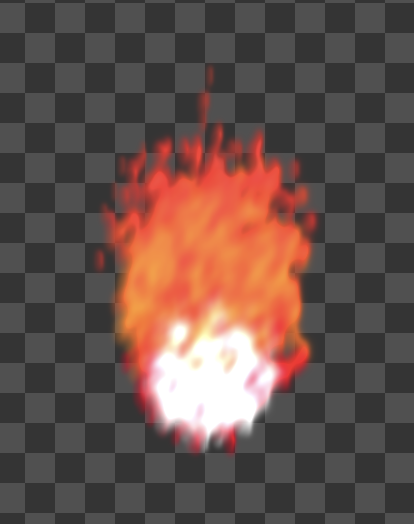
こんな感じです。
では、早速やってみましょう。
1)タイムラインの設定
まずは、タイムラインを設定します。
ファイル→新規タイムラインをクリックし、
プロジェクト設定のチェックをはずしてから、フォーマットをクリックします。
今回は横型にしたいので、
解像度と書いてあるところに、1920 x 1080 を入力します。
タイムラインフレームレートは29.97fpsにしておきましょう。
これで作成を押すとタイムラインが作られます。

2)パーティクルを発生させる
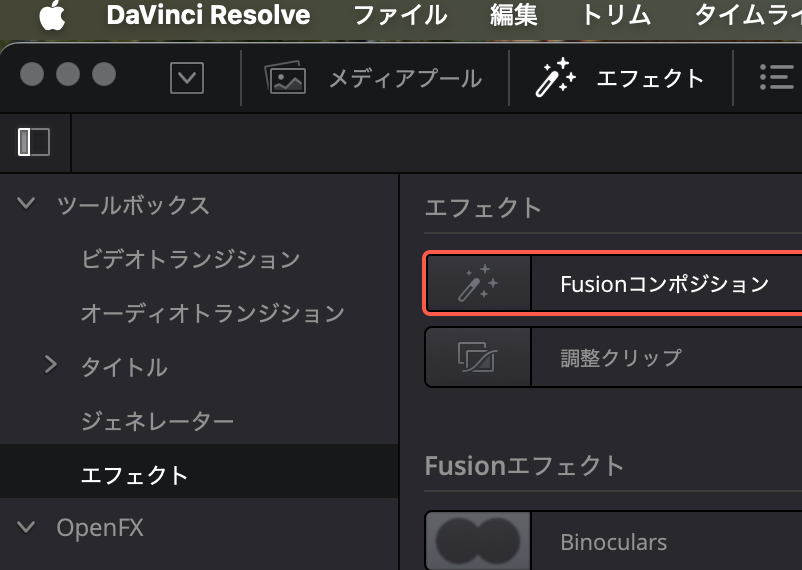
エフェクト→エフェクト→Fusionコンポジションを選択して、ビデオ1にドラッグします。
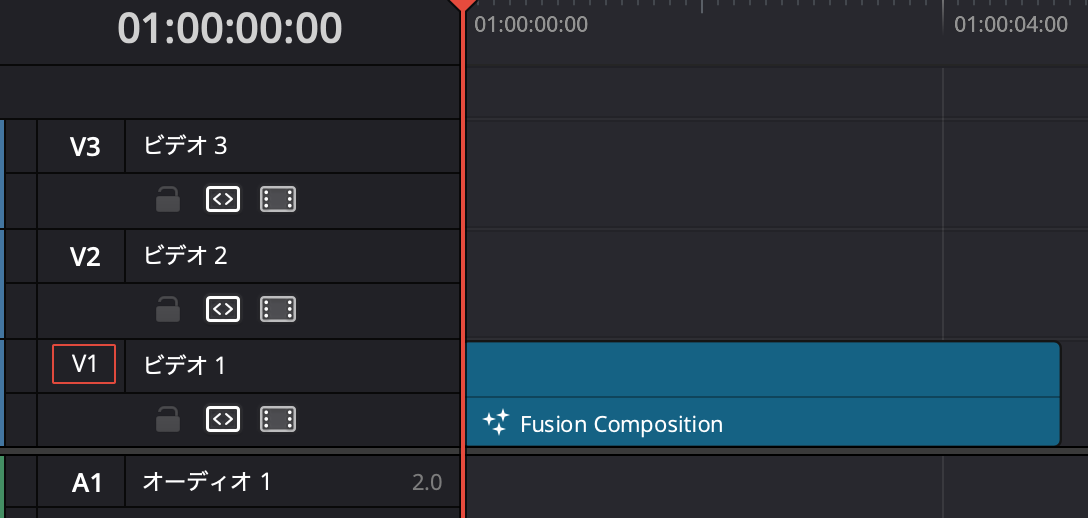
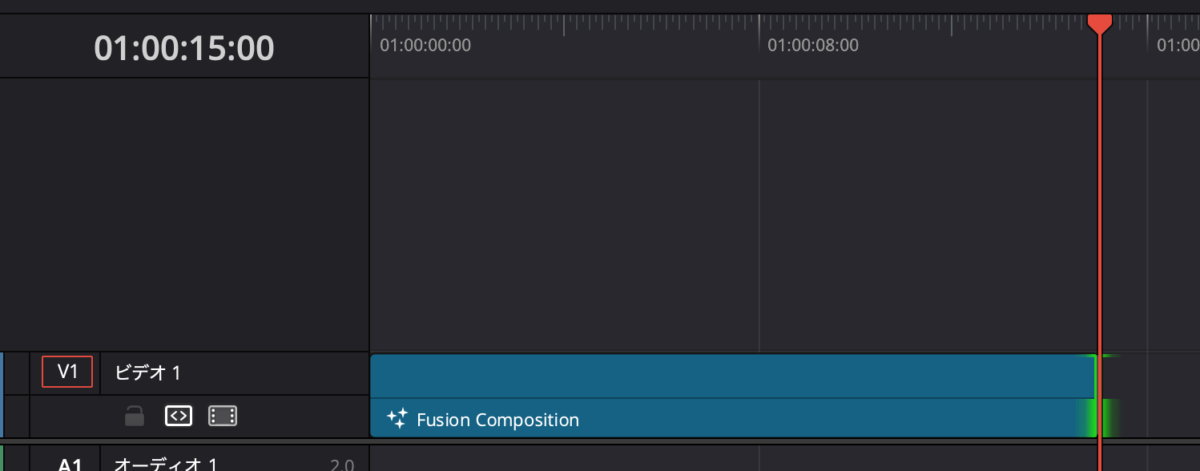
今回は少しクリップを長くしておきたいので、タイムラインに配置したFusionコンポジションをトリミングして15秒くらいまで伸ばしておきます。
タイムラインの下にあるFusionマークをクリックして、Fusionページに行きます。

まずはパーティクルを発生させます。
Tools→パーティクルのところから、
pエミッターと、pレンダーをノードエディターにドラッグして、
とりあえずMediaOutにつなぎます。

これで少し再生すると、右側モニターに白いつぶつぶが沢山現れてきます。
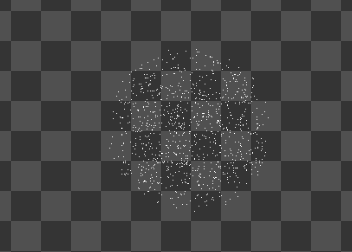
ではパーティクルを炎っぽい色味に変えていきましょう。
pEmitterを選択した状態で、インスペクタ側で、
まずは「スタイル」の設定です。
Style→Blob
にした上で、以下のような設定にします。
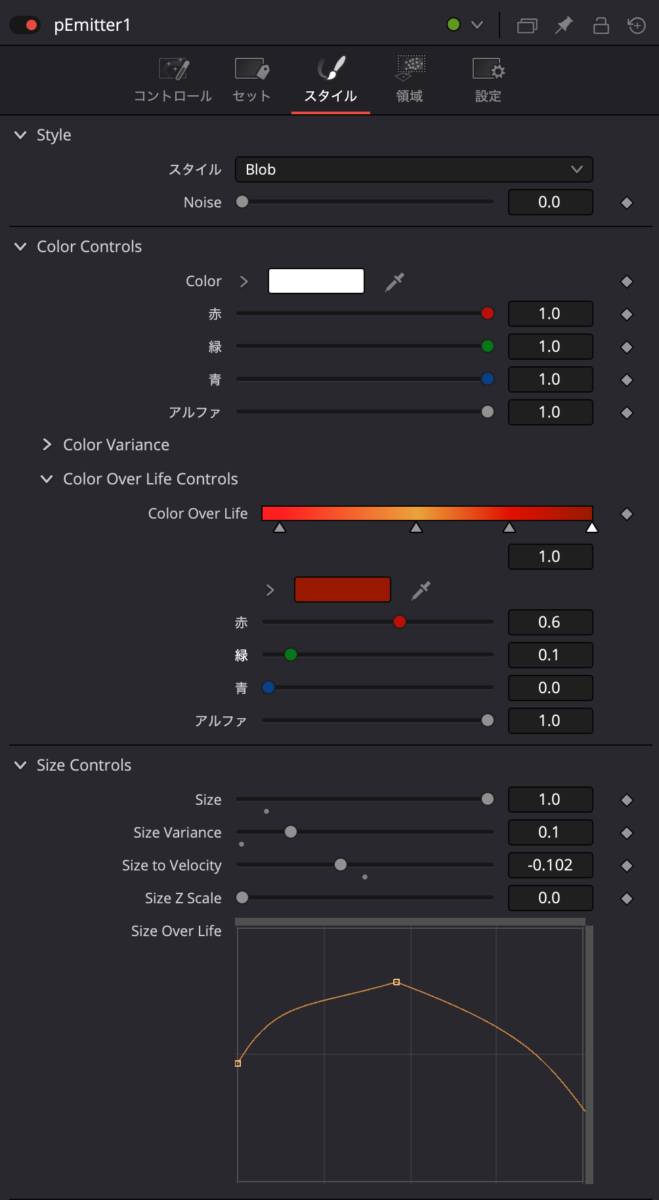
Color Over Life Controlsというのが
パーティクルが生まれて、消えるまでの間の色の変化を表しています。
赤で生まれて、途中オレンジ色になり、最後また赤く消えていくようにしてあります。
また、Size Over Lifeのグラフも、中ぐらいで生まれ、途中大きくなって、最後には小さくなるようなカーブにしてみました。
次に「コントロール」の設定です。
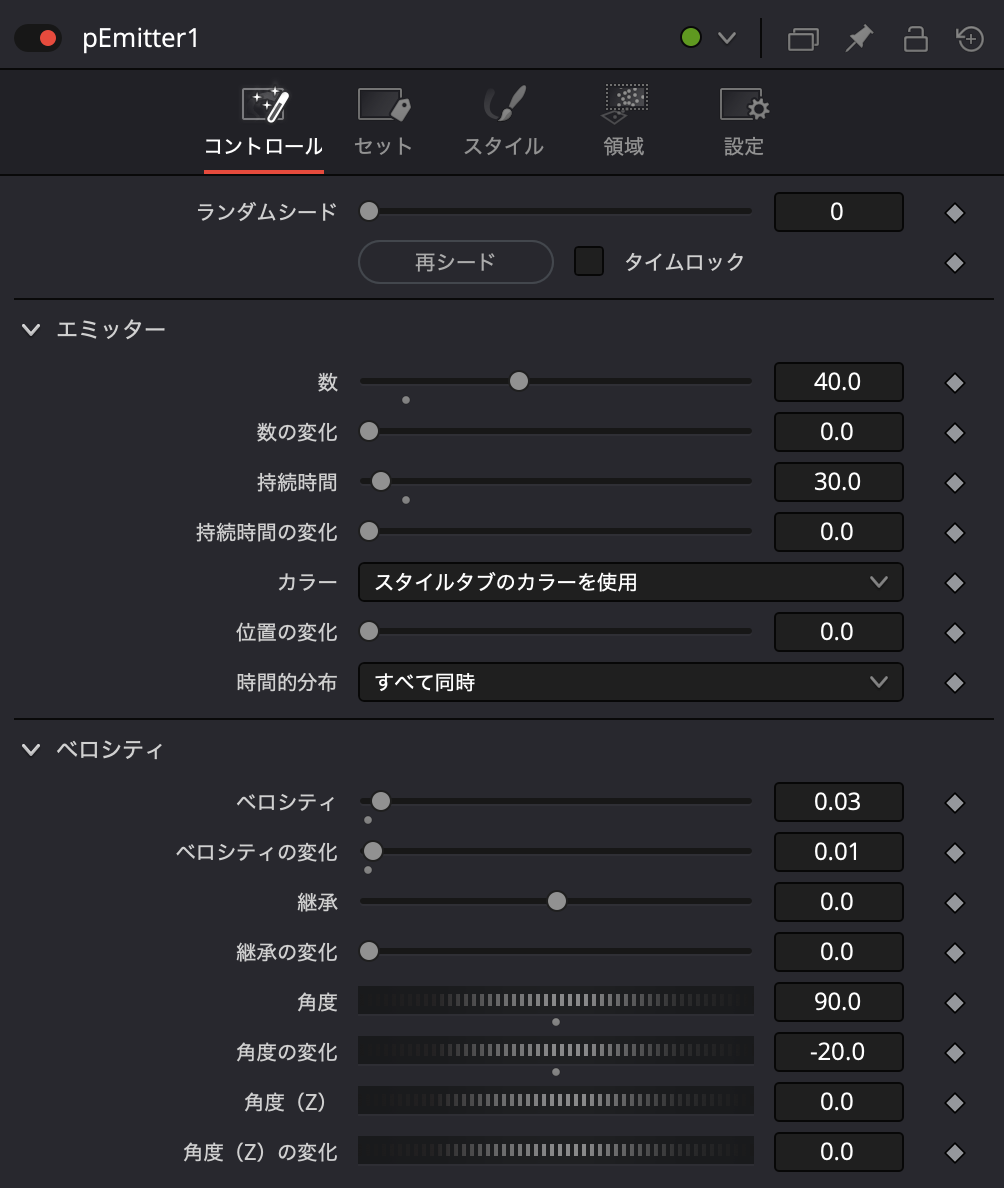
数は40、持続時間は30フレームにしました。
パーティクルが飛んでいく力と向きを表す「ベロシティ」は0.03にして、向きは上向きになるように90°に設定、向きが少しブレるように角度の変化を20°にしました。
少し再生すると、赤とオレンジの粒子が上に飛んでいく感じになりました。
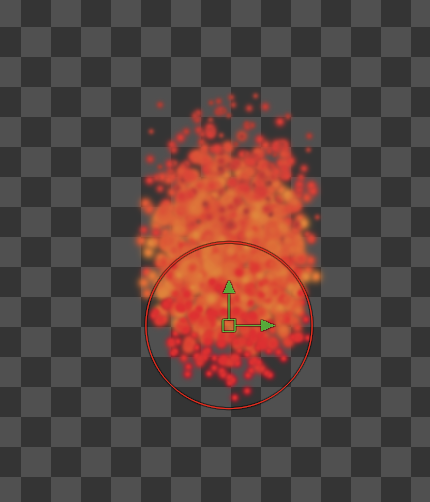
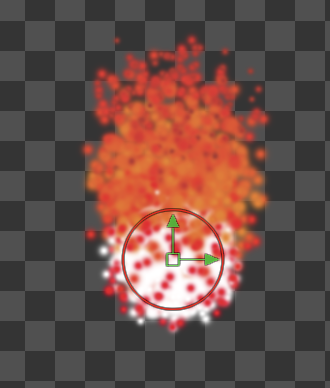
炎の真ん中を少し白くしたいので、パーティクルを複製して合成します。
pEmitterをコピー&ペーストして複製し、pMergeでつなぎます。

複製した方のpEmitterを選択し、スタイル→Color Over Life Controlsを操作して、ずっと白にします。
コントロールの方は、ベロシティをさらに弱くして、
角度の変化を360°にします。こうすると全ての方向にパーティクルが飛んでいくことになるので、結果的にどこにも飛んで行かず丸い感じになります。
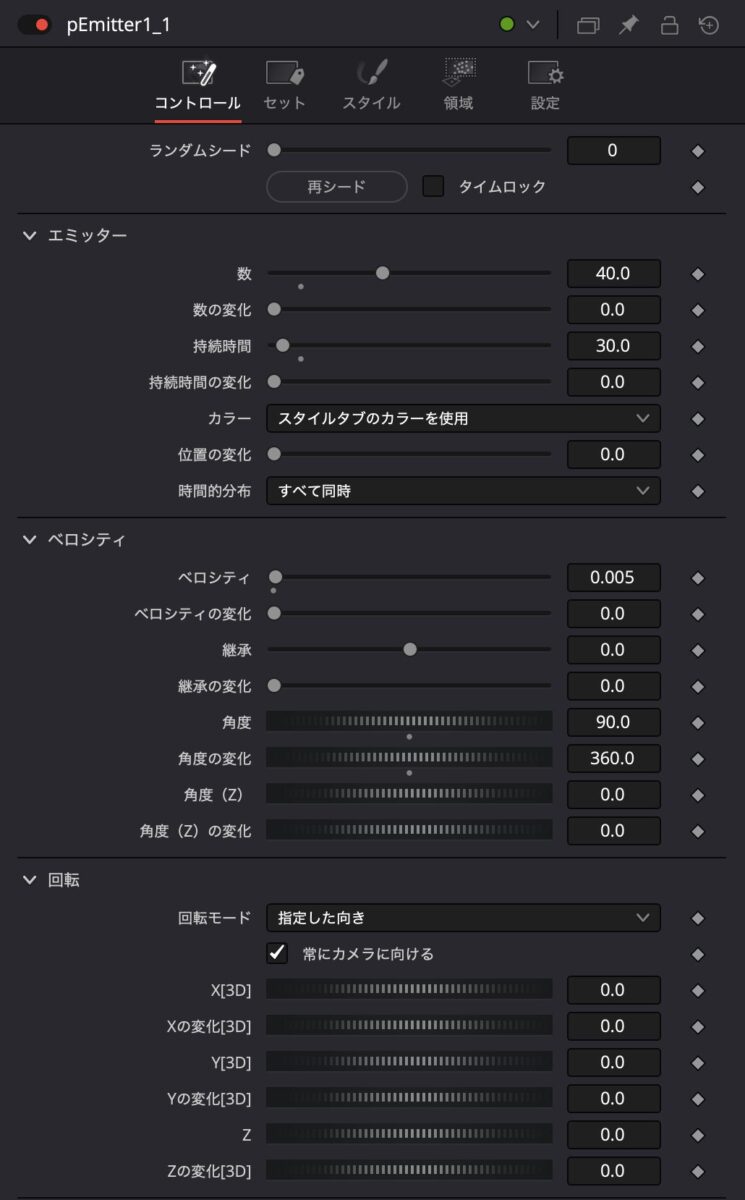
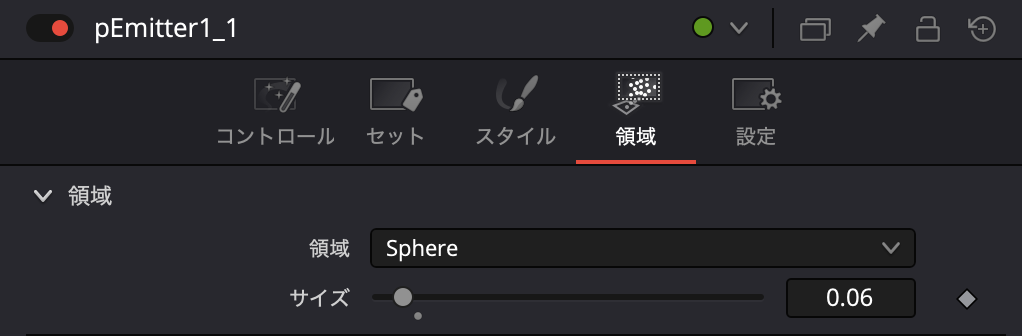
さらに領域→サイズを狭めて、0.06にします。
これで、なんとなく炎っぽくなってきました。
3)見た目を炎に近づける
では、徐々に見た目が炎っぽくなるようにしていきましょう。
まず、ワープ→ディスプレイスと、
ジェネレーター→ファストノイズを
pRenderの後に追加します。

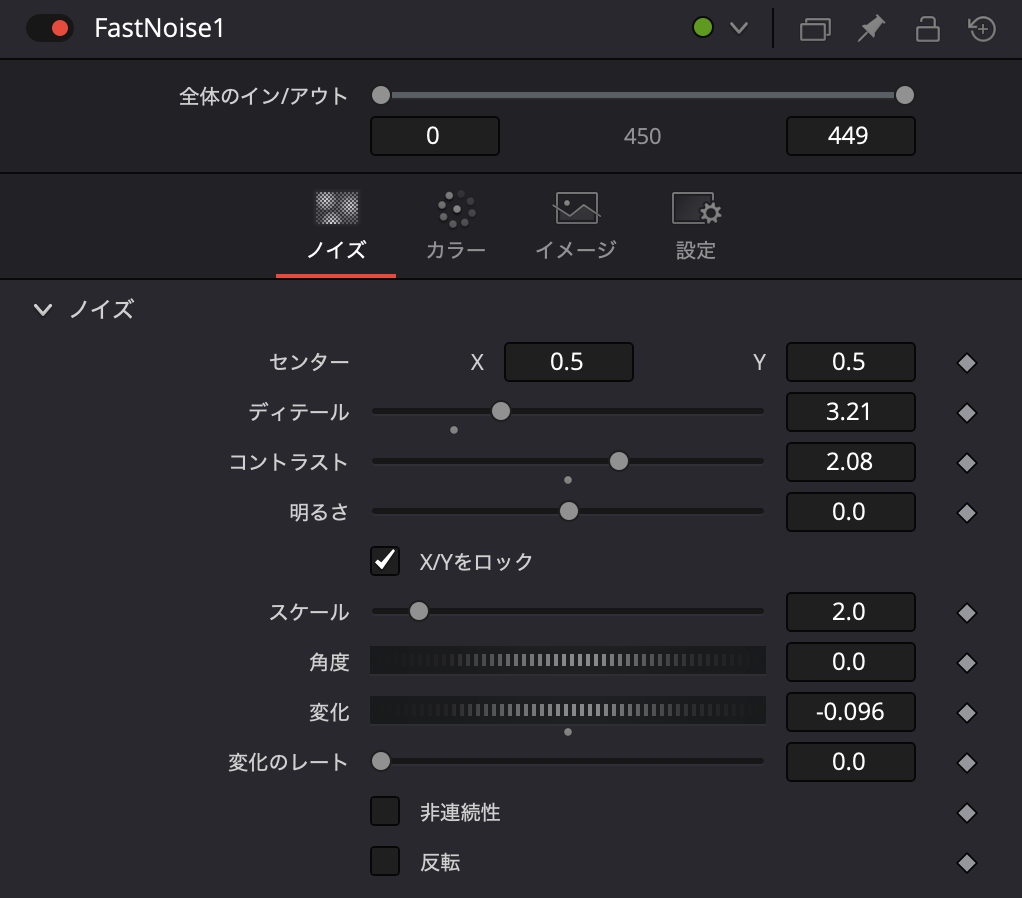
ファイストノイズは少しディテールとコントラストをあげて、
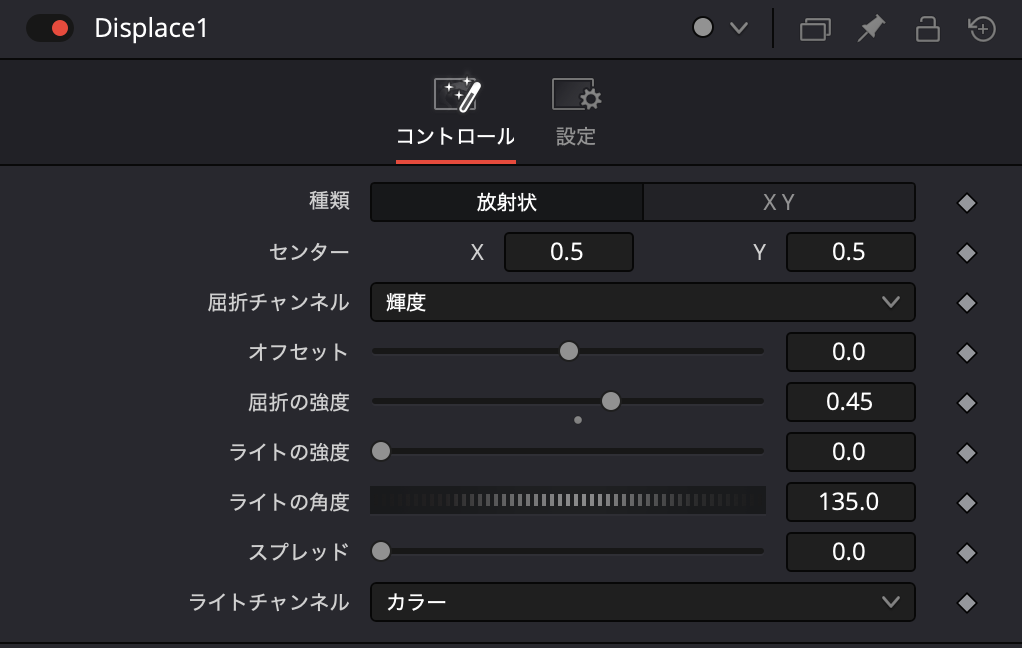
ディスプレイスで屈折の強度を上げます。
するとなんとなく炎の形が変わります。
今回はこのくらいの値にしてみました。
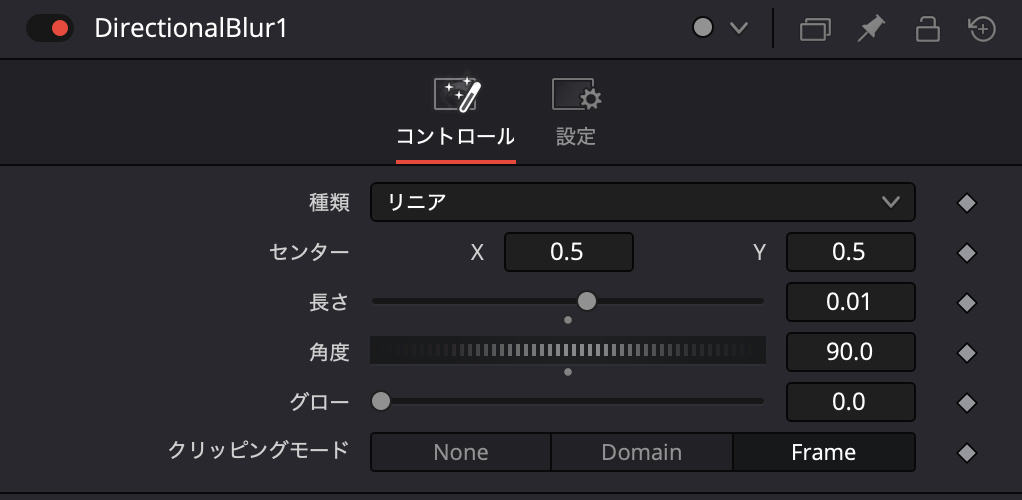
次に、ブラー→方向ブラーで縦方向にボカします。
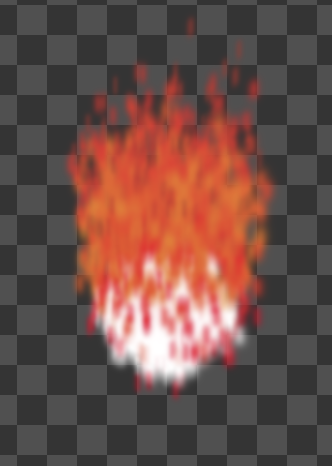
だいぶ、炎っぽくなってきました。
次に、ワープ→ベクトルディストーションを追加します。
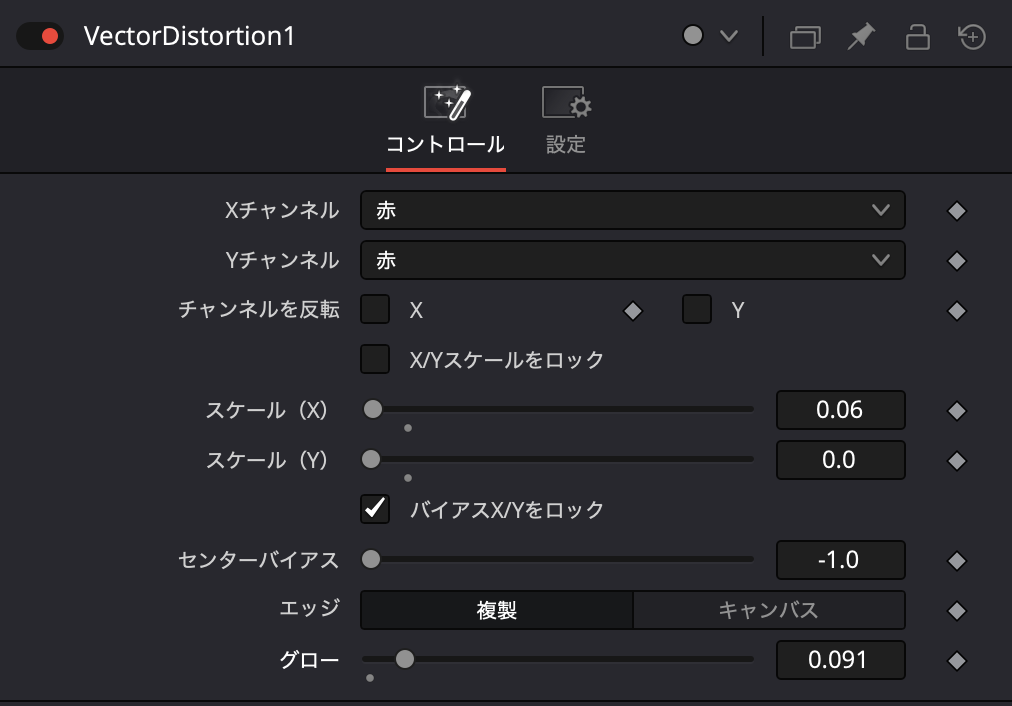
パーティクルのつぶつぶがぼやけて、炎が光っているようになってきました。
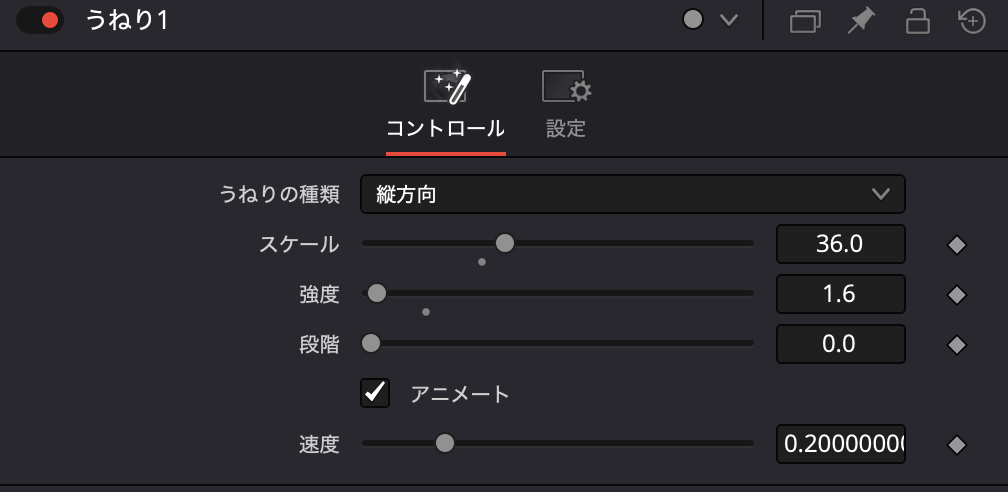
さらにうねりを加えましょう。
OpenFX→ResolveFX ワープ→うねり を追加します。
強く掛けると効きすぎちゃうので、軽く揺らぐ程度にかけます。
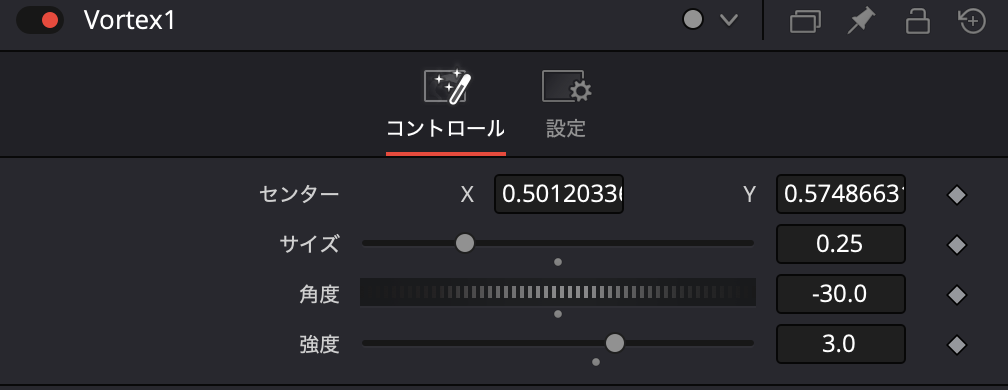
さらにワープ→渦もかけてみましょう。
これも強くすると炎とかけ離れてくるので、軽くかけます。
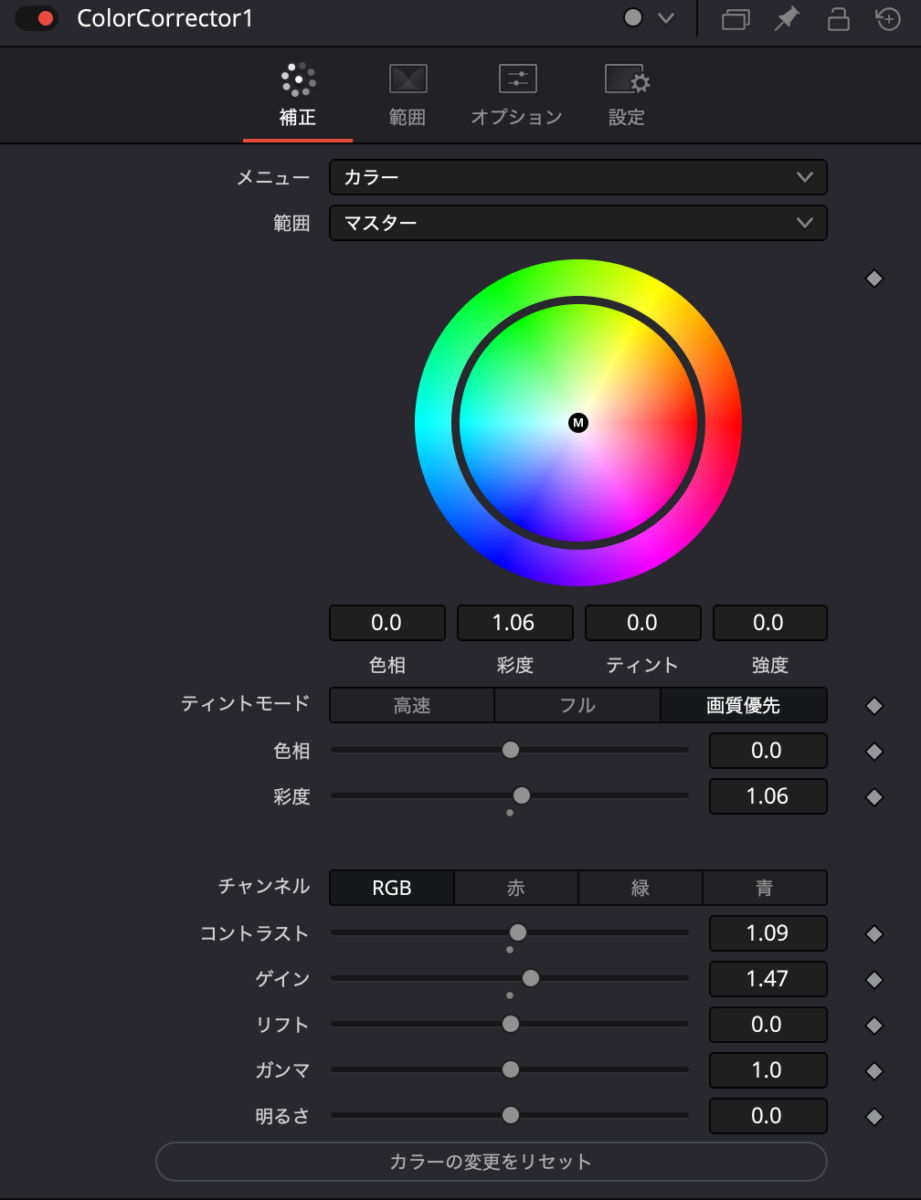
最後に、カラー→カラーコレクターで色味を少し派手にしたら完成です!
少しうねりをもった、なかなか かっこいい炎ができました!
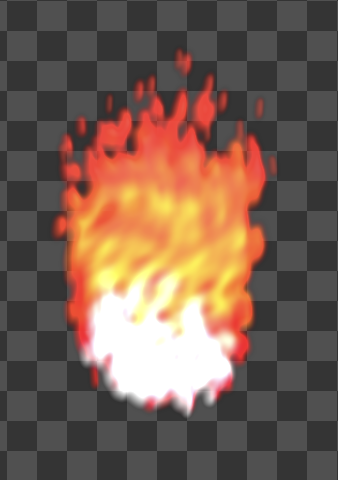
魔法使いと合成すると、炎の魔法を出しているようにもできますね。

これで完成です!
(魔法使いと合成前の)最終的なノードはこんな感じです。
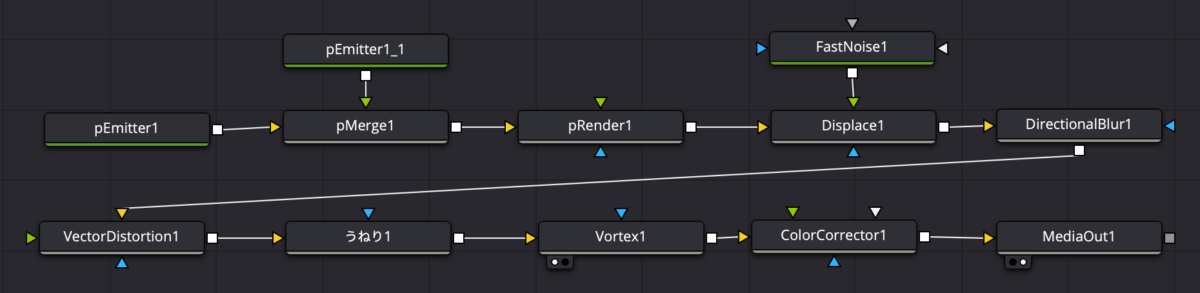
すごく長くなっちゃったのですが、
炎の形になるようにパーティクルを出す
→縦方向にぼかして、光らせる
→炎らしくなるように、うねりや渦で形を整える
→さらに色味を整える
という流れでやれば様々な大きさ、色、形の炎が作れると思います。
ぜひ試してみてください!
Udemy講座『仕事で使える動画制作』
Udemyはオンラインで学べる講座がたくさん集まっているサイトです。UdemyでDavinci Resolveを使った入門講座を作りました。今回の記事のような動画の作り方をUdemy講座でさらに詳しく説明しています。ぜひこちらもご活用ください!
 Udemy講座『仕事で使える動画制作』
動画のダメ出し・アドバイスを始めました!
自分で動画を作ってみたものの、どうやって改善すればよいか悩んでいる方に向けて「動画のダメ出し・アドバイスを受けられるサービス」を始めました!
詳細はこちらです。
 動画のダメ出し・アドバイスをもらえるサービス