
Lesson 12 グラデーションを作る方法/DaVinci Resolve 動画制作講座
Lesson 12 グラデーションを作る方法
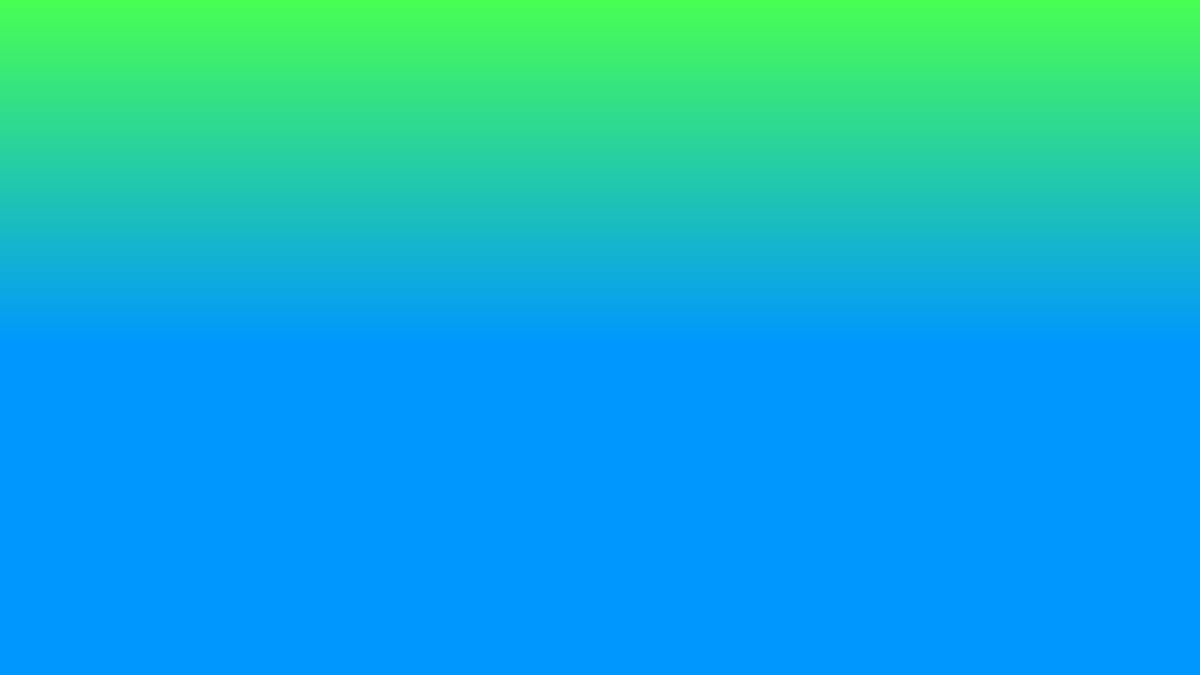
今回はグラデーションを作る方法をご紹介します。
グラデーションはすごく基本的なものだからこそ、いろいろな場面で使えて便利です。
では、早速やってみましょう。
1)タイムラインの設定
まずは、タイムラインを設定します。
ファイル→新規タイムラインをクリックし、
プロジェクト設定のチェックをはずしてから、フォーマットをクリックします。
今回は横型にしたいので、
解像度と書いてあるところに、1920 x 1080 を入力します。
タイムラインフレームレートは29.97fpsにしておきましょう。
これで作成を押すとタイムラインが作られます。

2)フュージョンコンポジションを配置する
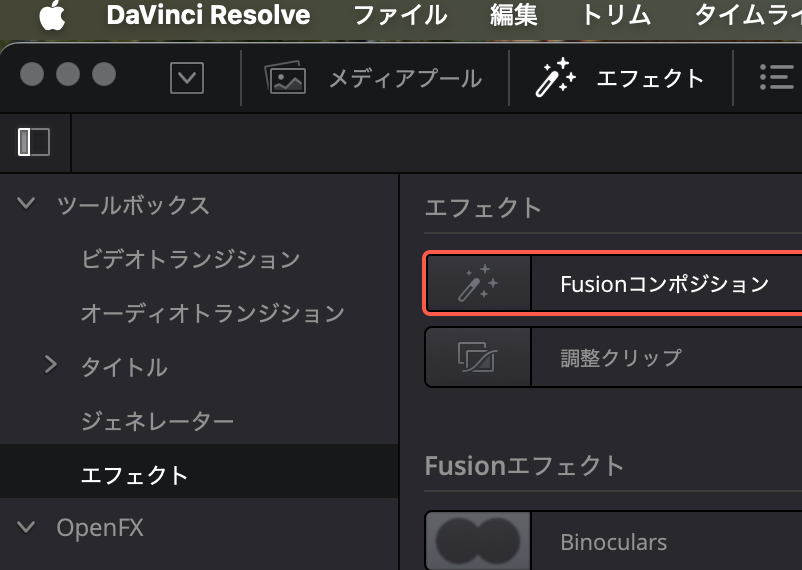
次に、エフェクト→エフェクト→Fusionコンポジションというのを
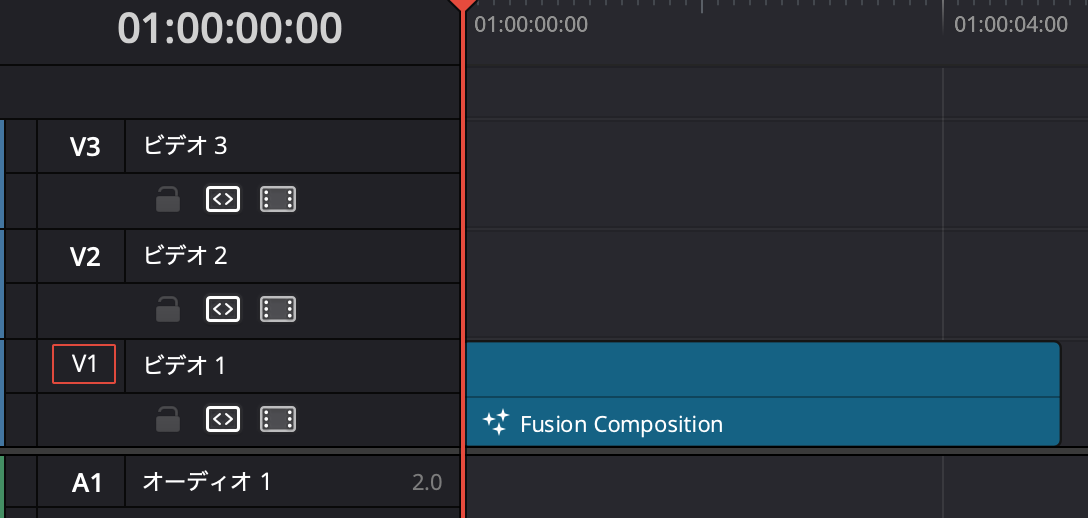
タイムラインのビデオ1にドラッグします。
3)Fusionページに移動する
次に、画面下にある「キラキラとステッキ」みたいなアイコンをクリックして、Fusionページに移動します。

ノードエディターの画面にはMediaOut1 だけが表示されていると思います。
ここで、こちらの「背景」ボタンを押します。
すると、ノードエディター側に Background1 というのが登場します。
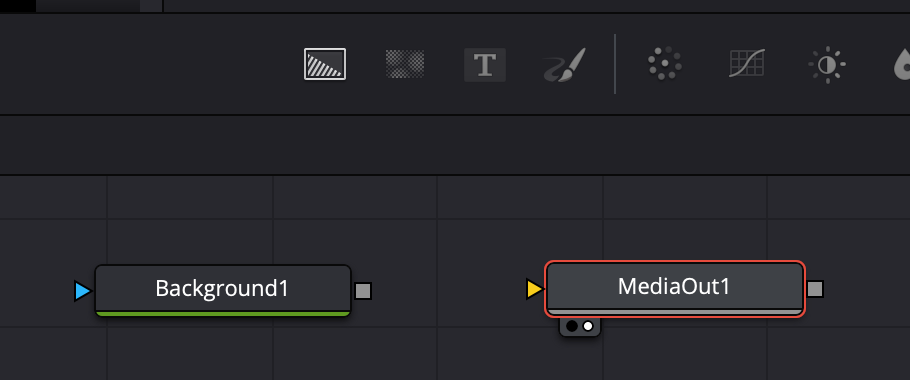
Backgroundにカーソルを持っていくと、左下に「穴が二つ」表示されます。
こちらの「左側の穴」をクリックして白くします。
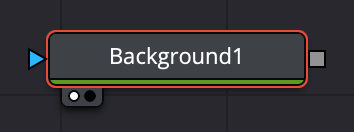
「左側の穴」を白くすると、上部のモニターの左側がアクティブになって、
Background1と表示されたと思います。
実はこの「2つの穴」は、上部の2つのモニターに映す映像を選択するための「穴」で、
これでBackground1の内容を左側のモニターに映すことができるようになったわけです。
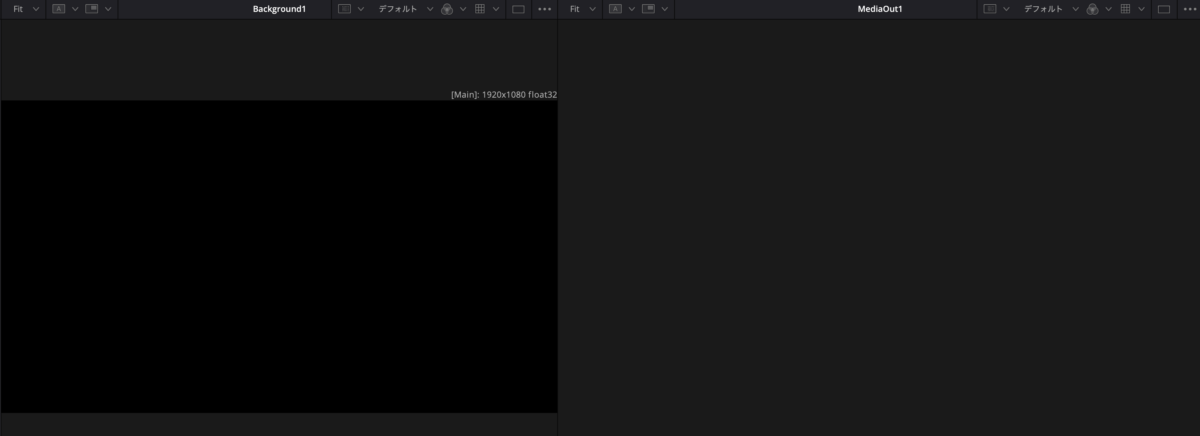
ちなみに、右側は「MediaOut1」が映るようになっていますので、
後々、バックグラウンドを編集したものを「MediaOut1」につなぐことで、
同じものを出力することができるようになります。
4)グラデーションを編集する
では、「Background1」を編集していきましょう。
ノードエディター側で「Background1」を選択した状態で、
右上のインスペクタのところで、
カラー→種類→単色となっているところを、グラデーションに変更します。
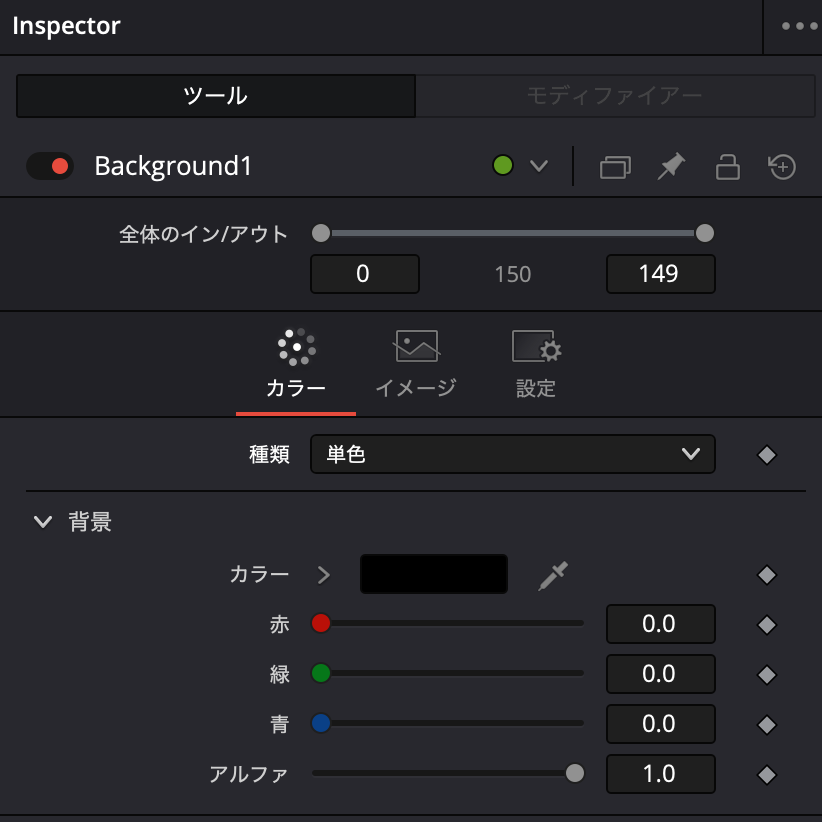
すると、グラデーションを詳細に作れる画面になるので編集していきましょう。
まず、
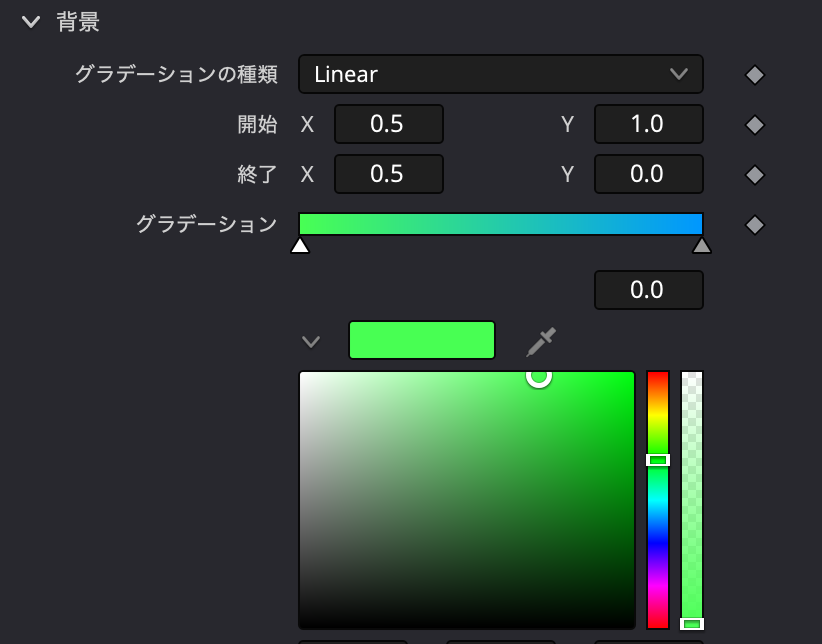
グラデーションの種類→Linear
開始 X 0.5 Y 1.0
終了 X 0.5 Y 0.0
に設定します。
さらに、グラデーションと書いてあるバーの下に三角が2つありますが、
左側の三角をクリックします。
すると、色を変更できるようになりますので、
左側を緑色します。
右側の三角もクリックして、こちらは水色になるようにしましょう。
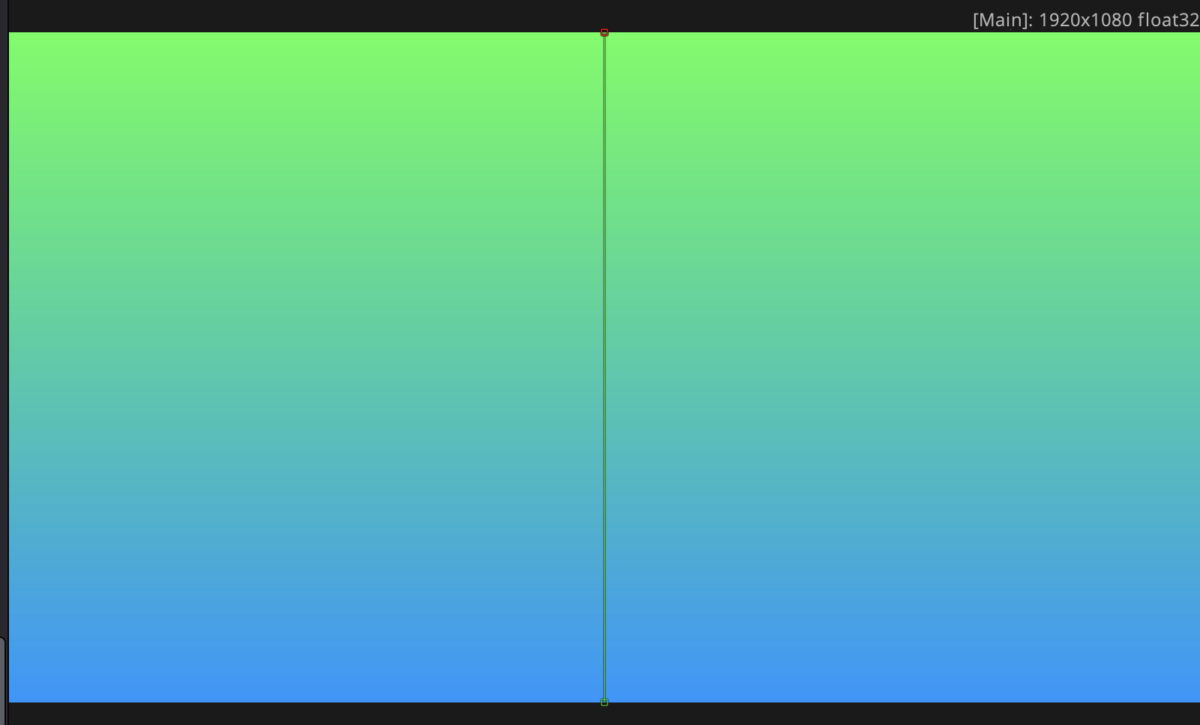
こうすると、モニター側はこんな感じに、上が緑で、下が水色のグラデーションになっていると思います。
もっと変わったグラデーションにすることもできます。
右側の三角を左側にドラッグすると、水色の領域が広いグラデーションにすることができます。

さらに、バーの右側の方をクリックすると、新しい三角が増やせます。
増えた三角の色を別の色にすると、3色のグラデーションにできます。
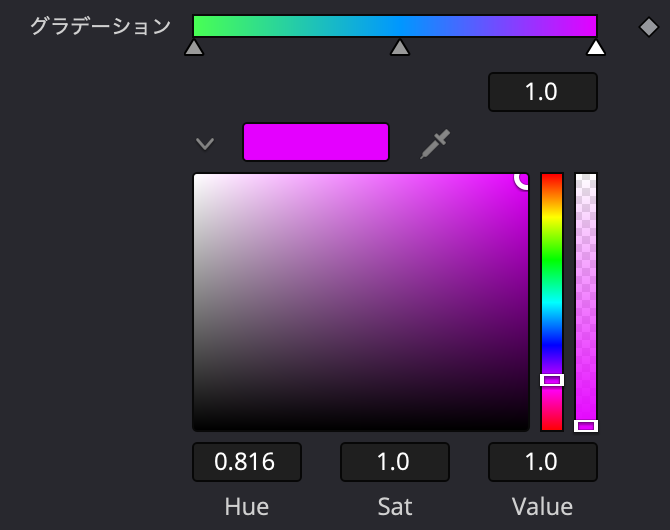
なお、三角は選択した状態でDeleteキーを押すと消すことができます。
今回は2色グラデーションにしたいので、3つ目の三角は消しておきましょう。
5)MediaOut1につなぐ
ノードエディター側でBackGround1の右側の四角からMediaOut1にドラッグして矢印をつなぎます。
これで、タイムライン側にこのグラデーションが送られたはずです。

エディット画面に戻ると、Fusionコンポジションを配置したものが作成したグラデーションになっています。
今回はこれで完成です。
Udemy講座『仕事で使える動画制作』
Udemyはオンラインで学べる講座がたくさん集まっているサイトです。UdemyでDavinci Resolveを使った入門講座を作りました。今回の記事のような動画の作り方をUdemy講座でさらに詳しく説明しています。ぜひこちらもご活用ください!
 Udemy講座『仕事で使える動画制作』
動画のダメ出し・アドバイスを始めました!
自分で動画を作ってみたものの、どうやって改善すればよいか悩んでいる方に向けて「動画のダメ出し・アドバイスを受けられるサービス」を始めました!
詳細はこちらです。
 動画のダメ出し・アドバイスをもらえるサービス
“Lesson 12 グラデーションを作る方法/DaVinci Resolve 動画制作講座” に対して1件のコメントがあります。