Lesson 37 エクスプレッションを使いパーティクルで光のツリーを描く方法/DaVinci Resolve 動画制作講座
Lesson 37 エクスプレッションを使いパーティクルで光のツリーを描く方法
前々回、前回と、エクスプレッションを使って文字やパーティクルを動かす方法についてお伝えしてきました。
前回の「パーティクルで円を描く」方法を少し発展させて、光のツリーを描いてみます。
1)タイムラインの設定
まずは、タイムラインを設定します。
ファイル→新規タイムラインをクリックし、
プロジェクト設定のチェックをはずしてから、フォーマットをクリックします。
今回は横型にしたいので、
解像度と書いてあるところに、1920 x 1080 を入力します。
タイムラインフレームレートは29.97fpsにしておきましょう。
これで作成を押すとタイムラインが作られます。

2)パーティクルを3D空間で動かす
前回まではパーティクルを使う際に実は2Dでレンダリングをしていました。
3Dとして扱うこともできるので、やってみましょう。
ではまず、エフェクト→Fusionコンポジションをビデオ1に配置します。
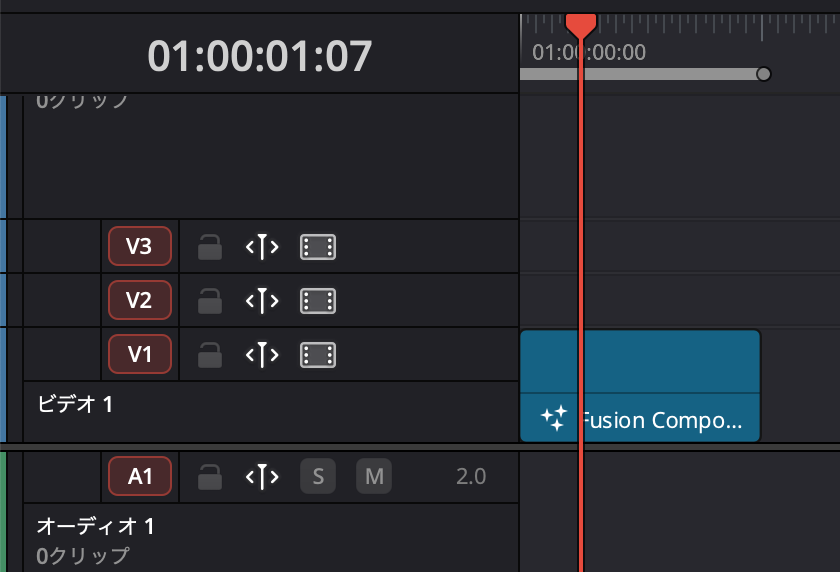
右クリックして「Fusionページで開く」を押します。
Fusionページが開くので、
pエミッター 、pレンダー
 、カメラ3D
 、レンダラー3D
 を続けて押します。
そして、レンダラー3DをMediaOutにつないでおきましょう。
ノードはこうなっていると思います。

カーソルを動かしてみてもモニター側に何も映らないと思いますが、
これはカメラとパーティクルの発生源がとても近い位置にあって、カメラで何も撮れてないという状態です。
ということで、まずはカメラを少し後ろに引きましょう。
タイムラインのカーソルを60フレームくらいにしてから、
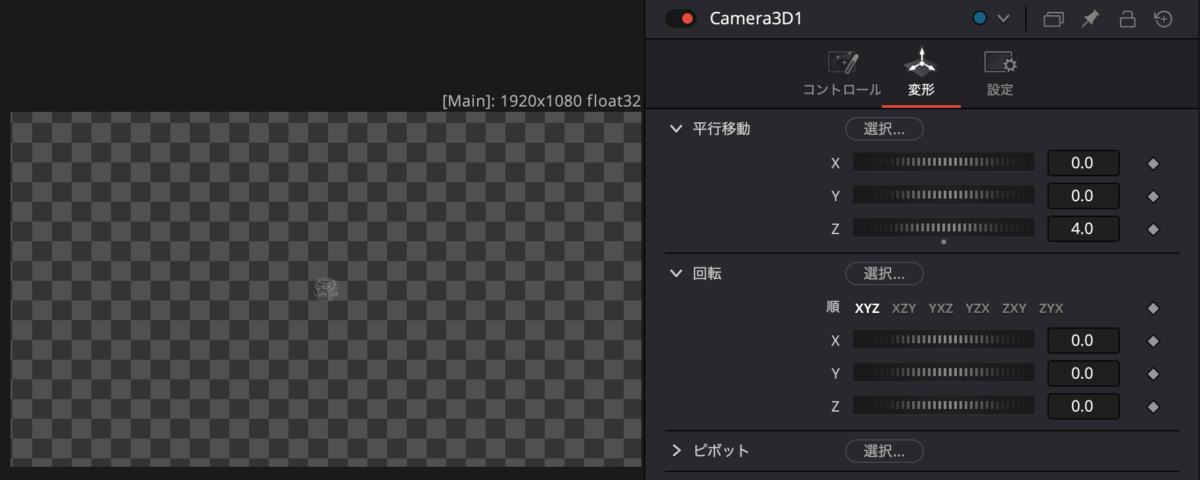
カメラ3Dを選択した状態で、
インスペクタ側から、変形→並行移動Zを大きくしていくと、画面中央につぶつぶが見えてきます。
並行移動 Z 4.0くらいにしておきましょう。
では、パーティクルを調整していきましょう。
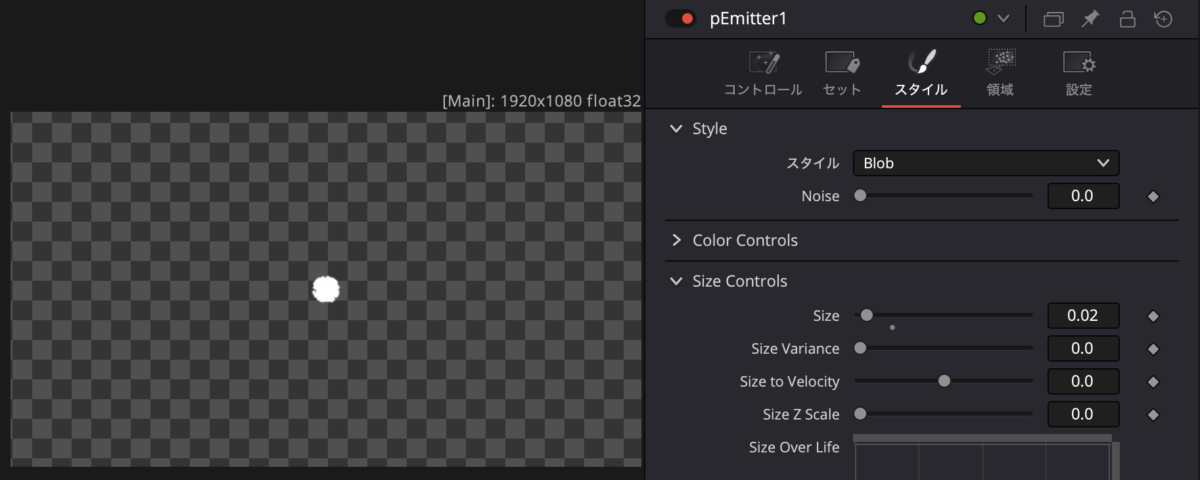
pEmitterを選択した状態で、スタイルのタブを開きます。
スタイル→Blobに、
Size Controls→Size 0.02にします。
次に、領域のタブを開き、
サイズ 0.05
並行移動→オフセット(X)を右クリックしてエクスプレッションを適用し、
前回、円を描いた時と同じ、sin(time/10)/5を入れます。
さらに、
並行移動→オフセット(Z)のエクスプレッションには、
cos(time/10)/5 とします。
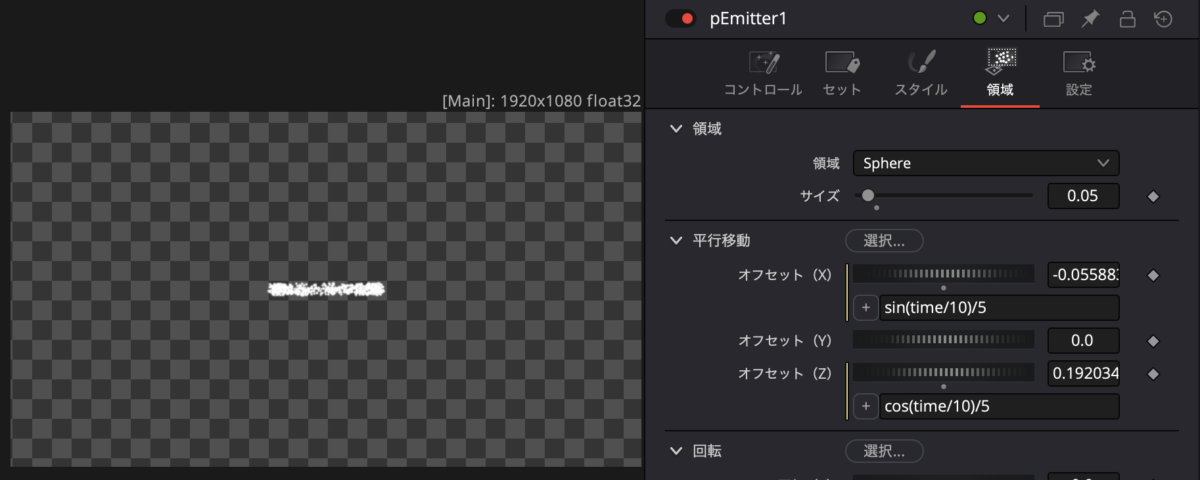
なぜオフセット(Y)ではなくて、オフセット(Z)なのかというと、
DaVinci Resolveの3D空間が、上方向がY、奥行き方向がZと設定されているからなのです。
今回は横から見たクリスマスツリーのような形を目指しているので、
X軸とZ軸で円を描いていこうとしています。
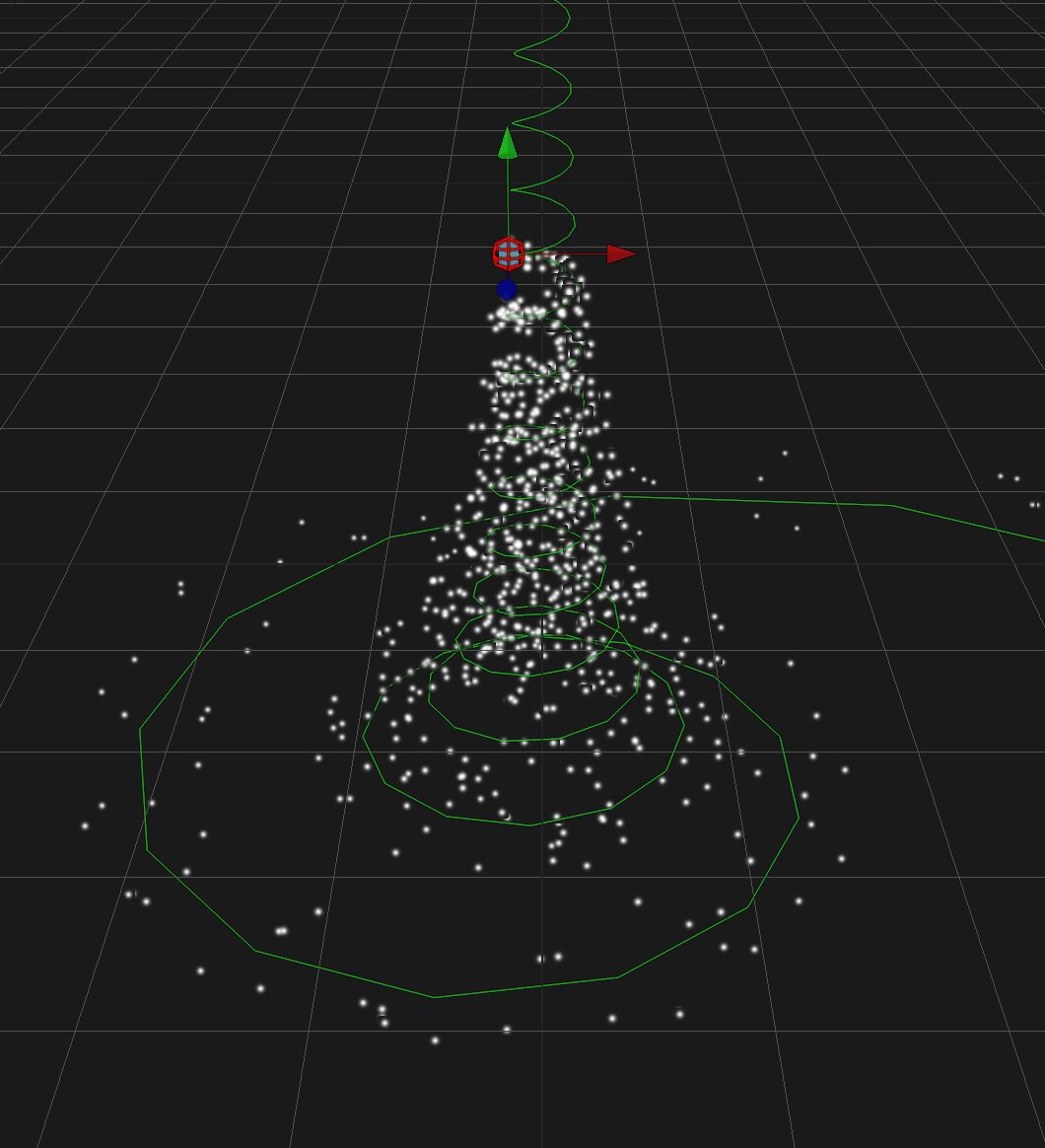
3D空間の方のモニターではちゃんとパーティクルが円を描いています。
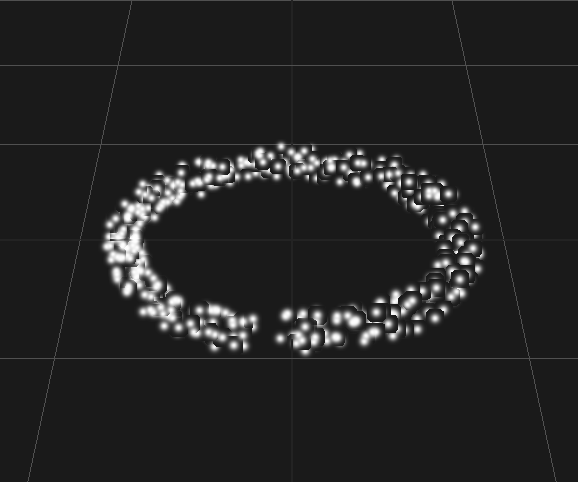
このままでは前回と同じ「円」なので、数式をひと工夫して徐々に円の直径が狭まっていくようにしましょう。
sin(time/10)/5 で言うと、5で割っている部分を変化させると円の直径が変わっていきます。
例えば、sin(time/10)/timeとすれば、
時間が大きくなるほど分母が大きくなるので、全体の数値は小さくなっていくはずです。
ということで、僕がいろいろと試行錯誤した結果、
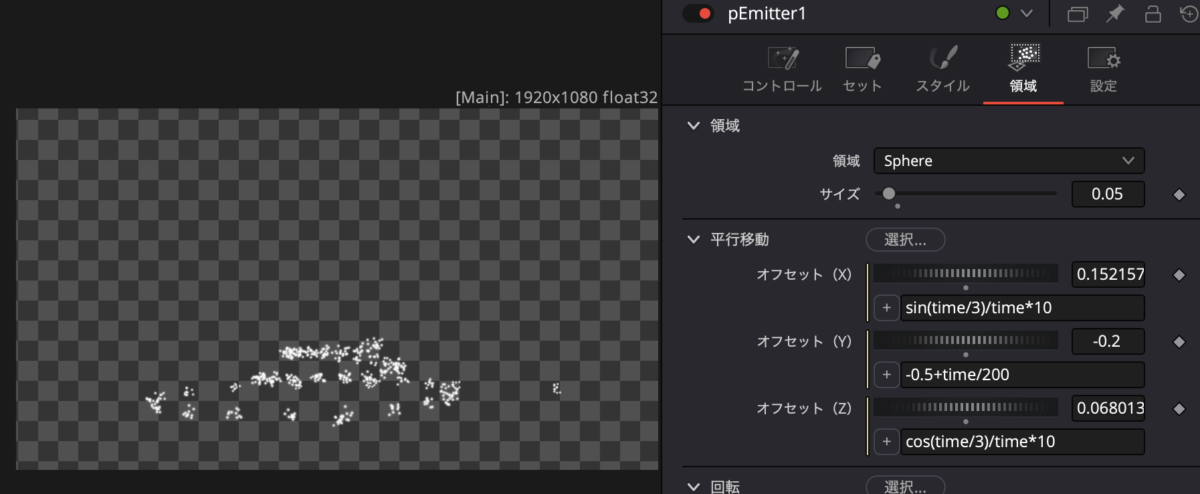
並行移動X → sin(time/3)/time*10
並行移動Z → cos(time/3)/time*10
が、ちょうど良さそうでした。
これを入れてください。
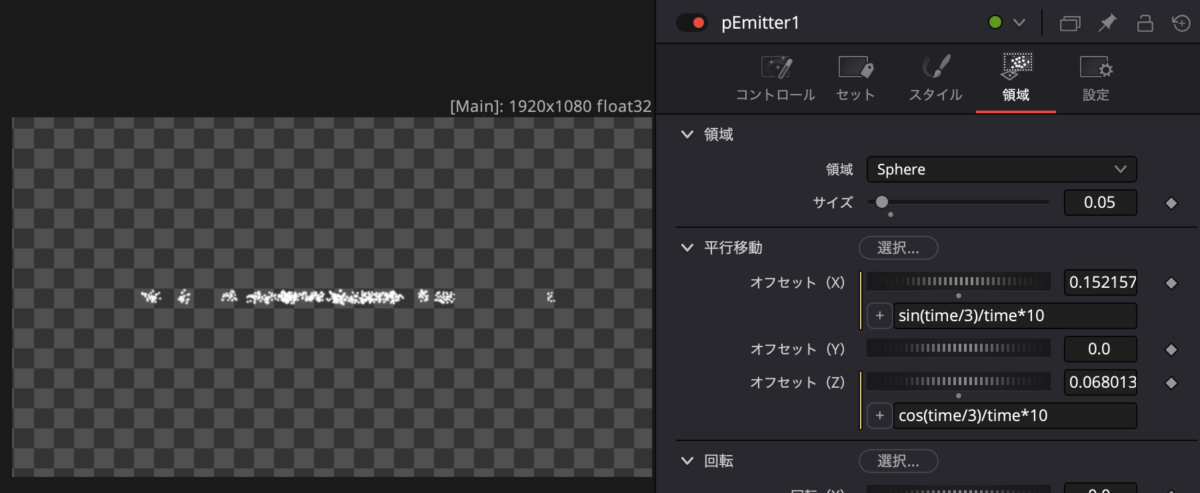
こちらのモニターは真横から見ているので、あんまり変わって見えませんが、
3D空間の方はちゃんと渦になっているのが見て取れます。
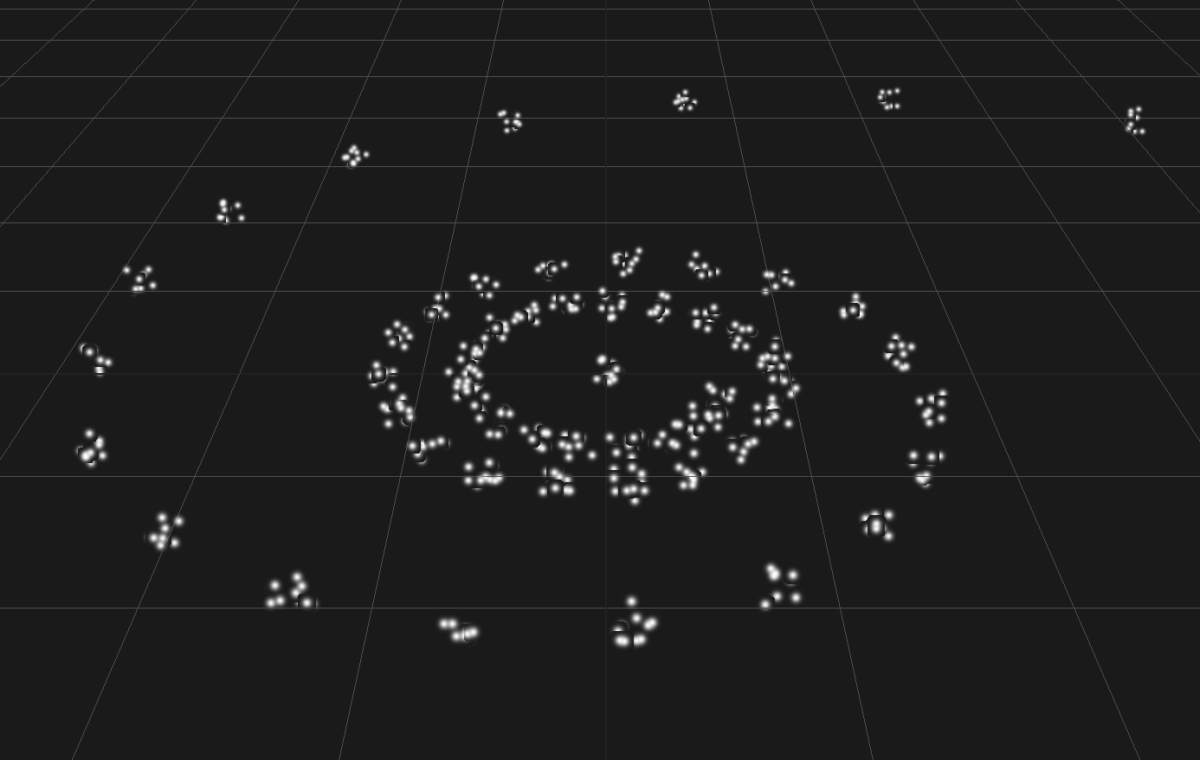
これで、Y軸方向に上に向かってもらえれば、きっとクリスマスツリーみたいな形になるはずです。
並行移動(Y)のエクスプレッションに、
-0.5+time/200 と打ち込んでください。
-0.5から始めたのは、画面の下位置からスタートするためです。
timeを200で割っているのは、単純にtimeとするとY軸方向へ移動するスピードが早すぎたためです。
例えば100で割ればもっと早く上へ登っていきますし、仮に300で割れば、昇っていくスピードはもっと遅くなります。
3)パーティクルをさらにカスタマイズする
基本の動きは付けられたので、細かいところをカスタマイズしてきましょう。
pEmitterを選択した状態で、
コントロールのタブを開き、
エミッター→数 4.0
→持続時間 300
ベロシティ→ベロシティ 0.005
→角度の変化 360
とします。
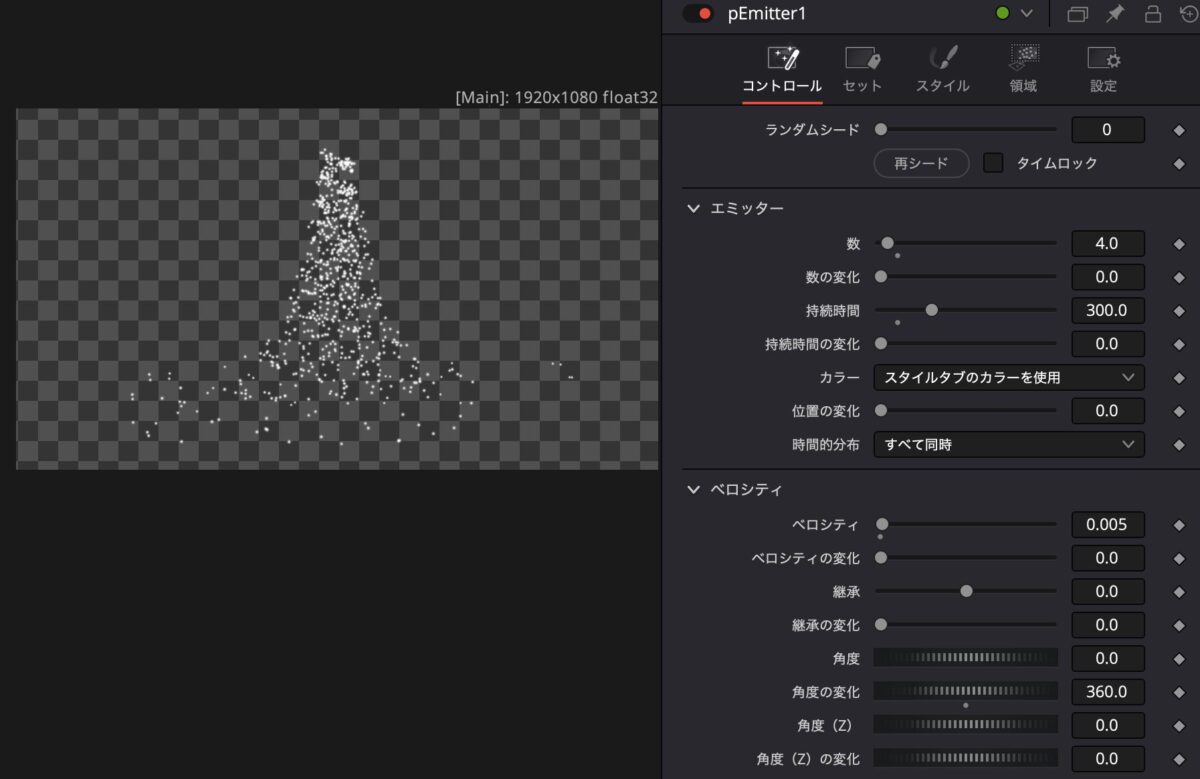
だいぶツリーっぽくなってきましたね。
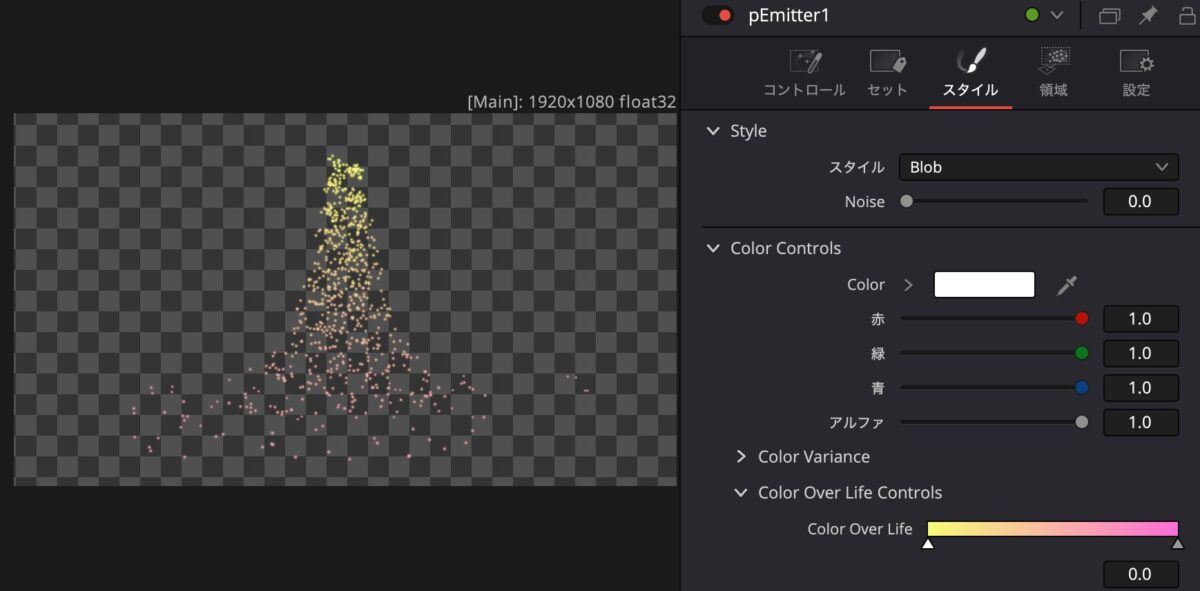
スタイルのタブに戻り、
Color Over Life を黄色からピンクのグラデーションにしてみましょう。
これで生まれてから時間が経ったパーティクルは黄色からピンク色に変わっていくので、さらに美しいです。
ここで、タイムラインのカーソルを0に戻してみると、
真ん中に粒が出てはじまっていることがわかります。
この粒はいらないので、パーティクルが発生するタイミングを少し後からに変更します。
タイムラインのカーソルを10フレームのところに合わせて、
コントロール→エミッター→数のところにキーフレームを打ちます。
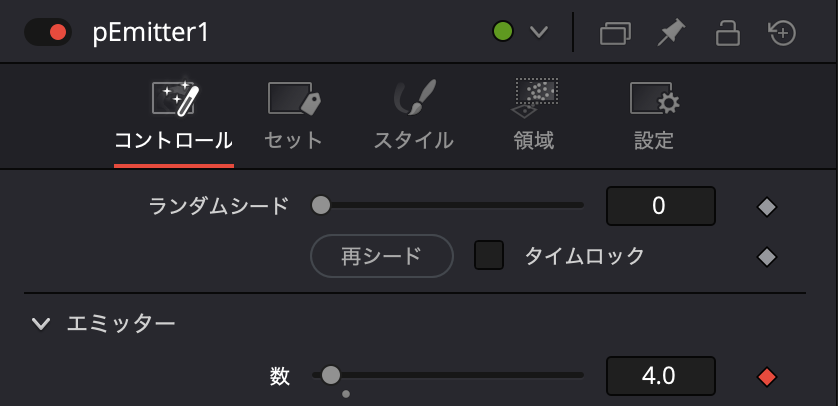
1フレーム戻して(つまり9フレームのところに)カーソルを合わせ、
コントロール→エミッター→数のところに0と打ち込みます。
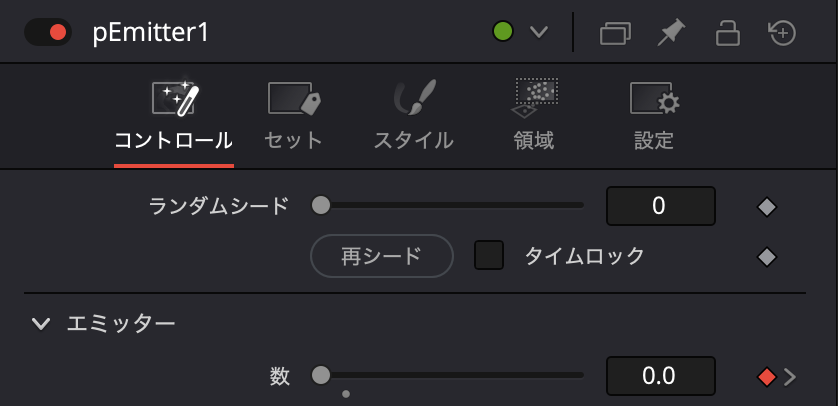
これで0フレームから9フレームまではパーティクルは発生せず、
10フレーム目から4個ずつ発生するという設定になりました。
最後に、カメラ3Dの並行移動を調整して、
少し光のツリーが画面左側にくるようにしましょう。
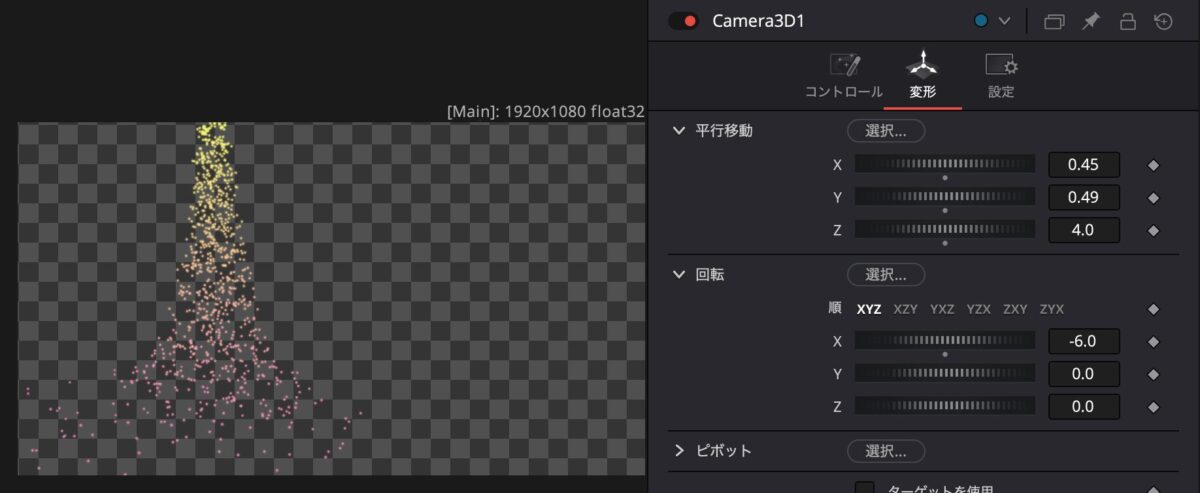
少しカメラの位置を上げて、回転Xで下を向かせてみました。
これで完成です!
Udemy講座『仕事で使える動画制作』
Udemyはオンラインで学べる講座がたくさん集まっているサイトです。UdemyでDavinci Resolveを使った入門講座を作りました。今回の記事のような動画の作り方をUdemy講座でさらに詳しく説明しています。ぜひこちらもご活用ください!
 Udemy講座『仕事で使える動画制作』
動画のダメ出し・アドバイスを始めました!
自分で動画を作ってみたものの、どうやって改善すればよいか悩んでいる方に向けて「動画のダメ出し・アドバイスを受けられるサービス」を始めました!
詳細はこちらです。
 動画のダメ出し・アドバイスをもらえるサービス