Lesson 39 派手なテロップを光の線でなぞる方法(ライトスイープ)/DaVinci Resolve 動画制作講座
Lesson 39 派手なテロップを光の線でなぞる方法(ライトスイープ)
今回は、テロップや画像を光の線でなぞって強調する方法、いわゆるライトスイープについてご紹介します。
After Effectsには、正にそのままのエフェクト「CC Light Sweep」があるので簡単なのですが、DaVinci Resolveにはないので、それっぽく作ってみます。
こんな感じです。
1)タイムラインの設定
まずは、タイムラインを設定します。
ファイル→新規タイムラインをクリックし、
プロジェクト設定のチェックをはずしてから、フォーマットをクリックします。
今回は横型にしたいので、
解像度と書いてあるところに、1920 x 1080 を入力します。
タイムラインフレームレートは29.97fpsにしておきましょう。
これで作成を押すとタイムラインが作られます。

2)派手なテロップを作る
では「派手な文字」を作るところからやっていきましょう。
エフェクト→Fusionコンポジションを選択し、
ビデオ1に配置します。
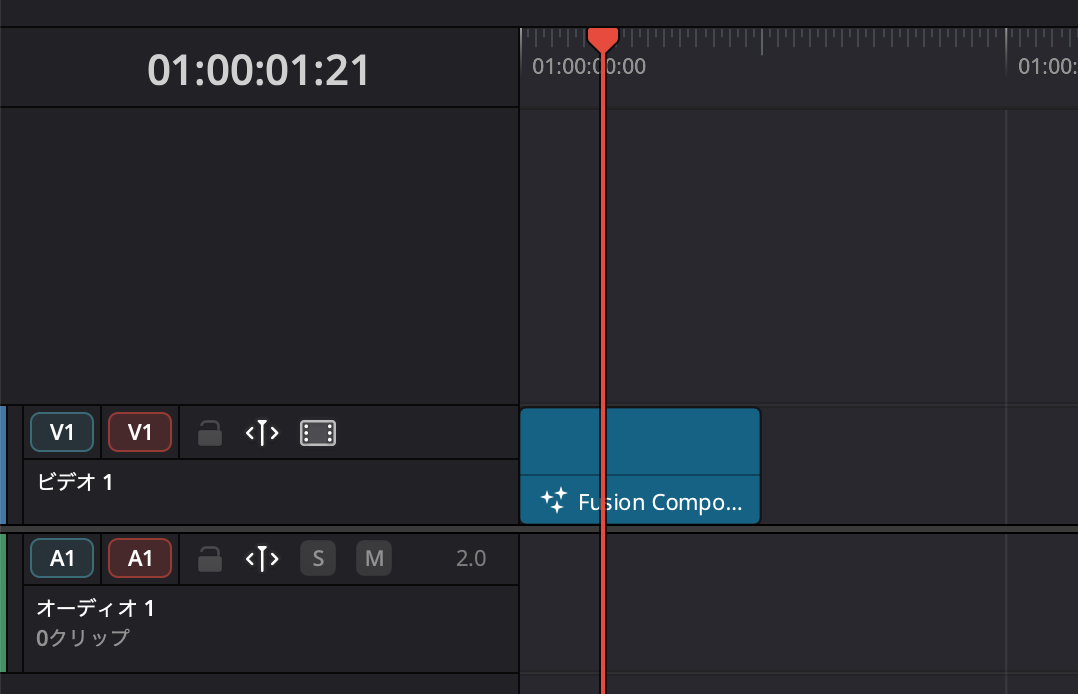
右クリックして「Fusionページを開く」を押します。
空のノードエディターの部分に、文字ボタン をドラッグして、textを配置します。
Textノードの左側の穴を白くして、左側モニターに表示させておきます。

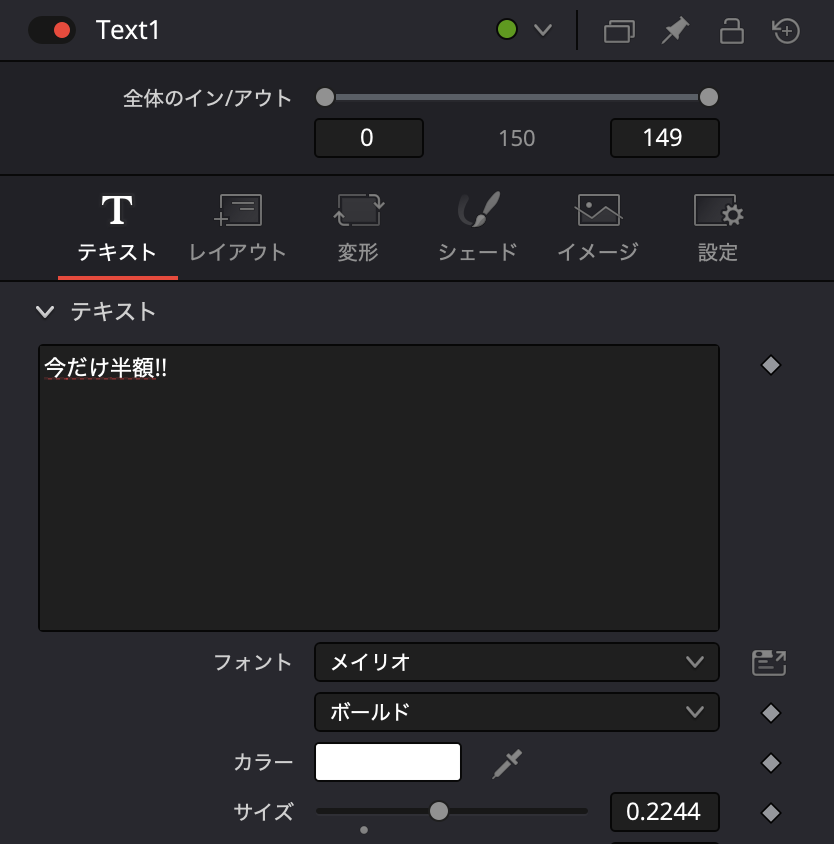
Textを選択した状態で、インスペクタ側で文字を打ち込みます。
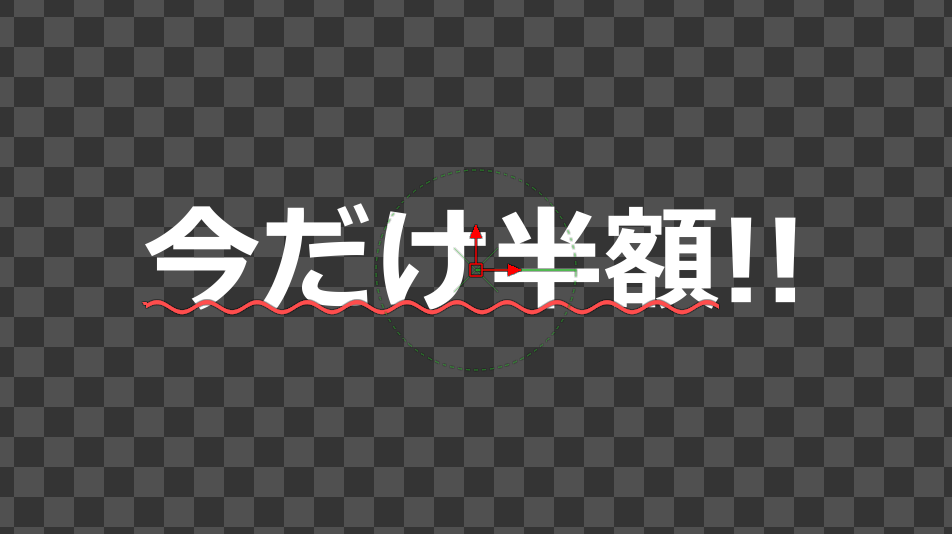
今回は「今だけ半額!!」としました。
フォントはメイリオのボールド。ライトスイープには太めの文字がよく合います。
サイズは少し大きくしておきます。
次に、文字をグラデーションのゴールドにしていきます。
まずはグラデーション情報を用意したいので、
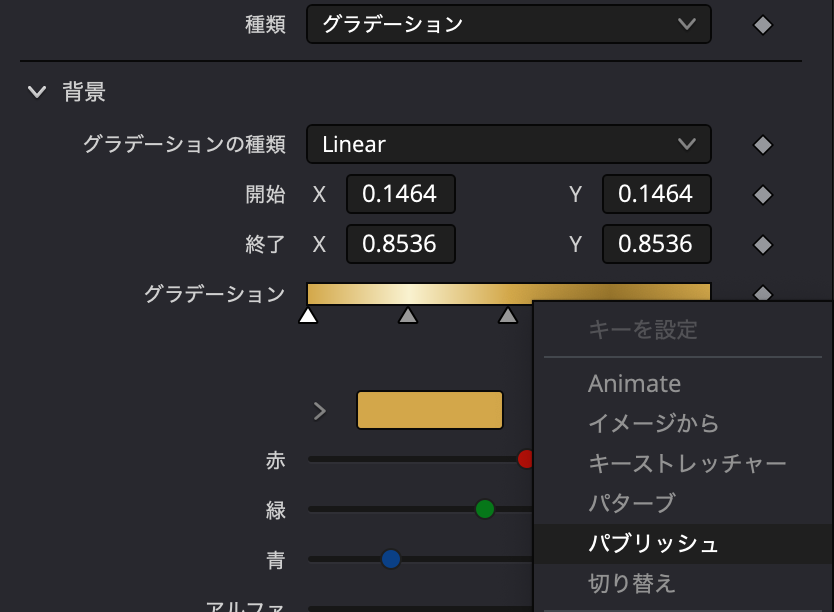
コピペで簡単!DaVinci Resolve fusion用グラデーションのページに行き、ゴールド5をコピーし、ノードエディターにペーストして貼り付けます。

Gradient_BGを選択した状態で、グラデーションが設定されているバーの右側にある白い◆を右クリックし、「パブリッシュ」を押します。
この作業で、グラデーションの情報を他のノードに使うことができるようになります。
再びTextを選択し、シェードのタブを開きます。
この「シェード」が文字の装飾をしていくタブなので、この後はしばらくシェード作業が続きます。
まずは
シェーディングエレメント→エレメントを選択→1
を選択し、
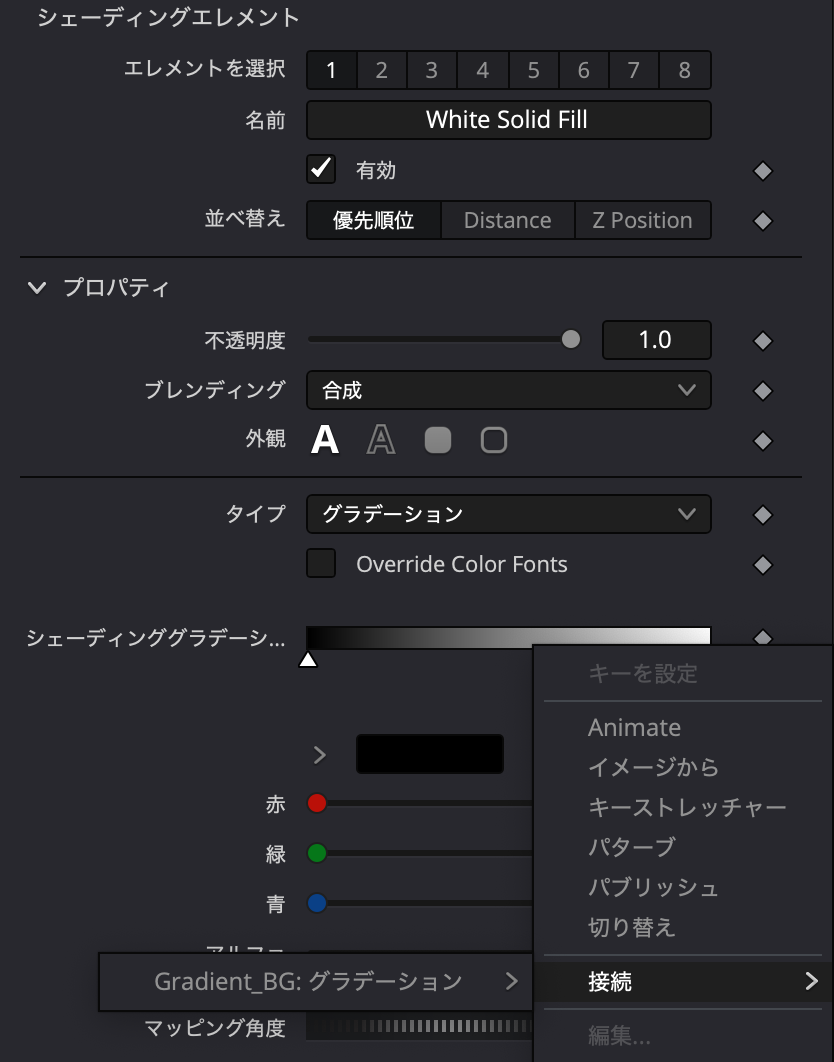
タイプ→グラデーションに変更します。
黒から白のグラデーションバーが現れるので、このグラデーションバーの右側の◆を右クリックして、
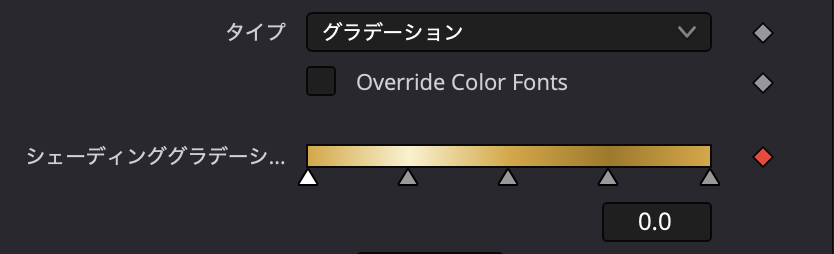
接続→Gradient_BGグラデーション→値 を押して適用します。
うまくいくと、ゴールドのグラデーションに変化します。
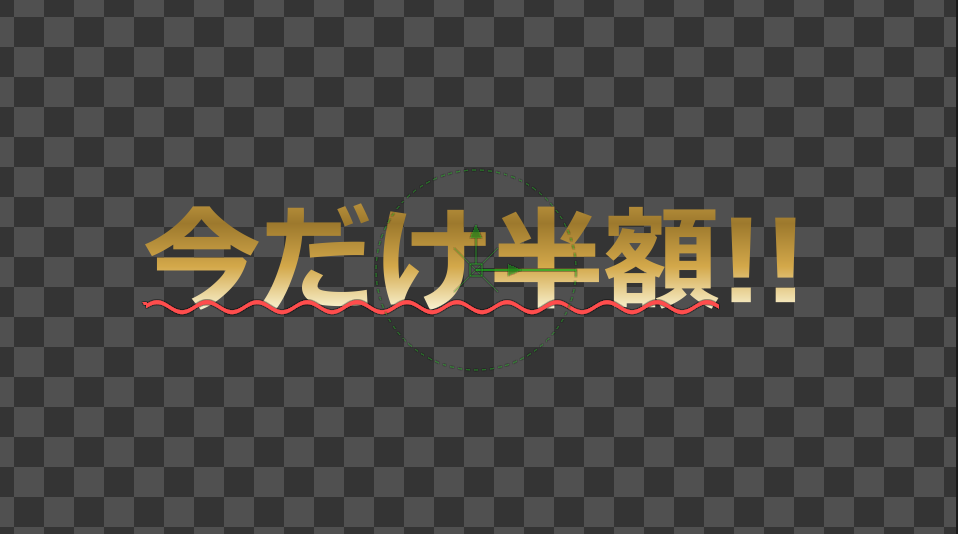
次に文字に境界線をつけて行きたいので、
シェーディングエレメント→エレメントを選択→2
を選択し、有効にチェックを入れます。
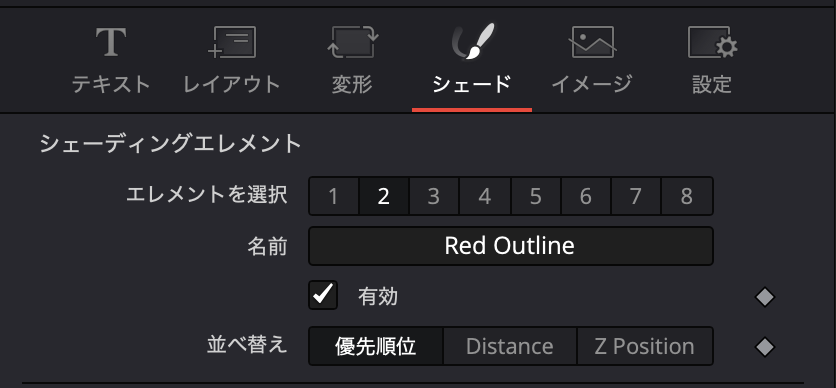
カラーを黒に、太さを少しあげて0.05くらいにします。
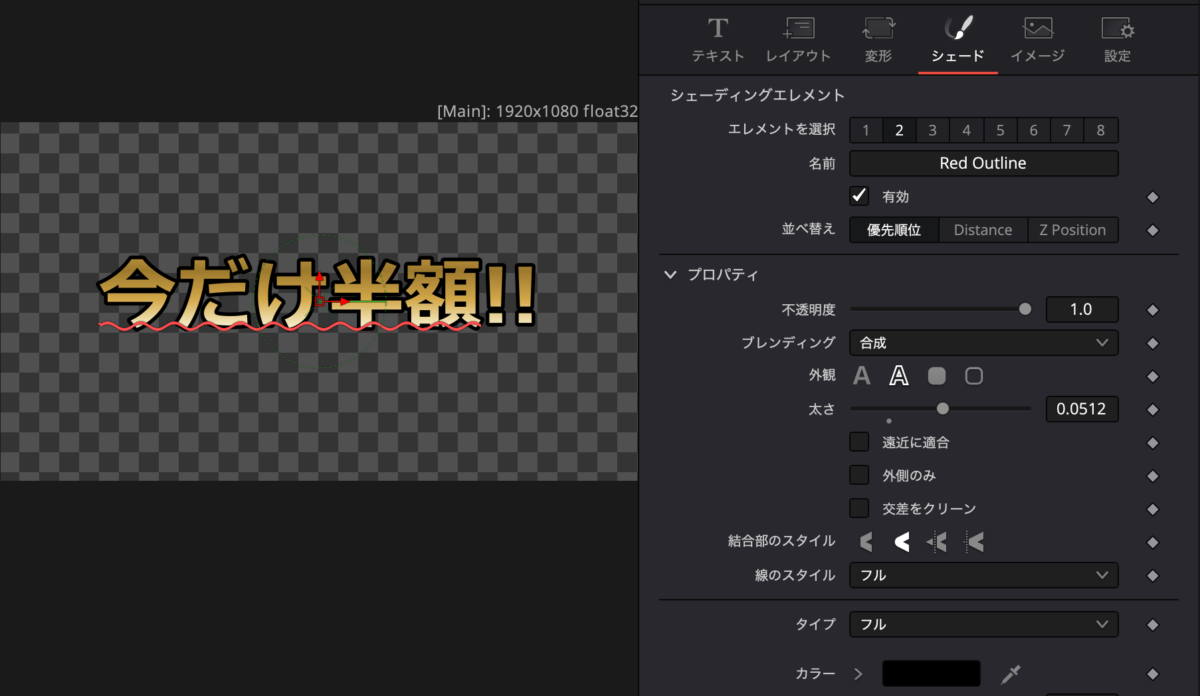
ちなみに、シェード2の名前は最初からRed Outlineという名前がついています。私は面倒なのでそのままにしてありますが、分かりにくいと思う方はBlack Outlineなどに変更しておいてください。
次に
シェーディングエレメント→エレメントを選択→5
を選択し、
プロパティ→外観→テキストの縁取り
に変更します。
さらに、
タイプ→グラデーションの右側の◆を右クリックし、
文字の色と同じ方法でゴールドのグラデーションを適用します。
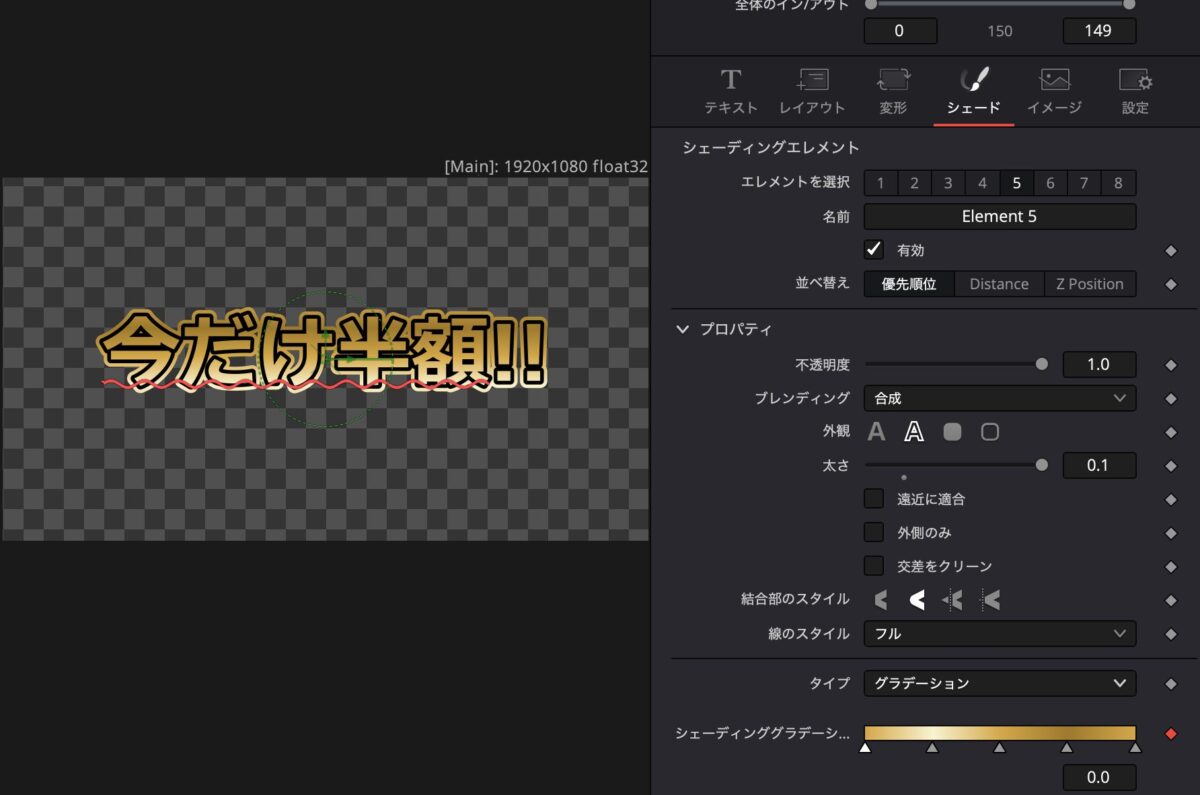
これでだいぶ派手になったのですが、せっかくなのでドロップシャドウも付けておきましょう。
シェーディングエレメント→エレメントを選択→3
を選択し、有効にチェックを入れます。
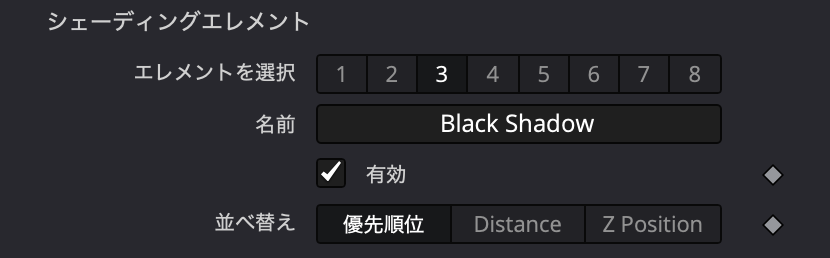
さらに、位置→優先順位を3.0まで下げ、
オフセットX→0.06、オフセットY→ -0.06に設定します。
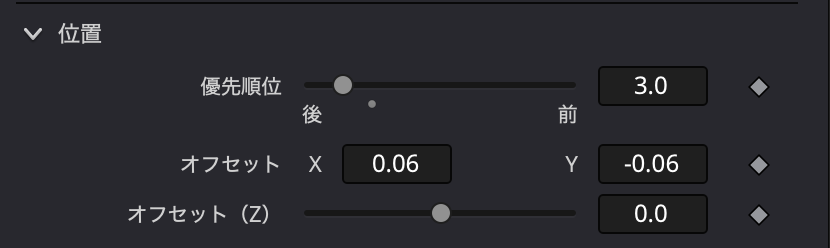
この「優先順位」の値が大きいほど画面の手前に見えてくるという設定になっていて、
実はシェード1(文字のグラデーション)は「8.0」
シェード2(黒い枠線)は「7.0」
シェード5(枠線のグラデーション)は「4.0」にしてありました。
なので、今回のシェード3(黒のドロップシャドウ)は「3.0」として、一番後ろに来るようにしたということです。
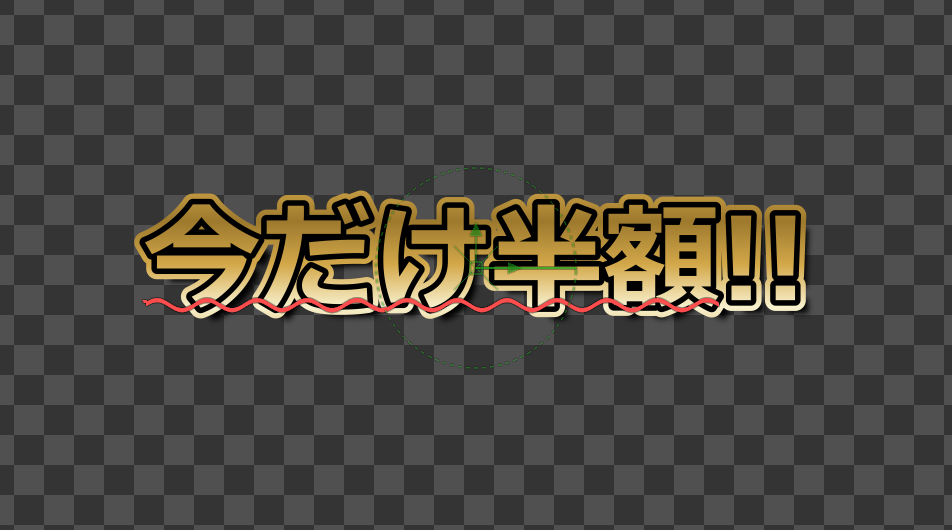
これで、派手なテロップ(ダブルエッジ+ドロップシャドウ)が出来上がりました。
3)光の線でなぞる
では、文字を光らせて行きましょう。
エフェクト→ブラー→ソフトグローを選択し、
ノードエディターにドラッグします。
Text→SoftGlow→MediaOut
になるようにつなぎます。

すると文字全体が光っています。
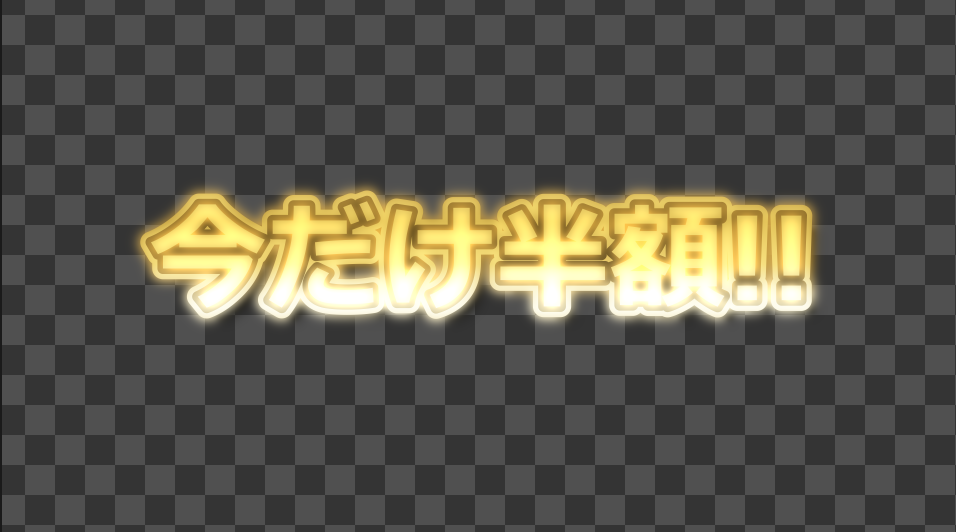
今回は一部だけ光らせて、しかも光る部分を動かしたいので、ソフトグローにマスクを適用します。
四角形ツール をノードエディターにドラッグして、SoftGlowの水色の矢印に入れます。
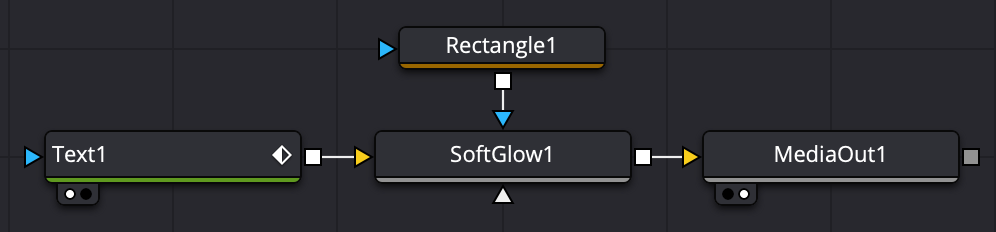
Rectangleを選択し、
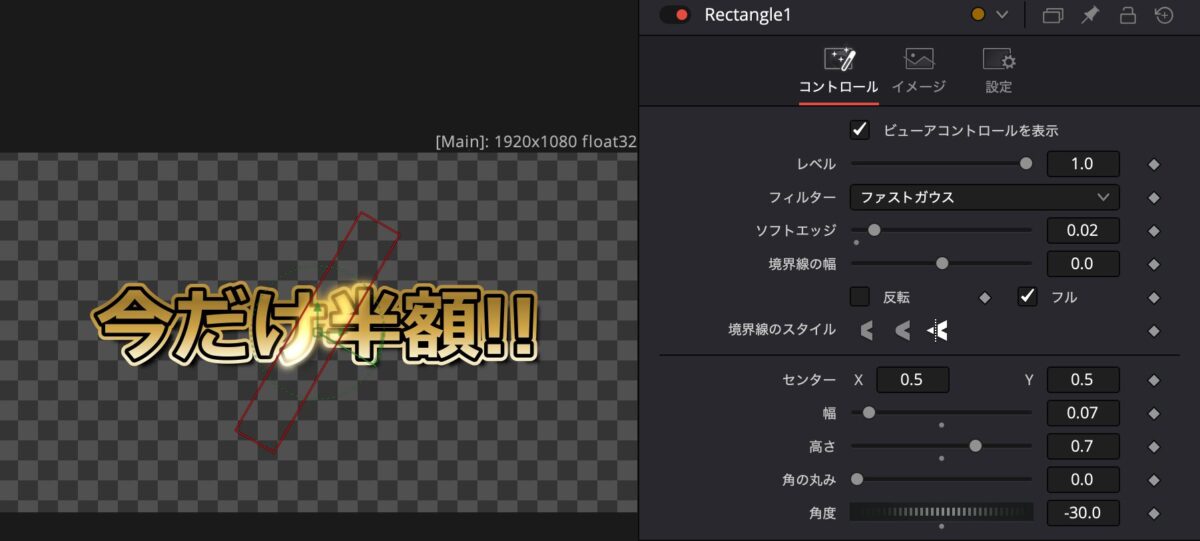
ソフトエッジ→0.02
幅→0.07
高さ→0.7
角度→ -30
に設定します。
この値は厳密なものではなくて、なんとなく右上がりの長方形になっていればいいという感じで作っています。右上がりなのは好みなので、右下がりでも、角度をつけなくても良いです。ここはお好みで。
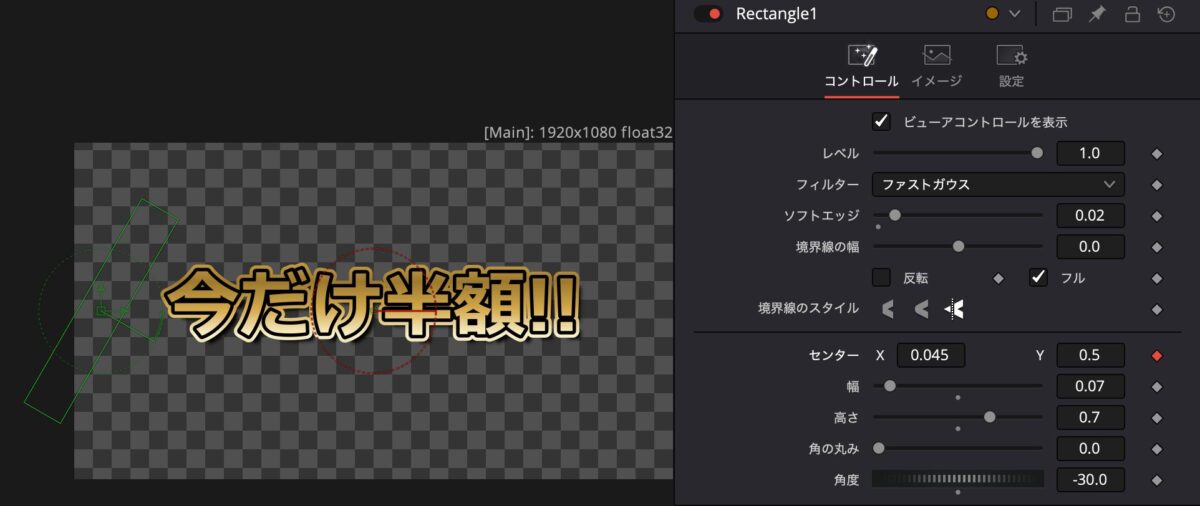
次に、この光っている部分をキーフレームで動かします。
タイムラインのカーソルを10フレームに合わせて、
RectangleのセンターXを左にドラッグして、文字が光らない位置まで移動させてから、
センターXとセンターYの右にある◆をクリックして赤くします(キーフレームを打ちます)。
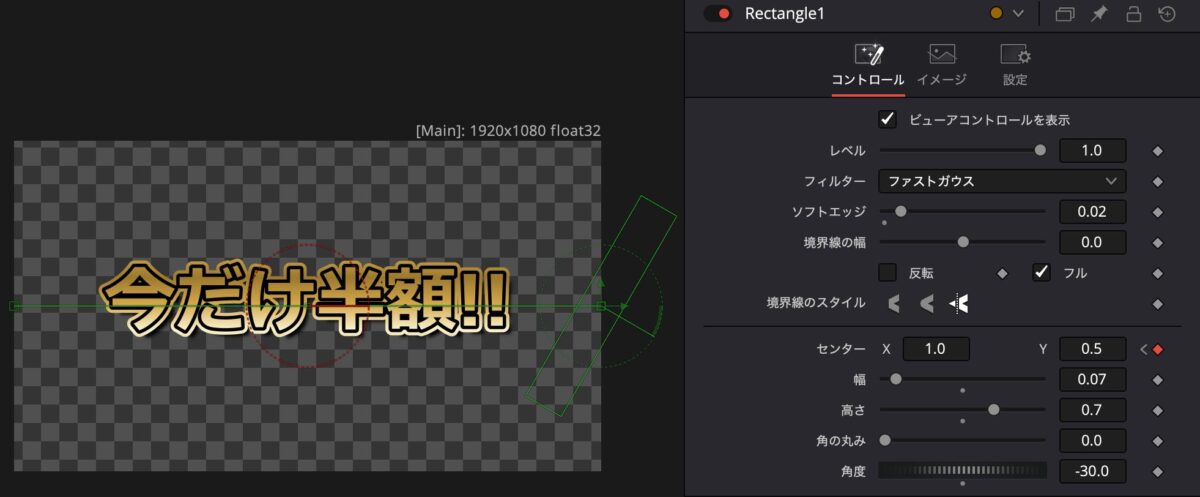
続いてタイムラインのカーソルを40フレームに合わせて、
センターXの値を大きくして、こちらも文字が光らない位置まで右側に移動させます。
これで再生してみると、光の帯が左から右に抜けていくようなエフェクトがつけられました!
4)文字を飛び込ませる
最後に文字を飛び込ませて派手に登場させましょう。
変形ボタン をドラッグしてノードエディターに配置し、
SoftGlowとMediaOutの間にトランスフォームを入れます。

カーソルを8フレームのところに持っていき、
Transformを選択した状態で、サイズの◆を赤くしてキーフレームを打ちます。
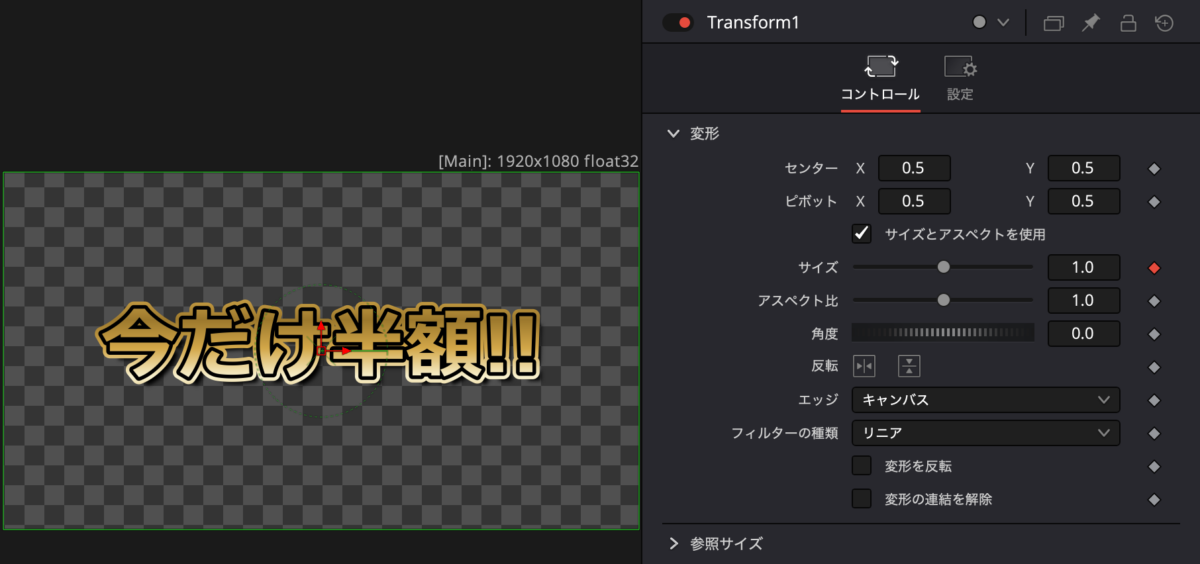
カーソルを0フレームに戻し、
サイズを7.0まで大きくします。
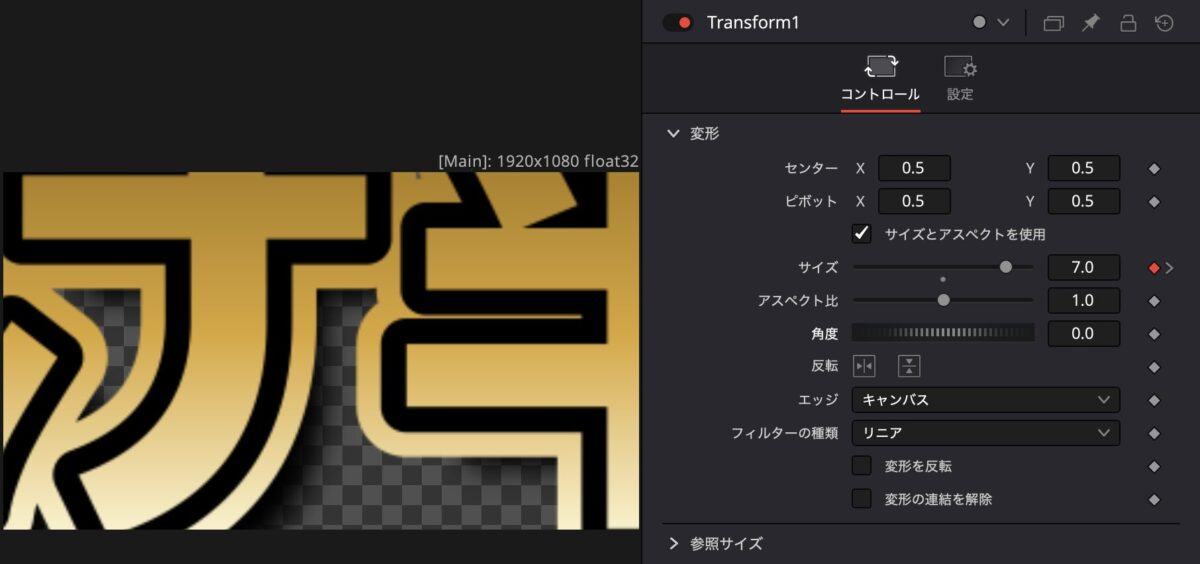
カーソルを60フレームに合わせ、
サイズを1.1に設定します。
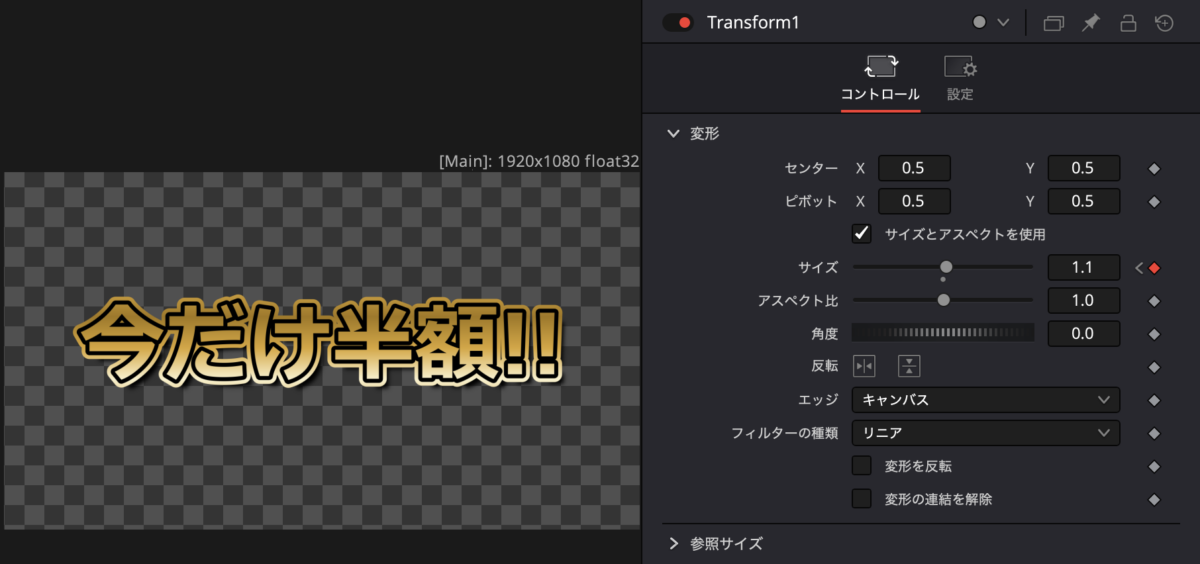
最後に、Transformの設定のタブで、
モーションブラーにチェックを入れます。
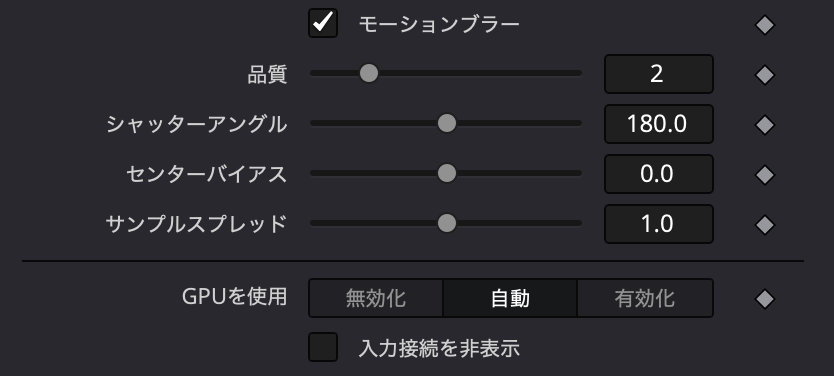
これで完成です!
Udemy講座『仕事で使える動画制作』
Udemyはオンラインで学べる講座がたくさん集まっているサイトです。UdemyでDavinci Resolveを使った入門講座を作りました。今回の記事のような動画の作り方をUdemy講座でさらに詳しく説明しています。ぜひこちらもご活用ください!
 Udemy講座『仕事で使える動画制作』
動画のダメ出し・アドバイスを始めました!
自分で動画を作ってみたものの、どうやって改善すればよいか悩んでいる方に向けて「動画のダメ出し・アドバイスを受けられるサービス」を始めました!
詳細はこちらです。
 動画のダメ出し・アドバイスをもらえるサービス