Lesson 40 カウントダウンするタイマー表示を作る方法/DaVinci Resolve 動画制作講座
Lesson 40 カウントダウンするタイマー表示を作る方法
エクササイズの動画などを見ると、「この動作をあと30秒続けます!」というように、カウントダウンのタイマーが登場します。
丸があってその中に数字が書いてあり、時間と共に数字がカウントダウンしていき、さらに丸の周りの境界線が変化していくというものを、今回は作ってみます。
こんな感じです。
1)タイムラインの設定
まずは、タイムラインを設定します。
ファイル→新規タイムラインをクリックし、
プロジェクト設定のチェックをはずしてから、フォーマットをクリックします。
今回は横型にしたいので、
解像度と書いてあるところに、1920 x 1080 を入力します。
タイムラインフレームレートは29.97fpsにしておきましょう。
これで作成を押すとタイムラインが作られます。

2)円の境界線部分
まずは「円の境界線が時間と共に変化する」部分から作っていきましょう。
エフェクト→Fusionコンポジションを選択し、
ビデオ1に配置します。
今回は30秒のカウントダウンタイマーを作りたいので、
クリップの右端を引っ張ってトリムして、35秒くらいにしておきましょう。
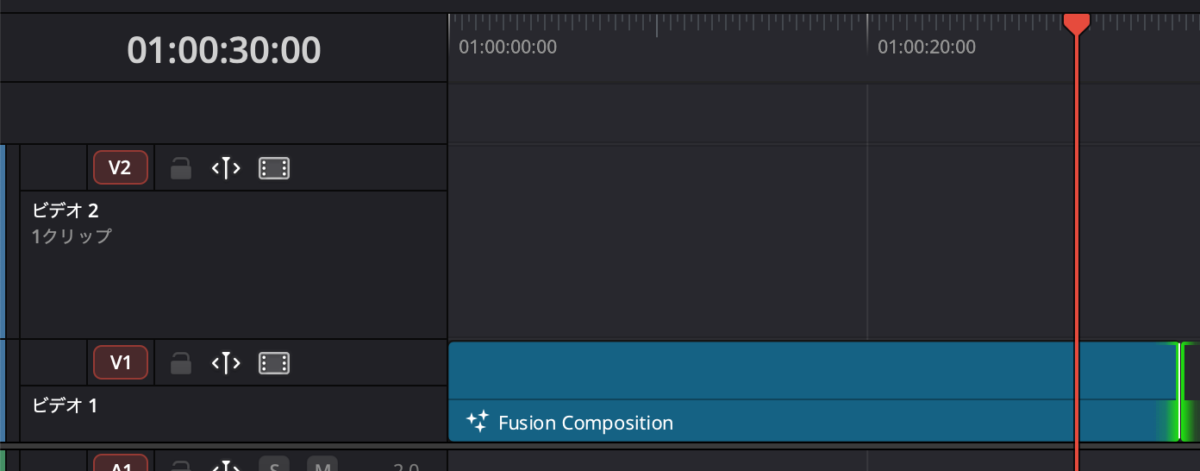
右クリックして「Fusionページを開く」を押します。
背景 と楕円形
と楕円形 をノードエディターにドラッグして、
Ellipse→Backgroundとなるようにつなぎます。

Ellipseを選択し、インスペクタ側で、
フル→チェックを外し、
境界線の幅→0.04にします。
これで境界線だけの画像に変わります。
さらに、「長さ」を変化させていくと境界線の長さが変わることが分かります。
タイマーは一番上から始まった方が自然だと思うので、
角度→90度
にしておきます。
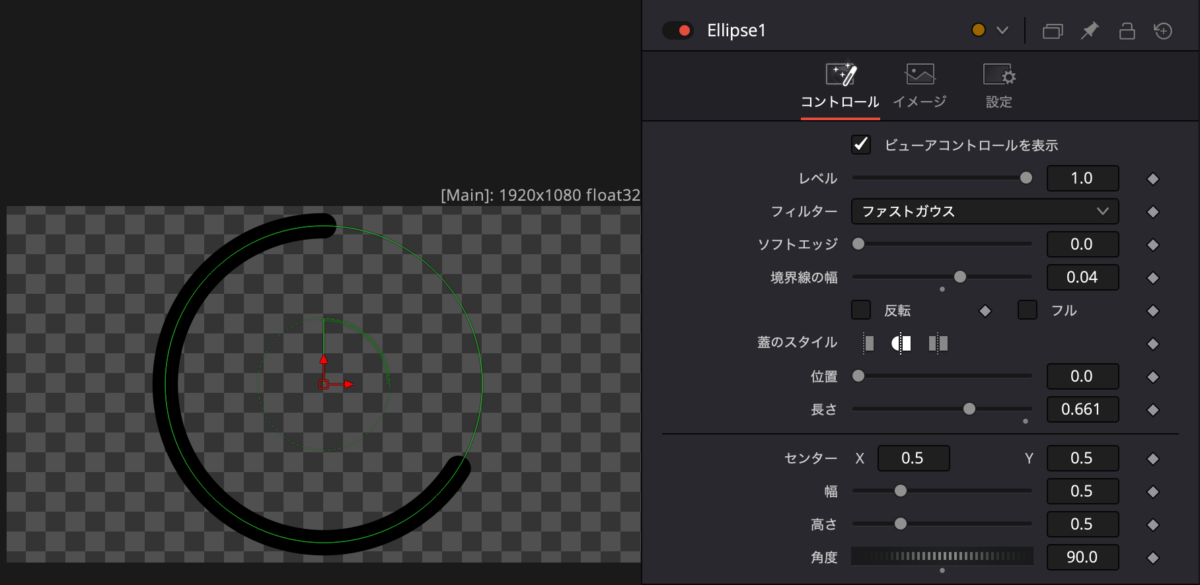
先にキーフレームを打って、動きをつけてしまいましょう。
0フレームのところにカーソルを持っていき、
長さを0にした状態で、◆を押してキーフレームを打ちます。
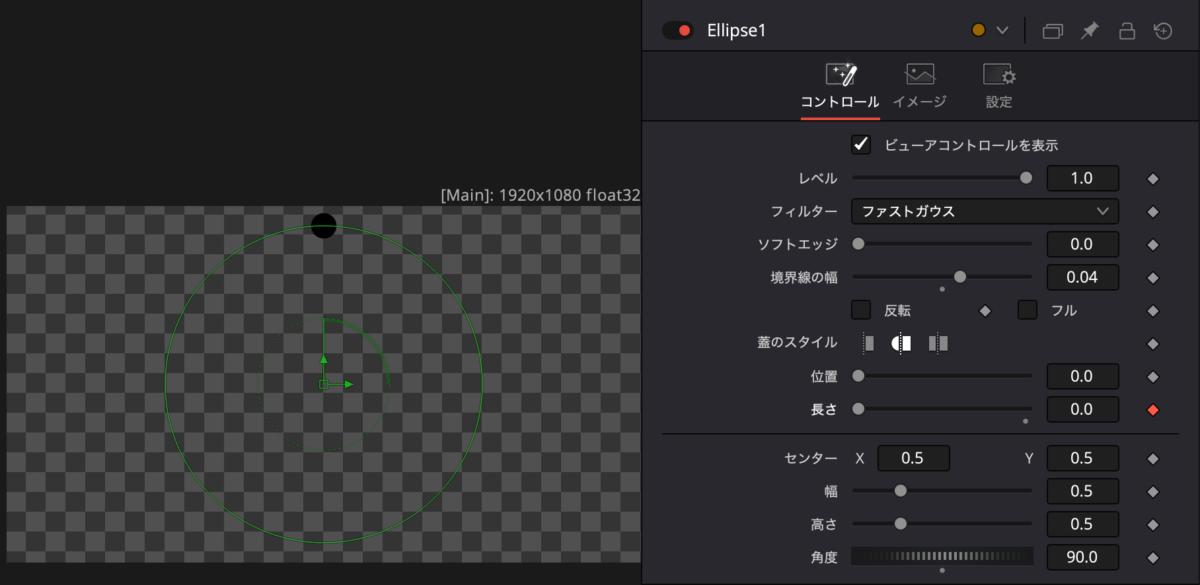
次に、30秒のところにキーフレームを打ちます。
タイムラインのフレームレートは29.97fpsに設定したので、
29.97fps x 30秒= 899.1
厳密に言うと899.1フレームが30秒なんですが、まあ900フレームで良いでしょう。
ということで、900フレームのところにカーソルを合わせて、
長さを1.0にします。
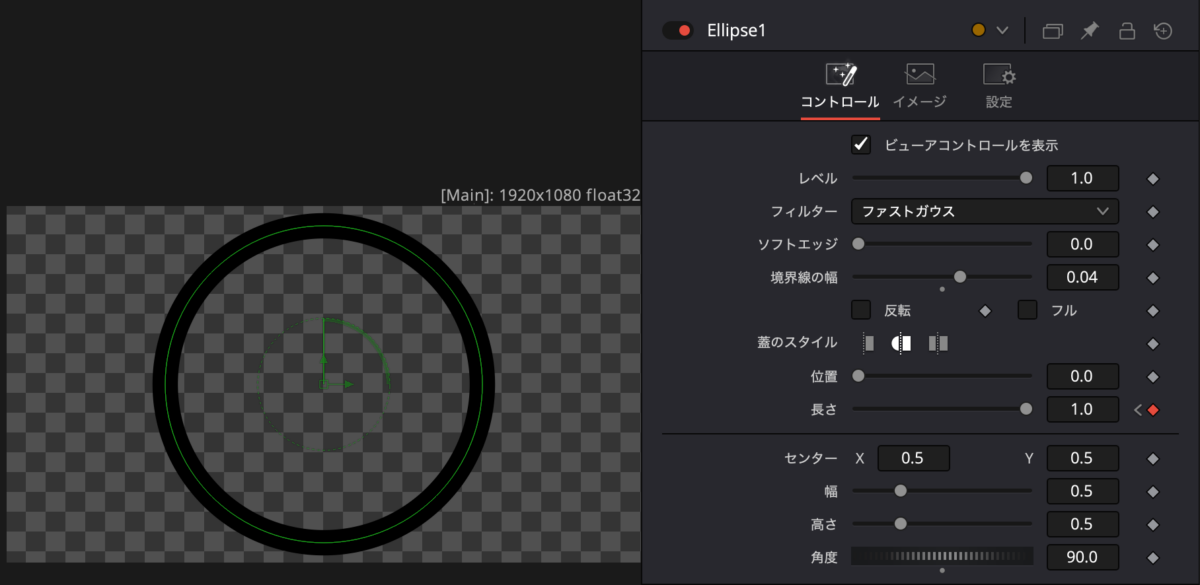
これで再生してみると、30秒かけて黒い境界線が描かれていくという動画になりました。
※背景が黒だと円がわからないので、以下の動画は背景を白くしています。
では、白い円を合成してタイマーの形を整えていきましょう。
もう1セット、背景と楕円形をノードエディターに配置し、
マージ でつなぎます。
境界線を作った方を緑色の三角に、
2つ目の円を黄色の三角につなぎます。
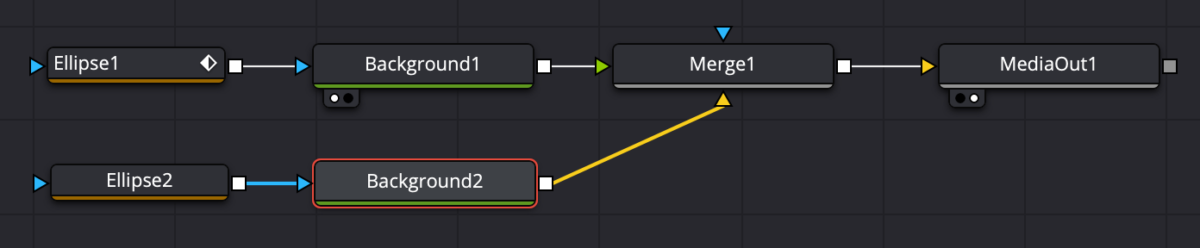
色を整えておきましょう。
Background2の方を選んで、インスペクタ→カラー→白にします。
また、動く境界線にあたるBackground1の方を選んで、インスペクタ→カラー→オレンジにします。
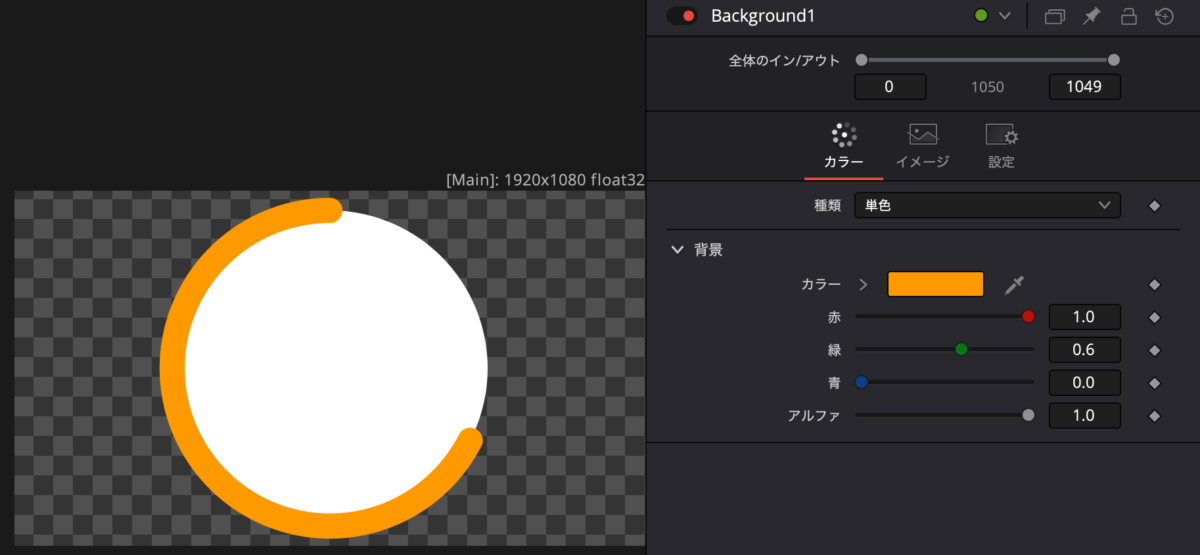
境界線のオレンジ色が、白い円からはみ出ているように見えるので
少し大きさを調整します。
境界線にあたるBackground1とMergeの間に変形 を入れます。

transformを選択し、インスペクタ側で、
サイズ→0.925 として、白い円にぴったり境界線がはまるようにします。
ついでに、「反転・横」を押して、
回転する方向を時計回りにしておきましょう。
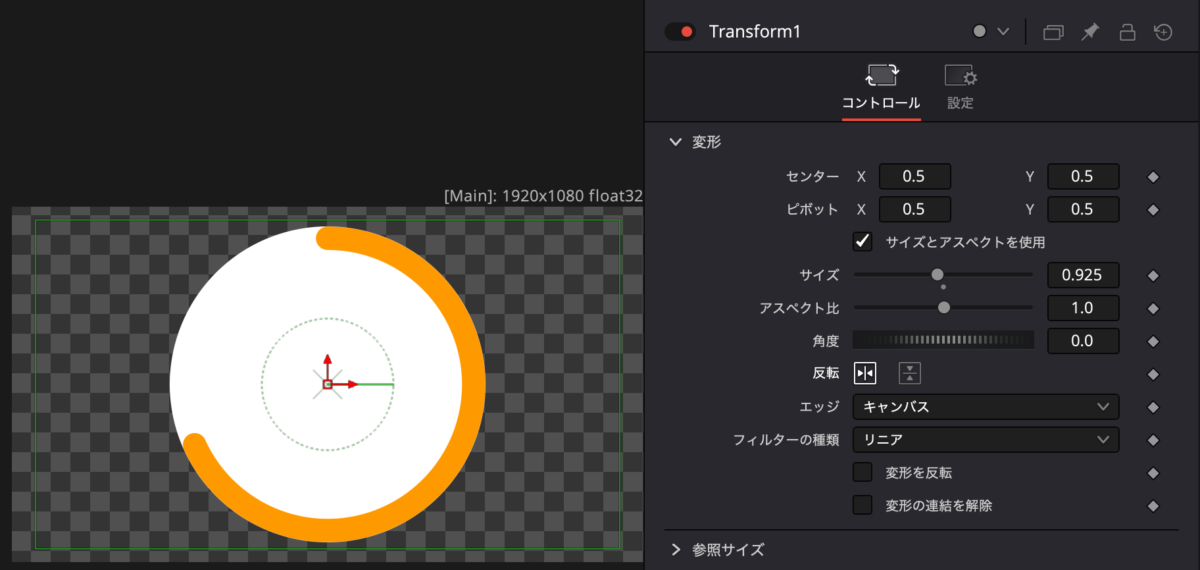
これで、カウントダウンタイマーの部分が完成です。
再生してみて、うまく30秒で境界線が満ちていくか確認してみてください。
3)カウントダウン部分
では、続いてカウントダウン部分を作っていきます。
テキストを1秒ずつ30個書いていってもいいんですが、しんどいので、エクスプレッションで設定します。
テキスト をノードエディターにドラッグし、
mergeの後に、もう一度mergeを入れて、テキストをつなぎます。
Merge2の緑色の三角にTextを、
Merge2の黄色の三角にMerge1をつなぐようにしてください。

つぎに、Textを選択し、インスペクタ側の「文字を打ち込む枠」の右側にある◆を右クリックします。
すると、メニューが出てくるので、一番下にある「エクスプレッション」を押します。
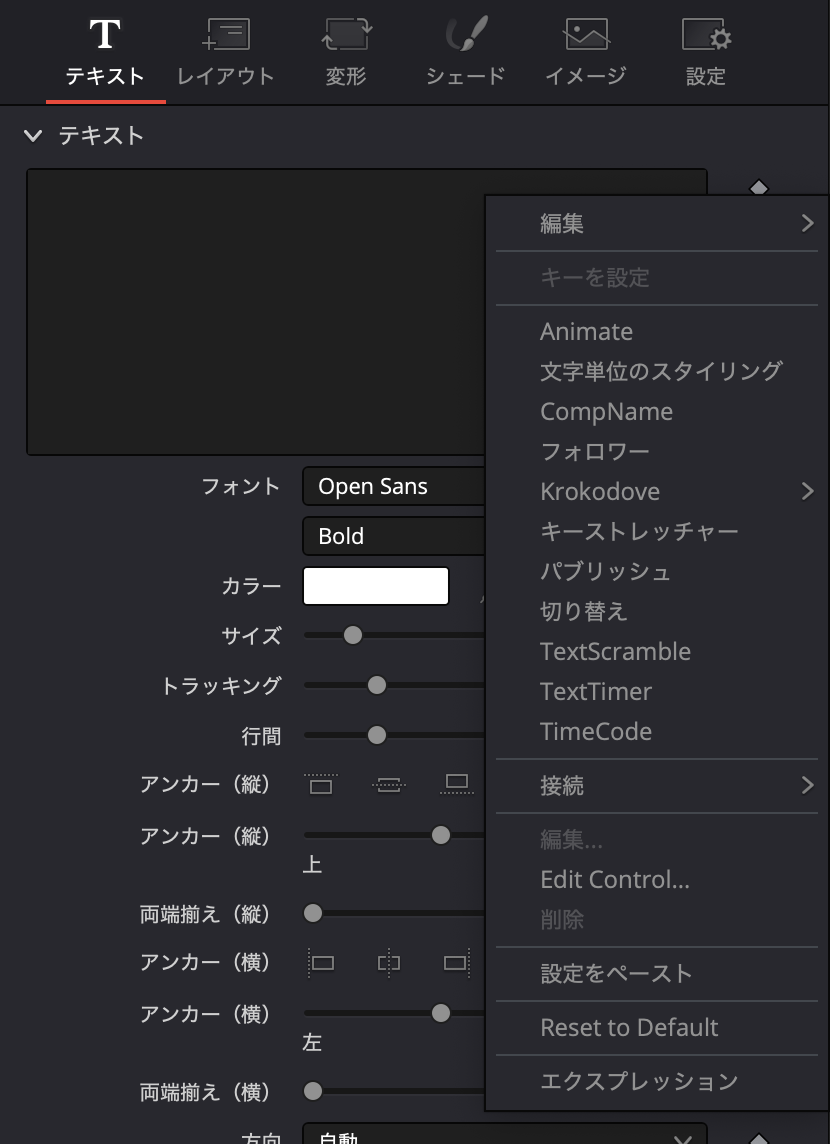
すると、「文字を打ち込む枠」のすぐ下に、エクスプレッションを打ち込む枠が出てきます。
初期値は
Text(“”)
となっていると思います。
こちらを、
Text(time)
に、修正します。
また、カラーは黒、サイズは0.45にしておきましょう。
すると、現在のフレーム数と同じ数字が、テキストに表示されるようになったと思います。
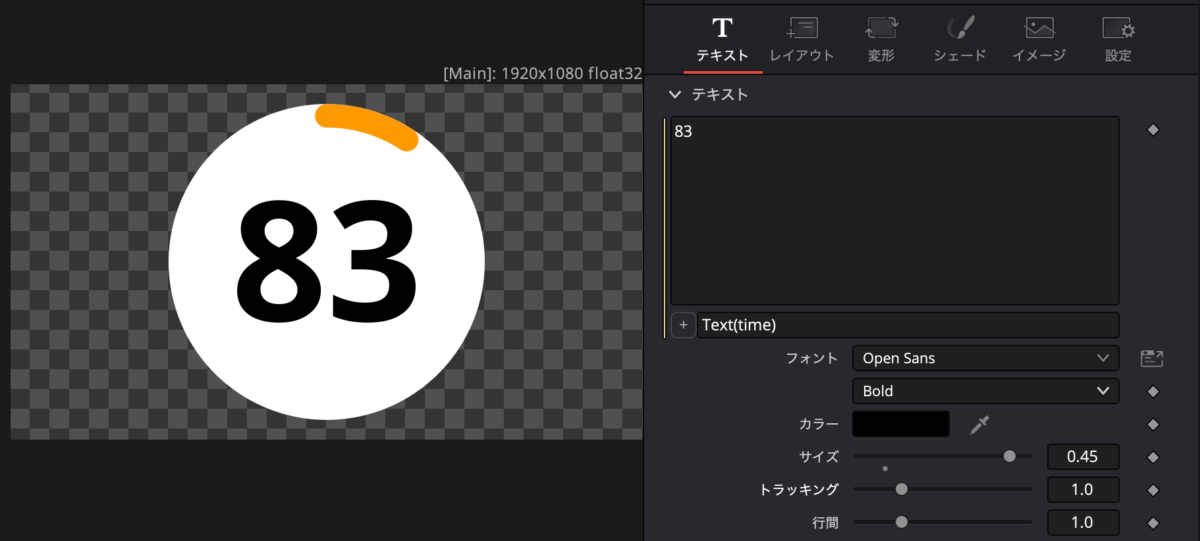
今回は秒数を表示したいので、timeを30で割ってみましょう。
Text(time/30)
に、修正します。
すると、小数点付きの秒数にできました。
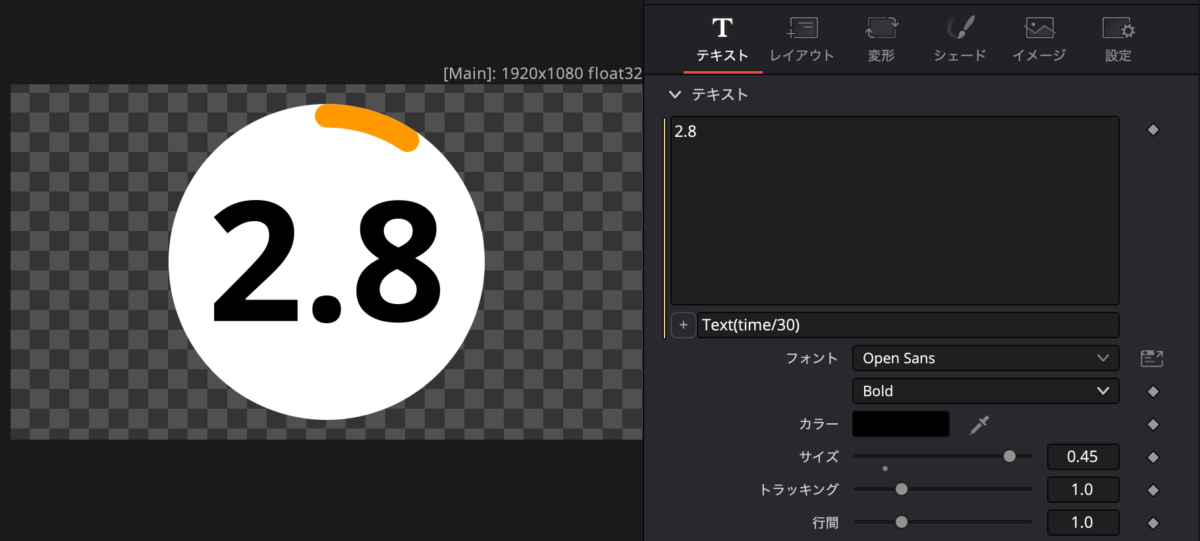
これだと、割り切れない場合はものすごく長い桁数になって、とても見ずらいので
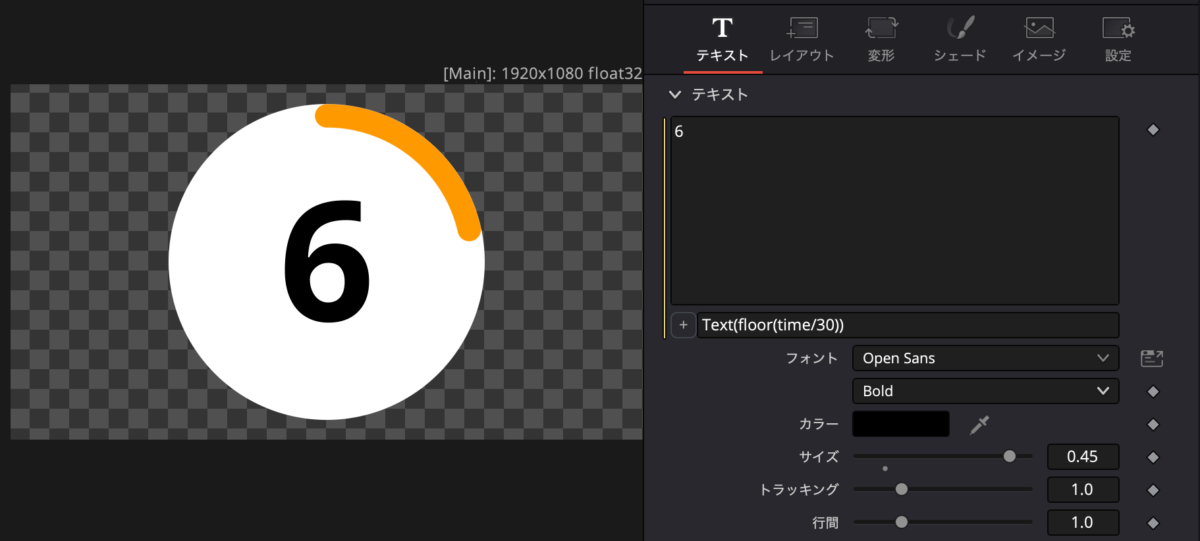
小数点以下を切り捨てる関数「floor()」を使います。
Text(floor(time/30))
と修正しましょう。
これで、小数点のない数値(整数)にすることができました。
ただ、今はカウントアップしているので、これを30秒間のカウントダウンに変えましょう。
0, 1, 2, 3・・・とアップしているということは、30から引けば、
30-0=30, 30-1=29, 30-2=28・・・となっていくと思うので、
Text(30 – floor(time/30))
に修正します。
これで、30から始まり、うまくカウントダウンされるようになりました。
・・・なのですが、30秒を超えると-1, -2, -3・・・と負の値になってしまいます。
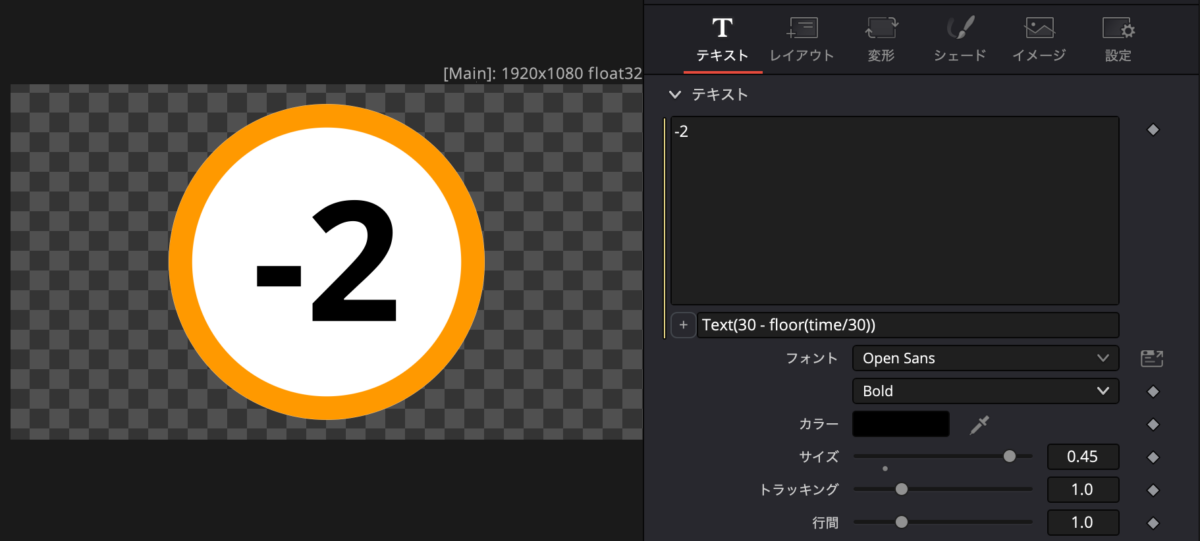
ということで、
「もし900フレームを過ぎたら、0と表示する、そうでなければ、30秒間 カウントダウンする」
という文言を足しましょう。iifという関数を使います。
iif(time>900, Text(“0”), Text(30 – floor(time/30)))
に、修正してください。
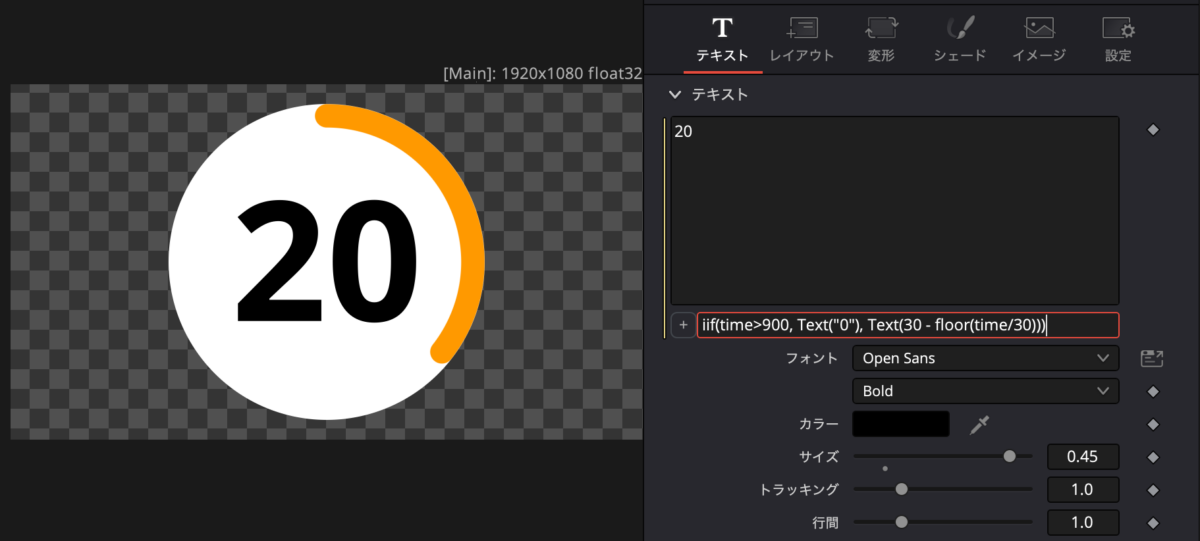
これで完成です!
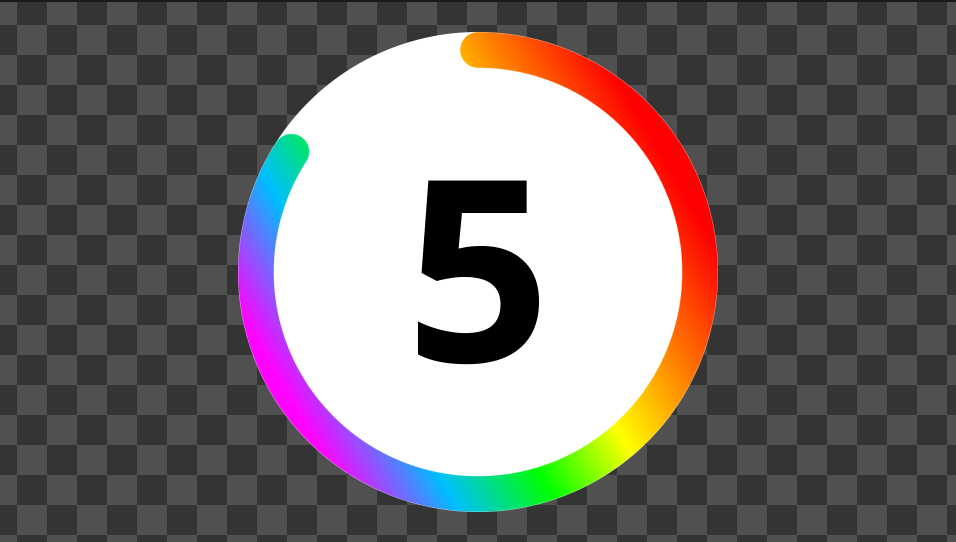
Background1のノードをグラデーションに変えると、ゴールドやレインボーのカウントダウンタイマーにすることもできます。
いろいろカスタマイズして、フィットネス動画など、カウントダウンが必要な時に組み込んでみてください!
Udemy講座『仕事で使える動画制作』
Udemyはオンラインで学べる講座がたくさん集まっているサイトです。UdemyでDavinci Resolveを使った入門講座を作りました。今回の記事のような動画の作り方をUdemy講座でさらに詳しく説明しています。ぜひこちらもご活用ください!
 Udemy講座『仕事で使える動画制作』
動画のダメ出し・アドバイスを始めました!
自分で動画を作ってみたものの、どうやって改善すればよいか悩んでいる方に向けて「動画のダメ出し・アドバイスを受けられるサービス」を始めました!
詳細はこちらです。
 動画のダメ出し・アドバイスをもらえるサービス