動画制作に必要なハードディスクと大切なデータのバックアップ方法
動画制作に必要なハードディスクと大切なデータのバックアップ方法
前回もハードディスクの話を書きましたが、一口にハードディスクと言ってもいくつか異なった用途があります。
私は仕事で4種類のハードディスクを使い分けていますので、その辺りについて書いていきます。
1)データを保存するためのメインの外付けハードディスク
まずは、データを保存するためのメインの外付けハードディスクです。
映像制作をする場合は、PCやMacの内部ストレージだけだとすぐに足りなくなってしまうので、外付けハードディスクは必須です。
ハードディスクの容量あたりの価格は技術の進歩によって(?)年々安くなっています。
2026年秋時点では1TB〜10TBくらいの容量のHDDが売られているようです。
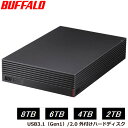
私は仕事場ではバッファローの6TBのものを、個人使用では4TBのものを使っています。
電源を使い、USB接続して使うタイプで、机にちゃんと置いて使います。

2)バックアップのための外付けハードディスク
私はメインの外付けハードディスクとは別に、バックアップのためのハードディスクを用意しています。
バックアップとは、「同じデータが、異なるハードディスクに、同時に存在する状態を作ること」だと思っています。
同じハードディスクにフォルダを2つ作って、同じデータを保存したとしても、それはバックアップしたことにはなりません。
というのはハードディスクはいつか壊れるものだからです。
どちらかのハードディスクが壊れてデータが取り出せなくなったとしても、もう一つのデータがあれば助かります。
大切なデータを守るために、ぜひバックアップHDDを用意してください。
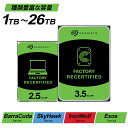
私の場合、仕事場ではバルク、もしくは内蔵型と呼ばれる保存用のHDDをバックアップ用に用意しています。
いわゆる外付けハードディスクとは違って、接続部分が剥き出しになっているパーツのようなハードディスクで、通常のものよりも安い場合が多いです。
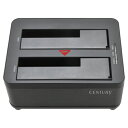
その代わり、クレードルという接続用の機器を使ってPCやMacと接続する必要があります。
「裸族のお立ち台」という商品が有名なので、「HDD お立ち台」と検索すると色々と出てきます。
2台分のバックアップHDDをつないでおけるので、何年か前のバックアップデータが必要になった際にも とても便利です。
3)バックアップの方法
バックアップとは、「同じデータが、異なるハードディスクに、同時に存在する状態を作ること」なので、最初は単にもう一つのHDDにコピーすればバックアップが完成します。
ただ、データがだんだん大きくなったり、複雑に更新していくようになると、丸ごとコピーを繰り返すのは時間もかかって効率が悪いです。
ということで、私はFreeFileSyncというアプリケーションを使ってデータを同期しています。
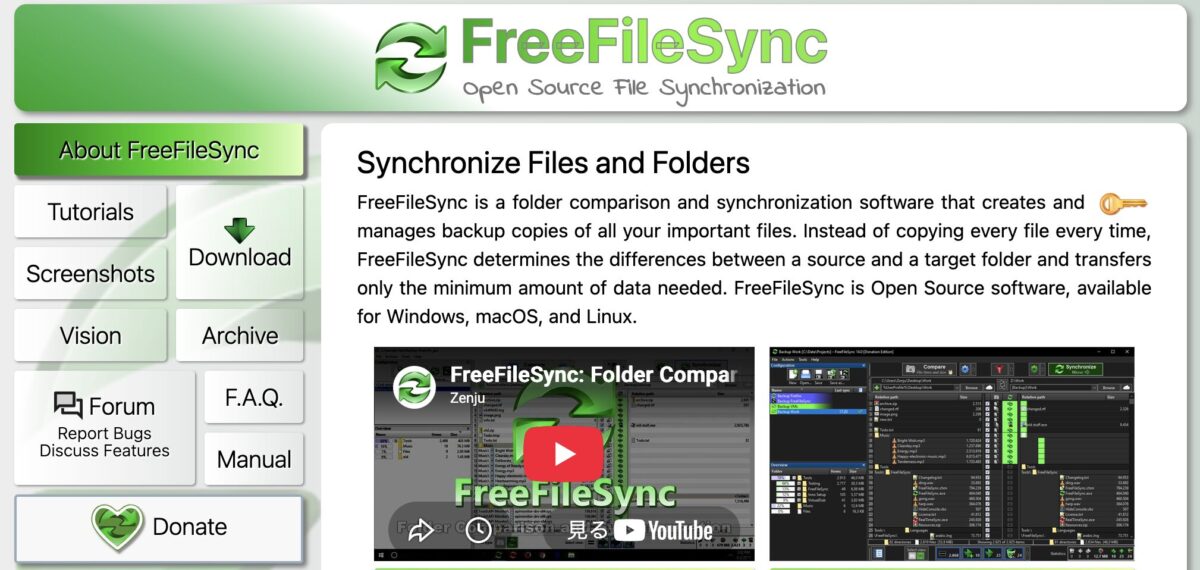
コピー元のフォルダと、コピー先のフォルダを指定して「比較」を押すと、両方のハードディスクの「差」を検出してくれます。
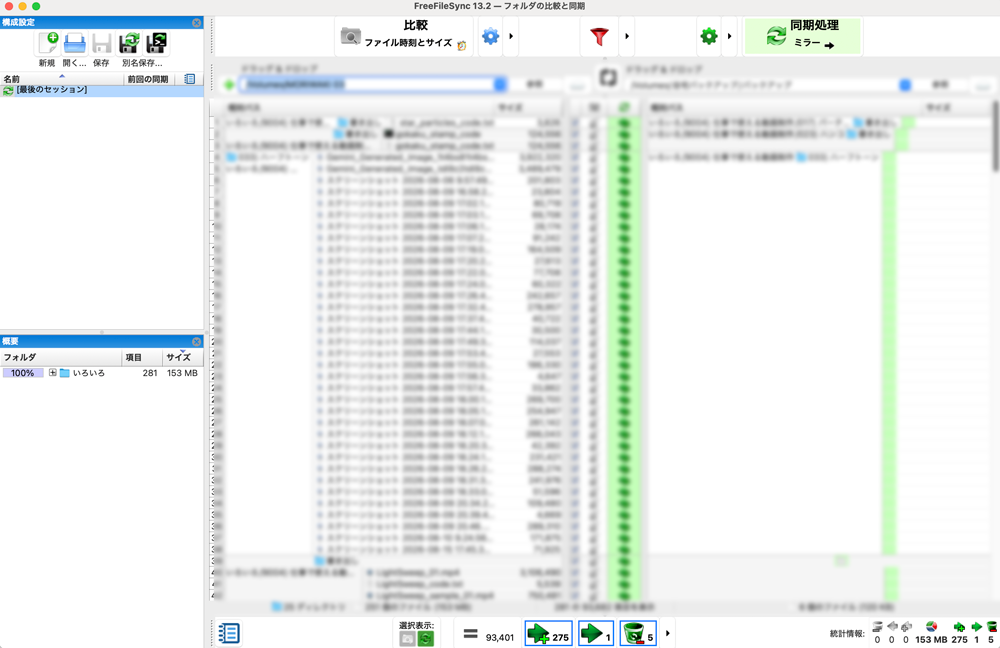
続いて「同期処理(ミラー)」を押せば同期が始まり、バックアップが完成します。
以前、家族の写真や動画をたくさん入れていたハードディスクがあったんですが、これが突然アクセスできなくなる事態が発生しました。
その時はどうしても取り戻したかったので、「ハードディスクの中身を救ってくれる会社」に依頼して、なんとかデータは取り戻せたんですが、かなり高くつきました・・・。
大切なデータを失わないためにもぜひバックアップしてください。
私は仕事では毎日、プライベート側でも週一くらいでバックアップしています。
本当に本当に大切なデータの場合は水害や火事なども想定して、ハードディスクを分けた上に、保存する場所も分けるべきなんですがそこまではやれていません。BOXなどのクラウドストレージに保存するという方法もあるんですが、ビジネスプランでも1ファイルあたり5GBまでしかアップロードできないので、長い撮影素材だと無理な場合があります。この先の技術の進化で、無料で安全で簡単な方法が登場すれば良いんですが・・・。
4)持ち運び用のハードディスク(もしくはSSD)
時々、会社を出て、現場でそのまま編集をしないといけないというケースがあります。
そういう時のために、私は仕事ではサンディスクの2TBのSSDを使っています。
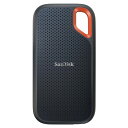
SSDはハードディスクよりも高速に動作しますが、少し値段は高めです。
こちらのSSDは電源が不要でPCやMacからの給電で動作できます。大容量でありながら、USBフラッシュメモリのイメージに近いです。
ハードディスクよりもデータの書き込み速度が早いし、軽くて持ち運びやすいので「これはいいぞ!」と思って、一度メインのハードディスク並みに使っていたんですが、1年くらいで壊れて読み込みができなくなってしまったことがあります・・・。
激しく編集に使っていると、SSDが熱くなっているので、外付けハードディスクに比べると熱を放出する機能が少なめなのかもしれません。
やはり編集に多用するためには、据え置き型の外付けハードディスクが向いているような気がします。
5)郵送用のハードディスク
最後は郵送用の頑丈なハードディスクです。
仕事ではLaCieのHDDを郵送用として使っています。

時々、大容量のデータをまとめて送りたい時や、フォルダに分けて構成されたプロジェクトファイル丸ごとを送りたい場合に便利です。
ギガファイル便でもいいんですが、フォルダに分かれたものをZIP圧縮してアップロードして・・・という手間を考えるよりは、コピーして郵送しちゃう方が楽なので。
LaCieはちょっと高めなので、バッファローやIOデータのものをプチプチにくるんで郵送するのが良いかもしれません。

Udemy講座『仕事で使える動画制作』
Udemyはオンラインで学べる講座がたくさん集まっているサイトです。UdemyでDavinci Resolveを使った入門講座を作りました。今回の記事のような動画の作り方をUdemy講座でさらに詳しく説明しています。ぜひこちらもご活用ください!
 Udemy講座『仕事で使える動画制作』
動画のダメ出し・アドバイスを始めました!
自分で動画を作ってみたものの、どうやって改善すればよいか悩んでいる方に向けて「動画のダメ出し・アドバイスを受けられるサービス」を始めました!
詳細はこちらです。
 動画のダメ出し・アドバイスをもらえるサービス