Lesson 19 星型パーティクルが上昇していくキラキラの背景を作る方法/DaVinci Resolve 動画制作講座
Lesson 19 星型パーティクルが上昇していくキラキラの背景を作る方法
今回はパーティクルエフェクトを使って、星型のパーティクルが上昇していくキラキラの背景を作る方法をご紹介します。
こんな感じです。
では、早速やってみましょう。
1)タイムラインの設定
まずは、タイムラインを設定します。
ファイル→新規タイムラインをクリックし、
プロジェクト設定のチェックをはずしてから、フォーマットをクリックします。
今回は横型にしたいので、
解像度と書いてあるところに、1920 x 1080 を入力します。
タイムラインフレームレートは29.97fpsにしておきましょう。
これで作成を押すとタイムラインが作られます。

2)Fusionでパーティクルを配置する
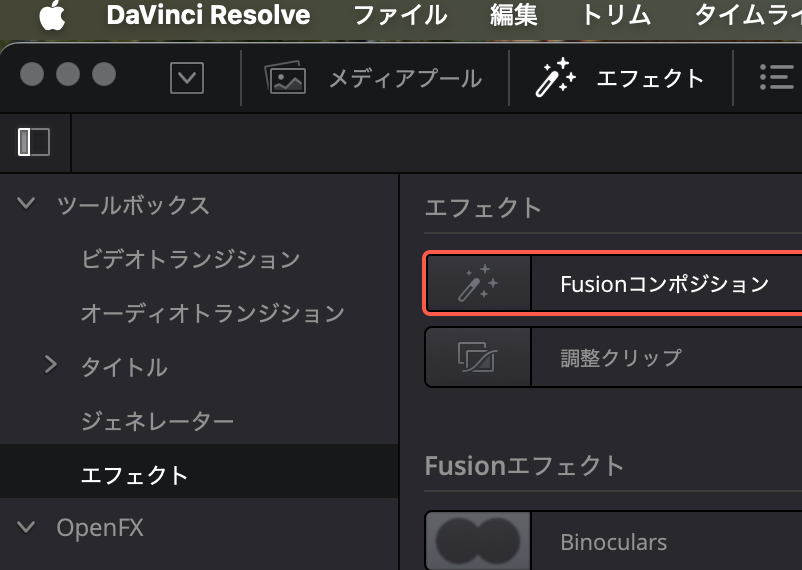
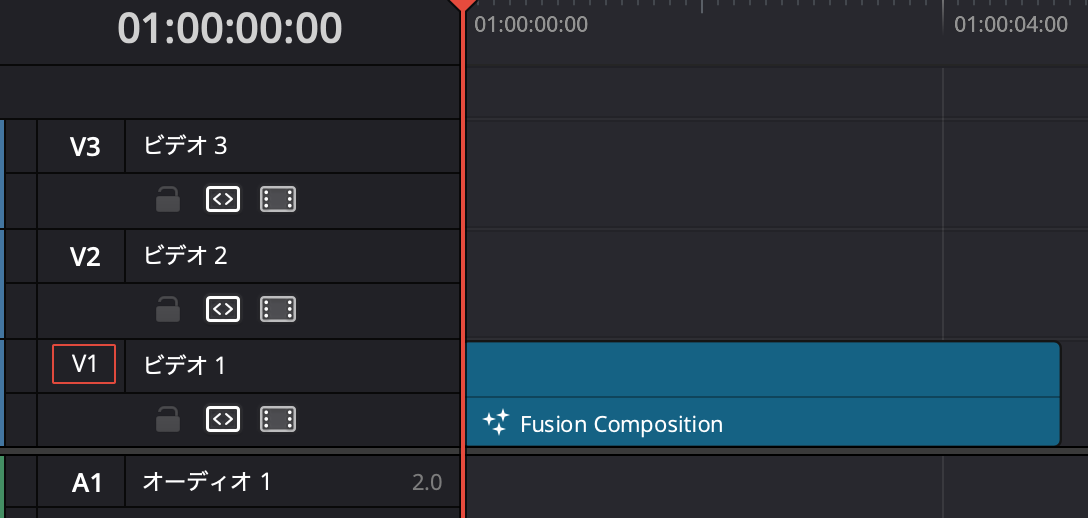
エフェクト→エフェクト→Fusionコンポジションを選択して、ビデオ1にドラッグします。
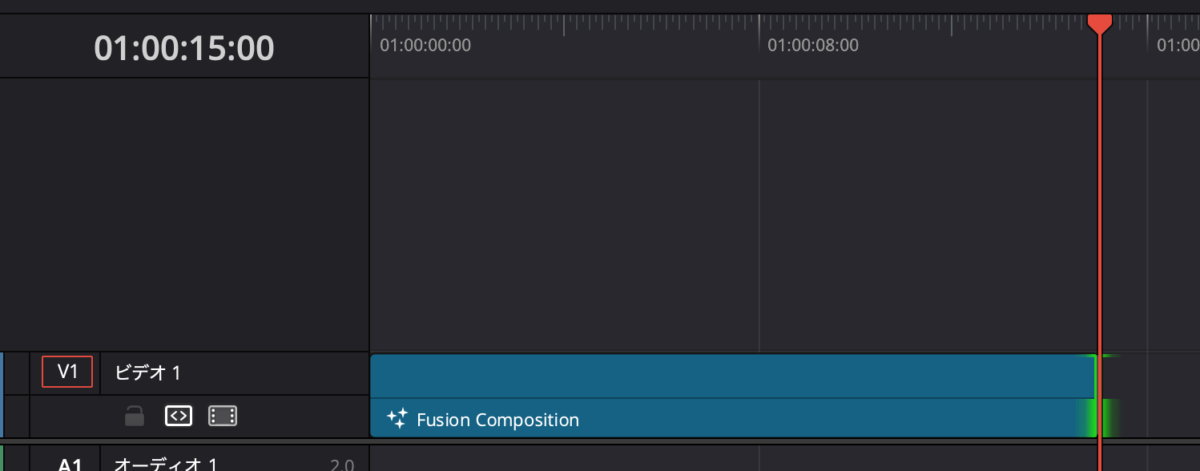
今回は少しクリップを長くしておきたいので、タイムラインに配置したFusionコンポジションをトリミングして15秒くらいまで伸ばしておきます。
タイムラインの下にあるFusionマークをクリックして、Fusionページに行きます。

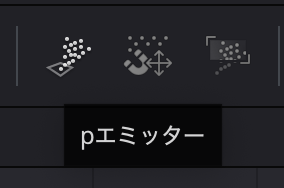
真ん中の再生ボタンの下くらいに、「つぶつぶがたくさん書かれたアイコン」が3つ並んでいます。
この中の、左側の「pエミッター」と右側の「pレンダー」をクリックします。
とりあえず、
「pEmitter1」→「pRender1」→「MediaOut1」の順につなぎます。
「pエミッター」だけとか、「pレンダー」だけではパーティクルは出てきませんので、これが基本です。

この状態で再生してみると、画面真ん中の丸い領域に、小さいつぶつぶが沢山登場していくという映像になっていると思います。
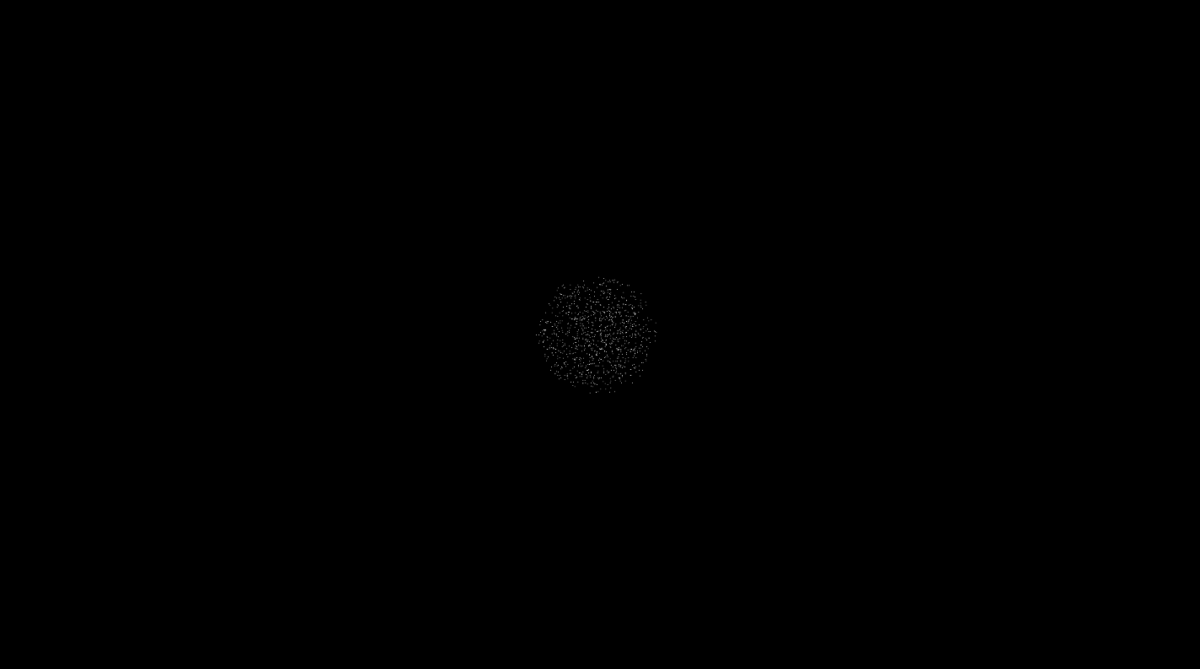
これがパーティクルで、確かに発生しているのですが、これだと何だか地味なので、カスタマイズしていきます。
3)pエミッターをカスタマイズする
「pEmitter1」を選択した状態で、右側にある
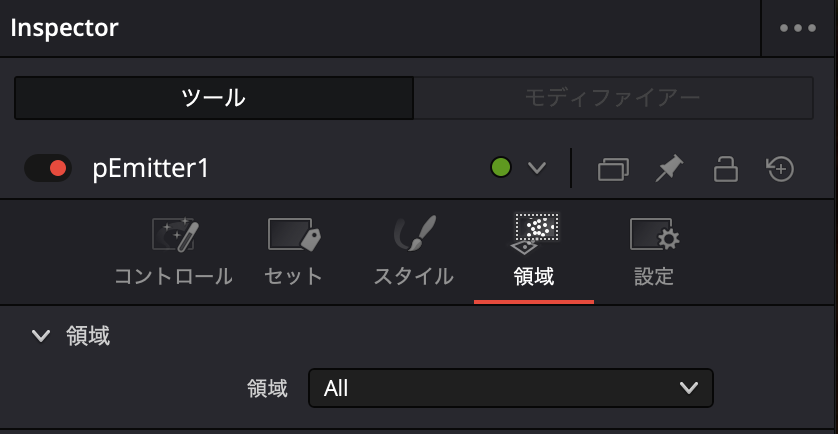
ツール→pEmitter1→領域→Allに変更します。
すると、画面真ん中の丸い領域にいたつぶつぶが画面全体に散らばります。
ここでいう「領域」はパーティクルが発生する「領域」で、元々のSphere(球)からAllにしたことで、画面全体からパーティクルが発生することになります。
次に、パーティクルの形を変更します。
「領域」の隣にある「スタイル」を押します。
スタイル→Pointになっているところを、
スタイル→NGonに変更、
NGon Typeは左から4つ目のボヤけた多角形にします。
あと、
Size ControlsのSizeを4.0にします。
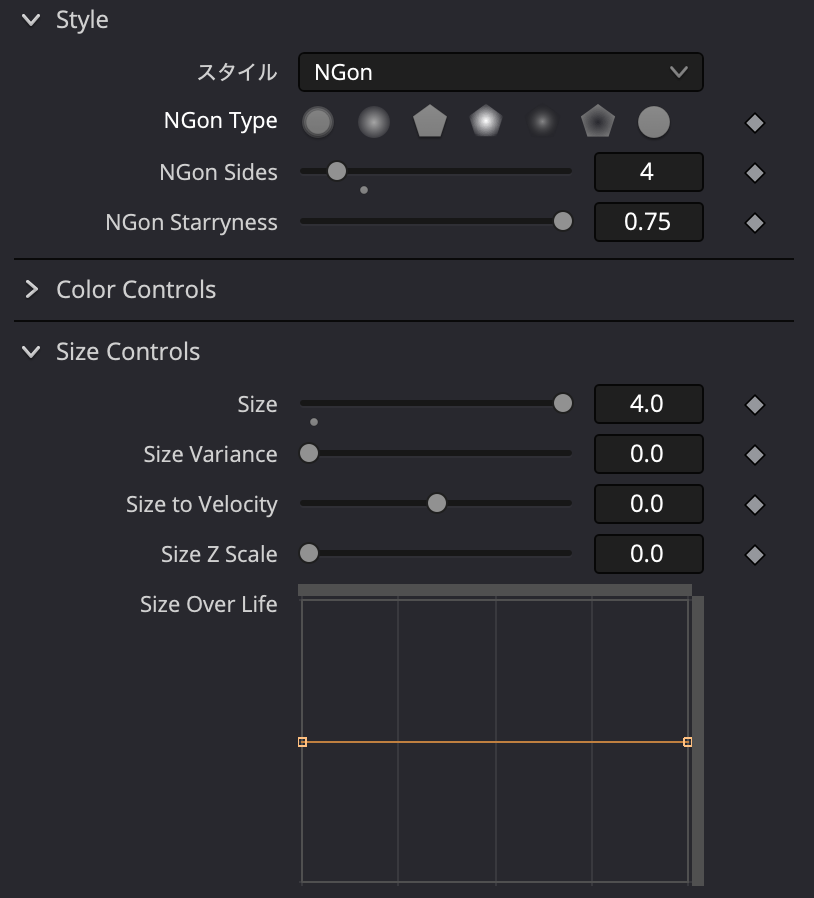
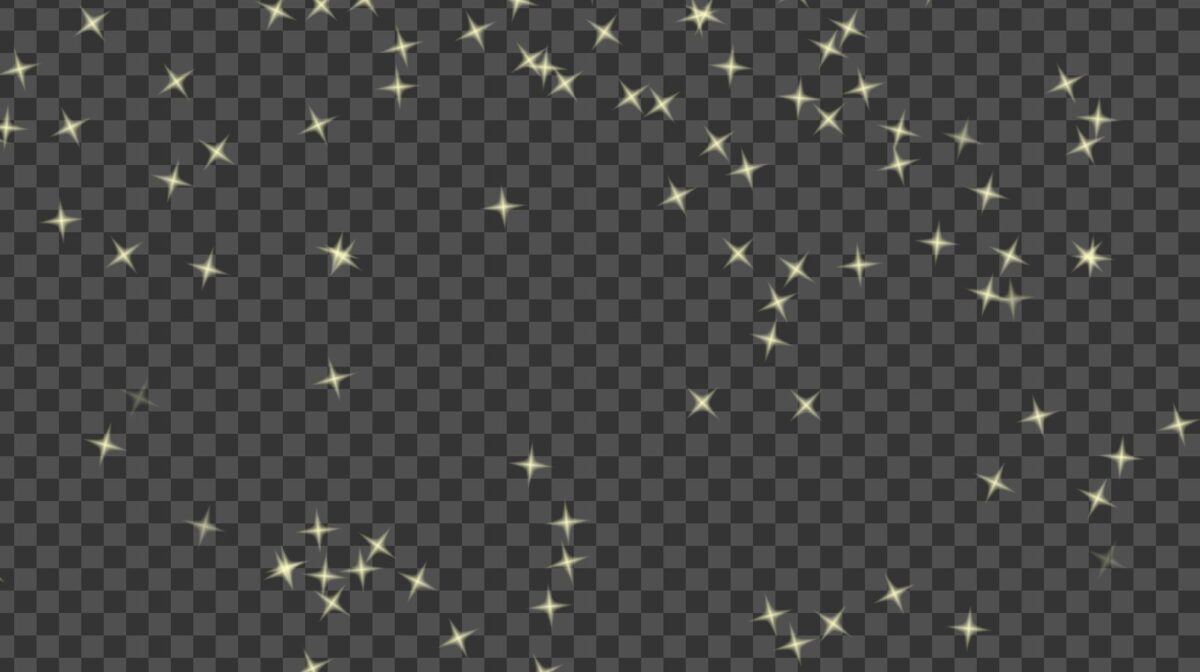
すると、元々小さい粒々だったものが、4つ角のある星型に変化しました。
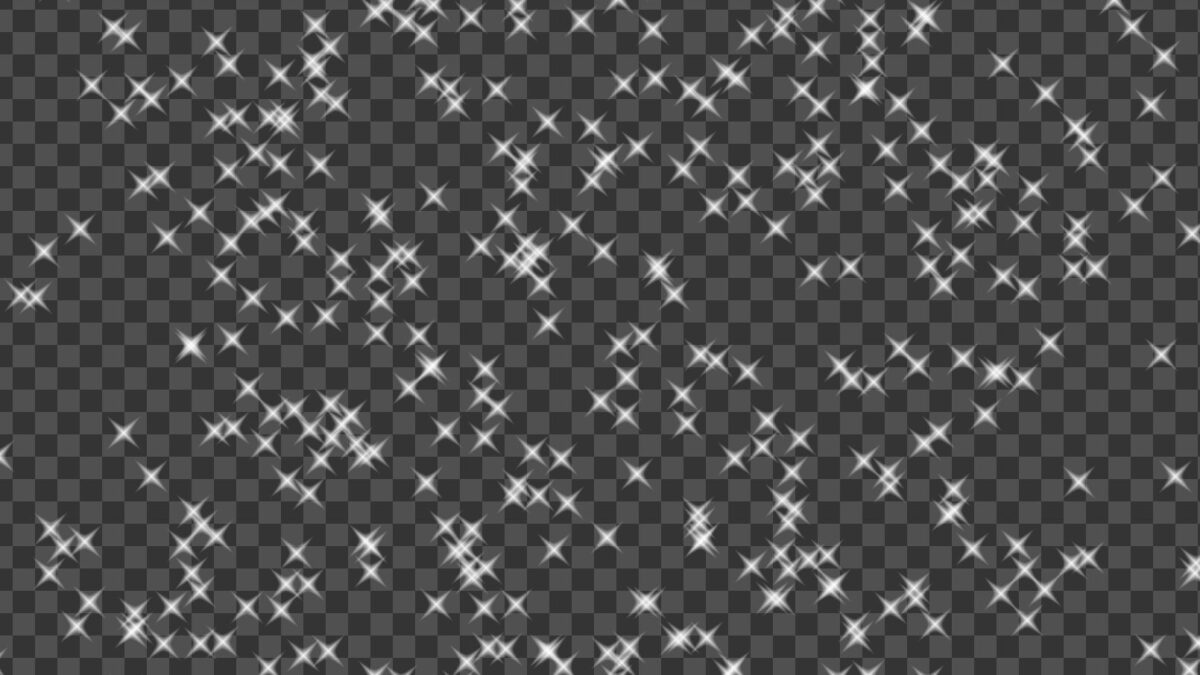
このまま再生すると、星はその場でとどまりながら、増えて画面を覆っていく感じになっています。
今回は星が上昇するように作りたいので次はコントロールで星を動かしていきます。
スタイルの2個左側にあるコントロールの設定で、
エミッター
数 4.0
持続時間 60.0
ベロシティ
ベロシティ 0.1
ベロシティの変化 0.1
角度 90.0
スピン
Z 100.0
に設定します。
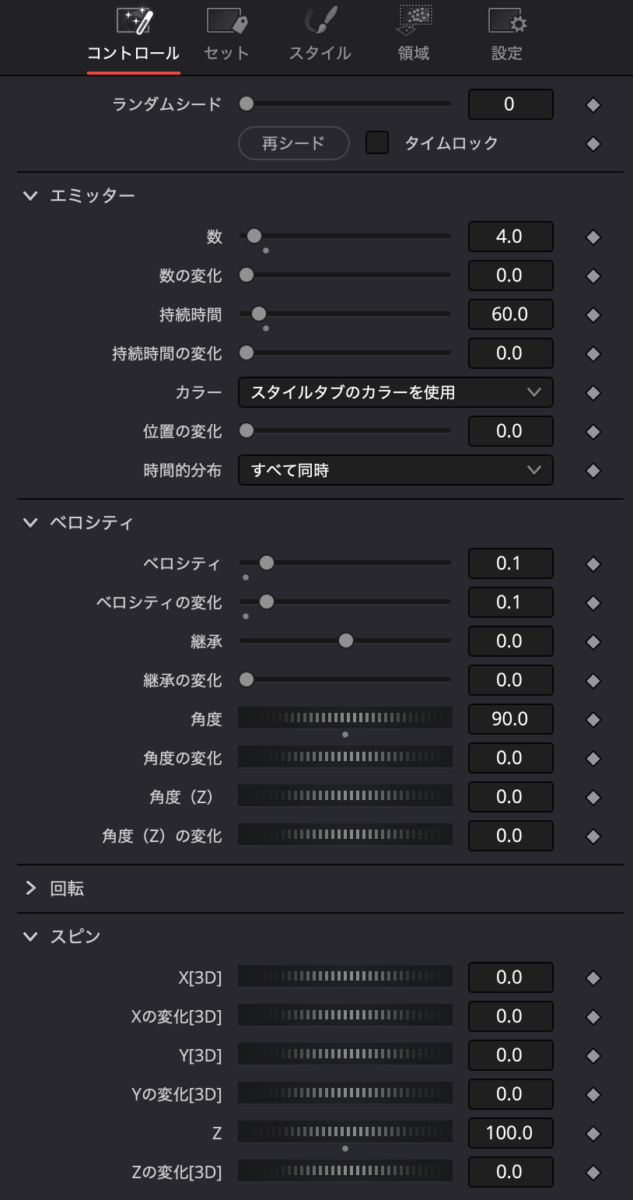
これで再生して見ると、星型が現れて、上昇していき、2秒(60フレーム)経ったところで消えるという設定にできました。
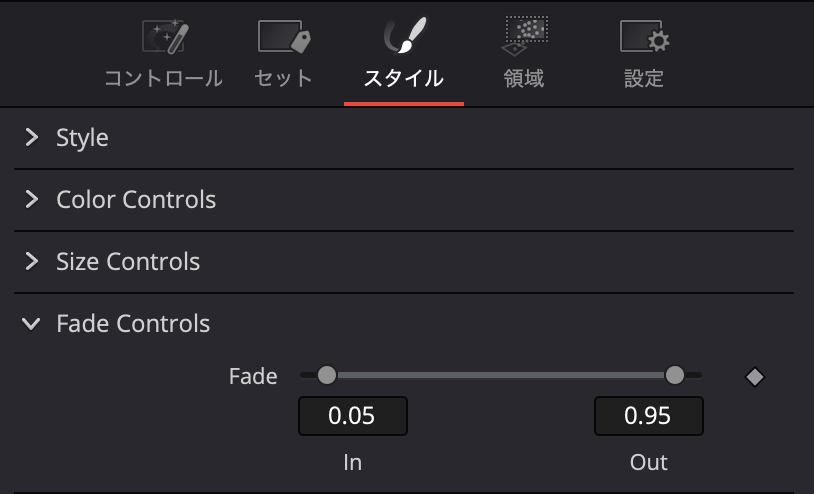
今は突然現れて消えているので、フェードインで現れてフェードアウトして消えるようにしましょう。
もう一度、スタイルの方に行き、
Fade Controlsのところで、
Fade In 0.05
Fade Out 0.95
に設定します。これでフェードイン・アウトするようになりました。
さらに、星は薄い黄色にしたいので、
Color Controlsのところで、薄い黄色にしておきましょう。
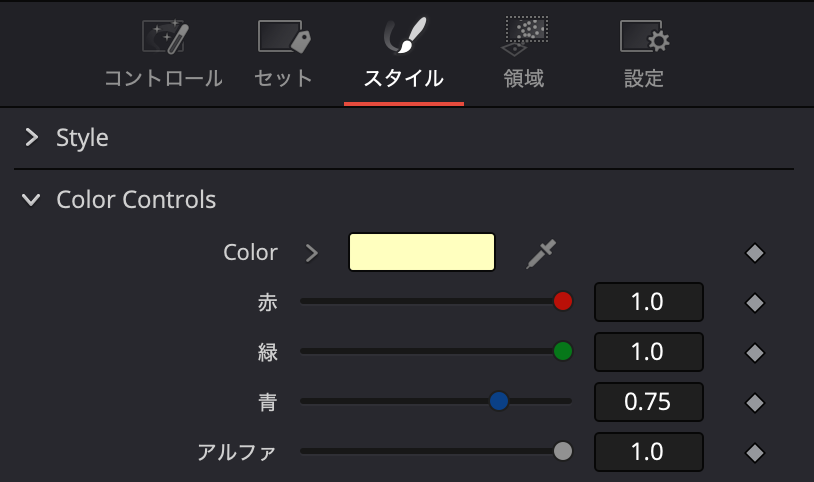
これで再生してみると、黄色い星が上昇していくようになりました。
4)背景と合成する
では次に、パーティクルの背景にグラデーションを足して合成しましょう。
「pRender1」を選択した状態で、「背景」のボタンを押します。
すると、Mergeと、Backgroundのノードが登場してこんな感じになっていると思います。

ただ、これだと「pRender1」が黄色の矢印、つまり(背景側)につながっているので、矢印をつなぎなおします。
「pRender1」を緑色の矢印(前景側)で、
「Background1」を黄色の矢印(背景側)でつなぐように修正してください。

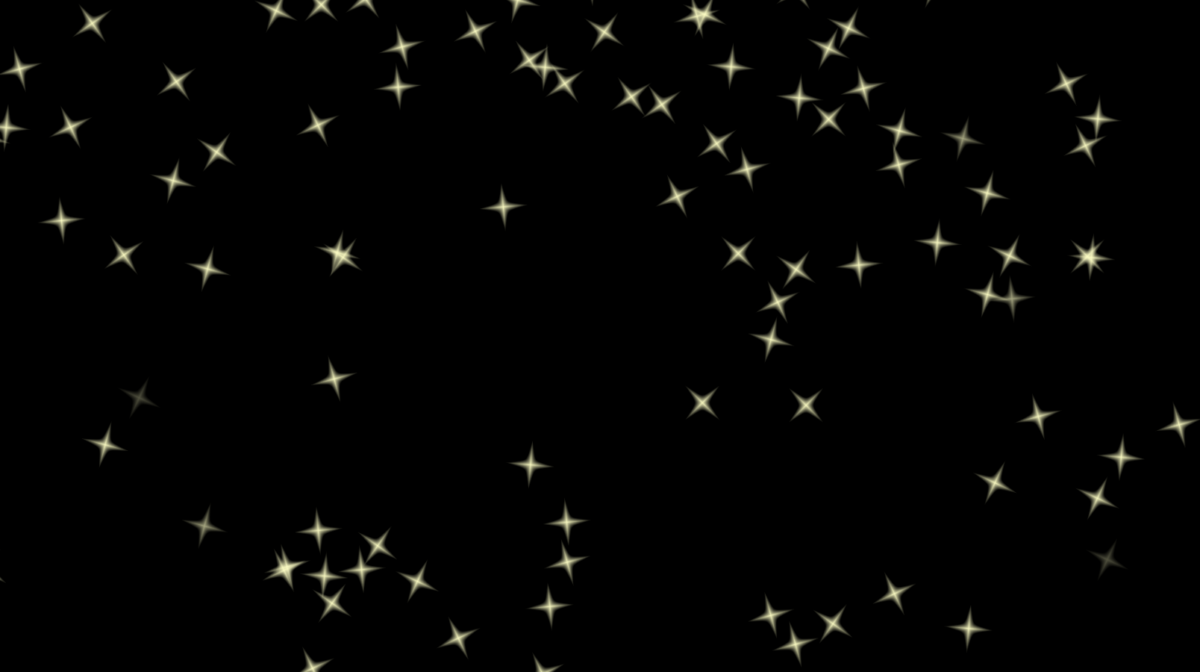
これで、黒い背景に黄色い星が登場していると思います。
では、背景をグラデーションに変えていきましょう。
「Background1」を選択した状態で、
カラー→種類→グラデーションにして、以下のように設定します。
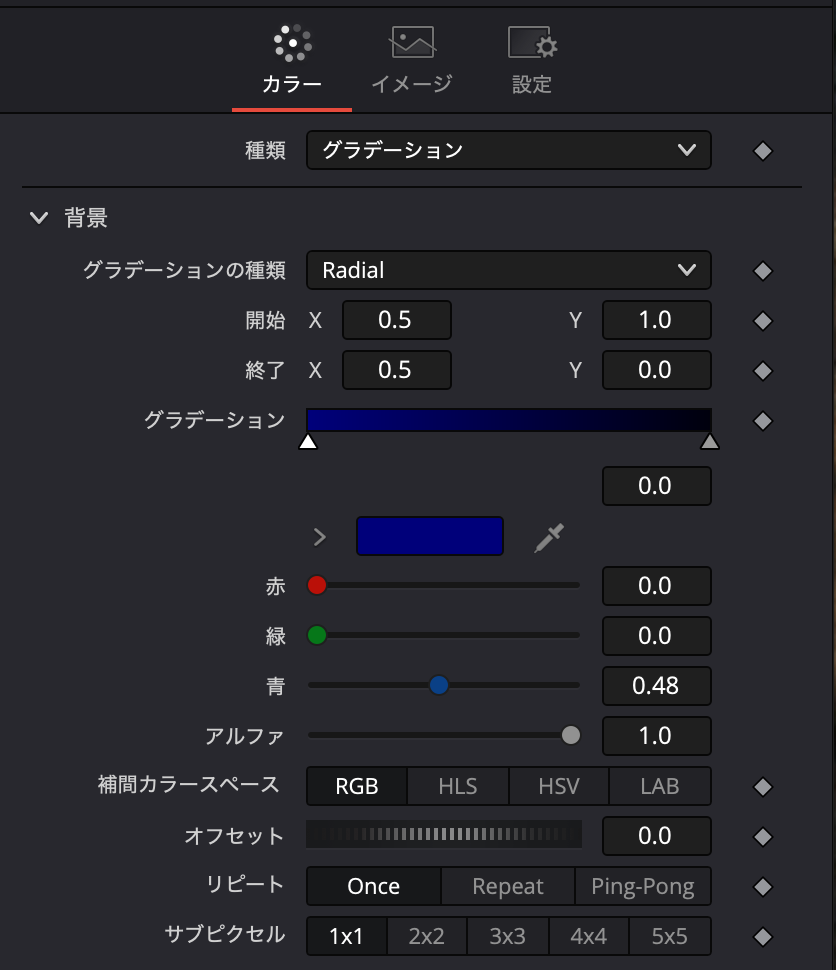
グラデーションの色の設定は、始まり側が
赤 0.0
緑 0.0
青 0.48
アルファ 1.0
終わり側が
赤 0.0
緑 0.0
青 0.05
アルファ 1.0
にしてあります。
これで完成です!
星の形や色を変えたり、背景を変えることで様々なキラキラ背景を作ることができるので、お好みでカスタマイズしてみてください。
Udemy講座『仕事で使える動画制作』
Udemyはオンラインで学べる講座がたくさん集まっているサイトです。UdemyでDavinci Resolveを使った入門講座を作りました。今回の記事のような動画の作り方をUdemy講座でさらに詳しく説明しています。ぜひこちらもご活用ください!
 Udemy講座『仕事で使える動画制作』
動画のダメ出し・アドバイスを始めました!
自分で動画を作ってみたものの、どうやって改善すればよいか悩んでいる方に向けて「動画のダメ出し・アドバイスを受けられるサービス」を始めました!
詳細はこちらです。
 動画のダメ出し・アドバイスをもらえるサービス