Lesson 20 桜の花びらが空に舞い散っていく背景を作る方法/DaVinci Resolve 動画制作講座
Lesson 20 桜の花びらが空に舞い散っていく背景を作る方法
春なので、桜の花びらが空に舞い散っていく背景を作る方法をご紹介します。
前回に引き続きパーティクルエフェクトを使っていくのですが、3Dのエフェクトなので若干ノードが複雑になってきています。
前回の「星型パーティクル」を作ってからこちらに取り組んでもらう方が良いと思います。
こんな感じです。
では、早速やってみましょう。
1)タイムラインの設定
まずは、タイムラインを設定します。
ファイル→新規タイムラインをクリックし、
プロジェクト設定のチェックをはずしてから、フォーマットをクリックします。
今回は横型にしたいので、
解像度と書いてあるところに、1920 x 1080 を入力します。
タイムラインフレームレートは29.97fpsにしておきましょう。
これで作成を押すとタイムラインが作られます。

2)Fusionでパーティクルを配置する
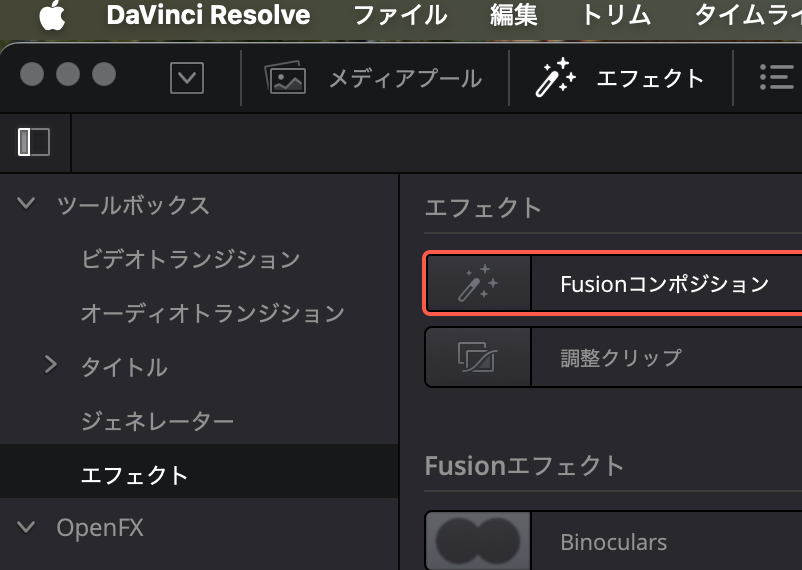
エフェクト→エフェクト→Fusionコンポジションを選択して、ビデオ1にドラッグします。
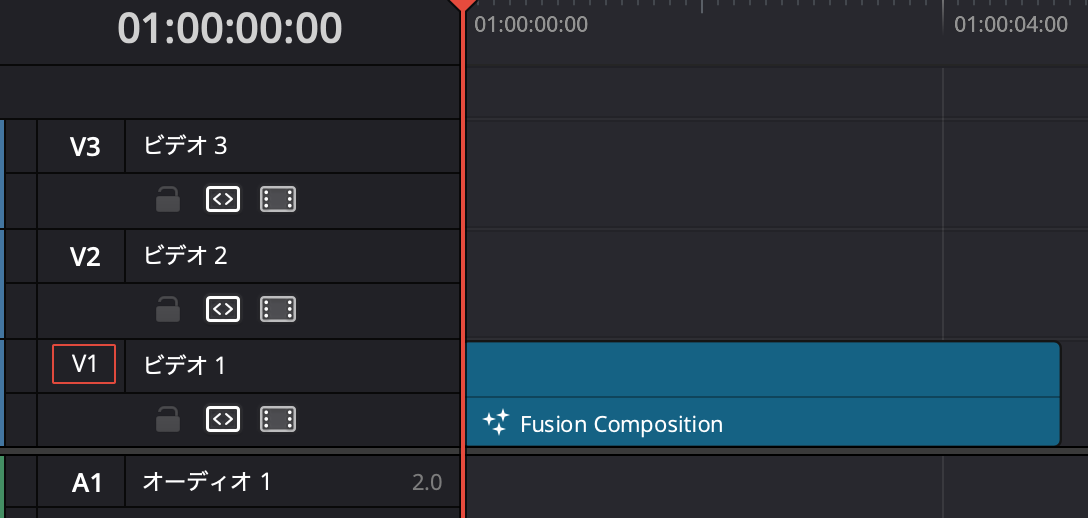
今回は少しクリップを長くしておきたいので、タイムラインに配置したFusionコンポジションをトリミングして15秒くらいまで伸ばしておきます。
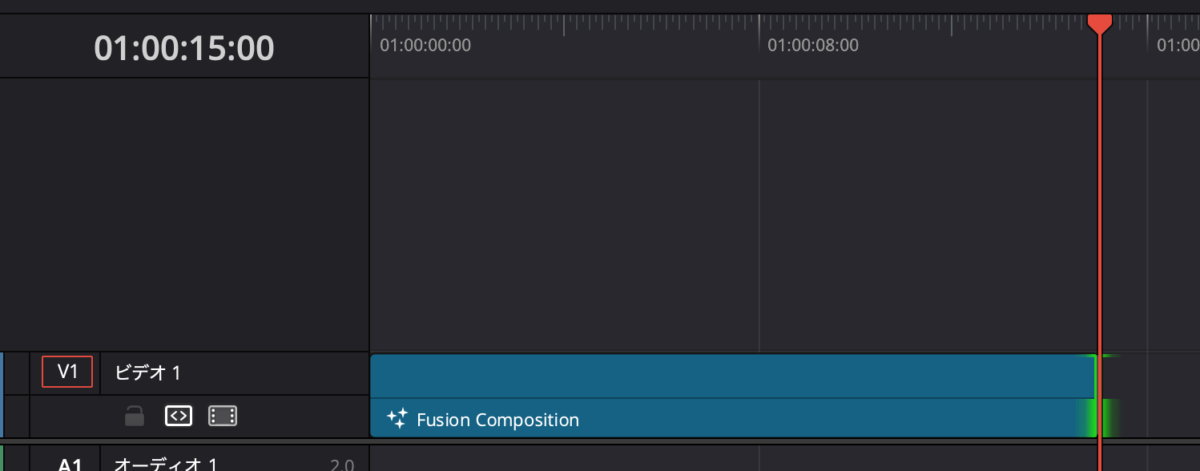
タイムラインの下にあるFusionマークをクリックして、Fusionページに行きます。

真ん中の再生ボタンの下くらいに、「つぶつぶがたくさん書かれたアイコン」が3つ並んでいます。
この中の、左側の「pエミッター」と右側の「pレンダー」をクリックします。
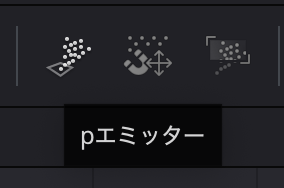
さらに、「pRender1」を選択した状態で、真ん中の段の右の方にあるカメラ3Dを押します。

さらに続けて、一番右にある「レンダラー3D」を押します。

すると、今ノードたちはこんな感じになっていると思います。
今回は花びらを3D的に回転させたいがために3D用のノードを入れていて、これが基本設定ということになります。

3)パーティクルとカメラを確認
今、一体どういう状態になっているのかを、まずは確認しましょう。
「Renderer3D1」と「MediaOut1」をつなぎ、
「Merge3D1」の左側の穴をクリックして白くします。

すると、左側のモニターに現在の状態が、右側のモニターには最終的な映像の状態が表示されます。
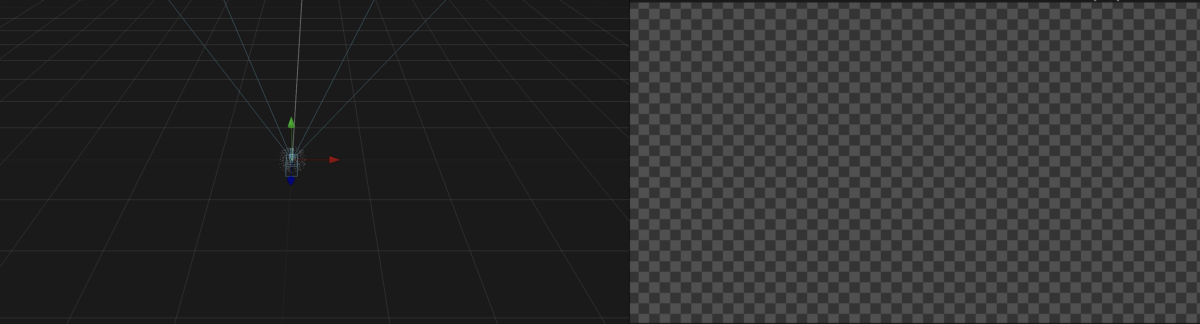
左側のモニターを拡大して見ると、水色の四角がありますが、これがカメラです。
周りにある点々は発生したパーティクルです。
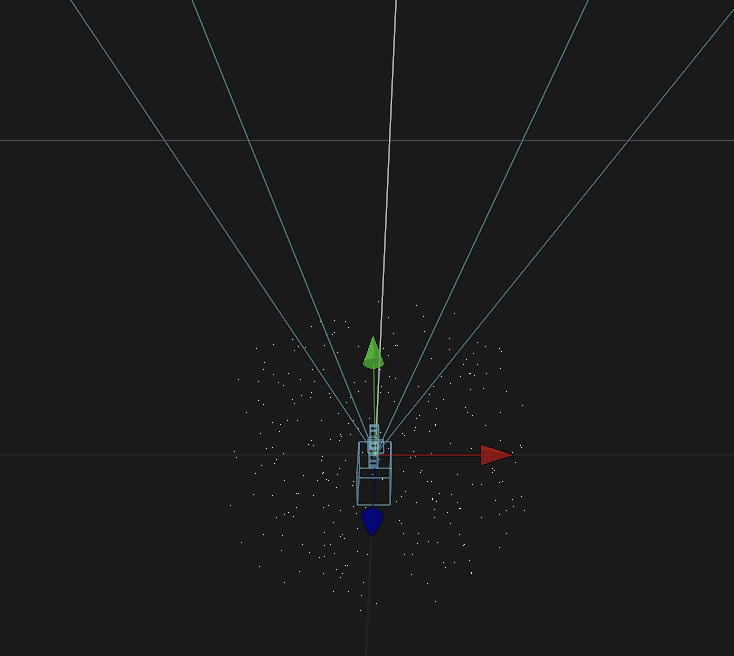
初期の状態では、カメラがパーティクルの発生源にいることになっているので、カメラからパーティクルがほとんど映せてないという状況な訳です。
つまり、カメラの位置をもう少し手前に移動させればパーティクルが映せるはずです。
ただ、パーティクルが点々の状態だと、とても分かりにくいので、先にパーティクルを桜の花びらに変更したいと思います。
4)桜の花びらのパーティクルを設定する
イラストACのこちらの素材がとてもかわいいので、これを使わせていただくことにします。
https://www.ac-illust.com/main/detail.php?id=2389946&word=マーブル模様の桜の花びら素材セット
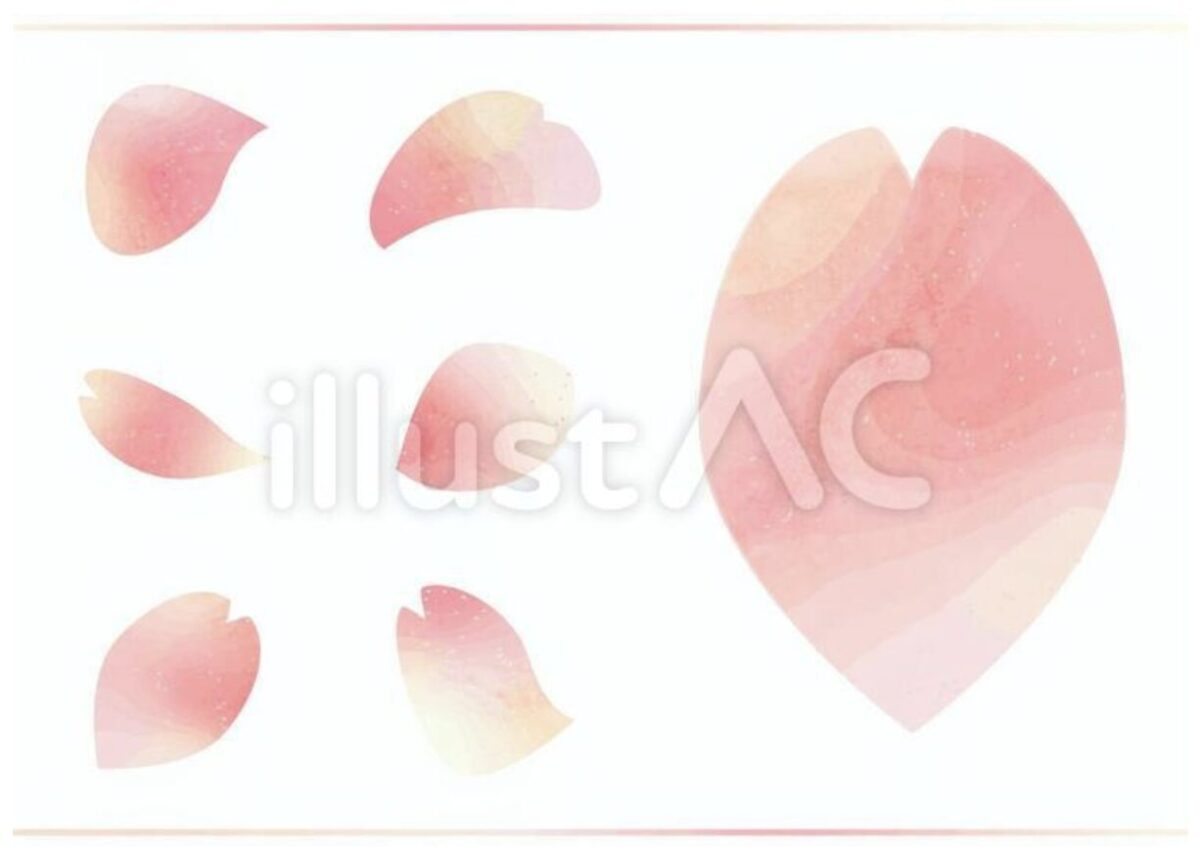
ダウンロードしてきた素材(2389946.png)をノードエディターにドラッグします。
すると、「MediaIn1」という名前のノードで表示されます。
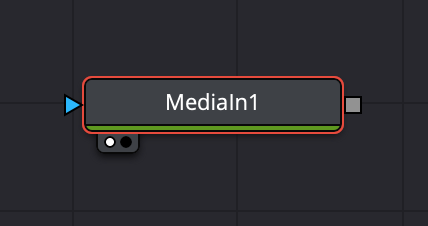
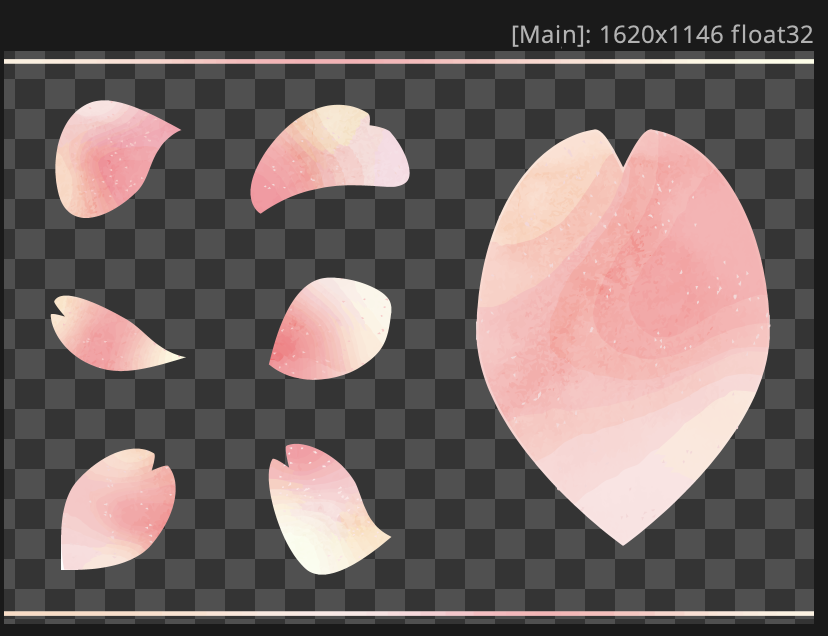
左側の穴を白くして左側のモニターに写しておきます。
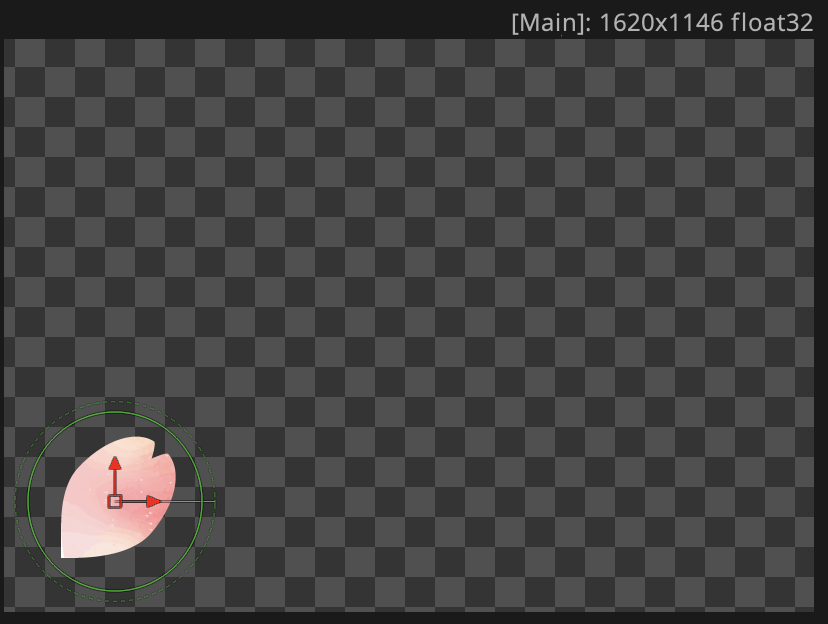
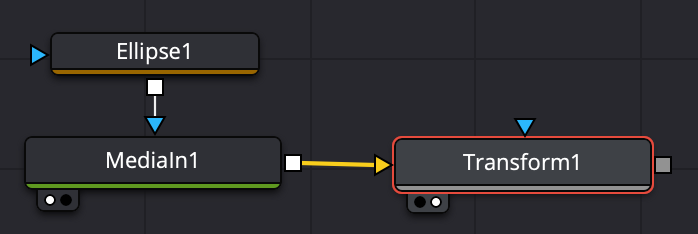
左下にある花びらだけにしたいので、MediaIn1を選択した状態で、円形のマスク で切り抜きます。
さらに、MediaIn1を選択した状態で、変形 を押します。
一旦「Transform1」の右側の穴を白くしておきます。
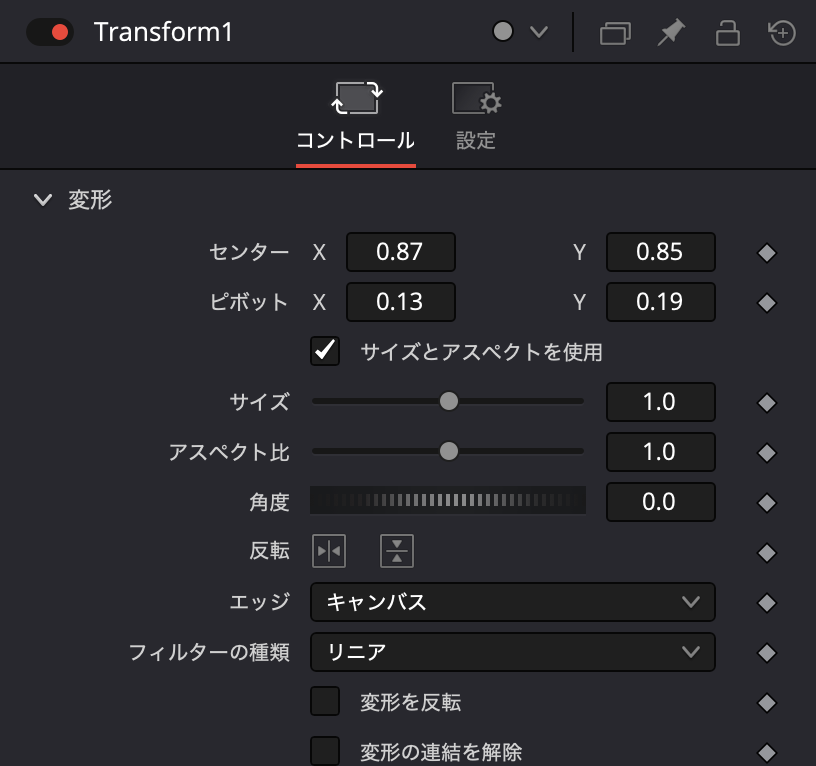
「Transform1」を選択した状態で、コントロール→変形のところで
センター X 0.87 Y 0.85
ピボット X 0.13 Y 0.19
に設定して、花びらがだいたい画面の真ん中にくるようにしておきます。
ピボットは回転の中心にあたる点を設定するもので、こちらも花びらの真ん中あたりにしておきます。
これで花びらの素材は整いました。
次に、これをパーティクルとして設定していきます。
pEmitter1を選択し、スタイルをBitmapに変更します。
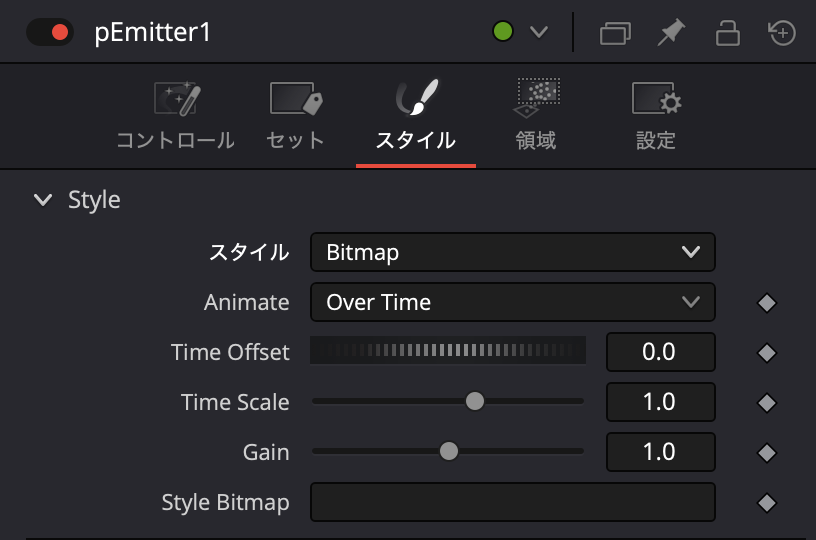
Bitmapに変更することで、画像をパーティクルとして設定できるようになります。
先ほど作った花びらの素材の、Transform1からpEmitter1につなぎます。

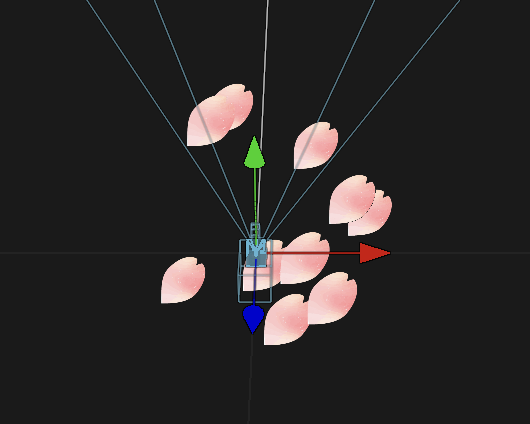
すると、桜の花びらがパーティクルの画像として入力されて、
モニターに桜の花びらが現れました。
こちらはMerge3D1の左側の穴を白くした時の左側モニターです。
次に、パーティクルの設定を変えていきましょう。
pEmitter1を選択した状態で、以下のように設定します。
■ コントロール
エミッター
数 4.0
持続時間 90.0
ベロシティ
ベロシティ 0.03
ベロシティの変化 0.01
角度 240.0(180度で下向き、270度で左向きなので、240度は左下向きくらいです)
角度の変化 20.0(つまり、260度から220度の間の向き)
回転
回転モード 進行と同じ向き
常にカメラに向ける チェックを外す
スピン
Xの変化[3D] 30.0
Yの変化[3D] 30.0
Zの変化[3D] 30.0
■ 領域 All
■ スタイル
Size Controls
Size 0.1
Size Variance 0.02
Fade Controls
In 0.05 Out 0.95
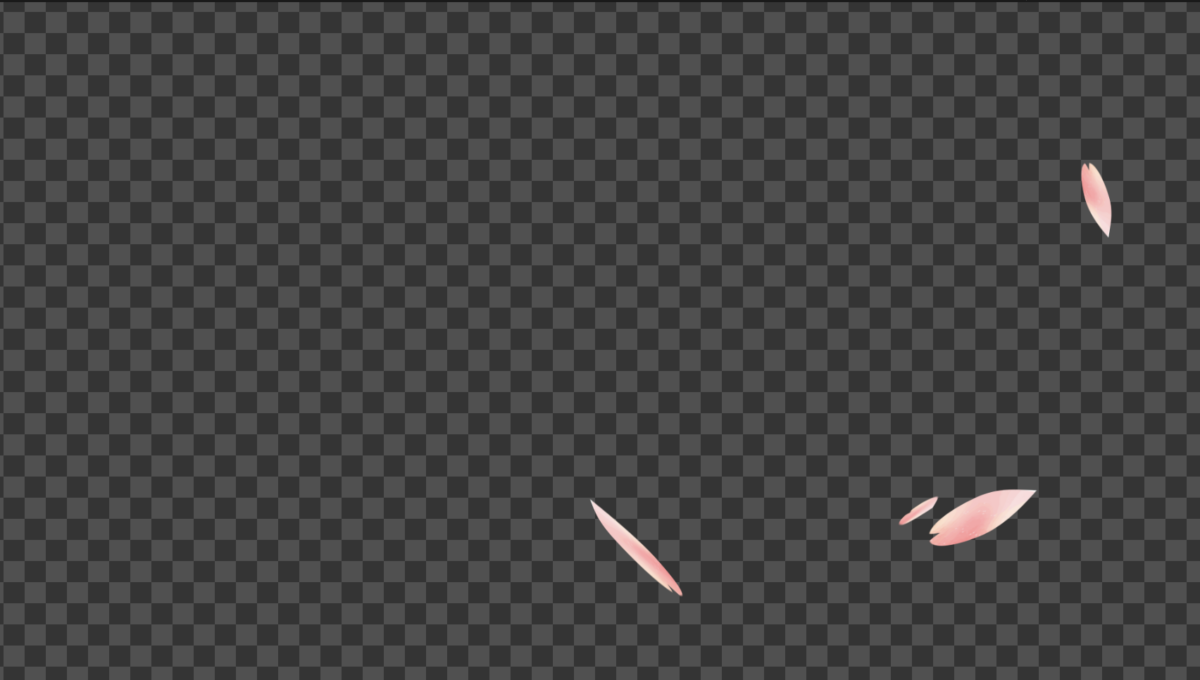
これで再生してみると、少しカメラの前を横切る桜の花びらがあるかな、という感じになっていると思います。
これは、カメラのレンズの位置が、パーティクルの発生する平面と同じところにあるからなので、カメラを後ろに引いてやれば、もっと桜の花びらが映せるようになります。
5)カメラを設定する
ということで、Camera3D1を選択した状態で、
コントロール
焦点距離(mm) 35.0
変形
並行移動 Z 1.3
に設定します。
これで再生してみると、右上から左下へ向かって、花びらがひらひらと舞い落ちていく感じになっていると思います。
パーティクルはこれで完成です。
6)背景と合成する
では次に、パーティクルの背景にグラデーションを足して合成しましょう。
「Renderer3D1」を選択した状態で、「背景」のボタンを押します。
すると、Mergeと、Backgroundのノードが登場しますが、前景と後景が逆になっているので、
「Renderer3D1」を緑色の矢印(前景側)で、
「Background1」を黄色の矢印(背景側)でつなぐように修正してください。

これで、黒い背景に桜の花びらが登場していると思います。
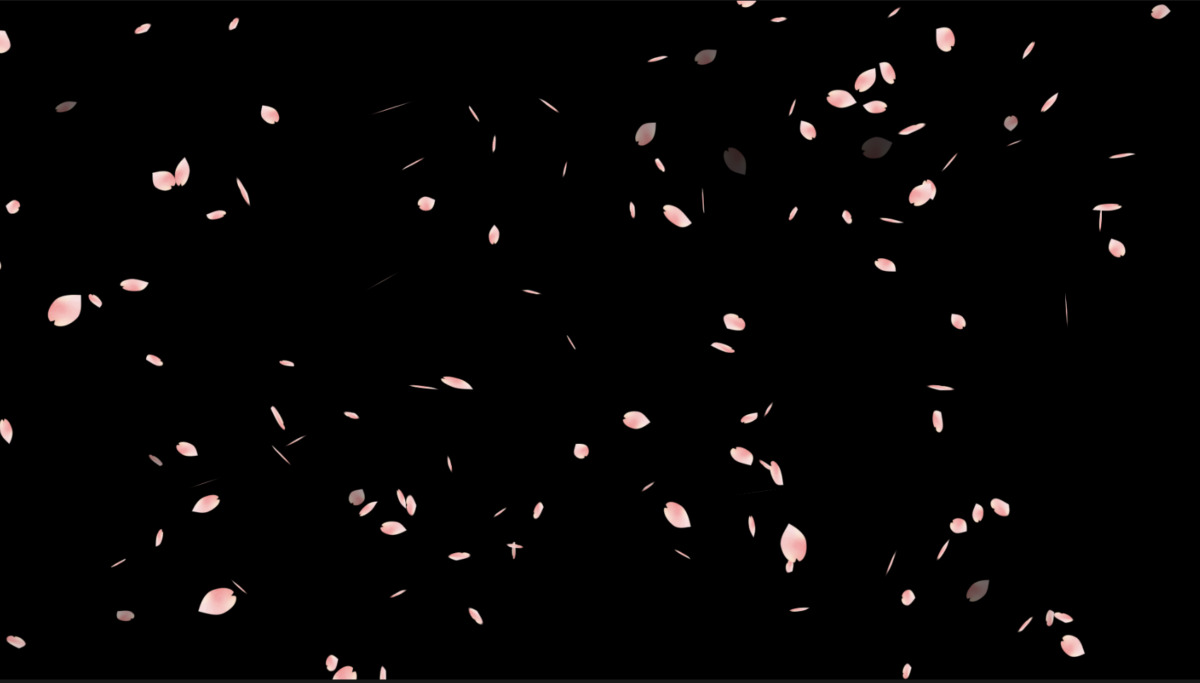
これはこれで、夜桜のようで情緒があるのですが、夕方の空の色に変えてみます。
「Background1」を選択した状態で、
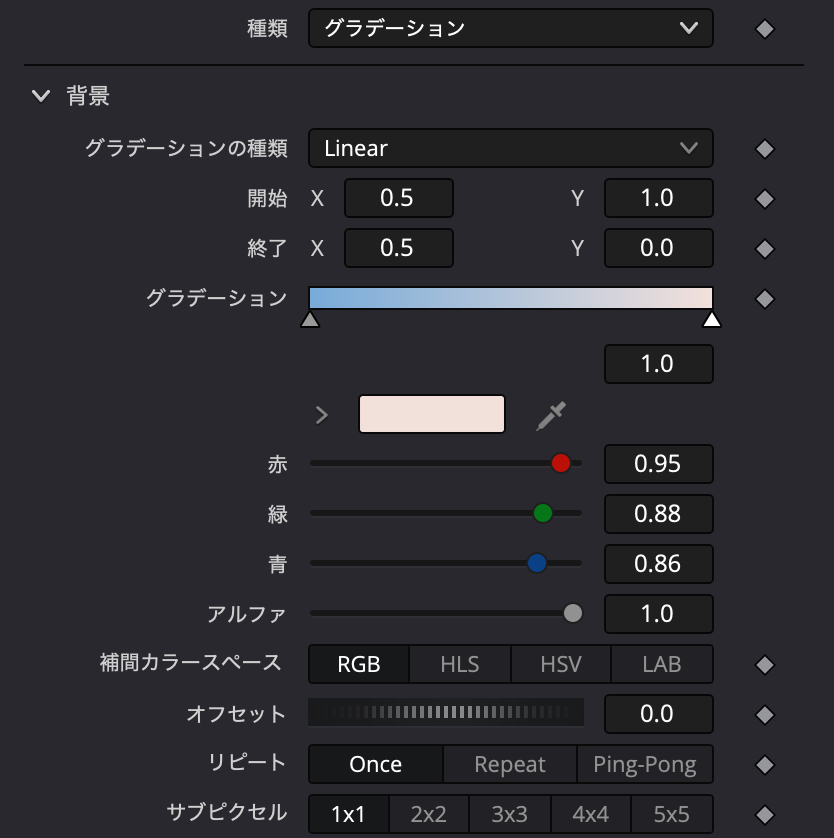
カラー→種類→グラデーションにして、以下のように設定します。
グラデーションの種類 Linear
開始 X 0.5 Y 1.0
終了 X 0.5 Y 0.0
グラデーションの色の設定は、
始まり側が
赤 0.47
緑 0.67
青 0.85
アルファ 1.0
終わり側が
赤 0.95
緑 0.88
青 0.86
アルファ 1.0
にしてあります。
※空の色はこちらのサイトを参考にしました。どれも素敵です。
https://photoshopvip.net/165878
これで完成です!
今回は春なので桜の花びらにしましたが、緑の葉っぱでも、秋の紅葉でもいいですね。同じやり方で小判や紙吹雪を降らせることもできます。
平べったいものであれば この方法が使えますので色々降らせてみてください。
Udemy講座『仕事で使える動画制作』
Udemyはオンラインで学べる講座がたくさん集まっているサイトです。UdemyでDavinci Resolveを使った入門講座を作りました。今回の記事のような動画の作り方をUdemy講座でさらに詳しく説明しています。ぜひこちらもご活用ください!
 Udemy講座『仕事で使える動画制作』
動画のダメ出し・アドバイスを始めました!
自分で動画を作ってみたものの、どうやって改善すればよいか悩んでいる方に向けて「動画のダメ出し・アドバイスを受けられるサービス」を始めました!
詳細はこちらです。
 動画のダメ出し・アドバイスをもらえるサービス