Lesson 09 テクスチャ入りのタイトル文字を作る方法/DaVinci Resolve 動画制作講座

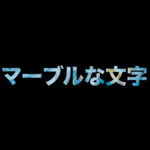
Lesson 09 テクスチャ入りのタイトル文字を作る方法 今回はテクスチャ入りのタイトル(文字)を作る方法をご紹介します。 こんな感じです。 では、早速やってみましょう。 1)タイムラインの設定 まずは、タイムラインを設定します。 ファイル→新規タイムラインをクリックし、 プロジェクト設定のチェックをはずしてから、フォーマットをクリックします。 今回は横型にしたいので、 解像度と書いてあるところに、1920 x 1080 を入力します。 タイムラインフレームレートは29.97fpsにしておきましょう。 これで作成を押すとタイムラインが作られます。 2)テクスチャを用意する 今回はUnsplashからマーブルなテクスチャ画像を無料でダウンロードしてきました。 元素材のURLはこちらです。 https://unsplash.com 3)タイムラインに画像を配置する 画像をダウンロードしてきたフォルダから、マーブルなテクスチャを選択して、ビデオ1にドラッグして配置します。 4)フュージョン(Fusion)のページで文字の形に切り抜く 「フュージョン(Fusion)」へ移動してから文字の形に切り抜きます。 画面一番下の列にある「棒とキラキラ」のアイコンが「フュージョン(Fusion)」ページへいくためのボタンなので、これを押します。 「エディット」の右隣にあります。 すると画面が切り替わり、下の方にはこんな感じの図が書かれています。 これは「ノードエディター」と呼ばれる編集画面で、これまでのレイヤー構造とは別の仕組みになっています。 左側にある「MediaIn1」というのが、タイムラインから送られて来ている映像(つまりマーブルな画像)で、最終的に「MediaOut1」からタイムラインに映像が戻されます。 今はまだ何も加工していないので、マーブルな画像が入って、そのままマーブルな画像がタイムラインに戻っているという状態です。 では、このマーブルな画像を文字の形に切り抜いてみましょう。 ノードエディターの中は何も選択していない状態で、 画面真ん中あたりにある「Tのアイコン」をクリックします。 すると、Text1が現れます。まだどこにもつながっていない状態になっていると思います。 このText1の右側の四角を引っ張って、MediaIn1につなぎます。 ドラッグして位置を並べ替えておきました。 左から、Text1→MediaIn1→MediaOut1にしました。 ここでText1を選択し、画面右側のインスペクタから文字を打ち込んでいきます。 ここでは「マーブルな文字」と打ちました。 フォントは「ヒラギノ角ゴStd」 太さは「W8」 サイズは「0.1」にしました。 これで、マーブルなテクスチャ画像を文字の形に切り抜くことができました。 実はこれ、前回やった「丸の形に動画を切り抜く方法」と仕組みは全く同じです。 前回は白い丸だったものを、白い文字に置き換えて、画像をマスクで切り抜いたというのが理屈なのですが、こんな感じで図形や文字で画像や動画を切り抜くことができるんだなと思っておいてください。 5)トランジションを付ける エディターに戻ってみると、黒い画面の中に、マーブルな文字が出ていると思います。 今回は「ブラーディゾルブ」をつけてみましょう。 エフェクト→ビデオトランジション→ディゾルブ→ブラーディゾルブを選択し、 マーブルな文字のクリップの左側にドラッグして付加します。 5秒のところまでトリムしてクリップを短くしておきましょう。 これで完成です!    
Lesson 08 動画を丸く切り抜く方法/DaVinci Resolve 動画制作講座

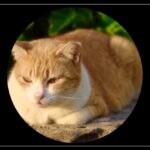
Lesson 08 動画を丸く切り抜く方法 今回は動画を丸く切り抜く方法についてご紹介します。 こんな感じです。 今回はこのように猫動画を丸く切り抜きますが、もちろん人物の動画を切り抜くことも、画像素材を切り抜くこともできます。 では、早速やってみましょう。 1)タイムラインの設定 まずは、タイムラインを設定します。 ファイル→新規タイムラインをクリックし、 プロジェクト設定のチェックをはずしてから、フォーマットをクリックします。 今回は横型にしたいので、 解像度と書いてあるところに、1920 x 1080 を入力します。 タイムラインフレームレートは29.97fpsにしておきましょう。 これで作成を押すとタイムラインが作られます。 2)動画と画像を用意する 今回はMotion Elementsから眠そうな猫の映像を無料でダウンロードしてきました。 元素材のURLはこちらです。 https://www.motionelements.com/ja/stock-video-31331186-okinawa-cat 3)タイムラインに画像を配置する 映像をダウンロードしてきたフォルダから、猫の映像を選択して、ビデオ1にドラッグして配置します。 4)フュージョン(Fusion)のページで丸く切り抜く 先日は四角い「板テロップ」を作るために、画像を「クロップ」して切り抜きました。 なのですが、実は「クロップ」では丸く切り抜くことができません。 そこでより細かい加工ができるページ「フュージョン(Fusion)」へ移動してから切り抜きます。 画面一番下の列にある「棒とキラキラ」のアイコンが「フュージョン(Fusion)」ページへいくためのボタンなので、これを押します。 「エディット」の右隣にあります。 すると画面が切り替わり、下の方にはこんな感じの図が書かれています。 これは「ノードエディター」と呼ばれる編集画面で、これまでのレイヤー構造とは別の仕組みになっています。 左側にある「MediaIn1」というのが、タイムラインから送られて来ている映像(つまり猫動画)で、最終的に「MediaOut1」からタイムラインに映像が戻されます。 今はまだ何も加工していないので、猫動画が入って、そのまま猫動画がタイムラインに戻っているという状態です。 では、この猫動画を丸く切り抜いてみましょう。 MedeaIn1を選択した状態で、 画面真ん中あたりにある「丸いアイコン」をクリックします。 すると、ノードエディターの右上のモニター部分が変化し、猫が丸く切り抜けました。 なお、「濃いグレーと薄いグレーのチェック模様」は「ここが透明である」ということを表しています。 この時、ノードエディター側はこんな感じになっていると思います。 これは、MediaIn1で入ってくる映像をEllipse(つまり丸型)マスクで切り抜いて、MediaOut1に送ってるよ、という意味になっています。 ということでうまく切り抜けたかどうか、エディターに戻って確かめてみましょう。 画面下の「棒が重なったようなマーク」を押してエディターに戻ります。 5)猫動画の下に背景を付ける エディターに戻ってみると、猫が丸く切り抜かれていて、周りが黒くなっています。 黒は背景が何もないという意味なので、何か背景を足しましょう。 タイムラインで猫のクリップをドラッグしてビデオ2に持っていきます。 エフェクト→ジェネレーター→Paperをビデオ1にドラッグします。 これで、Paperというテクスチャの上に、猫動画を配置することができました。 6)猫の位置と大きさを調整して、テロップを入れる 最後に猫の位置と大きさを調整して、テロップを入れましょう。 猫のクリップを選択した状態で、 インスペクタ→ビデオ→変形で、 ズーム 0.75 位置 X -400 Y 0 にします。 猫が画面左側に寄りました。 エフェクト→タイトル→テキストをビデオ3にドラッグします。 インスペクタ側で、文字を調整します。 丸文字、濃い茶色にしてみました。 最後にテロップにフェードイン&フェードアウトを入れておきましょう。 タイムラインの背景とテロップの尺を、猫動画となじむように伸ばしておきます。 その上で、 エフェクト→ビデオトランジション→クロスディゾルブを選択し、 テロップのクリップの両端にドラッグして適用します。 これで完成です!    

Lesson 07 動画に板テロップを入れる方法/DaVinci Resolve 動画制作講座

Lesson 07 動画に板テロップを入れる方法 定番のテロップのひとつに「帯テロップ」や「板テロップ」があります。 ベースの「帯」や「板」の雰囲気を動画に合わせて変えることで、動画の見栄えをよくすることができます。 先日は「帯テロップ」を入れたので、今回は「板テロップ」を入れてみましょう。 こんな感じです。 では、早速やってみましょう。 1)タイムラインの設定 まずは、タイムラインを設定します。 ファイル→新規タイムラインをクリックし、 プロジェクト設定のチェックをはずしてから、フォーマットをクリックします。 今回は横型にしたいので、 解像度と書いてあるところに、1920 x 1080 を入力します。 タイムラインフレームレートは29.97fpsにしておきましょう。 これで作成を押すとタイムラインが作られます。 2)動画と画像を用意する 今回はMotion Elementsから海外の観光名所の映像を無料でダウンロードしてきました。 元素材のURLはこちらです。 https://www.motionelements.com/ja/stock-video-32973553-khajoo-bridge-tourist-attraction-in-isfahan-iran 3)タイムラインに画像を配置する 映像をダウンロードしてきたフォルダから、観光名所の映像を選択して、ビデオ1にドラッグして配置します。 今回の映像は、川の水面からパンアップして(カメラを上方向に向けて)いるので、パンアップの動き出しから使うことにします。 大体カメラを動かし出すところにカーソルを合わせます。(だいたい1秒20フレくらいでした) クリップの左側をつまんでドラッグし、トリミングします。 そのクリップを選択して、左に移動させておきます。 これで、冒頭の少し不要な部分は削除できました。 後ろもちょっと長い気がするので、後ろもトリミングしておきます。 全体で7秒10フレにしました。 今のところ、こんな感じです。 4)単色の画像を配置する 次に、板テロップとなるための「単色の画像」を映像の上に配置します。 画面左上にあるエフェクト→ツールボックス→ジェネレーター→単色を選択し、 ビデオ2にドラッグして配置します。 タイムラインはこんな感じで、ビデオ1の映像の上に、ビデオ2の単色の画像が配置された形になります。 この時、画面は真っ黒になっていると思います。 5)単色の画像をクロップする 次に、板の形になるように画像を切り抜いていきます。 「帯テロップ」の時と同じ「クロップ」を使います。 タイムライン上で「単色の画像」を選択した状態で、 インスペクタ→ビデオ→設定をクリックし、 クロップのところを修正していきます。 左クロップ 70 右クロップ 70 上クロップ 800 下クロップ 40 にしてみました。 ちょうどセーフエリアに収まるくらいになっていると思います。 6)板の色味を変える タイムライン上の単色マットのクリップを選択した状態で、 インスペクタ→ビデオ→ジェネレーター→カラーを押します。 今回はオレンジ色の光が特徴的なので、薄めの黄色(淡いオレンジ?)にしてみました。ここはお好みで。 (一応、数字でいうと Red 247、Green 225、Blue 192  HEXでいうと#F7E1C0) 7)文字を打ち込む では、帯に文字を打ち込んで行きましょう。 画面左上にあるエフェクト→タイトル→テキストを選択し、 ビデオ3にドラッグします。 画面にはBasic Titleという白い文字が出ていると思います。 これをインスペクタ側で修正していきます。 タイムラインのビデオ3に配置したテキストをクリックした状態で、 インスペクタ→ビデオ→タイトルのところを変更します。 帯テロップは主に映像の情報を記載するもので、3行くらいまでにまとめると収まりが良いと思います。 今回は淡く黄色い帯なので、タイトルは濃い茶色、本文は黒い文字にしてみました。 この時、文字全体の横幅に対して、板テロップの幅が少し大きかったようなので、 板の方をトリミングして合わせていきます。 タイムラインで板のクリップを選択し、再びクロップで調整します。 左クロップ 308 右クロップ 308 にしました。 8)下から出てくるトランジションを付ける この板テロップは、画面下から出てくるように仕掛けましょう。 エフェクト→ビデオトランジション→モーション→スライドを選択し、 板と、テキストのクリップの左側にそれぞれ適用します。 さらに、トランジションを仕掛けたところを2つともSHIFTキーを押しながら両方選択して、 インスペクタ→トランジションのところで 長さ→0.8秒 24フレーム プリセット→スライド下から上 方向→イン イーズ→イン にしました。 最後にタイムラインの映像の尺と、テロップの尺をトリミングして合わせておきましょう。 これで板テロップを入れた動画が完成しました!    

Lesson 06 動画に帯テロップを入れる方法/DaVinci Resolve 動画制作講座

Lesson 06 動画に帯テロップを入れる方法 定番のテロップのひとつに「帯テロップ」や「板テロップ」があります。 ベースの「帯」や「板」の雰囲気を動画に合わせて変えることで、動画の見栄えをよくすることができます。 今回はこんな感じの「帯テロップ」を入れてみましょう。 では、早速やってみましょう。 1)タイムラインの設定 まずは、タイムラインを設定します。 ファイル→新規タイムラインをクリックし、 プロジェクト設定のチェックをはずしてから、フォーマットをクリックします。 今回は横型にしたいので、 解像度と書いてあるところに、1920 x 1080 を入力します。 タイムラインフレームレートは29.97fpsにしておきましょう。 これで作成を押すとタイムラインが作られます。 2)動画と画像を用意する 今回はMotion Elementsから無料のムクドリの映像をダウンロードしてきました。 元素材のURLはこちらです。 https://www.motionelements.com/ja/stock-video-26512562-starling-bird-close-up 3)タイムラインに画像を配置する 映像をダウンロードしてきたフォルダから、ムクドリの映像を選択して、ビデオ1とオーディオ1にドラッグして配置します。 4)単色の画像を配置する 次に、帯テロップとなるための「単色の画像」を映像の上に配置します。 画面左上にあるエフェクト→ツールボックス→ジェネレーター→単色を選択し、 ビデオ2にドラッグして配置します。 タイムラインはこんな感じで、ビデオ1の映像の上に、ビデオ2の単色の画像が配置された形になります。 この時、画面は真っ黒になっていると思います。 帯テロップは白にしたいので、色を変更しましょう。 ビデオ2に配置した「単色の画像」を選択した状態で、 右上の方の、インスペクタ→ビデオ→ジェネレーター→カラーの横の黒い四角を押します。 すると、色を選ぶ画面が登場します。 RGB Slidersを選んで、Red、Green、Blueの値を全て255にします。スライダーを一番右に動かしても同じことです。もしくはHex ColorをFFFFFFにしても良いです。 OKを押して確定します。 これで画面は真っ白になっていると思います。 5)単色の画像をクロップする 次に、帯の形になるように画像を切り抜いていきます。 最もシンプルな切り抜き方法として今回は「クロップ」を使います。 タイムライン上で「単色の画像」を選択した状態で、 インスペクタ→ビデオ→設定をクリックし、 クロップのところを修正していきます。 一旦、 上クロップ 760 下クロップ 80 にしてみました。 この位置は好みで決めていいとは思うのですが、目安があると大体毎回同じ位置に入れることができて美しいです。 ということで、モニターの上部にあるセーフエリアガイドをクリックして画面に出しておきましょう。 ここをクリックすると、いろいろと設定できるのですが、 放送・映画→デフォルト セーフエリアガイド→アクション として、有効にします。 すると、画面に白い線が登場します。 この線がセーフエリアを表しているので、ここに帯の下端を合わせるようにしてみましょう。 上クロップ 800 下クロップ 40 にすると、ちょうどよくなりました。 ちなみにこのセーフエリアは編集画面で目安を表すガイド線なので、最終的な映像書き出した時には表示されないようになっています。 6)文字を打ち込む では、帯に文字を打ち込んで行きましょう。 画面左上にあるエフェクト→タイトル→テキストを選択し、 ビデオ3にドラッグします。 画面にはBasic Titleという白い文字が出ていると思います。 これをインスペクタ側で修正していきます。 タイムラインのビデオ3に配置したテキストをクリックした状態で、 インスペクタ→ビデオ→タイトルのところを変更します。 帯テロップは主に映像の情報を記載するもので、3行くらいまでにまとめると収まりが良いと思います。 今回は白い帯なので、黒い文字にしてみました。 テキストを編集する際、一部分を選択してフォントやサイズを変えることができます。 今回のような説明テロップの場合、名前は太く大きく。詳細説明部分は細く小さめにすると、バランスが良くなると思います。 また、僕がいた現場で教わったルールとしては ・句読点入れない(その代わり半角スペースなどで区切る) ・意味の切り替わる部分で改行する などがあります。一瞬で読めるようにするためです。 映像で表示されるテロップは、視聴者になるべく短い尺で意味を理解してもらいたいので、読みやすい改行やスペースを工夫すると良いと思います。 7)尺を調整して、トランジションを付ける 最後にテロップの尺を調整します。 元々は少し短かったので、帯とテロップの右端をドラッグして尺を伸ばします。 また、左端は10フレほど離して(遅らせて)おきます。 今回のトランジションはセンターワイプ(ドア)にしてみましょう。 エフェクト→ビデオトランジション→モーション→ドアを選択して、 タイムラインの帯とテロップの左側にドラッグして適用します。 タイムラインで、ビデオ2「帯」側に適用したトランジションエフェクトの部分を選択した状態で、 インスペクタ→トランジション→ビデオに行き、 長さ 15フレーム ボーダー 140 フェザー オン に設定します。 ビデオ3の「テロップ」の方も同じ設定にします。 テロップの最後も「センターワイプ(ドア)」にするとクドいので、最後は「クロスディゾルブ」にしておきましょう。 こちらも エフェクト→ビデオトランジション→クロスディゾルブをテロップと帯の右端にドラッグして適用します。 長さは15フレームにしておきます。 これで帯テロップを入れた動画が完成しました! 次回は帯テロップとよく似た「板テロップ」を作ります。    

Lesson 05 動画の中で静止画を動かす方法(キーフレーム編2)/DaVinci Resolve 動画制作講座

Lesson 05 動画の中で静止画を動かす方法(キーフレーム編2) 前回(Lesson 04)では、キーフレームを使ってサッカーボールの画像を動かしましたが、右から左に単純に動かしただけでした。 今回はもうちょっとボールらしく縦の動きや、回転の動きも合わせてつけてみましょう。 こんな感じのものを作ります。 早速やってみましょう。 1)位置のキーフレームを追加する Lesson 04の続きから作ります。 ここまでで、再生するとボールが画面右から出てきて、画面左へ3秒で消えていくアニメーションになっています。 前回は位置(X)のキーフレームのみを設定していましたが、今回は(Y)についてもキーフレームを打っていきます。 まず、ボールが少し画面左から出てきたあたりでカーソルを止めます。 タイムは01:00:00:15で、つまり0.5秒(半秒)でした。 ここにカーソルがある状態で、 ボールの画像をタイムラインでクリックしてから、 インスペクタ→ビデオ→変形→位置(Y)の数字をドラッグしてボールを下げて行きます。 覚えやすいように、位置(Y)は -300 にしましょう。 この時、ボールはこのくらいです。 これで再生すると、ボールが右から登場して、半秒で地面に落ちてそのまま地面を滑って左に消えていくという映像になります。 スケートリンクみたいです。 これはこれで面白いんですが、ボールは跳ねるものなので、もう少しキーフレームを打ちましょう。 次に1秒のところにカーソルを合わせて、位置(Y)のキーフレームを打ちます。 次は-100くらいにしてみましょう。 この時に、タイムラインのタイムの上あたりに「◆が3つ重なったようなマーク」がありますが、これを押しておいてください。 すると、通常のタイムラインの下にキーフレームを打ち込んだことがわかるような画面が登場します。 位置のキーフレームを設定したところが目で見てわかりやすくなるので、キーフレームを打つ作業の時には出しておくと便利です。 2)位置のキーフレームをたくさん打って微調整する ここまでで、ボールは一度地面に落ちて、跳ね返りましたね。 これを繰り返して、だんだん私たちがよく知っているボールの動きになるように調整していきます。 一度跳ねたので、今度は01:15のところで地面に落とします。 さらに、跳ねて、地面に落として・・・と繰り返します。 ただ、だんだんボールは跳ねなくなりますよね。次に跳ねる時にはさっきよりも少し地面に近い位置に跳ねさせます。 ここまでのタイムラインはこんな感じです。 タイムと位置(Y)の値だけ書き出したのがこちらです。 00:00   0  (空中) 00:15   -300(地面) 01:00   -100(跳ねる) 01:15   -300(地面) 02:00   -200(跳ねる) 02:15   -300(地面) 02:23   -280(跳ねる) 03:00   -300(地面) ここまでの映像はこんな感じです。 3)イージーイーズで滑らかにする 1秒のところ、つまりボールが一度目に跳ねたところですが、少しカクっとしている気がします。 実際の物理現象としては、放物線を描くようになっています。ボールが一番上にきた時に、スピードは緩やかに遅くなって頂点で一度ゼロになり、また重力に引かれて加速度的に早くなっていくわけです。キーフレームを打った瞬間はこれが表現できていなくて違和感が出ているので、これをなんとなく表現していきます。 1秒のところにカーソルを合わせた状態で、パラメーターと書いてある部分の左にある「⚪︎と←」のようなアイコンを押します。 すると、パラメーターの画面が「折れ線グラフのような設定」に切り替わります。 位置(Y)の折れ線は紫色のようなので、紫色の点で右クリックして、 Ease In and Outをクリックします。この処理を「イージーイーズする」といいます。 さらに、左右に伸びている「ハンドル」を「平行を保ったまま」縮めて行きます。 「平行じゃなくなる」と、ボールが変な動きをするので気をつけてください。 「ハンドル」は3フレずつぐらいにするのが良さそうですが、ここはお好みで。 ついでに、2秒のところのキーフレームもイージーイーズさせておきましょう。 今、映像はこんな感じになりました。 だいぶ、ボールっぽくなってきましたね。 4)回転のキーフレームを打って転がす あとは回転のキーフレームを打ってボールを転がしましょう。 0秒のところにカーソルを合わせ、ボールの画像を選択した状態で、 インスペクタ→ビデオ→変形→回転の角度のところで、数字は0.000のままで、◆を押してキーフレームを打ちます。 すると、◆が赤くなったと思います。これで回転のキーフレームが打てました。 続いて、3秒のところにカーソルを合わせ、 ボールの画像を選択した状態で、「回転の角度」を720にします。角度なので360度で1回転、720度は2回転というわけですね。 ピッタリ2回転が正解かどうかわかりませんが、自然に見えるように、ここもお好みで調整してください。 これで書き出したものがこちらです。 わりとボールらしくなったのではないでしょうか。 ※厳密に言うとボールの影まで回転するのはおかしいのですが・・・。 このようにキーフレームを設定することで画像を細かく動かすことができるようになります。 いろいろと応用の効く技術なので、ぜひ覚えておいてください。    

Lesson 04 動画の中で静止画を動かす方法(キーフレーム編1)/DaVinci Resolve 動画制作講座

Lesson 04 動画の中で静止画を動かす方法(キーフレーム編1) 動画の中で静止画を動かす方法としては、大きく2つに分けられます。 1つ目は、動かす系のエフェクトをかける方法。 2つ目は、キーフレームというのを打ち込んで、静止画そのものを移動させる方法です。 前回(Lesson 03)では、動かす系のエフェクトをかけて人物のイラストを動かしました。 今回はキーフレームという仕組みを使って、ボールの画像を動かして見ましょう。 こんな感じのものを作ります。 早速やってみましょう。 1)タイムラインの設定 まずは、タイムラインを設定します。 ファイル→新規タイムラインをクリックし、 プロジェクト設定のチェックをはずしてから、フォーマットをクリックします。 今回は横型にしたいので、 解像度と書いてあるところに、1920 x 1080 を入力します。 タイムラインフレームレートは29.97fpsにしておきましょう。 これで作成を押すとタイムラインが作られます。 2)画像を用意する 今回はいらすとやさんから「サッカーボールの画像」と「学校の背景」の画像をダウンロードしてきてみました。 元素材のURLはこちらです。 https://www.irasutoya.com/2015/01/blog-post_273.html https://www.irasutoya.com/2016/01/blog-post_851.html 3)タイムラインに画像を配置する 画像をダウンロードしてきたフォルダから、「学校の背景」の画像を選択して、ビデオ1にドラッグして配置します。 続いて、「サッカーボールの画像」をビデオ2にドラッグして配置します。 「学校の背景」と「サッカーボール」が合成されて、こんな感じになっていると思います。 サッカーボールがデカすぎますが、この後修正します。 4)サッカーボールを右から左へ動かす では、サッカーボールが右から左へ動くように、キーフレームを使って動きを付けていきます。 その前に、さすがに背景に対してボールがデカ過ぎると思うので、まずはボールを縮小しましょう。 タイムラインのビデオ2に配置したボールのクリップを選択した状態で、右上にあるインスペクタの ビデオ→変形→ズーム というところを調整します。 元々は1.000になっていますが、0.300くらいにしましょう。 すると、校庭の絵に対して、ボールはこのくらいになりました。 続いて、タイムラインの最初のフレームにカーソルを合わせます。 タイムは01:00:00:00となっていると思います。 この瞬間のボールの位置を設定します。 今回は、画面の右側からボールが登場して、左側に消えていくようにしたいので、 画面の右側にはみ出る位置にボールを配置したいと思います。 タイムラインでボールの画像を選択した状態で、 インスペクタ→ビデオ→変形→位置X の値を 右にドラッグして増やしていきます。 だいたい2000くらいのところでボールが画面から消えたと思います。 ここで、Yの右側にある「 ◆ 」のマークを押します。 「 ◆ 」が赤に変わったと思います。 これで、このタイムで「位置のキーフレーム」を打つことが出来ました。 続いて、タイムラインのカーソルを3秒のところに合わせます。 またインスペクタ側に行き、 インスペクタ→ビデオ→変形→位置X の値を 左にドラッグして数値を減らして行きます。 すると、画面上では、ボールが徐々に左に移動して行って、-2000くらいのところで、画面から消えると思います。 なので、Xの値は -2000にしましょう。 ここでは「 ◆ 」を押す必要はなく、自動的に位置のキーフレームが設定されます。 むしろ、「 ◆ 」を押すと、キーフレームが解除されてしまうので、ここでは押さないようにしましょう。 これで、ボールを右から左に動かすことができました! このように、キーフレームを使うと、 ・スタート時間の画像の位置 ・終了時間の画像の位置 を設定することができるので、画像をアニメーションさせることができます。 5)動画を書き出す 最後にmp4で書き出しましょう。 映像の書き出しは、画面下のデリバーという画面から行います。 今までは「エディット」になっていたと思いますが、「デリバー」をクリックします。 ビデオの書き出しのところで、 ブラウズ→保存先を選択します フォーマット→MP4 コーデック→H.264 を選び、「レンダーキューに追加」を押します。 すると、右上にジョブが一つ追加されるので、「1をレンダー」を押して動画ファイルを書き出します。 うまくいけば、指定したフォルダにmp4ファイルが書き出されているはずです。再生して確かめてみましょう。   ただ、今回のものだけだと、なんだか単純すぎてつまらないですよね。 次回はもう少しボールっぽい動きになるように、凝ったキーフレームを打ってみましょう。    

Lesson 03 動画の中で静止画を動かす方法(エフェクト編)/DaVinci Resolve 動画制作講座

Lesson 03 動画の中で静止画を動かす方法(エフェクト編) 動画の中で静止画を動かす方法としては、大きく2つに分けられます。 1つ目は、動かす系のエフェクトをかける方法。 2つ目は、キーフレームというのを打ち込んで、静止画そのものを移動させる方法です。 まずは、動かす系のエフェクトをかけて静止画を動かす方法についてご紹介します。 こんな感じのものを作ります。 早速やってみましょう。 1)タイムラインの設定 まずは、タイムラインを設定します。 ファイル→新規タイムラインをクリックし、 プロジェクト設定のチェックをはずしてから、フォーマットをクリックします。 今回は横型にしたいので、 解像度と書いてあるところに、1920 x 1080 を入力します。 タイムラインフレームレートは29.97fpsにしておきましょう。 これで作成を押すとタイムラインが作られます。 2)画像を用意する 今回はいらすとやさんから「走っている人の画像」と「オフィス街の背景」の画像をダウンロードしてきてみました。 元素材のURLはこちらです。 https://www.irasutoya.com/2012/02/blog-post_1278.html https://www.irasutoya.com/2016/01/blog-post_351.html 3)タイムラインに画像を配置する 画像をダウンロードしてきたフォルダから、「オフィス街の背景」の画像を選択して、ビデオ1にドラッグして配置します。 続いて、「走っている人の画像」をビデオ2にドラッグして配置します。 「オフィス街の背景」と「走っている人」が合成されて、こんな感じの「オフィス街を走る人」になっていると思います。 4)走る人を動かす では、画面右から人が走ってきて、画面に入るようにしてみましょう。 エフェクト→ビデオトランジション→モーション→プッシュを、 ビデオ2に配置した「走っている人」の左側にドラッグして適用します。 これで再生してみると、 画面左側から「走っている人」が画面中央に入ってくるような動きになっていると思います。 後ろ向きに走っているみたいで不自然なので、右から入ってくるように修正します。 エフェクトがかかっている部分をクリックして選択した状態で、 画面右側にあるインスペクタ→トランジション→プリセットのところを、 「プッシュ右」に変更します。 これで右から「走っている人が登場する」ようになりました。 今は長さが1秒になっていますが、これを短くすると、早く走ってくるようにすることもできます。(逆に遅くすることもできます。) 「プッシュ上」に変更すると、下から上へ上がってくるようにすることもできます。 インスペクタのパラメータをいろいろ変えると動き方を変化させることができるので、いろいろ遊んでみてください。 6)動画を書き出す 最後にmp4で書き出しましょう。 映像の書き出しは、画面下のデリバーという画面から行います。 今までは「エディット」になっていたと思いますが、「デリバー」をクリックします。 ビデオの書き出しのところで、 ブラウズ→保存先を選択します フォーマット→MP4 コーデック→H.264 を選び、「レンダーキューに追加」を押します。 すると、右上にジョブが一つ追加されるので、「1をレンダー」を押して動画ファイルを書き出します。 うまくいけば、指定したフォルダにmp4ファイルが書き出されているはずです。再生して確かめてみましょう。   今回は、エフェクトで静止画を動かす方法をご紹介しました。 次は別のやり方で動かしてみましょう。    

Lesson 02 動画に画像(JPEGやPNG)を入れ込む方法/DaVinci Resolve 動画制作講座

Lesson 02 動画に画像(JPEGやPNG)を入れ込む方法 今回は、動画に画像を入れ込んでみます。 画像素材は色々なところで無料で手に入りますので、画像を入れられるようになるだけで、かなり表現できることが広がります。 こんな感じのものを作ります。 早速やってみましょう。 1)タイムラインの設定 まずは、タイムラインを設定します。 ファイル→新規タイムラインをクリックし、 プロジェクト設定のチェックをはずしてから、フォーマットをクリックします。 今回はデジタルサイネージっぽく縦長の動画にしたいので、 解像度と書いてあるところに、1920 x 1080 を入力します。 タイムラインフレームレートは29.97fpsにしておきましょう。 これで作成を押すとタイムラインが作られます。 2)画像を用意する 僕がよく使っているUnsplashという画像サイトからいただいてきましょう。 無料で使える上に、クレジットを入れるのが必須でないというサイトなので、仕事でも気軽に使えます。 個人的なブログなどで使う場合は、感謝の気持ちを込めてクレジットを入れると良いと思います。 ということで、今回は「ぶどう」と検索してこちらの画像をダウンロードしてきました。 UnsplashのGünter Hoffmannが撮影した写真 写真を選ぶ際に、横長か縦長かは注意が必要です。 今回は、動画を横長に設定しているので、似たような比率のものがよく馴染むと思います。 3)タイムラインに画像を配置する フォルダにある画像を選択して、 ドラッグしてタイムラインに配置します。 ぶどうの写真をタイムラインに配置することが出来ました! が、このままだと何も動きが無いので、文字を足してみましょう。 4)文字を配置 エフェクト→タイトル→テキストをタイムラインにドラッグします。 この時、先ほど配置した「ぶどう写真」の上に配置してください。 DaVinci Resolveなどの映像編集ソフトに共通していることですが、 上に配置してあるものが、画面の手前に表示されます。 4)文字を修正 文字レイヤーを配置した時には「Basic Title」という文字になっていますので、これを修正します。 文字のレイヤーをクリックした状態で、 右上のインスペクタのところで、タイトルの下にある「Basic Title」を書き直して「ぶどう」とします。 文字をドラッグして右下に配置し、 文字は「Hiragino Sans CNS」、色は白のまま、ドロップシャドウのオフセットを、X 3.000, Y 3.000にしました。 5)フェードインさせる 最後に、文字のレイヤーにフェードインさせるエフェクトを追加します。 DaVinci Resolveの場合は「ディゾルブ」というエフェクトをかけることでフェードインさせることができます。 左上のエフェクト→ビデオトランジション→クロスディゾルブをドラッグして、 文字のレイヤーの左側にくっつけます。 文字のレイヤーの右端をひっぱって、ぶどうの尺と合わせておくと綺麗です。 これでぶどうの写真に、文字を載せて、フェードインさせる動画を作ることができました。 6)動画を書き出す 最後にmp4で書き出しましょう。 映像の書き出しは、画面下のデリバーという画面から行います。 今までは「エディット」になっていたと思いますが、「デリバー」をクリックします。 ビデオの書き出しのところで、 ブラウズ→保存先を選択します フォーマット→MP4 コーデック→H.264 を選び、「レンダーキューに追加」を押します。 すると、右上にジョブが一つ追加されるので、「1をレンダー」を押して動画ファイルを書き出します。 うまくいけば、指定したフォルダにmp4ファイルが書き出されているはずです。再生して確かめてみましょう。 これで、写真にテロップを載せる動画を作ることが出来ました。 もちろん、写真に写真を載せることもできますので、試してみてください。    

Lesson 01「SALE」シンプルなフェードインの作り方/DaVinci Resolve 動画制作講座

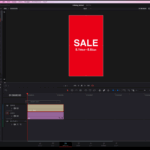
Lesson 01「SALE」シンプルなフェードインの作り方 まずは、お店の店頭で見かけるデジタルサイネージに「SALE」と書いてあるようなものを作ってみましょう。 1)タイムラインの設定 まずは、タイムラインを設定します。 ファイル→新規タイムラインをクリックし、 プロジェクト設定のチェックをはずしてから、フォーマットをクリックします。 今回はデジタルサイネージっぽく縦長の動画にしたいので、 解像度と書いてあるところに、1080 x 1920 を入力します。 タイムラインフレームレートは29.97fpsにしておきましょう。 これで作成を押すとタイムラインが作られます。 2)単色のマットを配置 次に、背景となる「赤色の画像」を配置します。 DaVinci Resolveでは、エフェクトのジェネレーターというところにありますので、そこから持ってきましょう。 左上の方にある エフェクト→ジェネレーター→単色を探して、 単色の部分をタイムラインにドラッグして配置します。 画面右上の方に「インスペクタ」というところがあるので、これを押し、 タイムラインに配置した「単色」をクリックした状態で、 ジェネレーターのカラーの横の黒い四角をクリックすると、 色を設定できるようになります。 ここから、好みの赤色になるように調整します。 3)文字を配置 次に文字を配置します。 エフェクト→タイトル→テキストをタイムラインにドラッグします。 この時、先ほど配置した「赤色の単色」の上に配置してください。 DaVinci Resolveなどの映像編集ソフトに共通していることですが、 上に配置してあるものが、画面の手前に表示されます。 この場合、画面奥に「赤色の単色」があって、画面手前に「文字」があることで うまいこと文字が読める状態になります。 仮に文字のレイヤーを「赤色の単色」よりも下のレイヤーに配置すると 「赤色の単色」に隠れて文字が読めない(表示されてない)ことになっちゃうので注意してください。 4)文字を修正 文字レイヤーを配置した時には「Basic Title」という文字になっていますので、これを修正します。 文字のレイヤーをクリックした状態で、 右上のインスペクタのところで、タイトルの下にある「Basic Title」を書き直して「SALE」とします。 さらに改行して日付などを足していきましょう。 日付の部分は少し小さくすると、バランスが良くなると思います。 フォントのサイズは、小さくしたいものを選択して、 「サイズ」のところを修正すると変更することができます。 5)フェードインさせる 最後に、文字のレイヤーにフェードインさせるエフェクトを追加します。 DaVinci Resolveの場合は「ディゾルブ」というエフェクトをかけることでフェードインさせることができます。 左上のエフェクト→ビデオトランジション→クロスディゾルブをドラッグして、 文字のレイヤーの左側にくっつけます。 これで赤い背景に、文字をフェードインさせる動画を作ることができました。 6)動画を書き出す このままでは、誰かに見せることができないので、動画ファイルを書き出します。 デジタルサイネージの場合は、サイネージの機器によって再生可能なファイルが指定されていることがありますが、ここではよく使われるmp4で書き出してみましょう。 映像の書き出しは、画面下のデリバーという画面から行います。 今までは「エディット」になっていたと思いますが、「デリバー」をクリックします。 ビデオの書き出しのところで、 ブラウズ→保存先を選択します フォーマット→MP4 コーデック→H.264 を選び、「レンダーキューに追加」を押します。 すると、右上にジョブが一つ追加されるので、「1をレンダー」を押して動画ファイルを書き出します。 うまくいけば、指定したフォルダにmp4ファイルが書き出されているはずです。再生して確かめてみましょう。 これでシンプルながら1つ動画を作れました! 次は、「カフェのメニューのサイネージ」みたいなものを作ってみます。