動画・映像のビットレート(データレート)

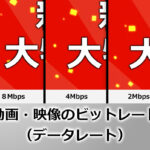
動画・映像のビットレート ファイル形式とコーデックに加えて、動画にとって重要な値がビットレートです。 これは、1秒間あたりのデータの量をビット数で表したもので、単位はMbps(Mega bit per second/メガ ビーピーエスと読む)です。 例えば、YouTubeのヘルプによると、 1080p=つまり1920px × 1080px のFull HDの動画で、フレームレートが30fpsの場合は「8 Mbps」が推奨されています。 一方で、2160p=4K映像で、30fpsの場合は、35〜45 Mbpsとかなり大きな値になっています。 また、フレームレートが60fpsなどのように高い場合はさらに大きめのビットレートが必要だと読み取れます。 タイプ 映像ビットレート、標準フレームレート (24、25、30) 映像ビットレート、高フレームレート (48、50、60) 8K 80~160 Mbps 120~240 Mbps 2160p(4K) 35~45 Mbps 53~68 Mbps 1440p(2K) 16 Mbps 24 Mbps 1080p 8 Mbps 12 Mbps 720p 5 Mbps 7.5 Mbps 480p 2.5 Mbps 4 Mbps 360p 1 Mbps 1.5 Mbps   こちらは動画の書き出しの際に、ビットレートを上げることはできるんですが、その分ファイルサイズも大きくて重くなっちゃうので、そのバランスが重要です。放送用に納品するときは100Mbpsを超えるような設定にすることもあるんですが、YouTubeやXにアップロードする際にはそこまで大きくなくて大丈夫です。 上記の表では1080p(つまりフルHD)で30fpsの場合は8Mbpsが推奨されているように、10Mbpsくらいを目安に書き出すとちょうど良いと思います。   ビットレートの差がどれくらい出るのか実験 ここで、ビットレートの差がどれくらいキレイさに影響するのかを実験してみました。 方法は、同じ映像をAfter Effectsで作り、Adobe Media Encoderで書き出します。 その際に、ビットレートの設定をCBR 1Mbps〜20Mbpsまで書き出して、YouTubeにアップロードしました。 まず、こちらが20Mbpsです。 そして、10Mbps、8Mbps、4Mbps、2Mbps。映像はリンク先をご覧ください。 最後は1Mbpsにしてみました。 こちらが1Mbpsです。   20Mbps、10Mbps、8Mbpsくらいまではあまり差を感じませんでしたが、4Mbpsまで落とすと、背景で動いている直線部分が少し荒れた感じがします。 2Mbpsはさらにノイズが見えてきて、1Mbpsは荒さが目立ってきました。特に動きのある部分や、ぼかしの表現があるところなどが顕著に荒れている気がします。 やはり、YouTube先生が推奨しているように、Full HD(1080p)の映像を書き出す際は、8Mbpsを目安にすると良さそうです。

動画・映像のファイル形式 コンテナ形式とコーデック おすすめ書き出しソフト

動画・映像のファイル形式 現在映像にはとても様々なファイル形式が存在します。 例えばYouTubeにアップロードできる形式は、こちらのページによると、 .MOV .MPEG-1 .MPEG-2 .MPEG4 .MP4 .MPG .AVI .WMV .MPEGPS .FLV 3GPP WebM DNxHR ProRes CineForm HEVC(h265) この中でも、最も一般的に使われているのはmp4かなと思います。 プロ同士の素材のやり取りではmov(Quick Time)が一番多いです。 デジタルサイネージの納品では時々 WebMという形式も使われます。 ウィンドウズユーザーであればWMVもよく使うと思います。 じゃあ、映像を編集した時にどれで保存したらいいんだ? となると思いますが、今のところはmp4がおすすめです。MacでもWindowsでも再生できるし、たいていのスマホでも再生できるので誰かとやり取りするのには最適です。 コンテナ形式とコーデック 先ほどから映像のファイル形式として、.mp4、.mov、.wmvのように書いてきましたが、実は映像ファイルは「コンテナ形式」という箱の中に、「コーデック」という圧縮形式が設定されている二重構造になっています。 お弁当箱と、中身のおかずのような関係ですね。 コンテナ形式とコーデック コーデックもとてもいろいろな種類の圧縮形式が存在するので、一般的な組み合わせだけをご紹介します。 1).mp4 + H.264 今のところとてもよく使われているファイル形式とコーデックの組み合わせがこちらです。 .mp4(エムピーフォー)形式に、H.264(エイチ ニーロクヨン)です。 H.264は2003年からある圧縮形式で、ビットレートが低くても画質がキレイということでとてもよく使われています。 2).mov + Apple ProRes422 放送やBlu-rayの制作現場などではこの形式で納品することが多いです。 .mov(エムオーブイ、モヴと言う人もいる)に、ProRes422(プロレズ ヨンニーニ、プロレゾと言う人もいる)です。 とてもファイルは重くなりがちですが、放送に耐えうる画質になると言われています。最近ではさらにビットレートを高くできるProRes422HQで書き出すこともあります。 3).wmv + WMV9 僕はMacユーザーなので、普段はWMVを使わないのですが、デジタルサイネージの納品の時に時々「WMVで納品せよ」と書かれていることがあります。実はMac環境ではWMVを書き出すことができないので、Windowsパソコンをわざわざ起動して変換しています。そのときは仕様書に従って変換して書き出すのですが、大体は .wmv + WMV9 という組み合わせのことが多いです。(※Mac環境でWMVを書き出せる裏技もあるらしいですが、大変そうなので試していません。) 書き出しの際のおすすめソフト 映像を編集するソフトは、別の回でご紹介するとして、編集後に書き出したり、映像の形式を変換するのによく使われるのがAdobe Media Encoder(アドビ メディアエンコーダー)です。 こちら単体では売ってないソフトなんですが、Adobe Premiere(アドビ プレミア)か、Adobe After Effects(アドビ アフターエフェクツ)を買うと付いてきます。 僕はFinal Cut Pro X(ファイナルカットプロテン)という映像ソフトをメインで使用しているので、Adobe製品を使ってない時期があったんですが、どうしてもデジタルサイネージの納品で変換が必要になった際には、Adobe Premiereを1ヶ月だけサブスクリプション購入して、Adobe Media Encoderを使うということをやっていました。 他にも映像変換のソフトはあるんですが、デジタルサイネージの仕様書に書いてあることがMedia Encoderを使って書いたんだろうなっていうことも多くて、どうしてもこれが必要になりました。 それだけ多くの人が使っているエンコードソフトなので信用できるとも言えます。 こちらが実際のMedia Encoderの書き出し画面で、ファイル形式とコーデックを選ぶ場面をスクリーンショットしたものです。 選べるファイル形式もコーデックもとてもたくさんあって、だいたい何でも書き出せます。

動画・映像の画角(アスペクト比)と解像度

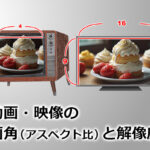
動画・映像の画角について まだテレビがデジタル放送に移行する前、テレビの画面は4:3でした。 昔のテレビは4:3だった この画面の横と縦の比のことを画角といいます。 アスペクト比という言い方もします。 (もしくは単にアスペクトと言ったりもします。) そして、現在のデジタル放送用のテレビの画角は16:9です。 現在の液晶テレビのイメージ 昔に比べて、横長になりました。 現在、ビデオカメラで撮る場合はこの16:9での撮影が標準になっています。 スマホではもう少し柔軟で、16:9を基本としつつも、1:1の正方形で撮れるアプリもあります。 動画・映像の解像度 動画や映像でいう解像度は、横のピクセル数×縦のピクセル数のことです。 ピクセルというのは「画素(ガソ)」のことで、デジタル画像はこの画素(色と明るさを持った小さい四角)がたくさん集まって画像に見えています。 ピクセル(画素)について 現在の標準はFHD(フル・エイチディー)と言われる解像度で 1920px(ピクセル) × 1080px(ピクセル)です。 テレビのデジタル放送の解像度がこれなので、今のところこれが標準で、今売っているデジタルビデオカメラもこの解像度が基本です。 この解像度の横幅を2倍に、縦の幅も2倍にしたものが4K(ヨンケー)と言われる解像度です。 数字で言うと、 3840px(ピクセル) × 2160px(ピクセル)です。 4Kの「K」はキログラムとかキロメートルとかと同じ1000倍という意味の接頭語です。3840pxがだいたい4000くらいだから4Kというわけですね。 なので、前述のFHD(フルエイチディー)を2K(ニケー)と呼ぶ人もいます。 いろいろな映像のサイズ FHDに対して、4Kは横の長さと縦の長さが2倍なので、面積は4倍になります。 つまり画素数も4倍なので、FHDよりもかなりファイルサイズが大きくなります。単純に4倍のサイズかというと圧縮技術などの関係でそうでもないんですが、結構大きいので取り扱いが大変になります。 ただやっぱり、画素が多い分、4Kテレビで4Kの映像を見るとキレイですね。 今のところは4Kで撮って、編集してFHDで納品ということが多いのでいいんですが、だんだんと4Kで撮って(もしくは8Kとかで撮って)4Kで納品というのが普通になっていくのかもしれません。 ちなみに、DVDの解像度は720px × 480px でした。Standard definitionを略してSDサイズと言います。一昔前はスタンダードでしたが、上の図の4Kと比べるとかなり小さいですね。 ※なお、JPEGやPSDなどのデジタル画像の世界で「画像解像度」というと、また別の意味合いになります。それはまた後日。

動画・映像とフレームレート

動画・映像とフレームレート そもそも動画や映像とは? そもそも動画や映像というのは何かというと、静止画が連続で切り替わっていることで、動いているように見えているものです。音声は付いていることが多いですが、あってもなくても映像ですね。 古くは1893年にエジソンがキネトスコープという装置を作りました。 これは、箱の中にフィルムが入っていて、装置の上から覗くと動く映像を見ることができるという仕組みだったそうです。 実は現在の映像も理屈は同じで、連続した静止画が一定のスピードで切り替わることで、動いて見えるようになっています。 キネトスコープ フレームレートについて では、どのくらいのスピードで静止画が切り替わっているのか? これを表した値を「フレームレート」と言います。 通常のデジタルテレビ放送は、29.97fps(フレーム・パー・セカンド)という値で、1秒間に29.97回の割合で静止画が切り替わっていることになります。 だいたい1秒間に30枚くらいということですね。 また、映画では、23.976fpsという値が使われています。こちらは1秒間にだいたい24枚ということです。 1800年代後半、フィルムで映画を撮っていた時代には、16fps〜26fpsのいろいろなフレームレートが使われていたらしいのですが、1920年代後半にかけて音声と一体となった映画が作られていくにつれ、24fpsというのが標準になっていったとのことです。この24fpsというのが一番最小限のフィルムを使いつつ、音が聞きやすい最適なフレームレートだということなったからです。 なお、4Kハンディカムなどの設定では、60fpsというのも選ぶことができます。 フレームレートが高いほど、映像はブレが少ない滑らかな映像になっていきますが、その分ファイルの容量は増えちゃうのでなかなか難しいところです。 編集の時のやりやすさにも関わってくるんですが、一旦は30fpsが基本だと思っておくと良いと思います。