Lesson 27 マーカーペンでなぞった軌跡に沿って文字を表示させる方法/DaVinci Resolve 動画制作講座
Lesson 27 マーカーペンでなぞった軌跡に沿って文字を表示させる方法
太いマーカーペンでなぞった部分だけ、その軌跡にそって文字や画像が表示されるというエフェクトを見たことがあるかもしれません。
今回はHappy Birthdayという文字を、マーカーペンの軌跡に沿って表示させてみます。
こんな感じです。
では、早速やってみましょう。
1)タイムラインの設定
まずは、タイムラインを設定します。
ファイル→新規タイムラインをクリックし、
プロジェクト設定のチェックをはずしてから、フォーマットをクリックします。
今回は横型にしたいので、
解像度と書いてあるところに、1920 x 1080 を入力します。
タイムラインフレームレートは29.97fpsにしておきましょう。
これで作成を押すとタイムラインが作られます。

2)仕組みを理解する
どういう仕掛けになっているか説明します。
まず、黒い背景に、白いマーカーペンで軌跡を書きます。
これはFusionページで、背景レイヤーに、ペイントというノードをつなぐことで作れます。
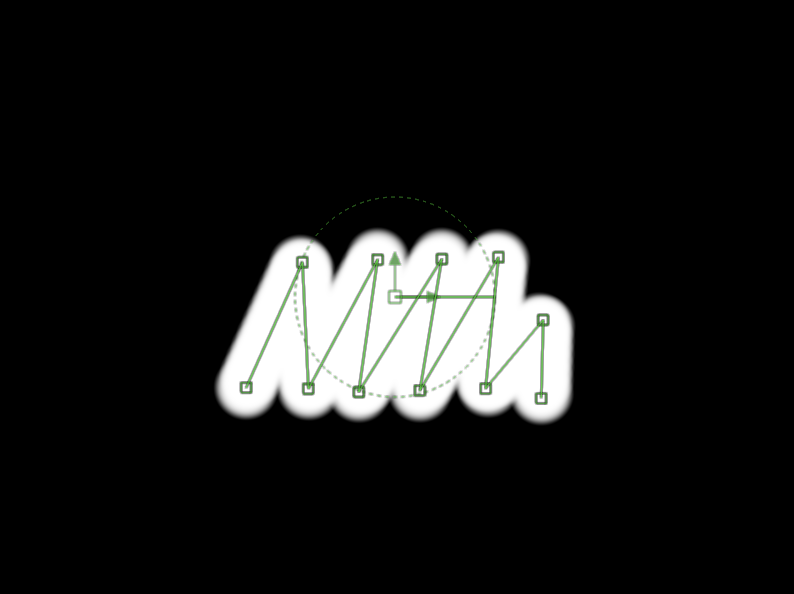
これを「輝度マスク」として、以下のような画像に適用します。

白い部分が表示され、黒い部分が透明だと認識されるようになって、
結果的に、白い部分だけが表示されるようになります。
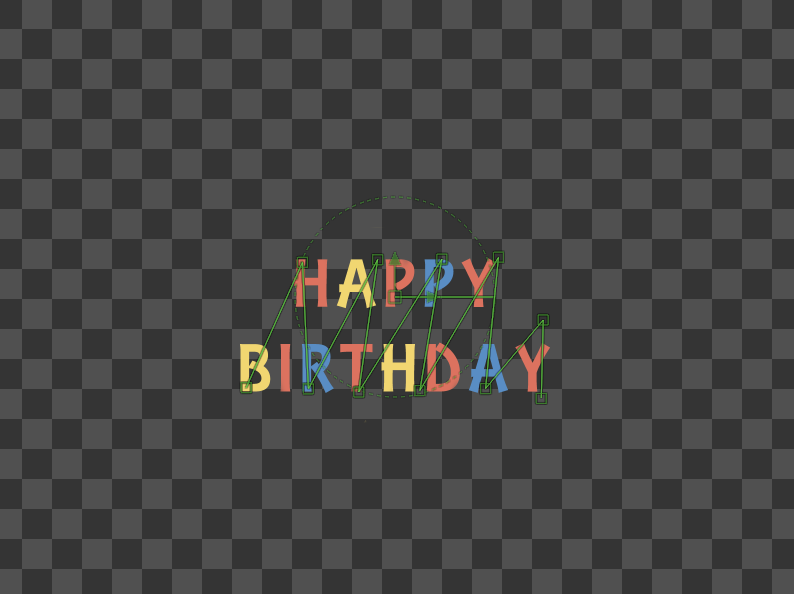
あとは、この白いマーカーペンに動きを付けてやることで、
マーカーペンの軌跡にそって、徐々に文字(画像)が表示されるアニメーションにできるというわけです。
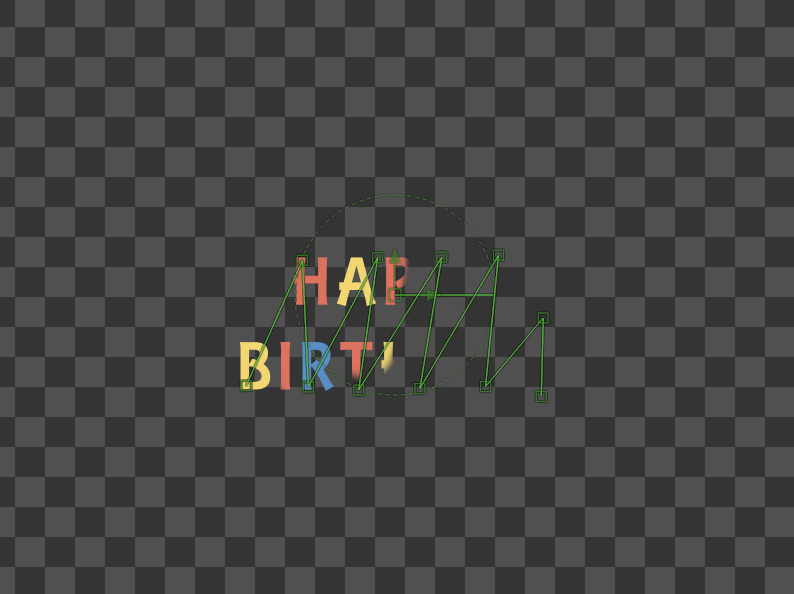
この「白いところは輝度が100%→表示される(不透明)」
「黒いところは輝度が0%→表示されない(透明)」という考え方はIllustratorの不透明マスク、Photoshopのレイヤーマスク、After Effectsのルミナンスキーマットなど、ほかの合成ソフトでも共通しているので覚えておくと便利です。
ちなみに50%グレーの場合は、50%透明で表示されます。グレーの度合いで表示される割合が決まるというのも、輝度のマスクの面白いところです。
3)白いマーカーペンで軌跡を描く
まずは、素材を用意しましょう。
イラストACから、以下の2つのPNG画像をダウンロードしてきます。
JPEGだと透明部分が付いてこなくて厄介なことになるので、PNGをダウンロードしてください。


テキストを表示するところを先に作っていきます。
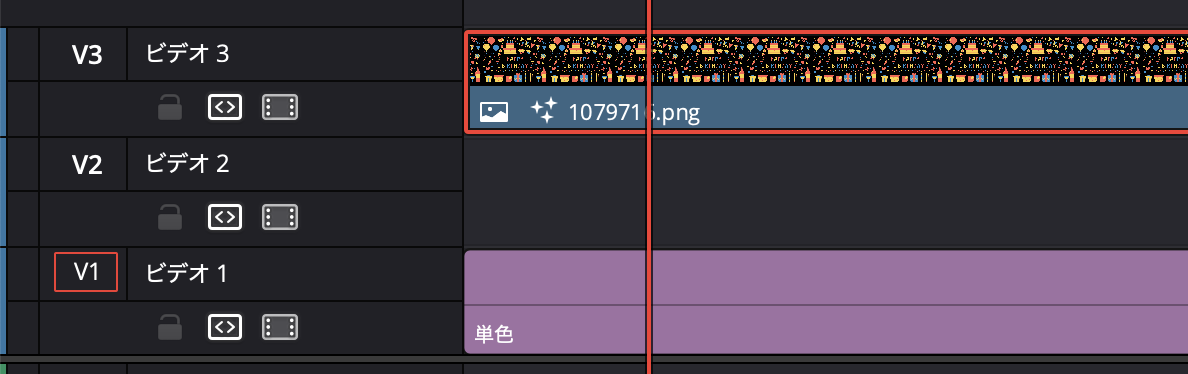
最終的に、ビデオ1に白い背景、ビデオ2にはロウソクのフレームを配置したいので、テキストにあたる「誕生日パーティー素材セット」はビデオ3にに配置します。
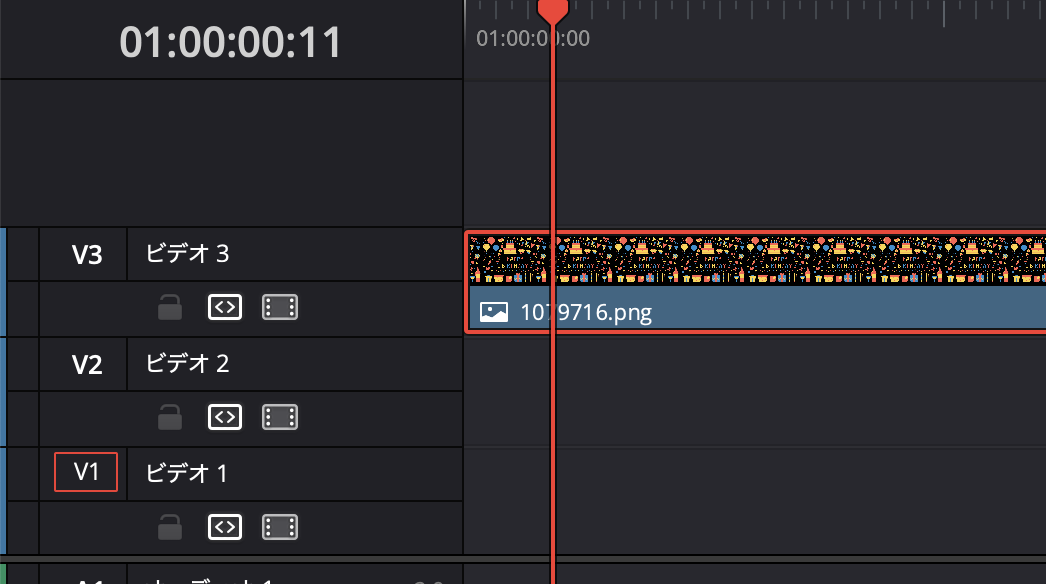
配置したクリップを右クリックして「Fusionページで開く」を押します。
Fusionページのノードエディターを見ると、MediaInとMediaOutだけになっていると思います。
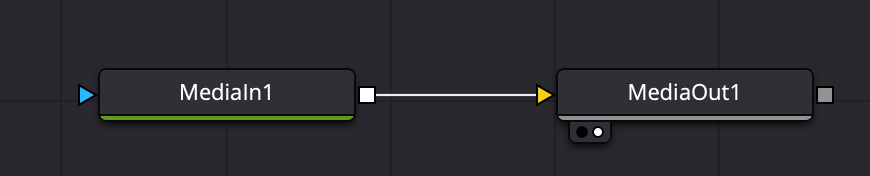
次に、背景 とペイント
とペイント をノードエディターにドラッグしてきて、Background→Paintの順につなぎます。
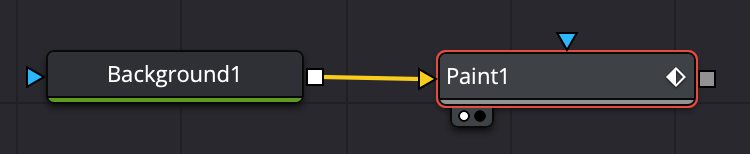
これで、黒い背景にペイントできるようになりました。
Paintを選択した状態で、モニターの上の方を見ると色々とツールが表示されるのですが、今回はPolylineStroke を使います。
PolylineStrokeを押してから、左側モニターをクリックしていくと、こういう折れ線を描くことができます。
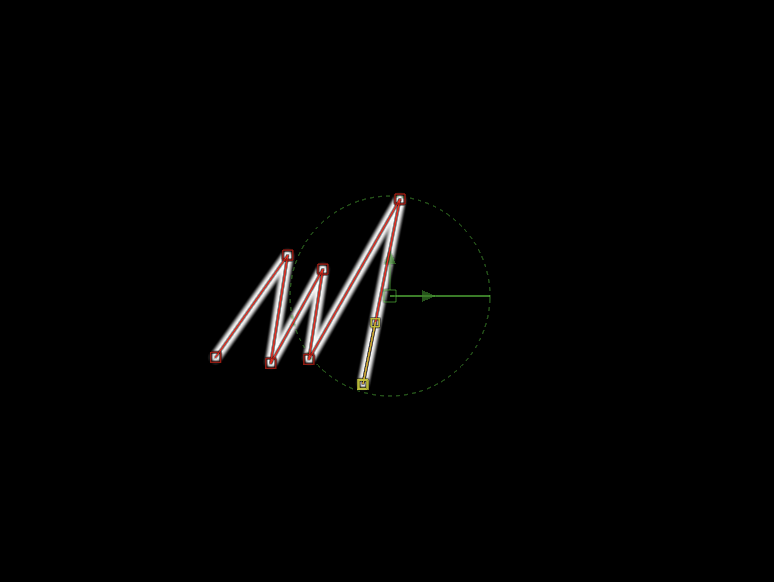
適当な白い折れ線が描けたところで、一旦MediaInにつないでみましょう。

このままだとまだ右側モニターには変化がありません。
ここで、MediaInを選択した状態で、右側のインスペクタ側で
設定→設定→チャンネル→輝度
に変更します。
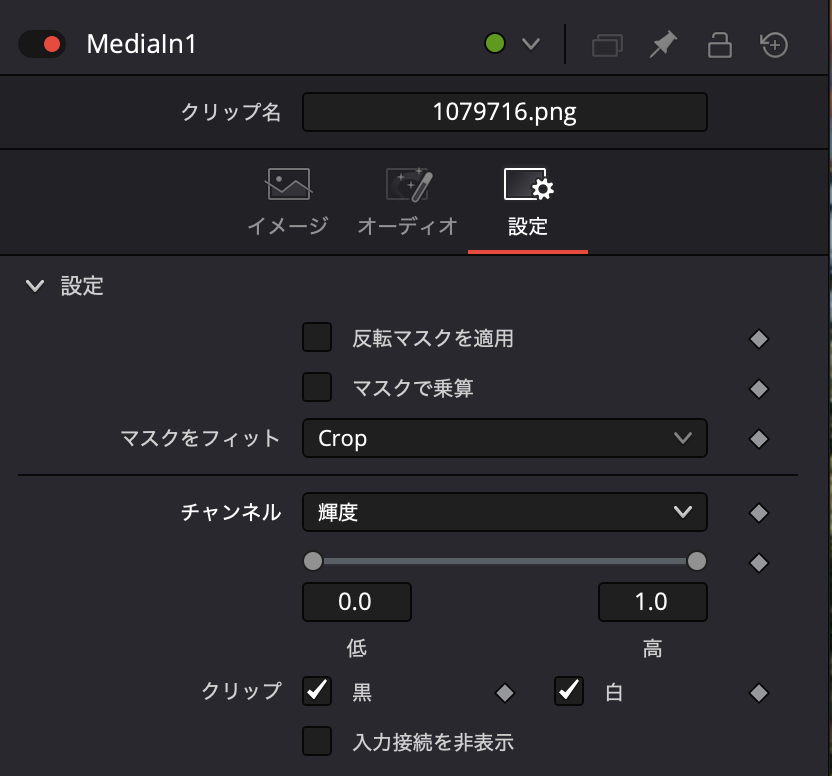
この設定で「白いところは表示(不透明)、黒いところは非表示(透明)」という意味になり、先ほどペイントで描いた白い部分だけが、表示されるようになりました。
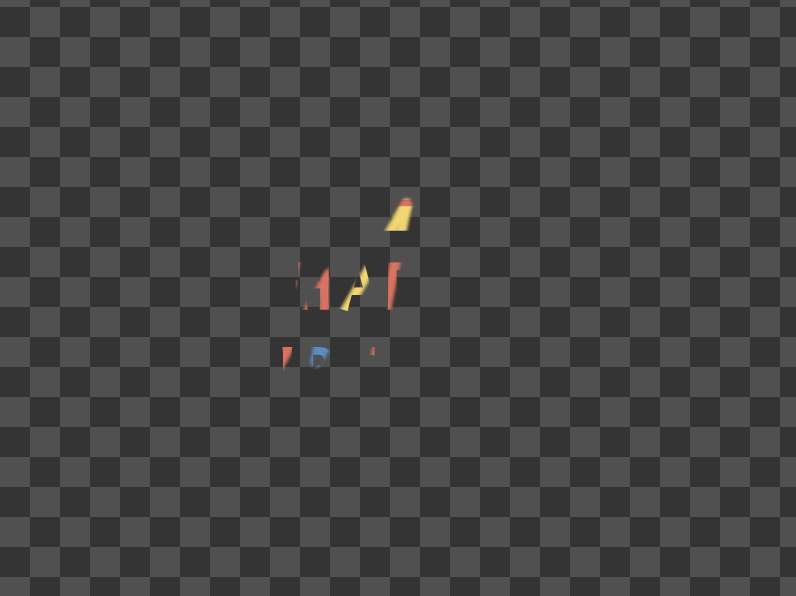
ただ、このままだと、変なところが表示されていて、うまく行ってないですね。
ちゃんとHappy Birthdayの文字だけ表示されるように調整し直しましょう。
一度、PaintとMediaInの接続を切り、
MediaInの左側の丸を白くし、
Paintノードを選択してください。

そうすると、左側モニターには画像全体が表示されつつ、
ペイントの軌跡も表示されるという便利な状態になります。この状態でPolylineStrokeで軌跡を描いていきましょう。
元々試しに書いていたPolylineStrokeは矢印ツールで囲んでDeleteすると消すことができるので、一旦消してから始めます。
※めんどくさい場合は、Paintノードをもう一度出してつなぎ直しても良いです。
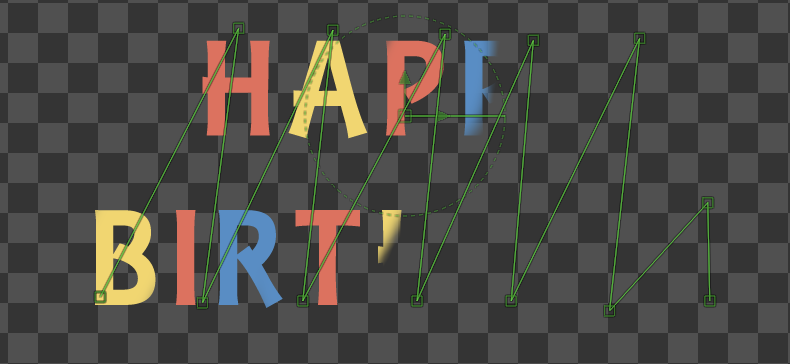
PolylineStrokeを押してから、文字をなぞるように、ギザギザと軌跡を描いていきます。
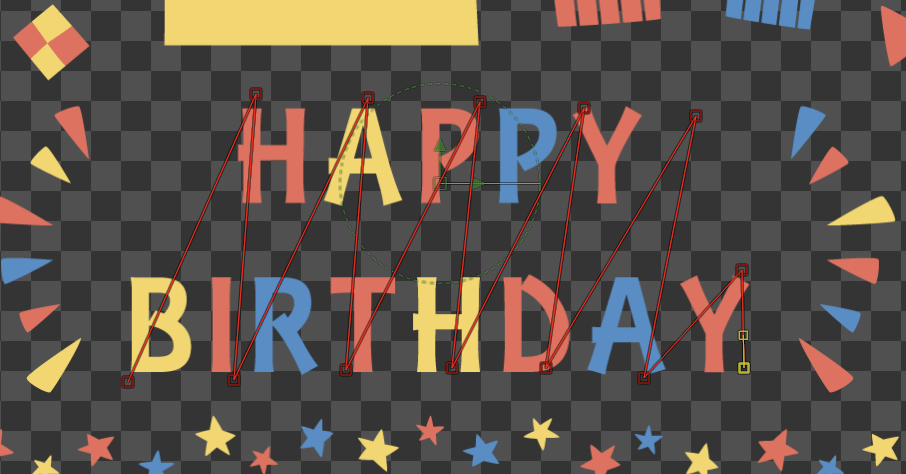
一旦MediaInにつないで確認してみましょう。
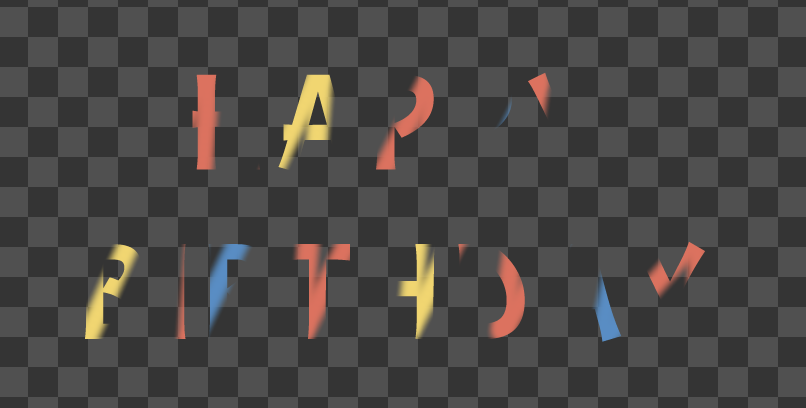
文字の部分が表示されていますが、線が細いために、まだうまく全体の文字が抜けていないようです。
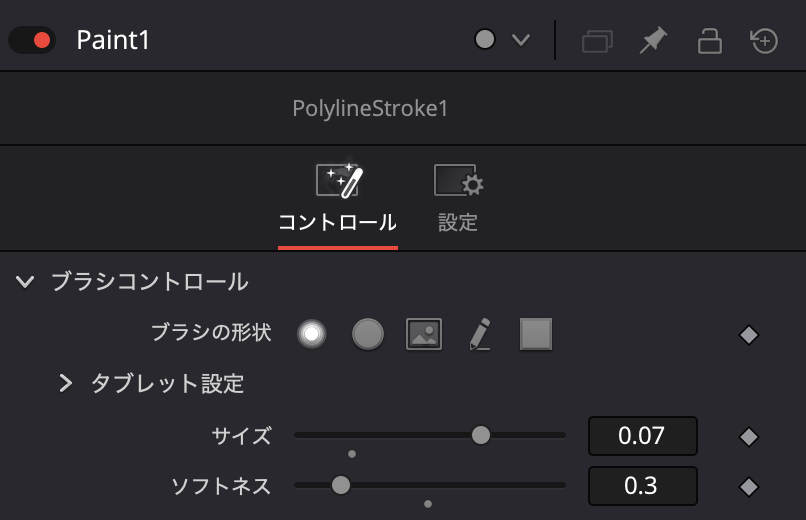
ということで、Paintノードを選択した状態で、インスペクタ側で、
ブラシコントロール
サイズ 0.07
ソフトネス 0.3
に設定します。
かなり文字は見えるようになりましたが、逆にその他の装飾も少し表示されてしまっています。
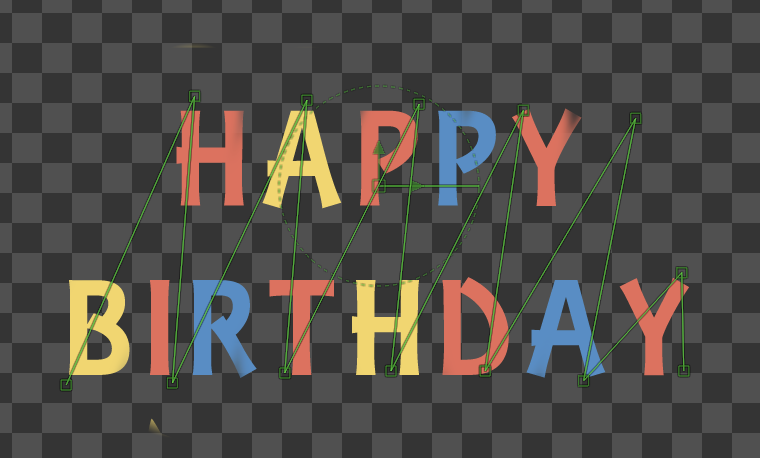
このままだと、ゴミみたいに見えるので、ペイントの方の「点」を微調整して、ゴミが見えないように調整します。
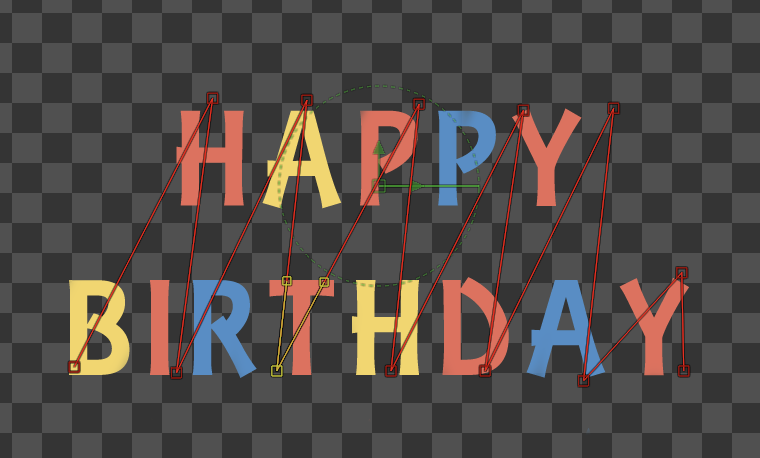
これで、綺麗にマスクが切れたので、最後にこのペイントの軌跡をアニメーションさせます。
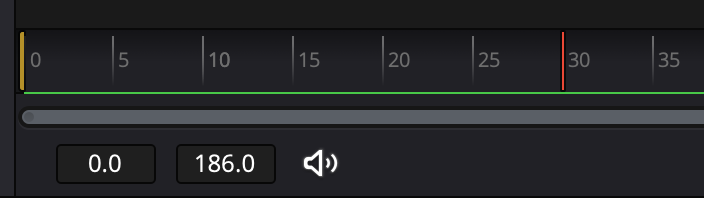
タイムラインのカーソルを30フレームのところに持っていきます。
タイムラインフレームレートを元々29.97で設定しているので、だいたい1秒のところという意味ですね。
次に、Paintノードを選択した状態で、
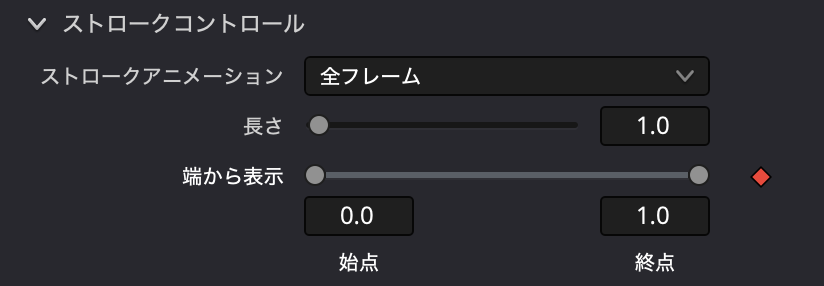
ストロークコントロール→端から表示 の右側の◆をクリックして赤くします。
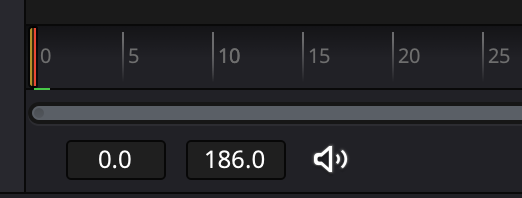
タイムラインのカーソルを0秒に持って行った後に、
ストロークコントロール→端から表示 のスライダーを一番左に動かします。
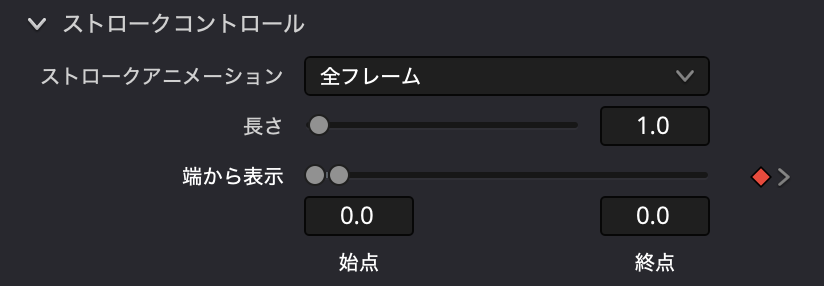
これで再生してみると、ペイントで書いた白い線の軌跡にそって、Happy Birthdayの文字が表示されるアニメーションがついていると思います。
4)背景を整える
では最後に、背景を整えていきましょう。
エディットページに戻り、
エフェクト→ジェネレーター→単色をビデオ1にドラッグします。
ビデオ1の単色を選択した状態で、
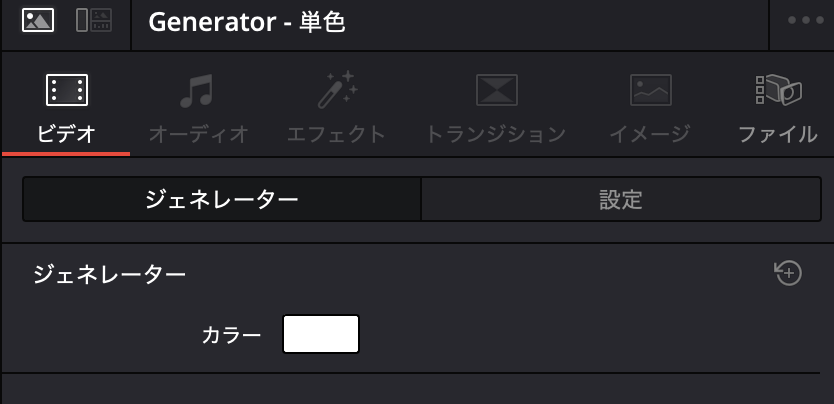
インスペクタ→ジェネレーター→カラーを選択し、白にします。
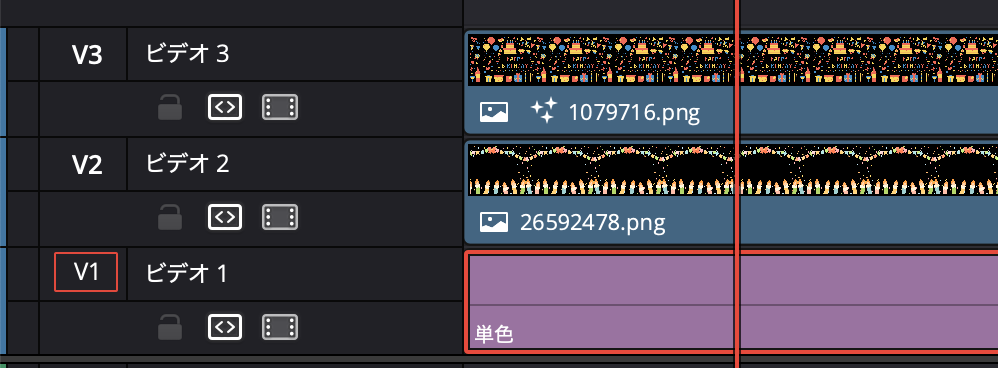
次に、ダウンロードしておいた「ロウソクの画像」をビデオ2にドラッグします。
すると、ちょっと背景に対して、文字が小さい感じがするので、調整しましょう。

ビデオ3のHappy Birthdayの画像を選択した状態で、
インスペクタ→変形
ズーム 1.5
位置 X 0, Y 142
に修正して、Happy Birthdayの文字の大きさを整えます。
これで完成です!
同じ手法で、英語の筆記体の文字をザックリなぞって出すこともできますので、ぜひ使ってみてください。
※厳密にやろうとすると結構大変なのですが・・・、ザックリならいけます!
Udemy講座『仕事で使える動画制作』
Udemyはオンラインで学べる講座がたくさん集まっているサイトです。UdemyでDavinci Resolveを使った入門講座を作りました。今回の記事のような動画の作り方をUdemy講座でさらに詳しく説明しています。ぜひこちらもご活用ください!
 Udemy講座『仕事で使える動画制作』
動画のダメ出し・アドバイスを始めました!
自分で動画を作ってみたものの、どうやって改善すればよいか悩んでいる方に向けて「動画のダメ出し・アドバイスを受けられるサービス」を始めました!
詳細はこちらです。
 動画のダメ出し・アドバイスをもらえるサービス