Lesson 32 サイネージ用のシンプルなメニュー画像を作る方法/DaVinci Resolve 動画制作講座
Lesson 32 サイネージ用のシンプルなメニュー画像を作る方法
飲食店の前や、駅の広告などでデジタルサイネージ(映像看板)を見かける機会が増えましたが、
今回は飲食店の前に設置できるようなシンプルなメニュー映像を作ってみます。
こんな感じです。
では、早速やってみましょう。
1)タイムラインの設定
まずは、タイムラインを設定します。
ファイル→新規タイムラインをクリックし、
プロジェクト設定のチェックをはずしてから、フォーマットをクリックします。
今回は横型にしたいので、
解像度と書いてあるところに、1920 x 1080 を入力します。
タイムラインフレームレートは29.97fpsにしておきましょう。
これで作成を押すとタイムラインが作られます。

2)写真を切り抜く
今回はunspashからこちらのハンバーガーと、オレンジジュースの写真をダウンロードしてきました。
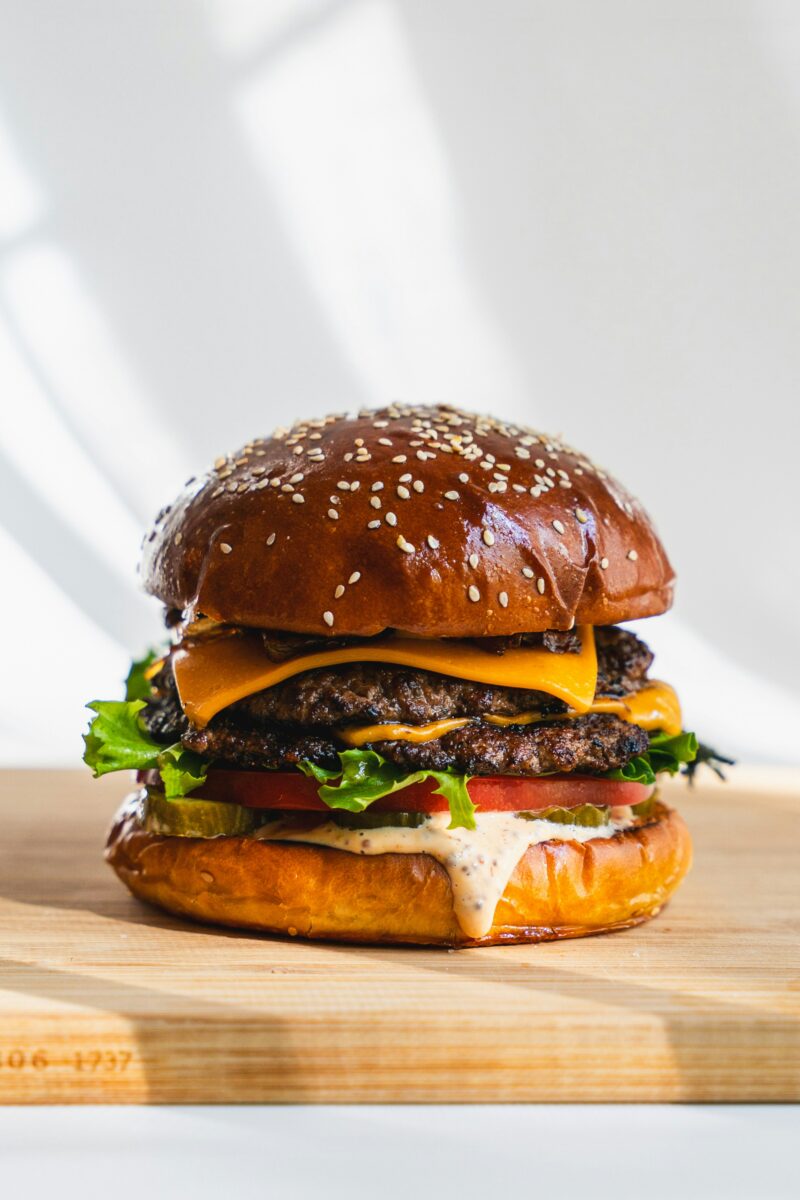
Unsplashのamirali mirhashemianが撮影した写真
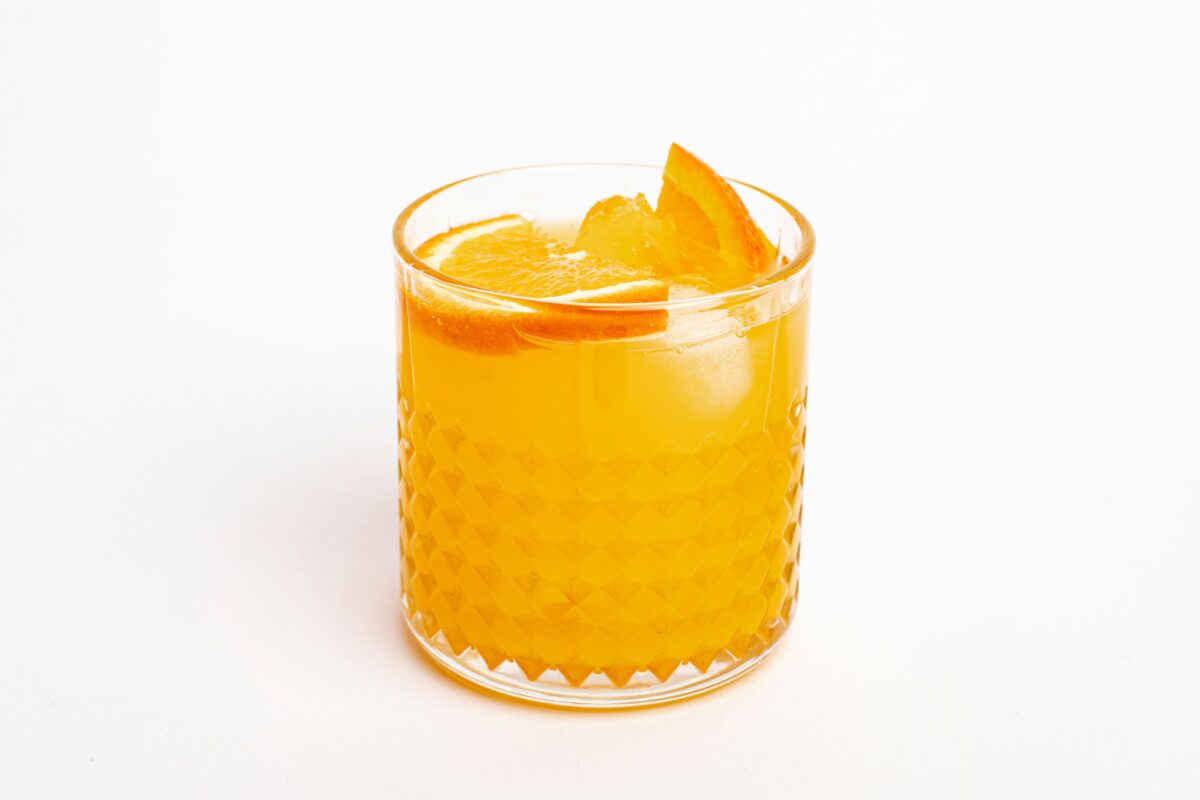
UnsplashのAneta Voborilovaが撮影した写真
こちらを使って作っていきます。
今回はオフホワイトな背景に、商品の画像を表示したいと思うので、
写真を切り抜くところから始めます。
有料版にはマジックマスクという便利な機能があるそうなのですが、無料版で頑張りたいので、ポリゴンでパスを書いて切り抜いていきます。
まずは、ハンバーガーの写真をビデオ1に配置します。
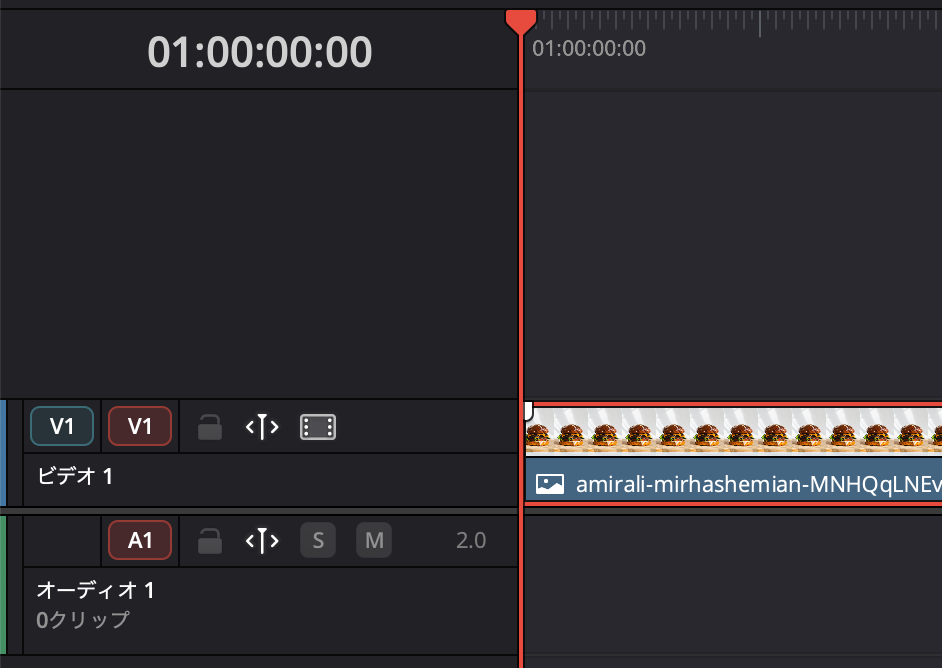
タイムライン上でハンバーガーのクリップを右クリックして「Fusionページで開く」を押します。
続いて、ポリゴンをドラッグして、ノードエディターに配置します。
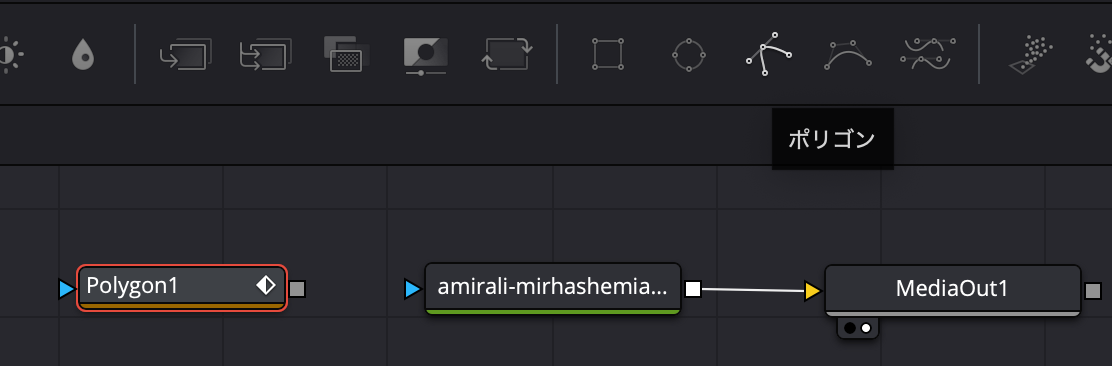
ここで、ポリゴンをハンバーガーの写真につないでしまうと、全部消えて見えなくなっちゃうので、まだノードはつながないでおきます。
ハンバーガーの左側の穴を白くして、左側モニターに表示させつつ、ポリゴンノードを選択します。
この状態にします。

左側モニターの上部に色々なアイコンが登場していると思います。
一番左側のペンのマークを選択して、ハンバーガーにそってマスクを描いていきます。
イラストレーターでいうペンツールと同じような機能なので、イラレを使ったことがある方はいいのですが、結構クセがあります。
コツは、ポイントを置く時に、少し次のカーブに合わせてハンドルを伸ばしておくとうまくいきます。
頑張ってハンバーガーの形に沿うように描いていきます。
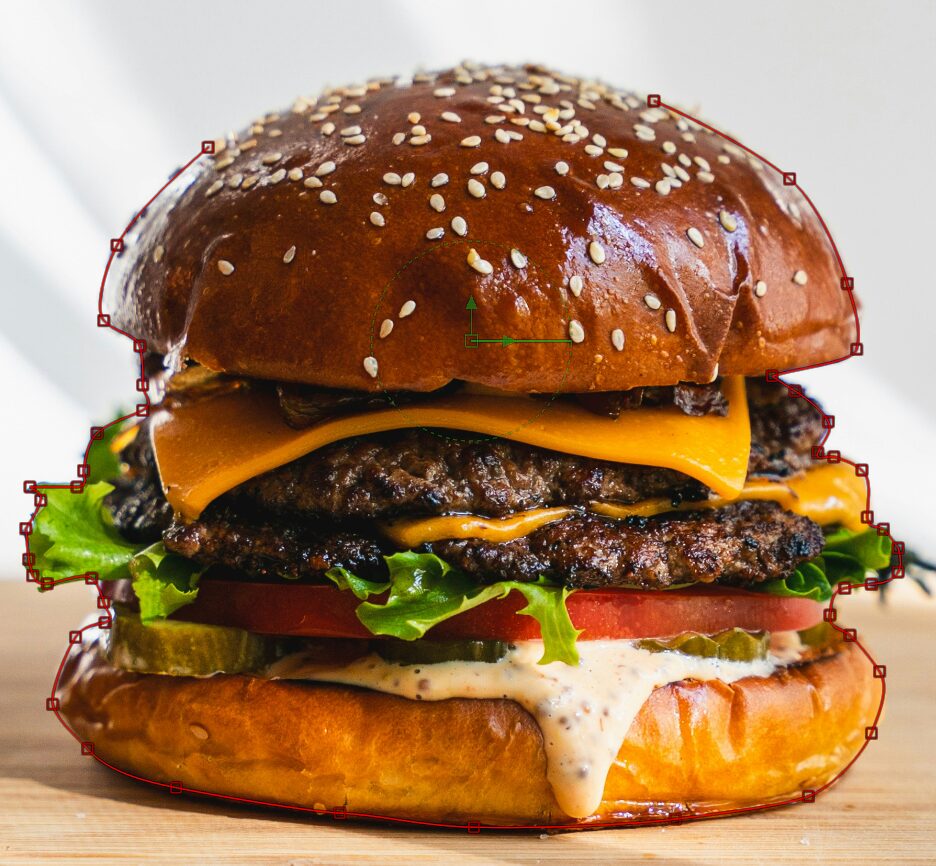
一周回って、ハンバーガーを囲めたらノードエディターでポリゴンとハンバーガーのノードをつなぎます。

これで切り抜かれましたが、ポリゴンのカーブがうまく行っていなかったところなどを微調整します。
レタスの部分が複雑なのですが、ほどほどに省略します。
バンズの部分がなめらかなカーブを描くようにするとハンバーガーらしくなります。
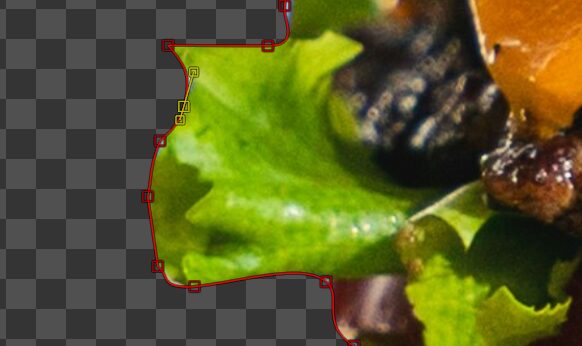
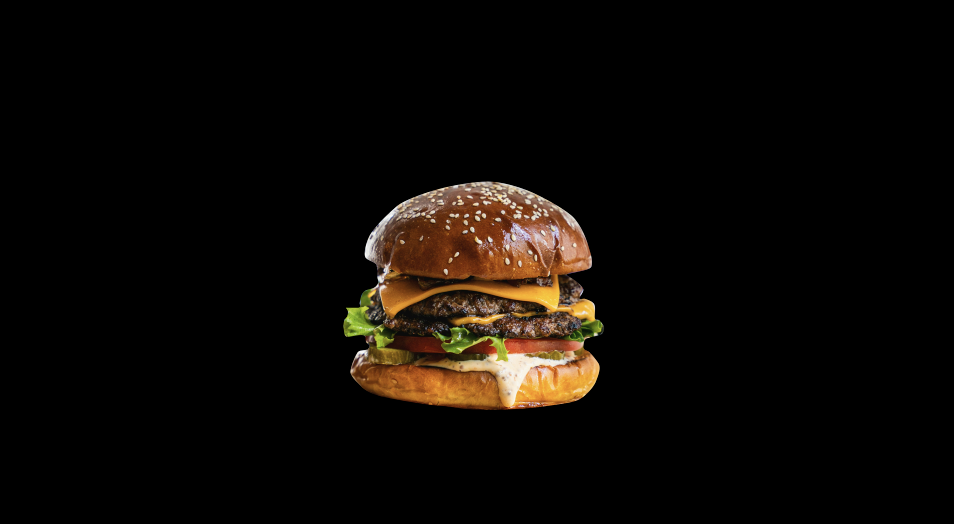
切り抜きが完成したら、一度エディットページに戻ります。
すると、黒い背景の中にハンバーガーがあるという状態になります。
3)文字を加えてレイアウトする
続いて、文字を加えてレイアウトしていきましょう。
その前に一旦背景を白にしたいので、ハンバーガーの画像をビデオ2にドラッグしたのちに、
ジェネレーター→単色をビデオ1にドラッグします。
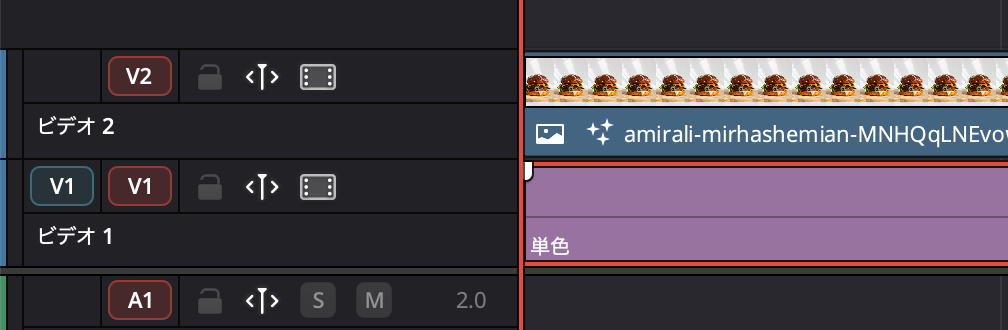
単色を選択した状態で、インスペクタ側で、オフホワイトに設定します。
これで、オフホワイトの背景にハンバーガーがあるという画像になりました。
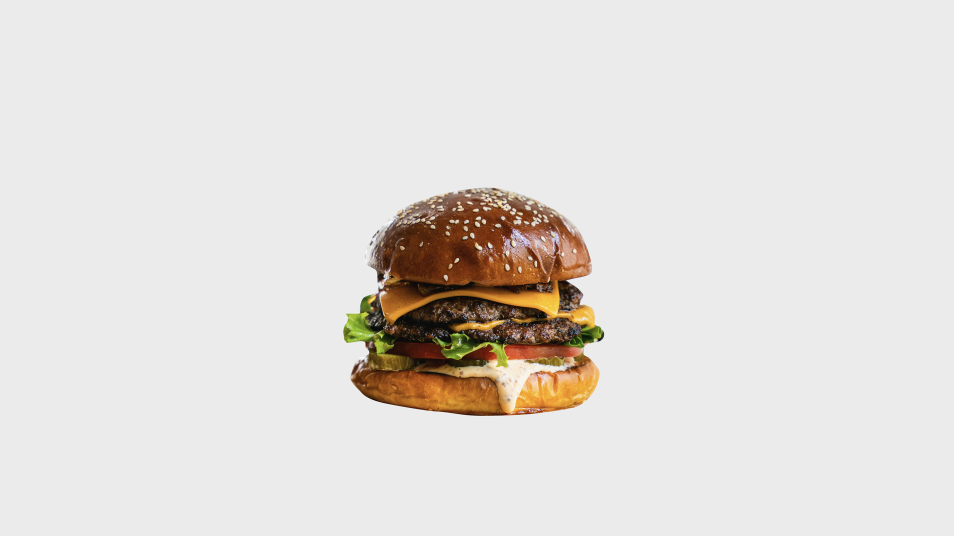
続いて、タイトル→テキストをビデオ3、ビデオ4に追加します。
ダブルチーズバーガー、¥550とテキストを打って、レイアウトを整えます。
ハンバーガーが小さい気がする場合は、「リタイム&スケーリング」のスケーリングを「クロップ」にしてください。
すると、本来の画像サイズに戻るので、とても大きく表示されると思います。
変形→ズームのところで調整して、気持ちのいいサイズになるようにしてください。
このくらいにしました。
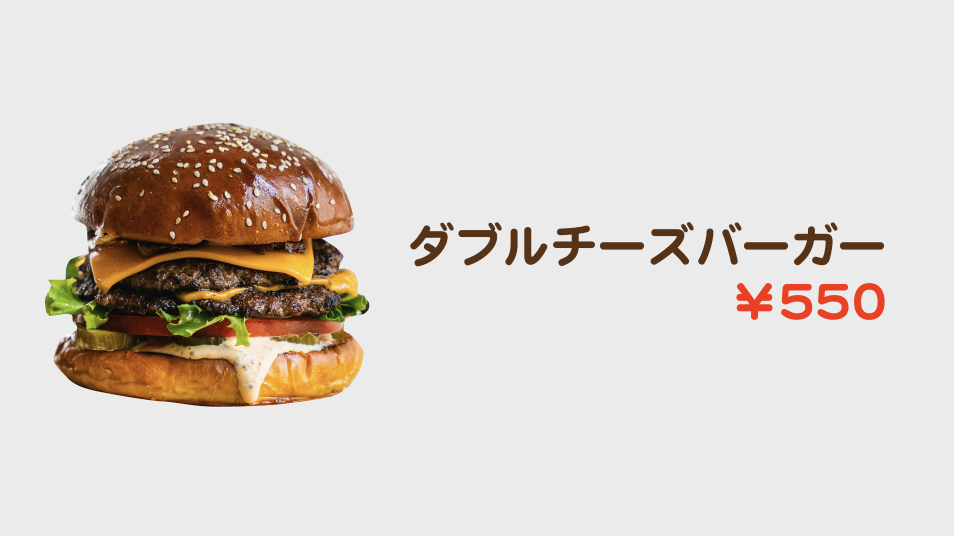
「ダブルチーズバーガー」という文字は画像の中のお肉の部分から色を吸って、濃いめの茶色にしました。
値段は真っ赤とオレンジの中間くらいの赤色にしました。
値段のひと塊と、ハンバーガーが画面全体のセンターくらいにくるように意識しています。
また、左右のマージン(空き具合)はだいたい同じくらいにしておくとバランスが良いと思います。
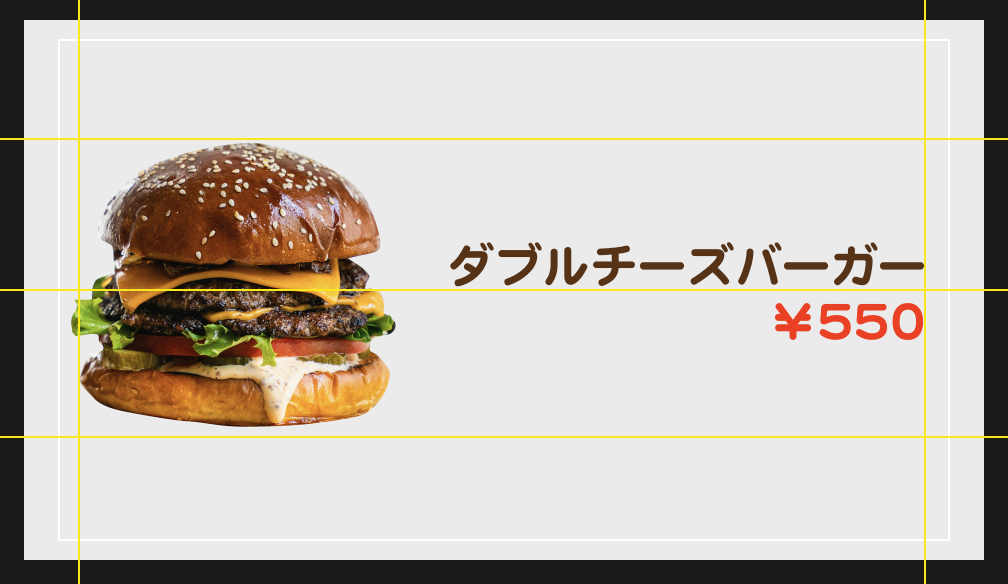
今、タイムラインはこんな感じです。
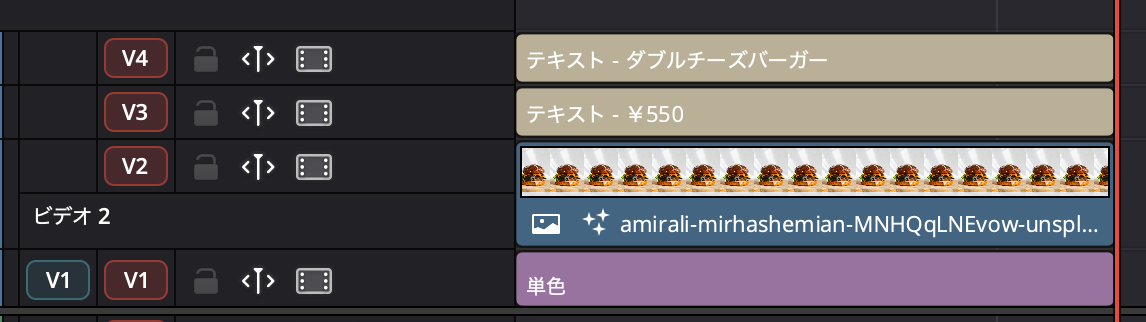
ハンバーガーはこれで良いと思うので、次はオレンジジュースも同じ要領でやっていきます。
ハンバーガーよりシンプルな円柱型の形なのですが、マスクを書くのは意外とこちらの方が難しいです。
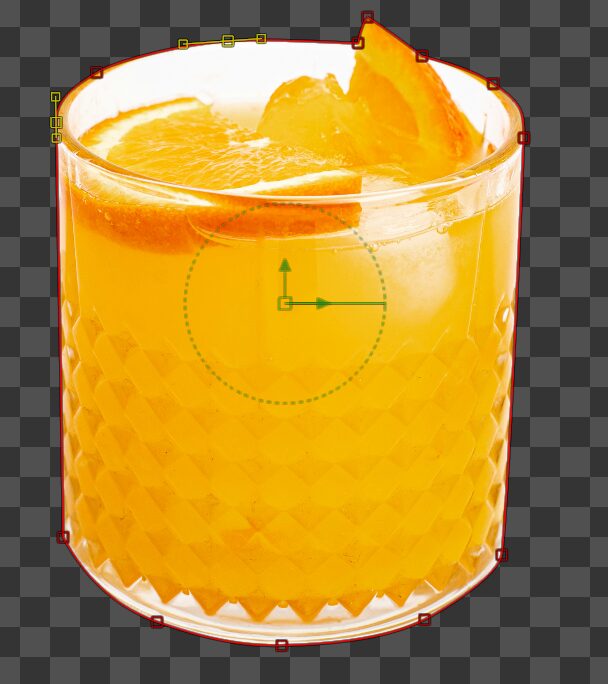
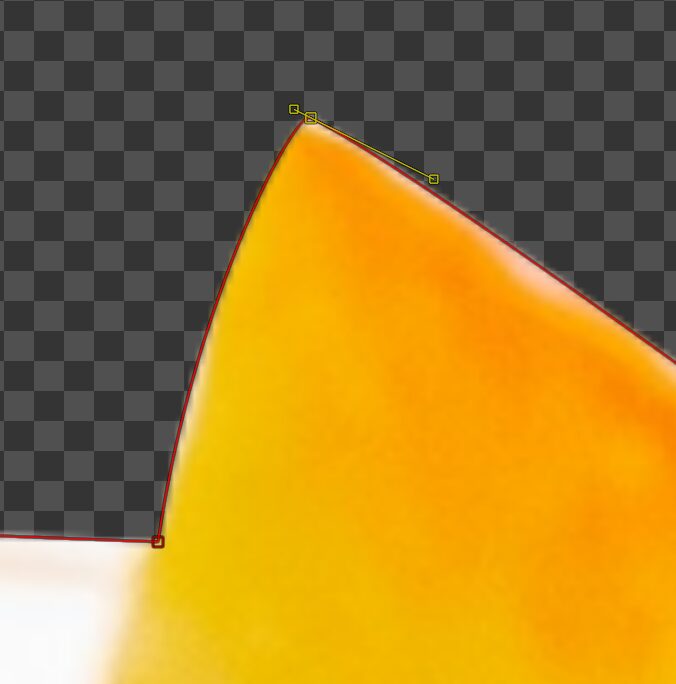
特に、角のところは、片方のハンドルをすごく短くするとうまく「カクッと」いく感じが表現できます。
ハンドルはそのままだと連動して動いちゃうので、片方だけ動かしたい場合は ⌘ コマンドキー(WindowsではCtrl)を押しながらドラッグすると片方だけを動かすことができます。
切り抜きができたら、エディットページに戻ってレイアウトしていきます。
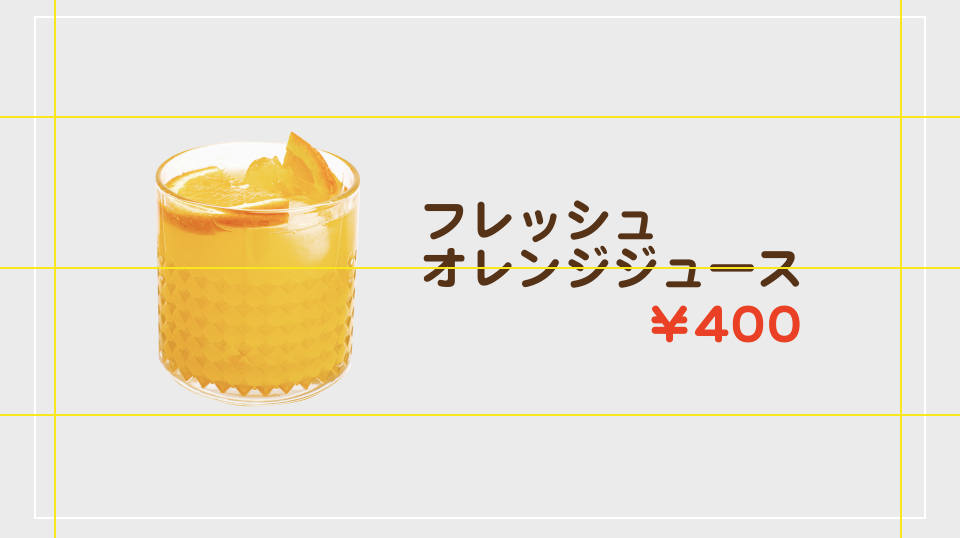
テキストはさっきのハンバーガーの時のものをコピペすると簡単です。
メニューの場合は特に、フォントの種類や大きさは統一した方が、全体としてまとまりますので、コピペで使っていきましょう。
レイアウトはこんな感じにしました。
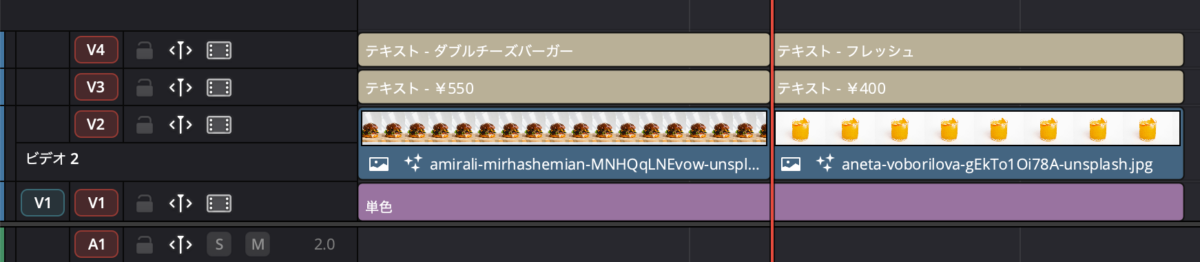
タイムラインはこんな感じです。
背景にあたる白い単色は10秒まで伸ばしてあります。
4)複合クリップにしてから、動きを付ける
では、動きを付けていきます。
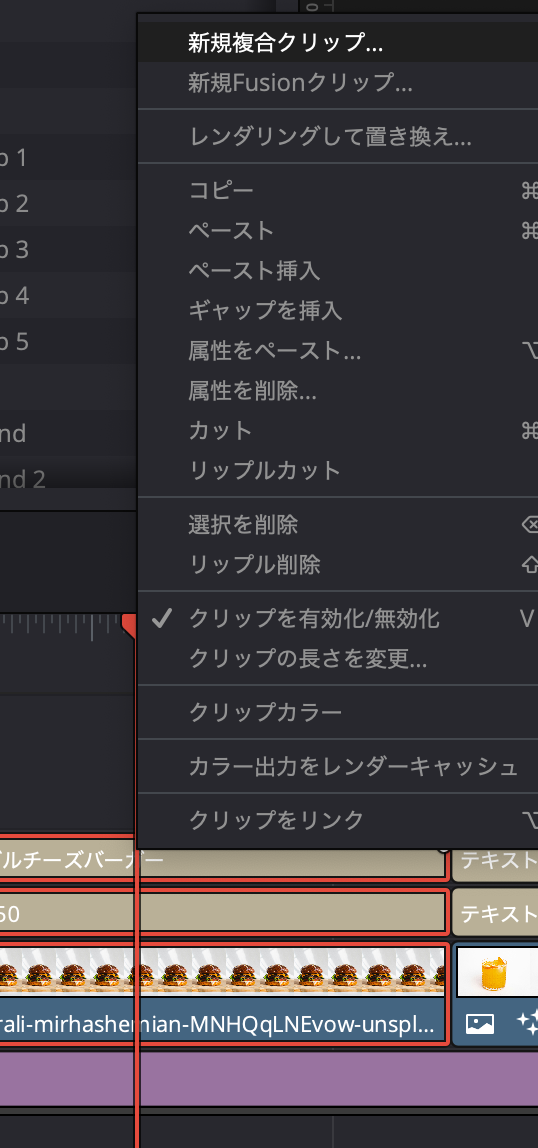
まず、ハンバーガーとテロップ2つを選択して、右クリックし「新規複合クリップ」を押します。
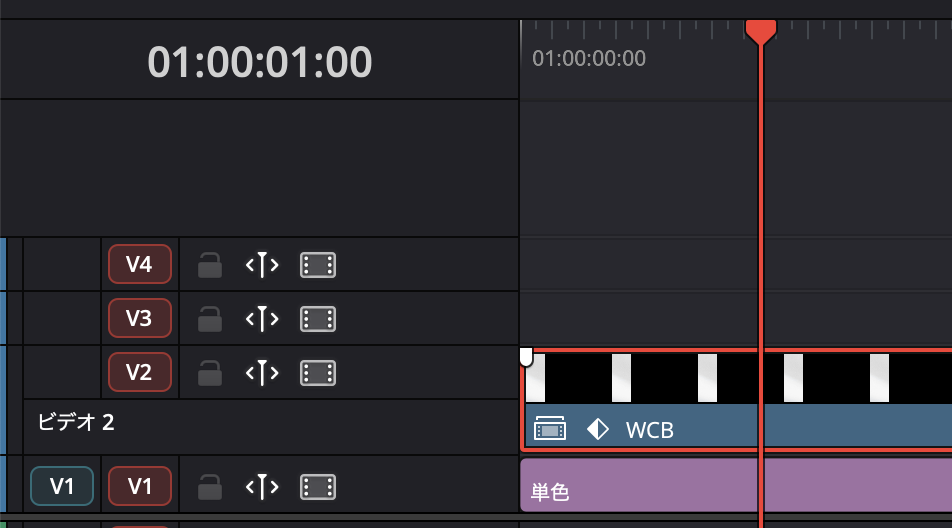
適当な名前を付けて、複合クリップにします。ここではWCBにしておきました。
同様に、オレンジジュースの方も複合クリップにしておきます。こちらはORJにしました。

ではキーフレームを打って、これらのクリップを動かします。
WCBの方を選択し、カーソルを1秒ちょうどのところに持っていきます。
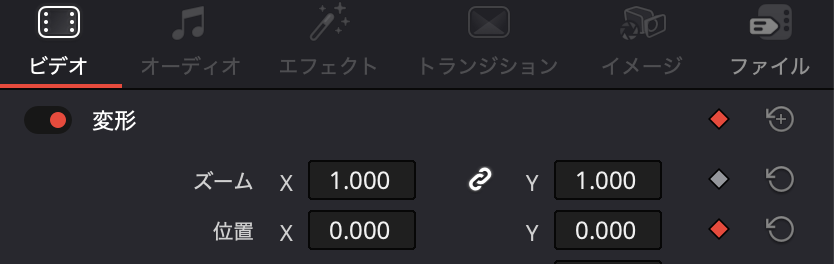
インスペクタ側で、ビデオ→変形→位置の◆を押して、キーフレームを打ちます。
次に、カーソルを0秒のところに戻して、
位置 Xの値を右にドラッグして、ハンバーガーが画面から消えるところまで数値を大きくします。
私の環境では1847あたりで消えました。
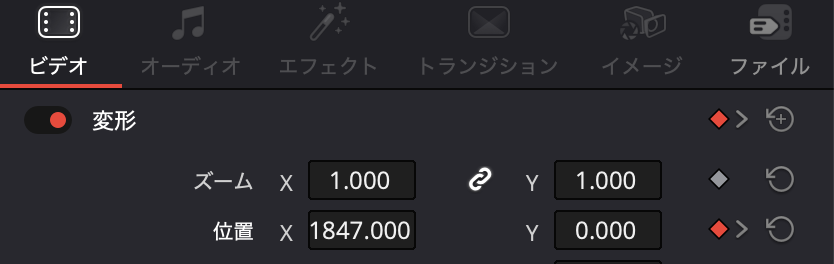
これで再生してみると、画面の右からハンバーガーが登場して、1秒のところでピタッと止まります。
もう少しなめらかに止まってほしいので、少しキーフレームを修正します。
タイムラインの上にあるキーフレームマーク を押して、キーフレームのエディタを表示させます。
キーフレームのエディタの左側にある 「カーブをキーフレーム」というボタンを押します。
すると、こういう折れ線グラフのような画面が現れます。
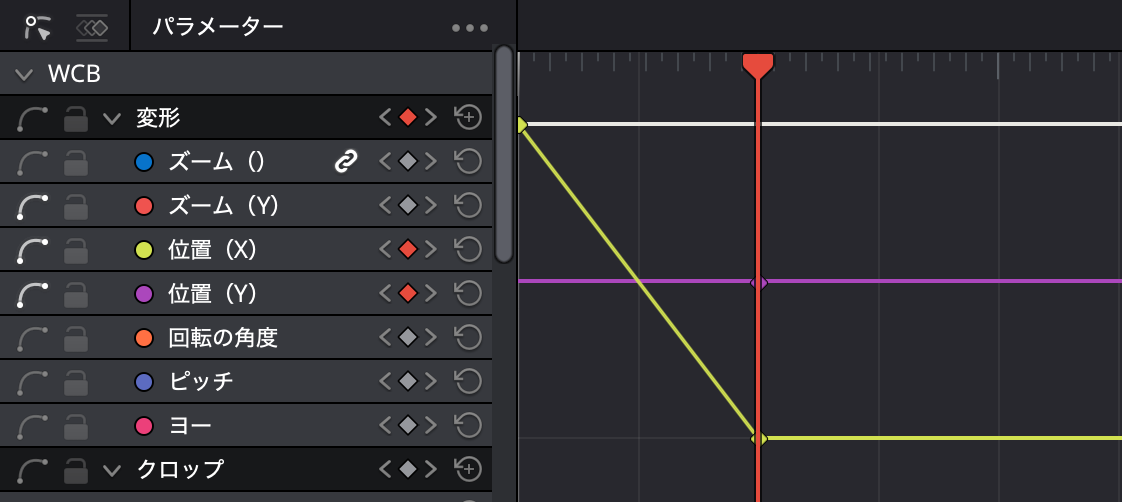
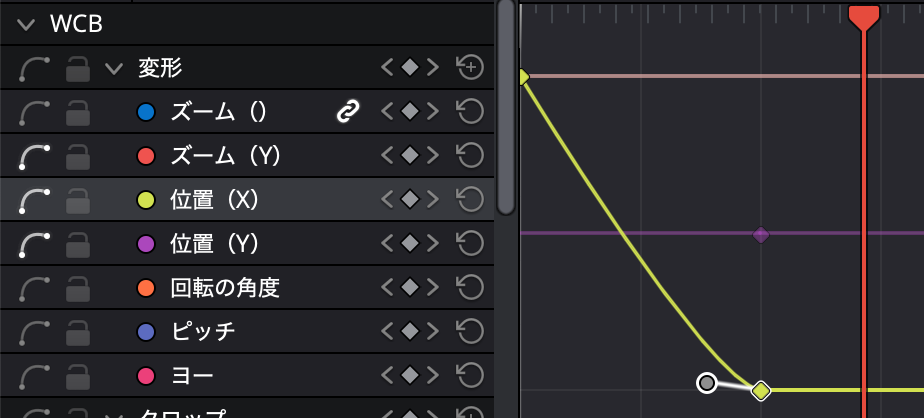
1秒のところで、黄色い線が折れ曲がっていると思いますが、この曲がっている点を選択した状態で、
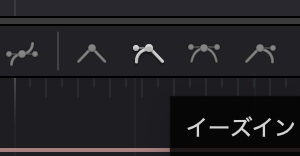
このエディタの中ごろにある「イーズイン」を押します。
すると、グラフが変化して、少し丸みを帯びたような線に変わります。
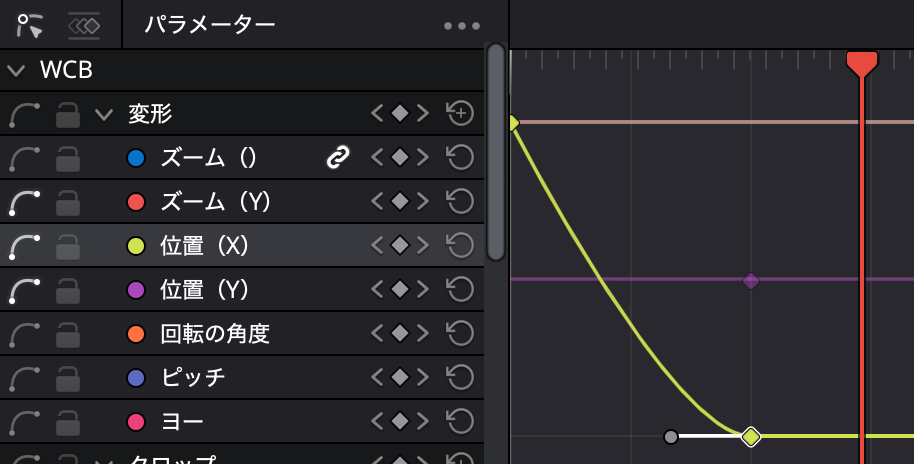
再生してみると「素早く入って、ゆっくり止まる」という動きに変わっていると思います。
これがイージーイーズという機能でして、このカーブを調整することで、動き方が変わってきます。
そのままだとちょっと早い印象があったので、少しハンドルを短くして、緩やかなスピードで入ってくるように調整しました。
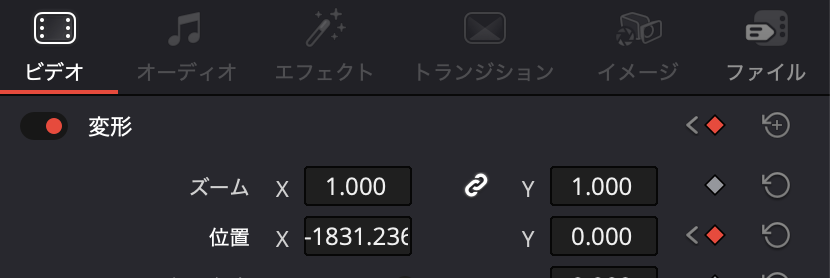
同じ要領で、4秒のところに位置のキーフレームを打ち、5秒のところで、画面の左端に消えていくように位置を調整します。
私の環境では-1831くらいで画面から消えました。
こちらは4秒のところの点を選択した後に「イーズアウト」を押してカーブを付けました。
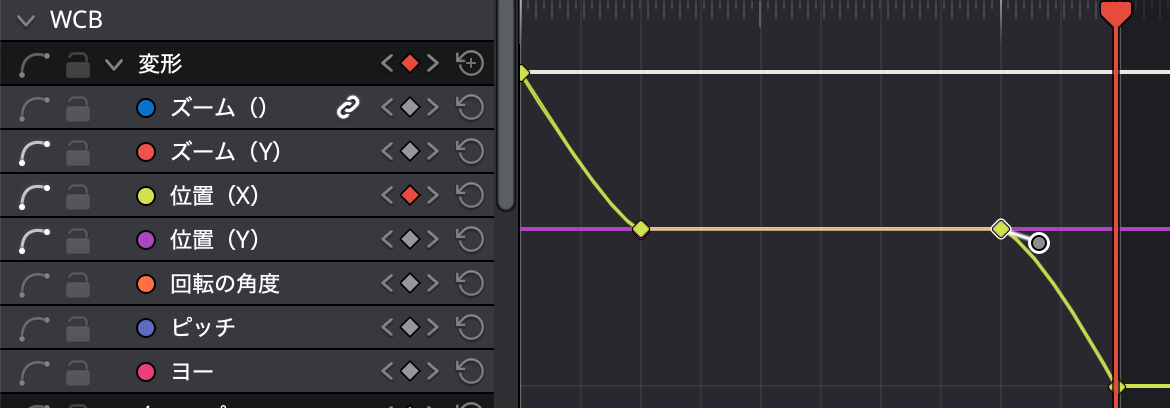
これでハンバーガーには動きが付けられました。
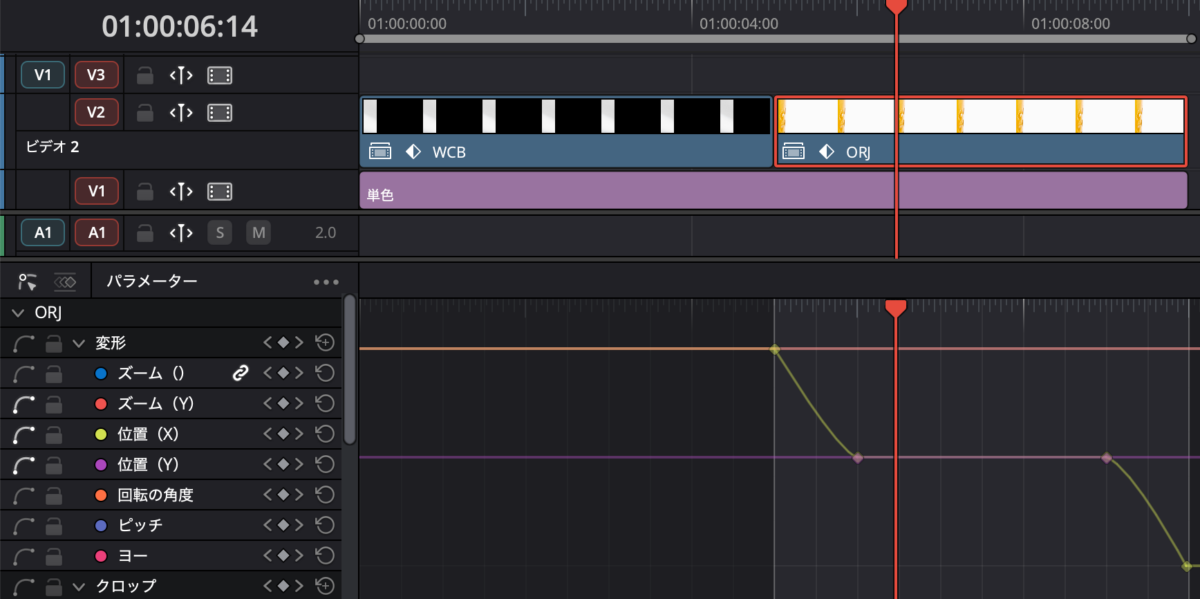
では、同様に・・・と、同じことを繰り返してもいいのですが、ぴったり同じキーフレームを打つのは結構大変なので、コピペします。
まず、タイムラインのWCBを選択して、コマンド+Cでコピーします。
続いて、ORJを選択して、右クリックし、「属性をペースト」を押します。

すると、メニューが出てくるので、「位置」にチェックが入っていることを確認して適用します。
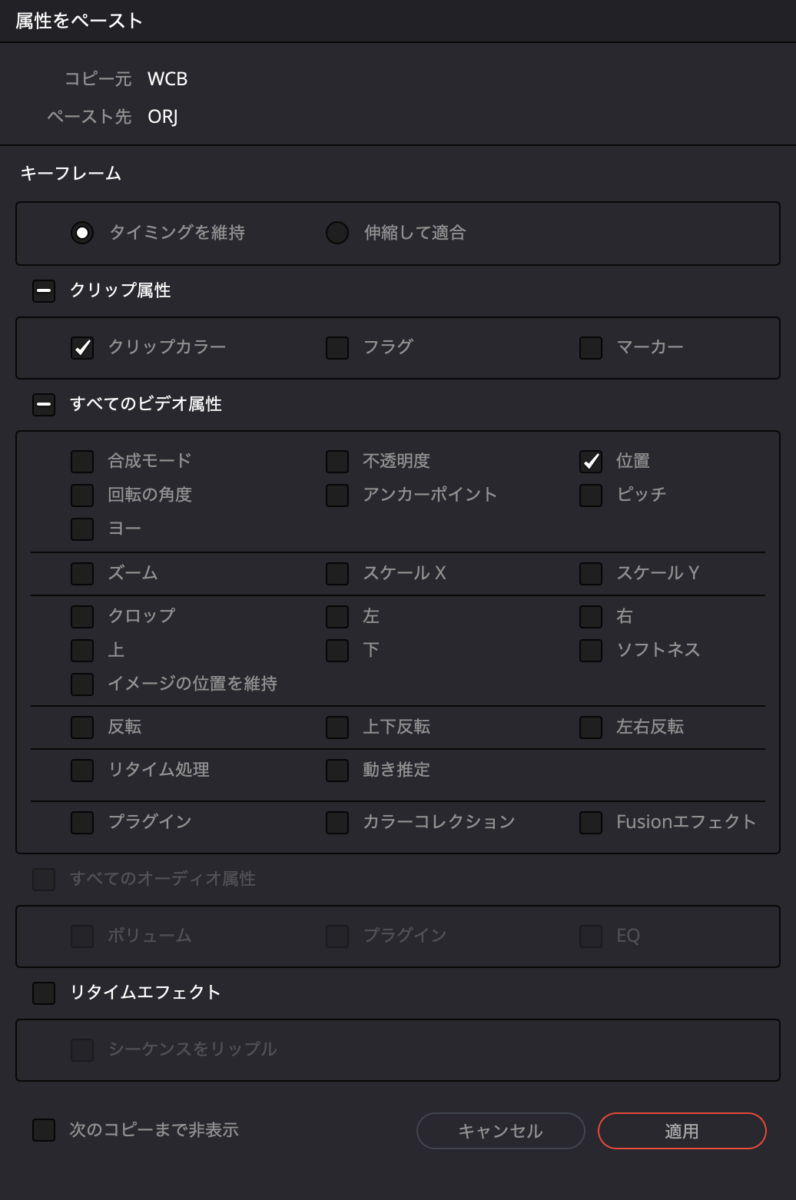
これで、さっきハンバーガーに付けたものと同じ動きをオレンジジュースの方にも付けることができました。
今回はこれで完成です!
つまりこの形式で繰り返せば、メニューの数が増えても同じタイミングで登場〜退場を繰り返すサイネージを作ることができますので、試してみてください。
Udemy講座『仕事で使える動画制作』
Udemyはオンラインで学べる講座がたくさん集まっているサイトです。UdemyでDavinci Resolveを使った入門講座を作りました。今回の記事のような動画の作り方をUdemy講座でさらに詳しく説明しています。ぜひこちらもご活用ください!
 Udemy講座『仕事で使える動画制作』
動画のダメ出し・アドバイスを始めました!
自分で動画を作ってみたものの、どうやって改善すればよいか悩んでいる方に向けて「動画のダメ出し・アドバイスを受けられるサービス」を始めました!
詳細はこちらです。
 動画のダメ出し・アドバイスをもらえるサービス