Lesson 38 写真をレトロポップな印象にするハーフトーンエフェクトを使う方法/DaVinci Resolve 動画制作講座
Lesson 38 写真をレトロポップな印象にするハーフトーンエフェクトを使う方法
今回は画像や文字をドットで描いたような雰囲気に変える「ハーフトーン」エフェクトについてご紹介します。
Photoshopにはフィルターギャラリーの中に「ハーフトーンパターン」として標準で搭載されているので、簡単に加工することができるのですが、DaVinci Resolveのエフェクトの中には「ハーフトーン」がありません。なので、今回はいくつかのエフェクトを組み合わせて「ハーフトーン」を作っていきます。
1)タイムラインの設定
まずは、タイムラインを設定します。
ファイル→新規タイムラインをクリックし、
プロジェクト設定のチェックをはずしてから、フォーマットをクリックします。
今回は横型にしたいので、
解像度と書いてあるところに、1920 x 1080 を入力します。
タイムラインフレームレートは29.97fpsにしておきましょう。
これで作成を押すとタイムラインが作られます。

2)ハーフトーン部分を作る
まずは「ハーフトーン」らしい部分であるドットの集合体を作りましょう。
エフェクト→Fusionコンポジションを選択し、
ビデオ1に配置します。
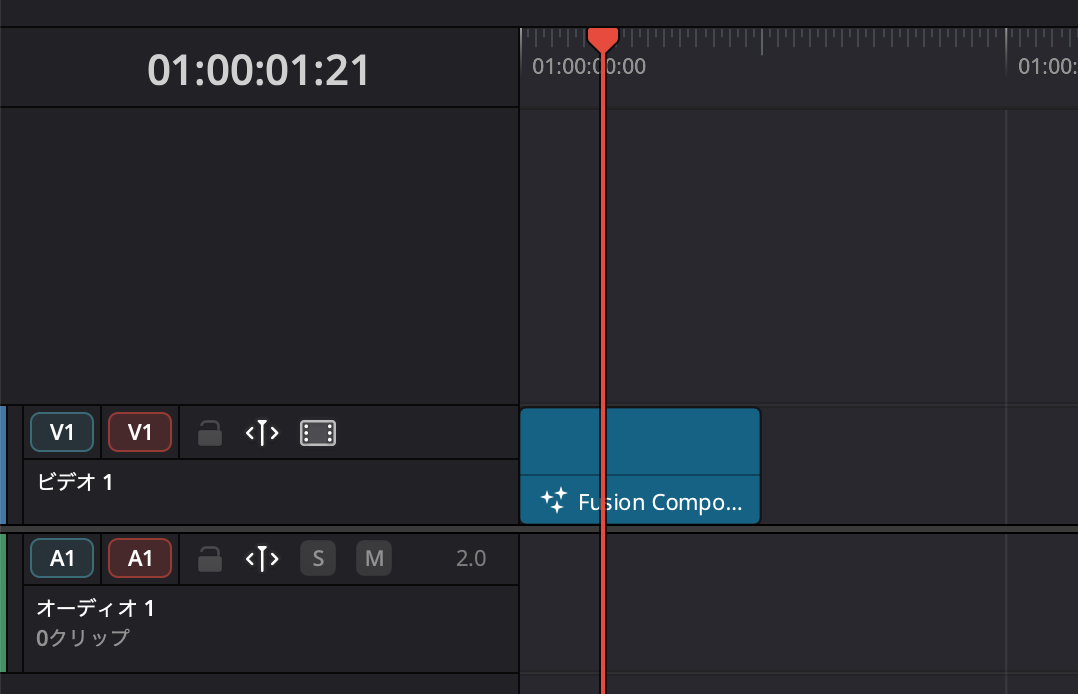
右クリックして「Fusionページを開く」を押します。
空のノードエディターの部分に、背景ボタン を押してBackgroundを配置します。
左側の丸を押して白くし、左側モニターに映しておきましょう。
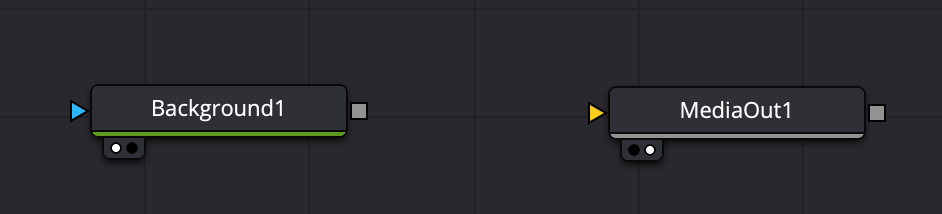
Backgroundを選択した状態で、インスペクタ側で、
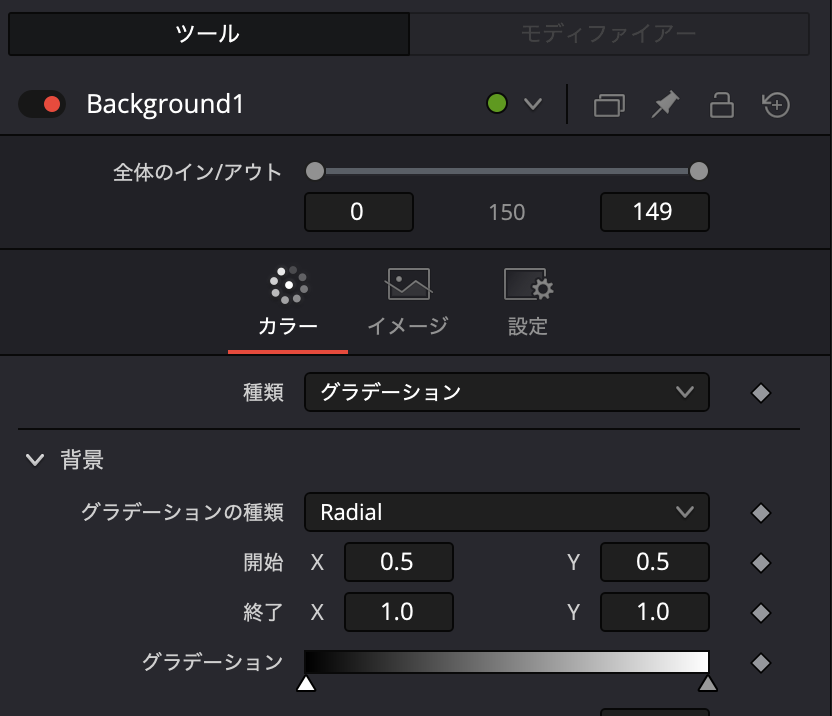
種類→グラデーション
グラデーションの種類→Radial
開始X 0.5 Y 0.5
終了X 1.0 Y 1.0
に設定します。グラデーションの色は黒から白のままです。
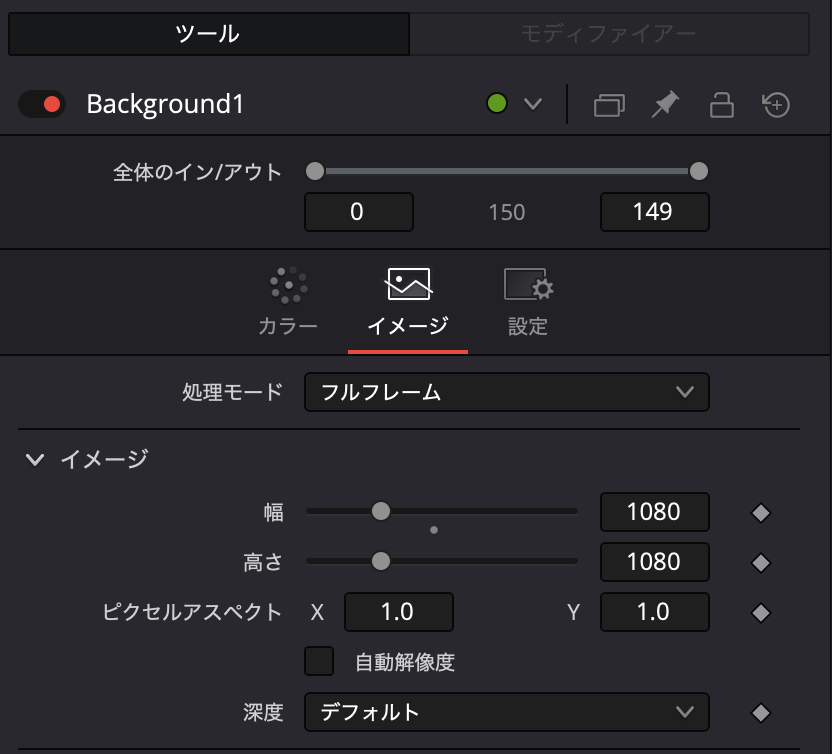
さらに、イメージのタブを開き、
自動解像度のチェック→外す
幅 → 1080 と変更して、グラデーションを正方形にします。
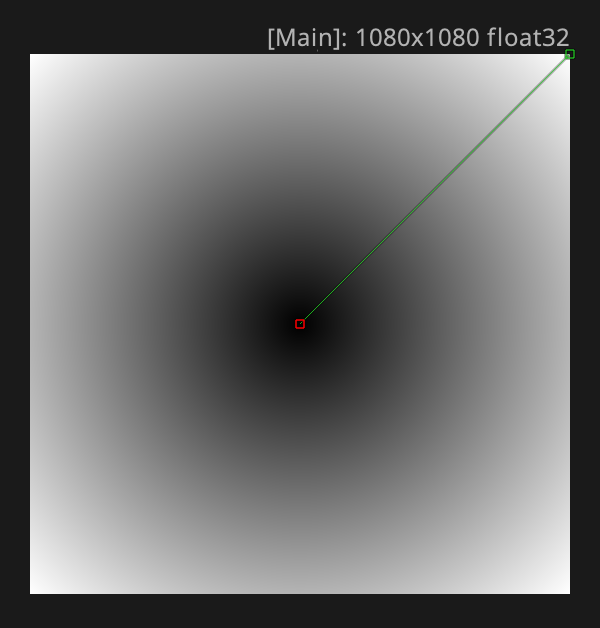
すると、モニターはこんな感じになっていると思います。
白背景に、ぼんやりとした黒が広がっている感じですね。
次に、Tools→変形から、「変形」と「クロップ」をドラッグしてノードエディターに配置します。
Background → Transform → Crop となるようにつないでください。

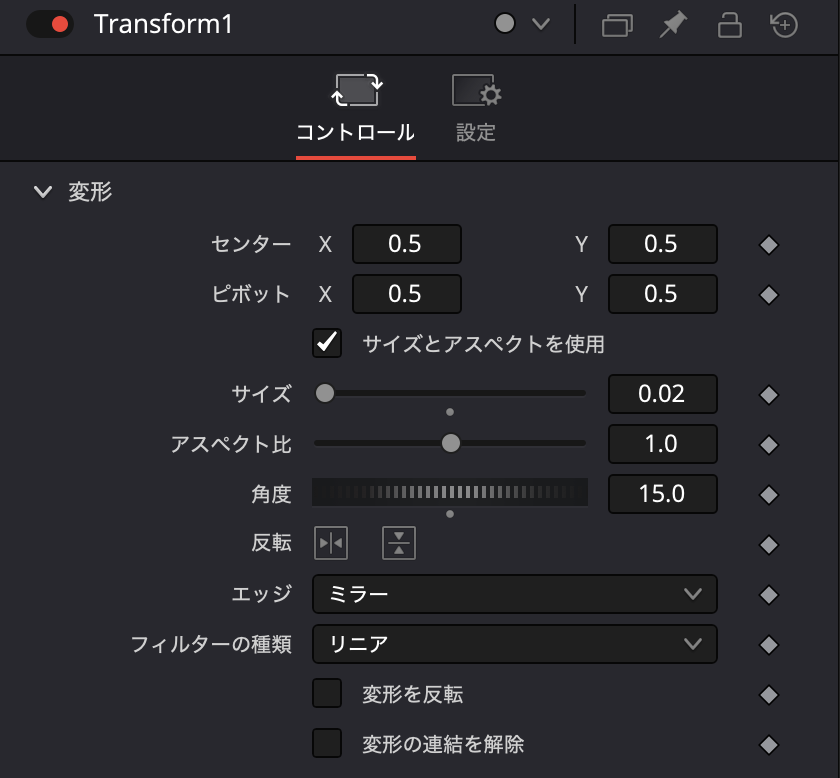
ここで、Transformを選択し、インスペクタ側で、
サイズ→0.02
角度→15
エッジ→ミラー
にします。
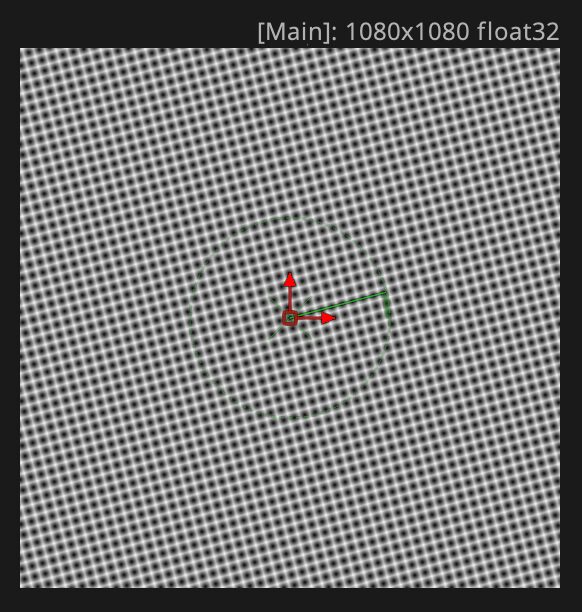
これで、先ほどの正方形のグラデーションを小さくして画面いっぱいに配置できました。
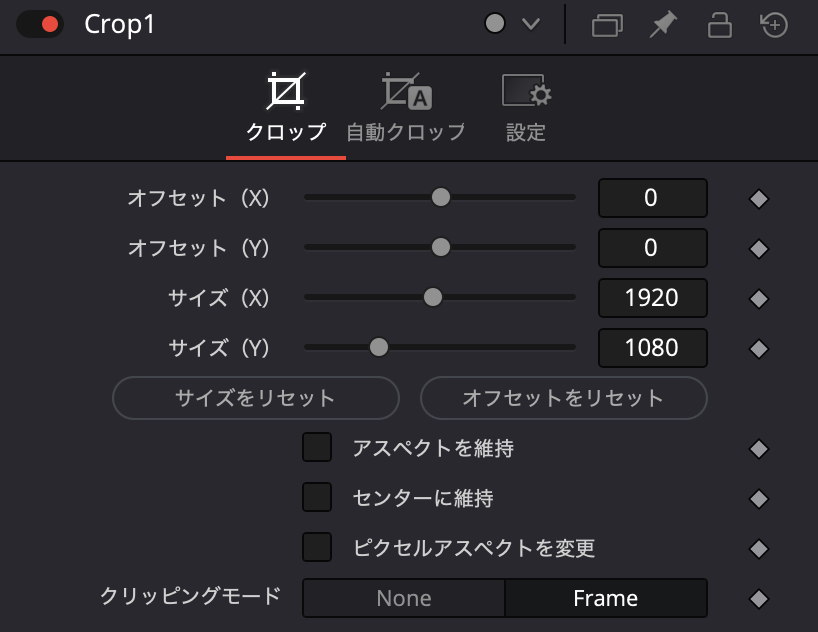
次につないでおいた「クロップ」は、画像の画角サイズを16:9に戻す役割をしています。
最初から1920×1080になっていると思いますが、もし違っていたら1920×1080になるようにしてください。
3)画像と合成する
では、ハーフトーン部分ができたので、何か画像と合成してみましょう。
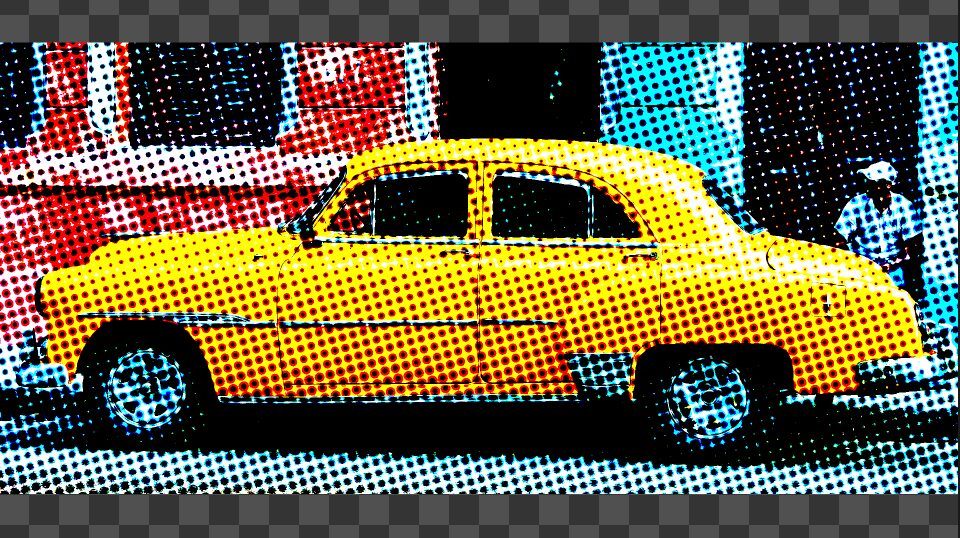
ビンテージ感のあるエフェクトなので、こちらの味のある車の写真を使ってみます。
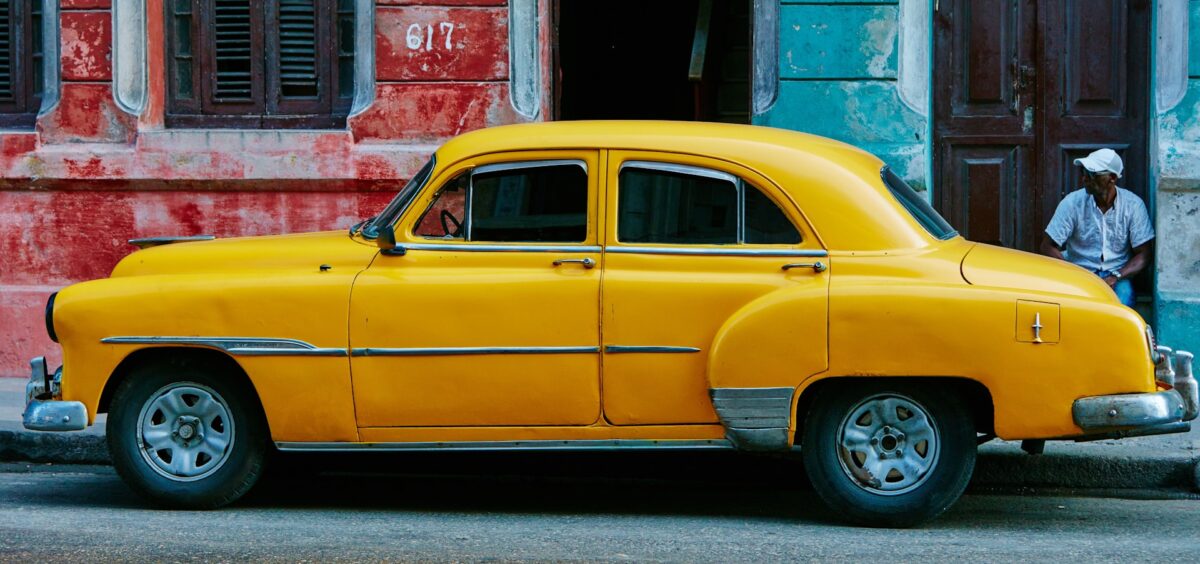
UnsplashのWolf Schramが撮影した写真
こちらの画像データをノードエディターにドラッグします。
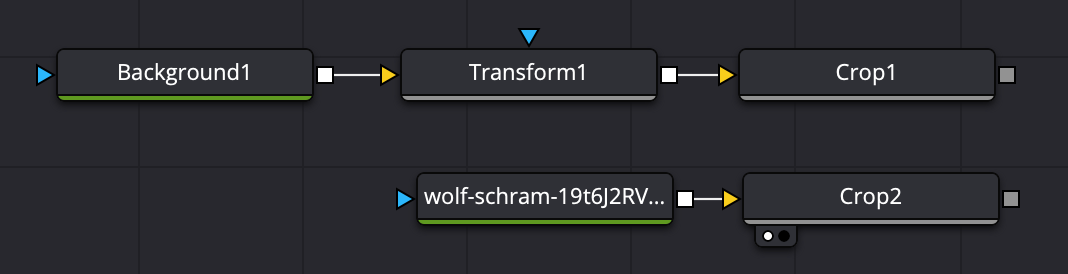
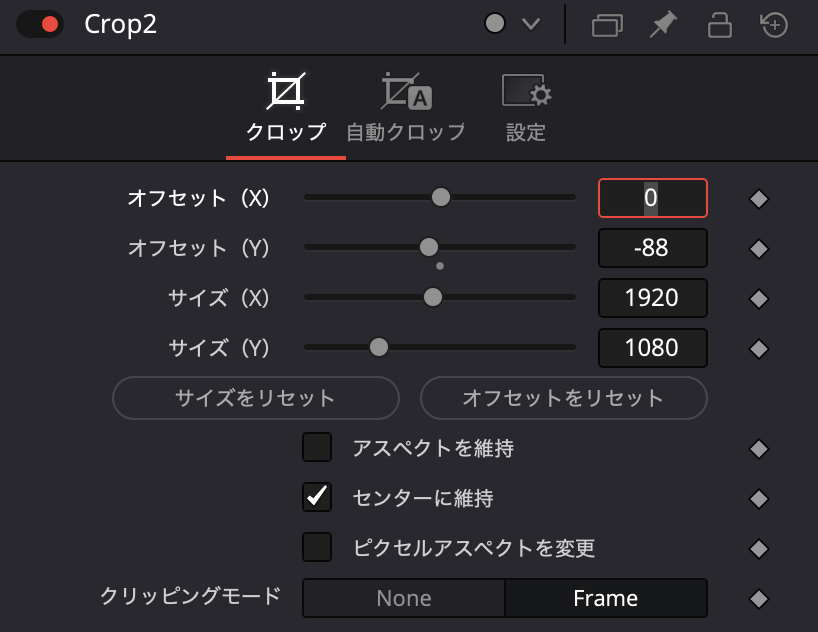
少し縦が短いので、こちらにもクロップを追加して、サイズを1920×1080に合わせておきましょう。
「センターに維持」をチェックしておくと、自動的に真ん中に寄せてくれるので便利です。
ハーフトーン部分と車の写真を合成するために、
Tools→Miscellaneous→カスタムツールをノードエディターにドラッグします。
ハーフトーン素材の方を緑色の矢印側に、
車の写真素材の方を、黄色の矢印側につなぎます。
カスタムツールからMediaOutにもつないでおきましょう。

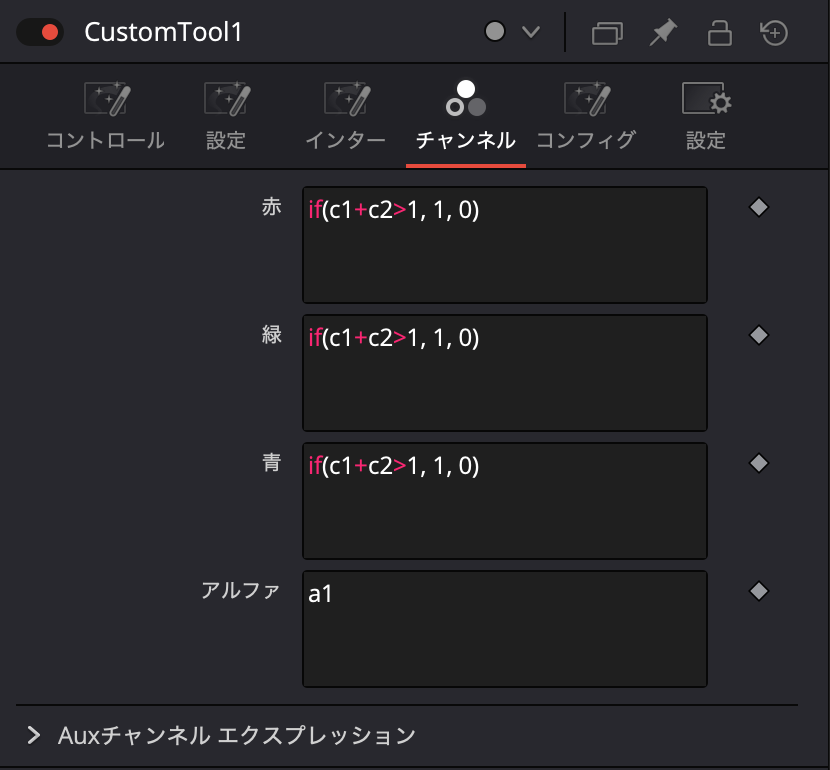
CustomToolを選択した状態で、
チャンネルのタブを開き、
赤のところに
if(c1+c2>1, 1, 0)
と打ち込みます。
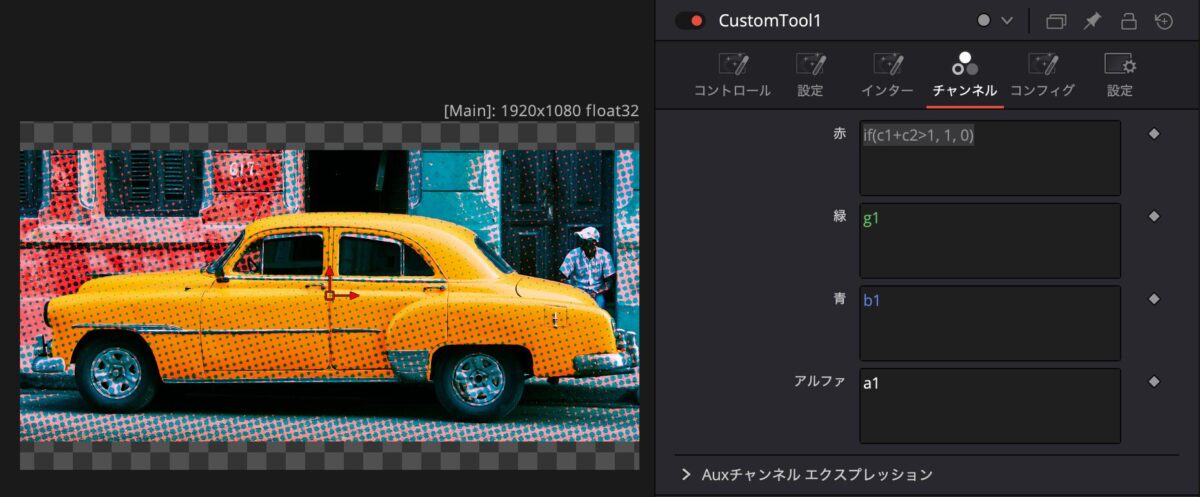
これは「ハーフトーン素材と写真素材の赤チャンネルの値を足した場合に、1より大きければ1に、そうでなければ0にする」という指示になっていて、結果的にハーフトーン素材に似た模様が現れるようになっています。写真の青っぽいところや、黄色っぽいところに模様が現れていないのが面白いですね。
同様に緑と青のチャンネルにも
if(c1+c2>1, 1, 0)
と打ち込みます。
これでハーフトーン加工の完成です!
Transformのサイズや角度を調整すると、ドットの大きさを自由に変えられます。
写真を動画に変えても同じようにハーフトーン加工できるのでいろいろ試してみてください。
Udemy講座『仕事で使える動画制作』
Udemyはオンラインで学べる講座がたくさん集まっているサイトです。UdemyでDavinci Resolveを使った入門講座を作りました。今回の記事のような動画の作り方をUdemy講座でさらに詳しく説明しています。ぜひこちらもご活用ください!
 Udemy講座『仕事で使える動画制作』
動画のダメ出し・アドバイスを始めました!
自分で動画を作ってみたものの、どうやって改善すればよいか悩んでいる方に向けて「動画のダメ出し・アドバイスを受けられるサービス」を始めました!
詳細はこちらです。
 動画のダメ出し・アドバイスをもらえるサービス