Lesson 41 グリーンバック映像の背景をクロマキーで透明にする方法/DaVinci Resolve 動画制作講座
Lesson 41 グリーンバック映像の背景をクロマキーで透明にする方法
インタビューなどを撮る時に、背景を緑色(グリーンバック)にして撮影しておいて、後から背景を編集で合成しようというケースが時々あります。
いわゆるクロマキー合成ですが、DaVinci Resolveにもクロマキーを使える機能が用意されているので、合成してみましょう。
こんな感じです。
1)タイムラインの設定
まずは、タイムラインを設定します。
ファイル→新規タイムラインをクリックし、
プロジェクト設定のチェックをはずしてから、フォーマットをクリックします。
今回は横型にしたいので、
解像度と書いてあるところに、1920 x 1080 を入力します。
タイムラインフレームレートは29.97fpsにしておきましょう。
これで作成を押すとタイムラインが作られます。

2)素材のダウンロード
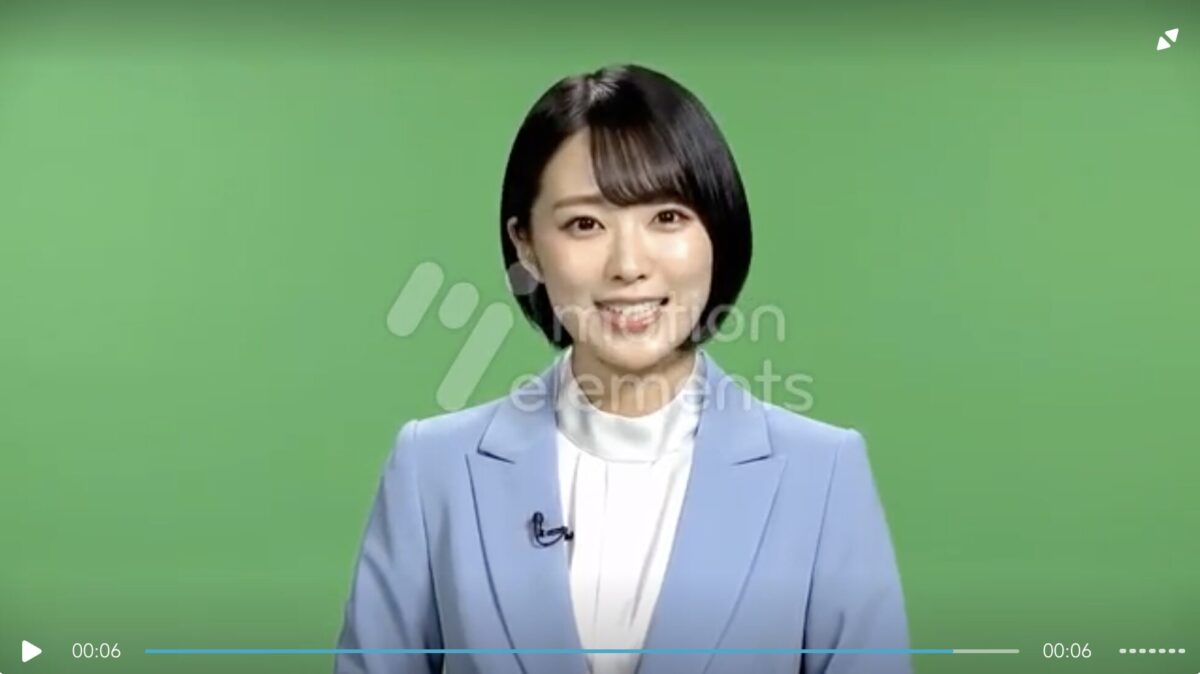
アナウンサーの女性風の映像をAdobe Fireflyで生成しました。
Motion Elementsにアップロードしましたので、以下のURLから無料でダウンロードしてください。
画面の後ろに合成するための猫の映像はこちらです。

3)グリーン部分を透明にする
ではクロマキー作業をやっていきましょう。
クロマキーというのは、「何かを元に透明にする」という技術の中の一つで、
クロマ→色情報を元に「特定の色の部分を透明する」というやり方です。
今回はこの緑の部分を透明にして、
後ろに別の映像を合成しようと思います。
では、グリーバックの女性の映像をビデオ1に配置します。
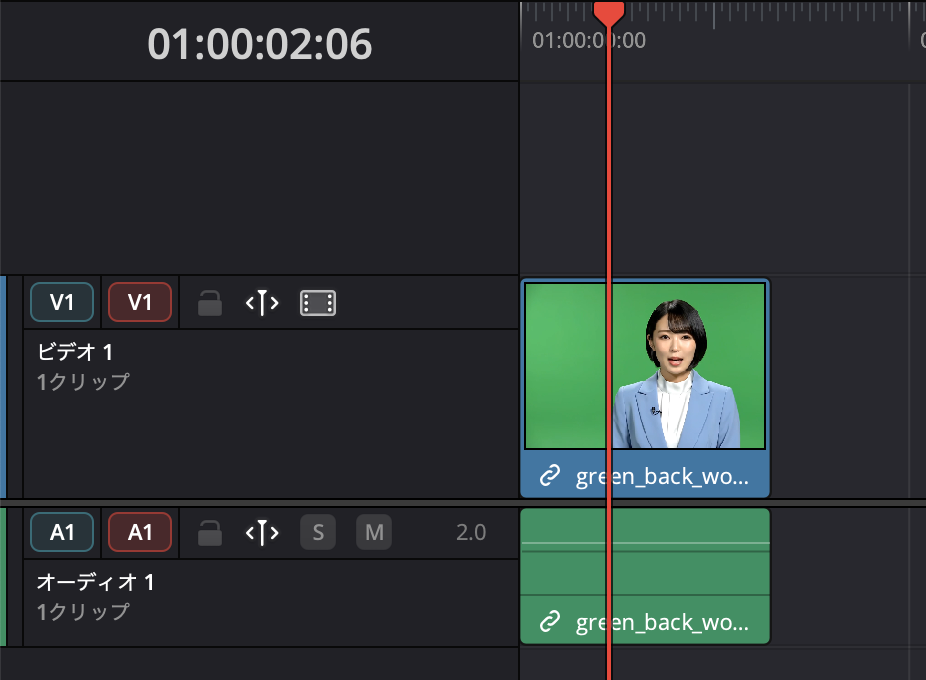
タイムライン上で右クリックして「Fusionコンポジションで開く」をクリックします。
開いたFusionページのノードエディターでは、
green_back_womanからMediaOutにつながっていると思います。

Tools→マット→ウルトラキーヤーを選び、女性の動画とMediaOutの間に入れます。
まだ映像は変化しません。

次に、UltraKeyerのカラーの隣にある「スポイトマーク」を
グリーンバックの「緑色の部分」にドラッグします。
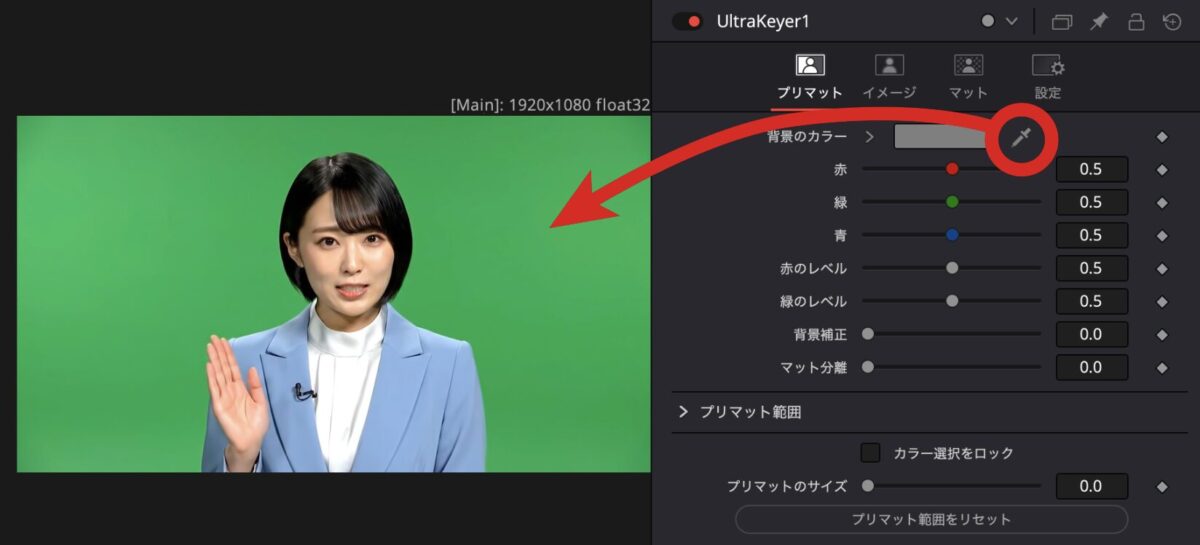
最初、使い方がよくわからない時に「スポイトを一度押してから、緑色の部分を押すのかな?」と思ってやっていて、いつまでもうまく行かなかったのですが、このUltraKeyerの場合は「スポイトをドラッグして色を吸う」という仕組みになっています。ご注意ください。
うまくいくと、こんな感じで色の情報が出つつ、背景が透明になります。
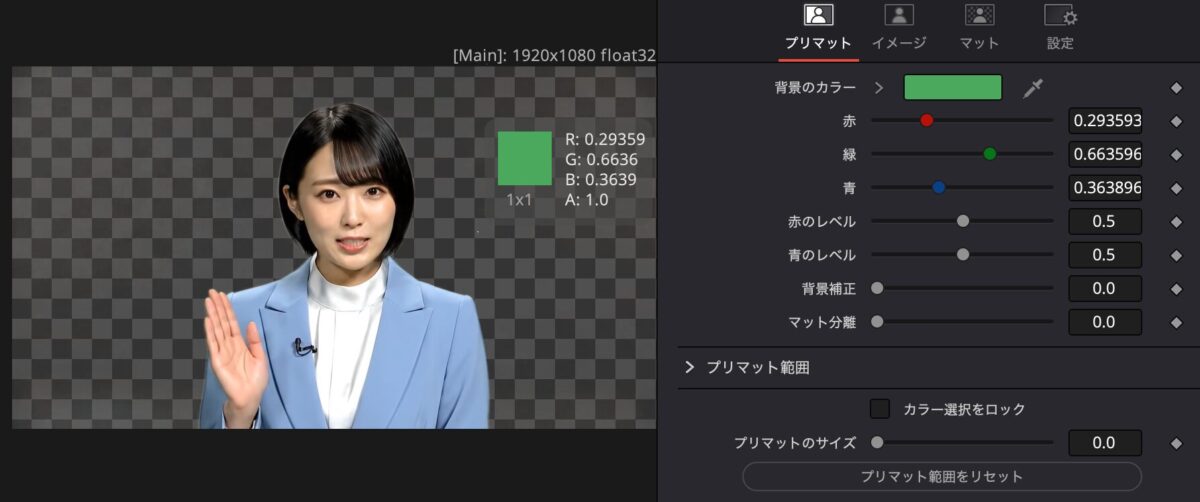
次に、モニターの上の方に「丸が三つ重なったようなカーラチャンネルのマーク」 があるので、これを一度クリックします。
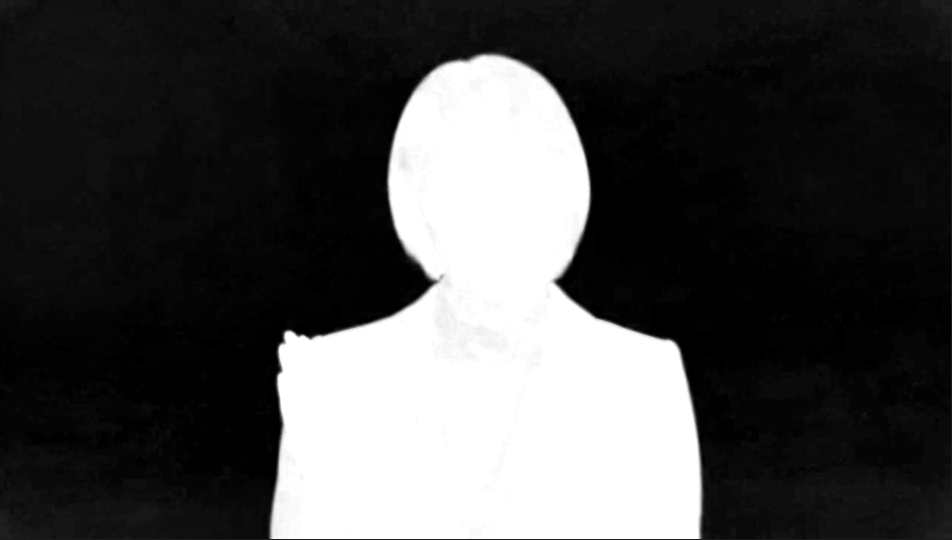
すると、モニターの絵が白黒(アルファチャンネル)に切り替わります。
アルファチャンネルを表示している間は、
白い部分→表示されている部分、
黒い部分→透明になっている部分を表しています。
これを見るとある程度、白と黒の領域は別れているんですが、まだ混ざっている部分がありますよね。
つまり、背景部分にまだうまく透明にできていない部分があり、
人物部分にも透明になっちゃっている部分があるということです。
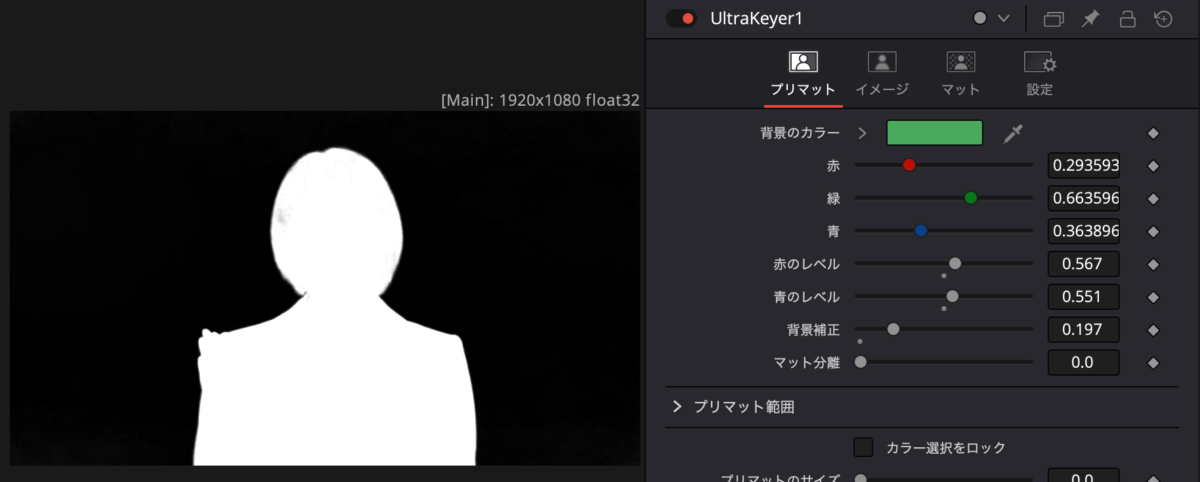
では、うまく白と黒が分かれるように調整していきましょう。
赤のレベル→0.56
青のレベル→0.55
背景補正→0.19
くらいにすると、背景の白い部分が無くなって、わりとうまく行きました。
画面上のアルファチャンネルマーク を押して、カラーチャンネル表示に戻してみると、背景が透明になっているんですが、肩のあたりに少しモヤモヤが出ています。
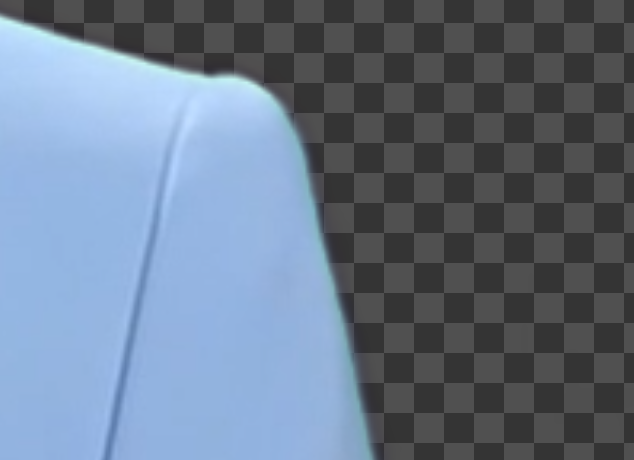
これを少し軽減していきましょう。
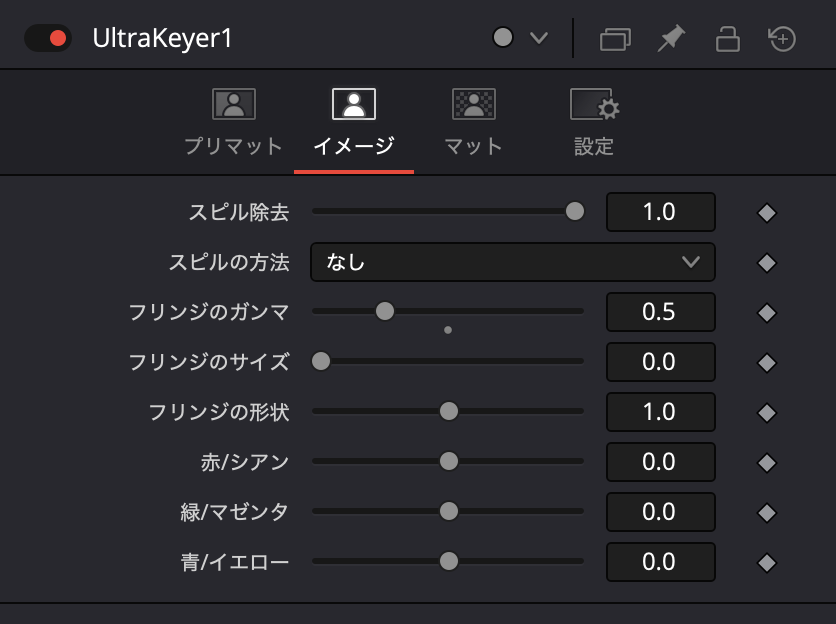
イメージのタブを開いて、
フリンジのガンマ→0.5くらいまで落としていきます。
これで少しモヤモヤがましになりました。
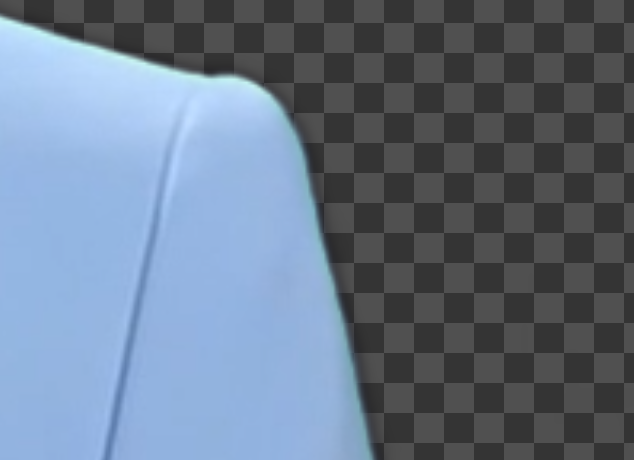
再生してみると、わりといい感じだと思うのでこれで合成していきます。
4)猫の映像と合成する
合成した後には、映像の位置を整える必要があると思うので、先にトランスフォームを入れておきましょう。
 をドラッグして、UltraKeyerの後に入れておきます。

次に、猫の映像をドラッグして配置し、トランスフォームをつないでから、
マージ でつなぎます。
猫が下(黄色の三角)
女性が上(緑色の三角)になるようにマージにつなぎます。

これで、猫と女性の映像が合成できました。
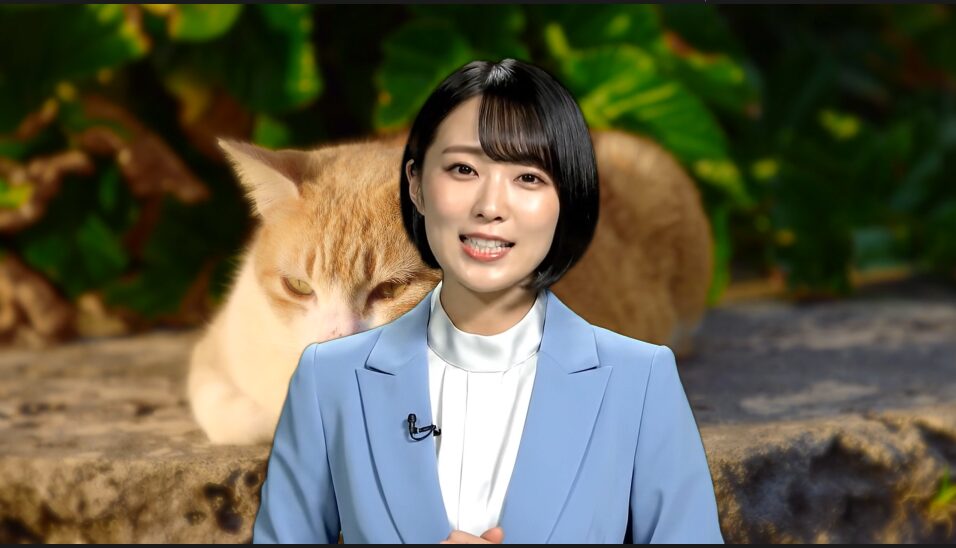
女性は小さくして左下に持っていきましょう。
女性の横につないだトランスフォームを選択して、センターとサイズで位置を調整します。
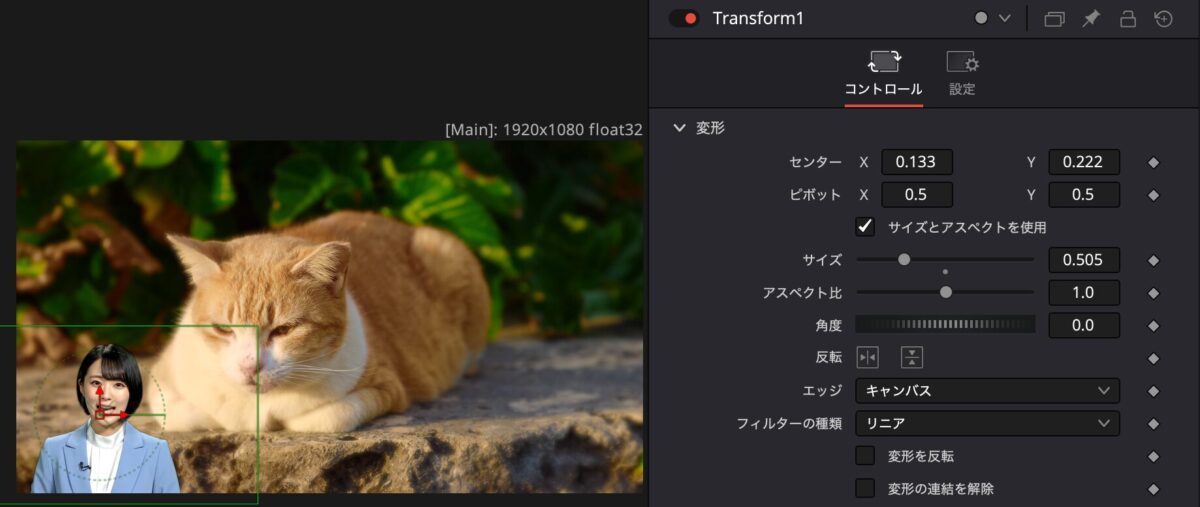
これで書き出せば完成です!
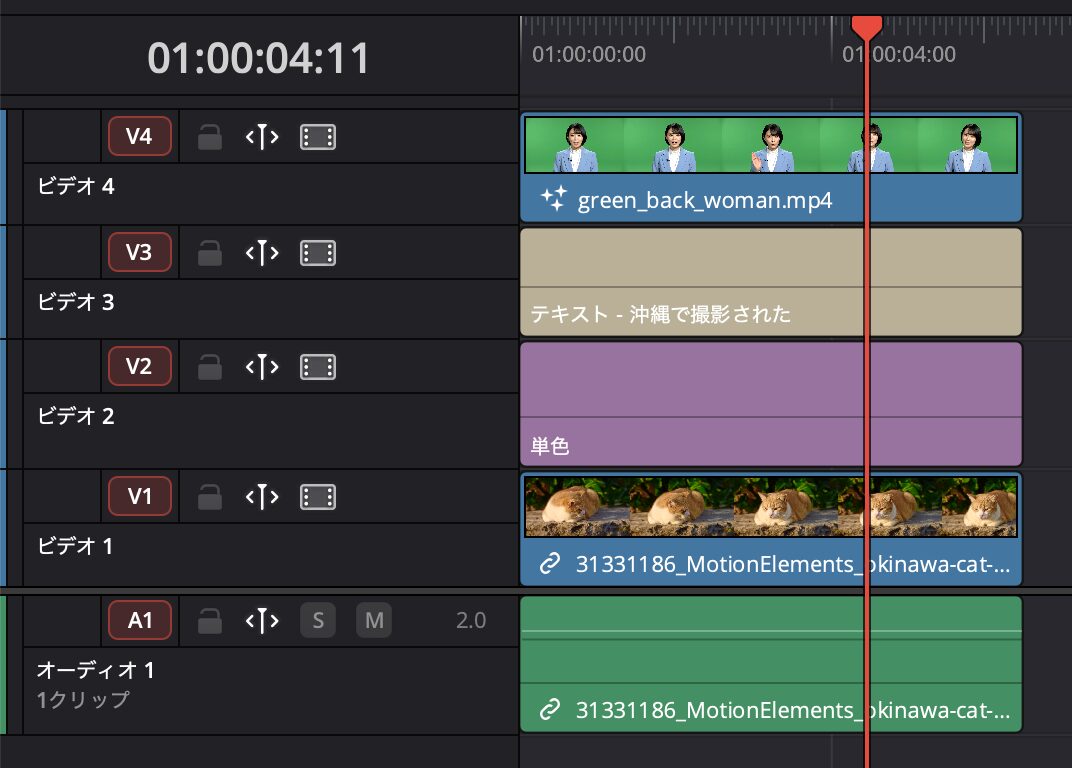
余談ですが、以下のように話すタイミングに合わせてテロップを出す必要がある場合は、「背景を透明にした素材」をエディットページに配置して、他の素材と組み合わせる方が便利かもしれません。
Fusionページとうまく使い分けていきましょう!

Udemy講座『仕事で使える動画制作』
Udemyはオンラインで学べる講座がたくさん集まっているサイトです。UdemyでDavinci Resolveを使った入門講座を作りました。今回の記事のような動画の作り方をUdemy講座でさらに詳しく説明しています。ぜひこちらもご活用ください!
 Udemy講座『仕事で使える動画制作』
動画のダメ出し・アドバイスを始めました!
自分で動画を作ってみたものの、どうやって改善すればよいか悩んでいる方に向けて「動画のダメ出し・アドバイスを受けられるサービス」を始めました!
詳細はこちらです。
 動画のダメ出し・アドバイスをもらえるサービス