
Lesson 42 パーティクルを使った家電量販店風の広告を作る方法/DaVinci Resolve 動画制作講座
Lesson 42 パーティクルを使った家電量販店風の広告を作る方法
先日、ある家電量販店の前を歩いていたら、いい感じの広告があったので、真似してみました。
こんな感じです。
ゼロから作る時間がなくて、カスタマイズから始めたい方はこちら
1)タイムラインの設定
まずは、タイムラインを設定します。
ファイル→新規タイムラインをクリックし、
プロジェクト設定のチェックをはずしてから、フォーマットをクリックします。
今回は横型にしたいので、
解像度と書いてあるところに、1920 x 1080 を入力します。
タイムラインフレームレートは29.97fpsにしておきましょう。
これで作成を押すとタイムラインが作られます。

2)計画を練る
今回は結構なレイヤーが重なる構造なので、一応計画を練りましょう。
まず、上のレイヤーから見ていくと、
1番上)テロップ
2番目)パーティクル(キラキラ)
3番目)放射状の線
4番目)茶色い背景
という感じになっています。
1番上)テロップは別に作ったほうがタイミングをはかりやすいので、
まずは、下地にあたる
2番目)パーティクル(キラキラ)
3番目)放射状の線
4番目)茶色い背景
これを作っていきましょう。
3)茶色い背景を作る
まず、エフェクト→Fusionコンポジションを選択し、
ビデオ1に配置します。
右端を引っ張って、30秒くらいになるようにしておきます。
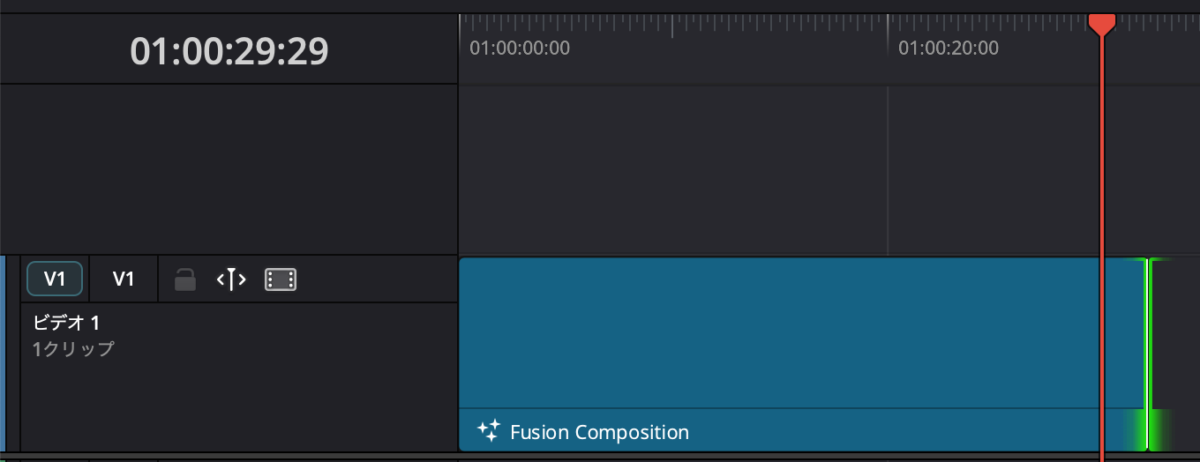
右クリックして「Fusionコンポジションで開く」を押します。
まずは背景 をノードエディターにドラッグして配置します。

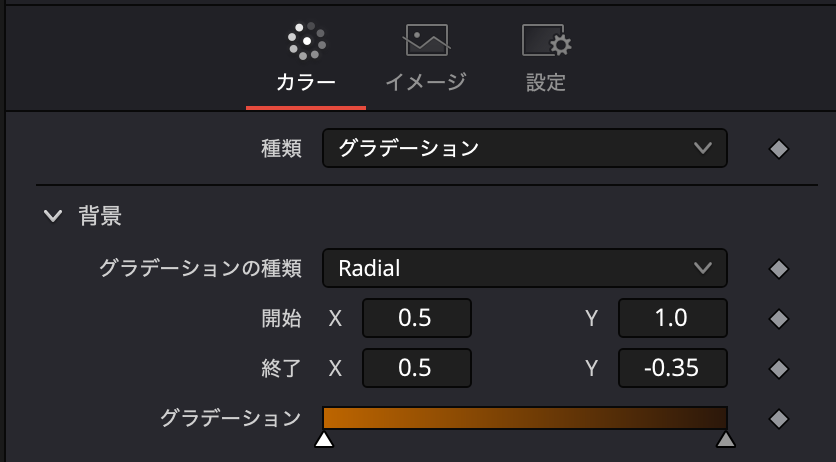
Backgroundを選択した状態で、
インスペクタ側で、
グラデーションの種類 Radial
開始 X 0.5, Y 1.0
終了 X 0.5. Y -0.35
グラデーション 茶色〜黒っぽい茶色
という感じに設定します。
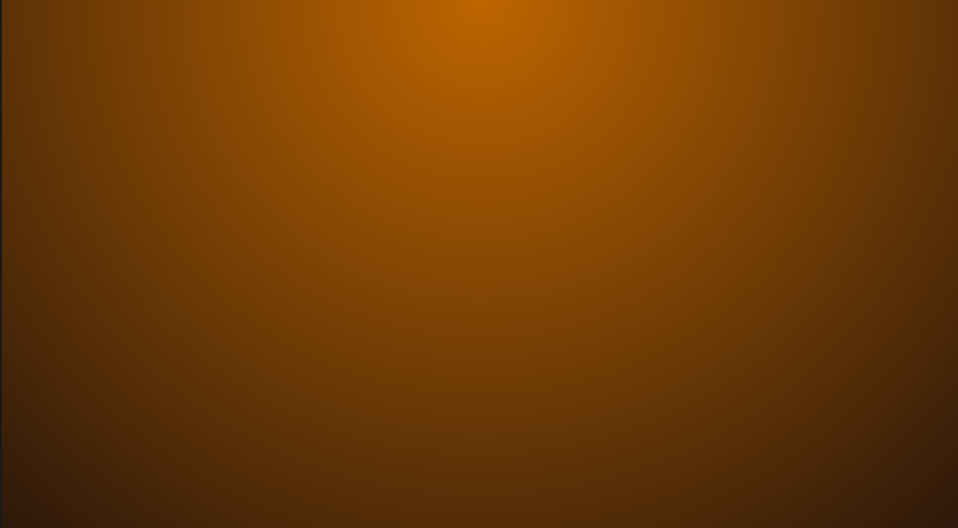
こんなグラデーションになりました。
4)放射状の線を作る
では、次に放射状の線を作りましょう。
ファストノイズ をノードエディターにドラッグして配置します。

FastNoiseを選択した状態で、
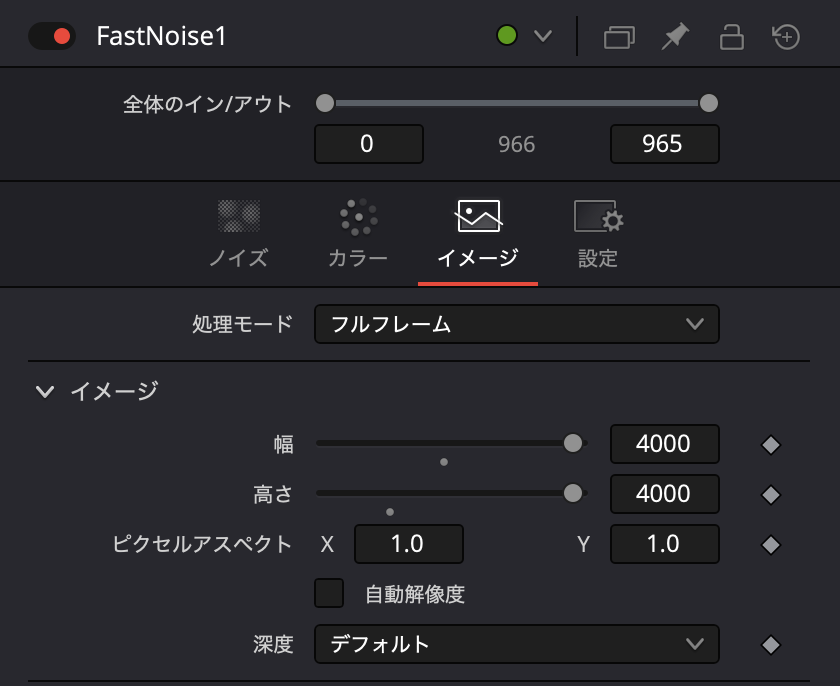
インスペクタ→イメージのタブを開き、
自動解像度のチェックを外してから、
幅 4000, 高さ 4000まで増やします。
この後このファストノイズが「放射状の線」になるんですが、正方形にしておきつつ、タイムラインの解像度よりも2倍くらい大きくしておくと、後で配置する時に便利なのです。
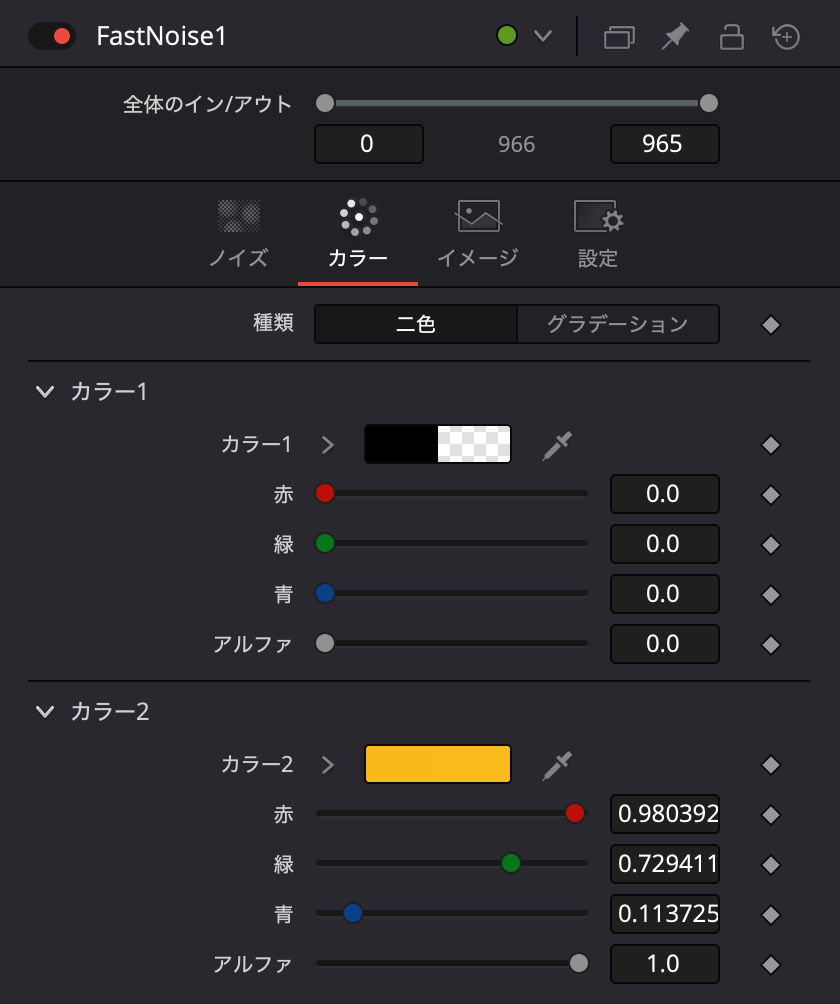
次に、カラーのタブを開き、
カラー2を黄色くしておきます。
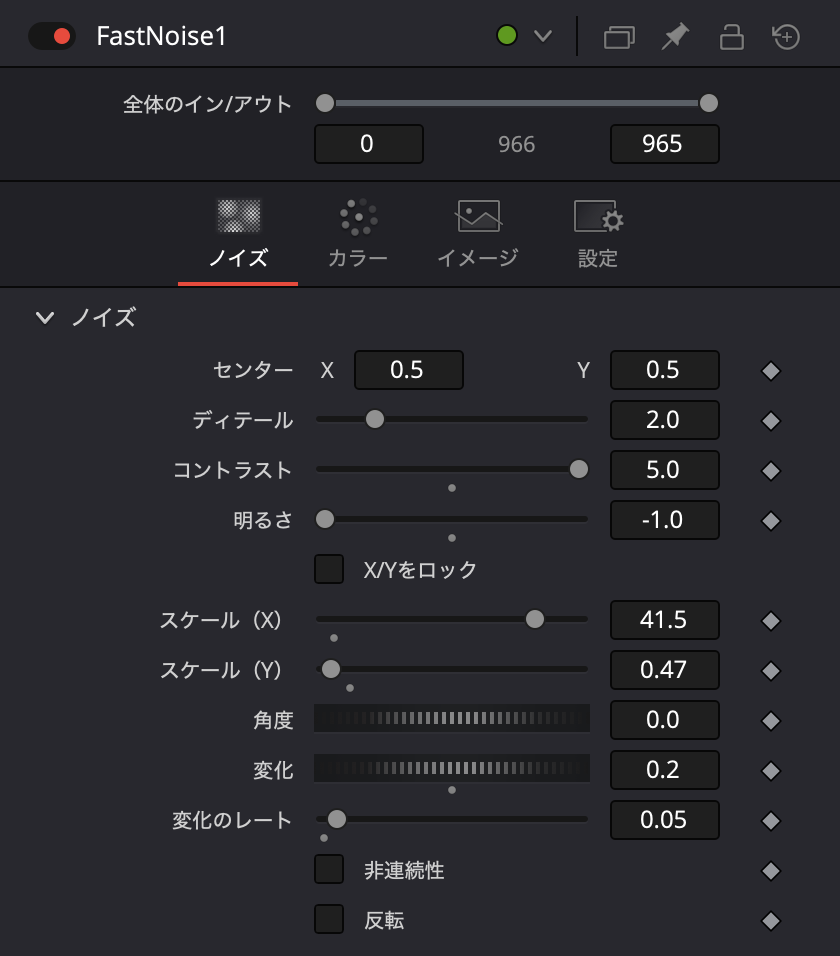
ノイズのタブを開き、
X/Yをロックのチェックをはずし、
スケールXを大きく、逆にスケールYは小さくします。
こうすることで、縦線がたくさんあるような感じになります。
コントラストと明るさも操作します。
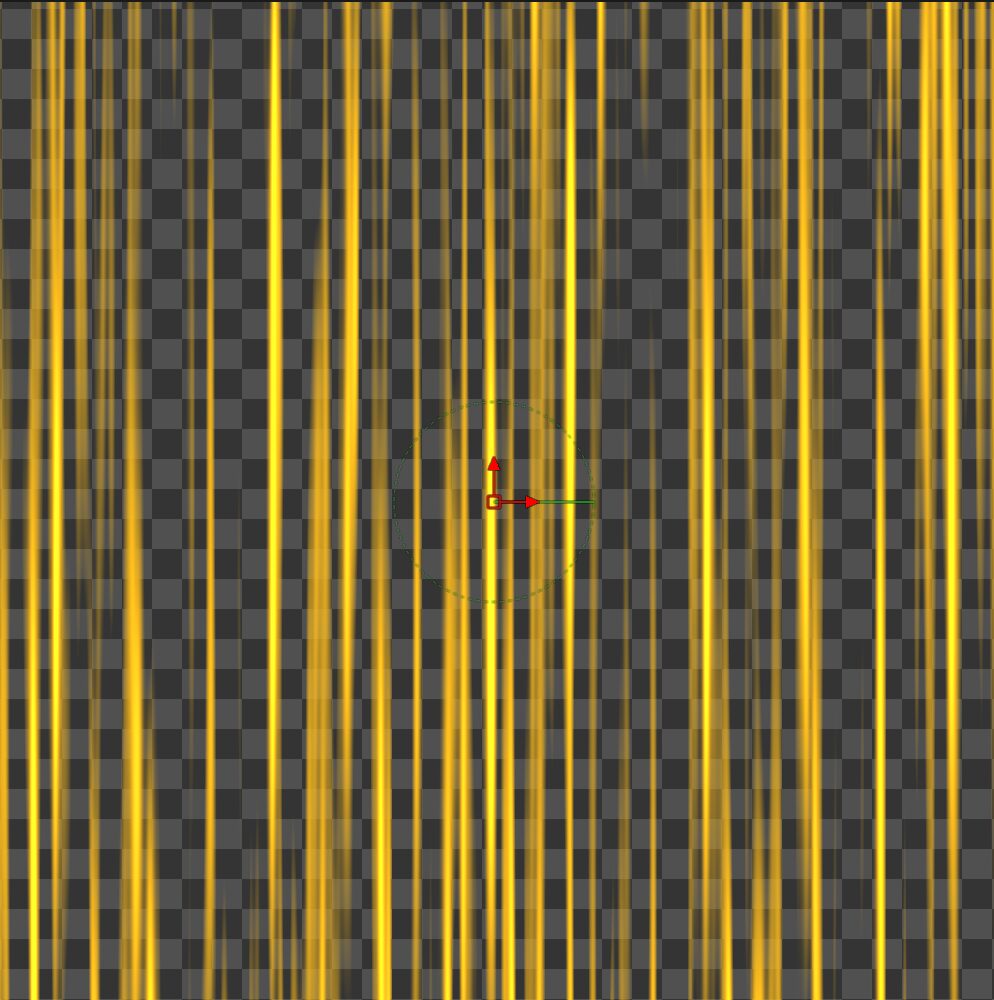
今、こんな感じです。
実はLesson 11で作ったカーテンと手順が同じです。
次に、Tools→ワープ→座標空間をノードエディターにドラッグし、
ファストノイズとつなぎます。
CoodinateSpaceを選択した状態で、
形状を「極座標から直交座標」に変えます。
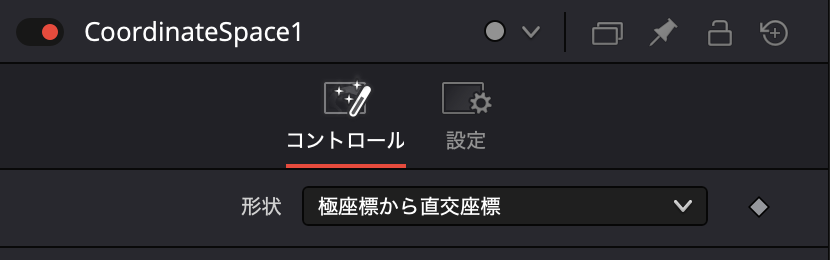
これで、放射状の線が描けました。
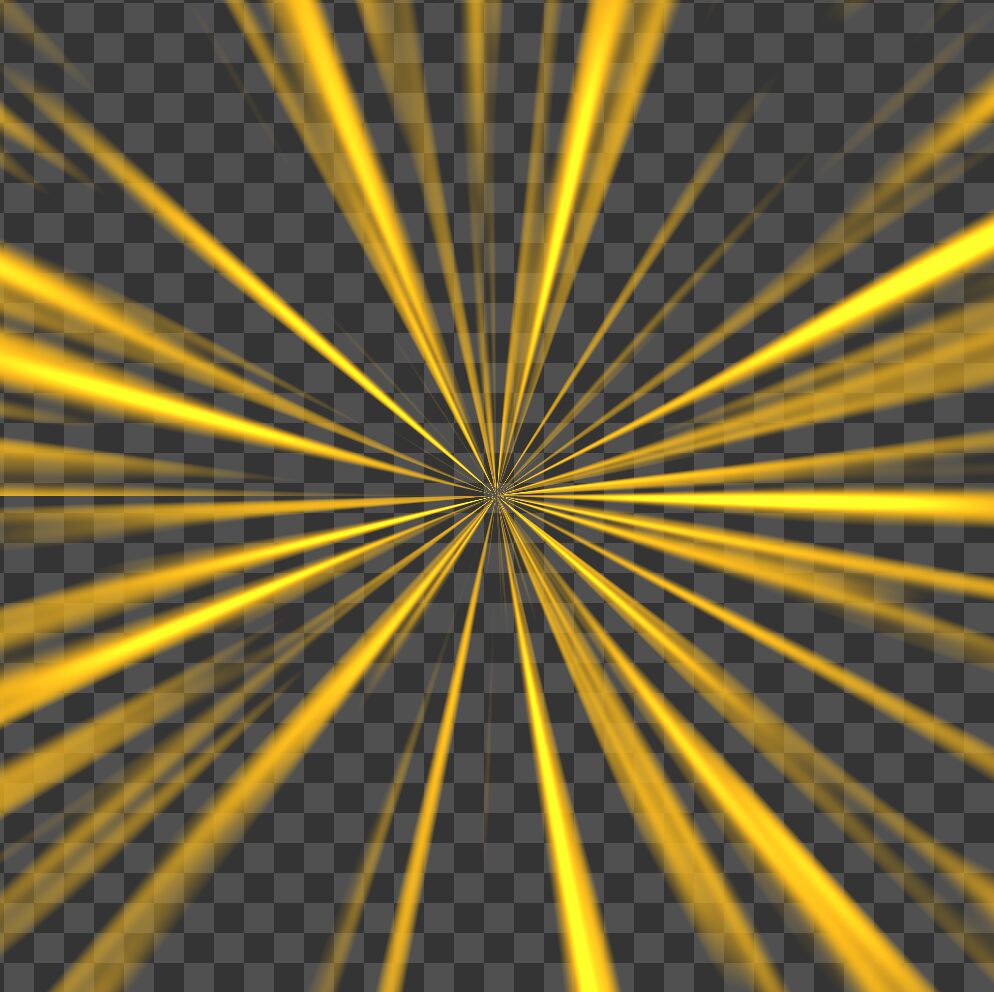
ではこれを背景と合成します。
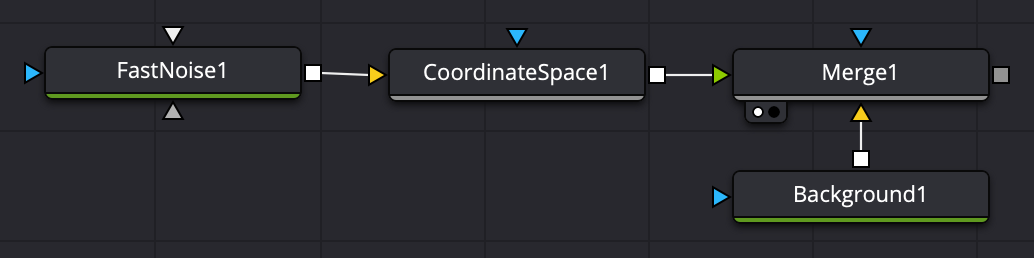
マージを一つノードエディターに配置し、
緑の三角(上のレイヤー)にCoodinateSpaceを
黄色の三角(下のレイヤー)にBackgroundをつなぎます。
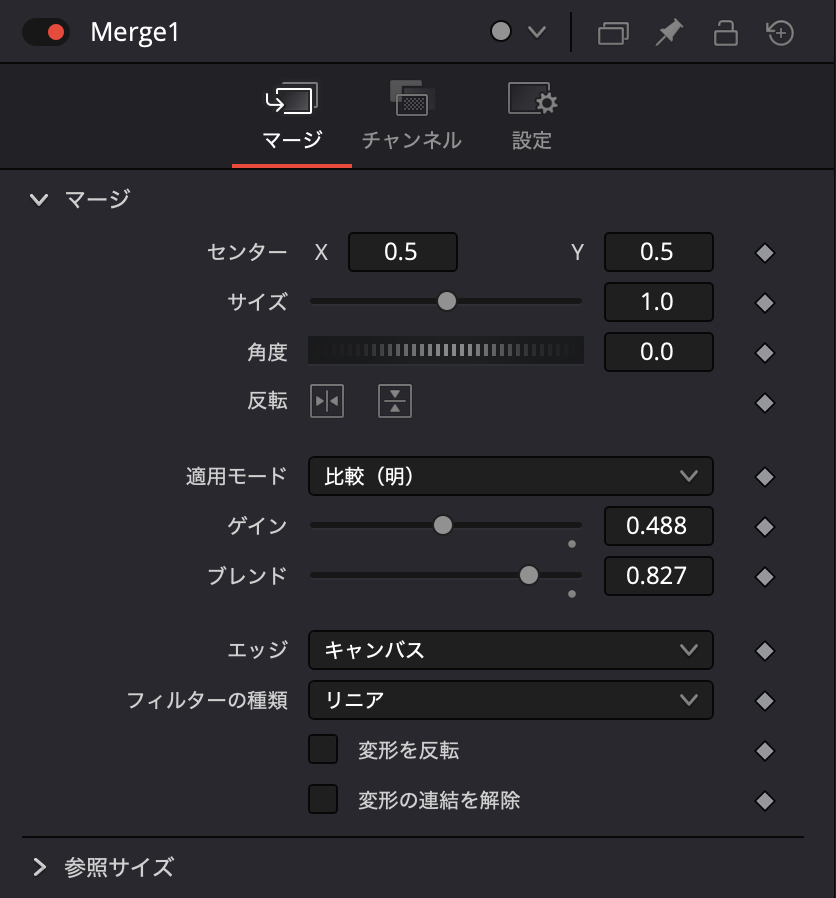
Mergeを選択し、インスペクタ側で適用モードを「比較(明)」にします。
ゲインとブレンドも調整します。
これで、放射状の線と背景が合成できました。
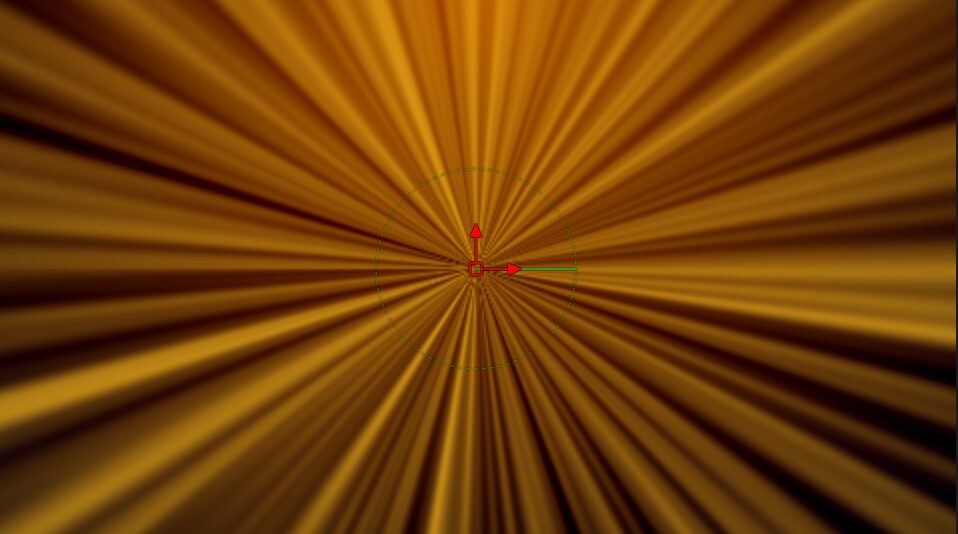
ただ、今回の動画では、画面の上から放射状の線が降ってくるようなイメージにしたいので、放射状の線をもう少し上に移動させましょう。
ということで、Mergeの前にトランスフォームを入れます。
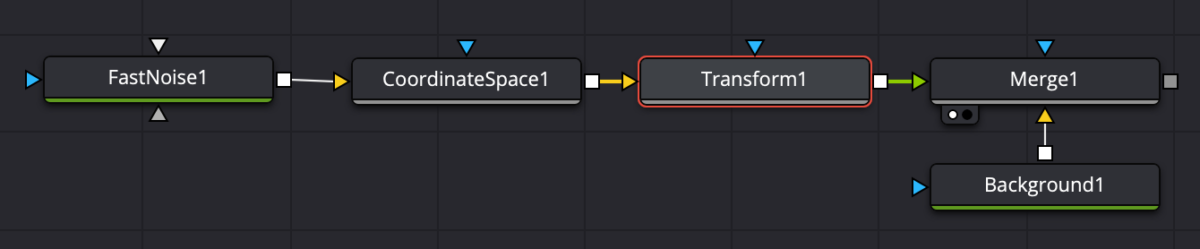
Transformを選択して、インスペクタの変形→センターYで放射状の線を画面上部に移動させます。
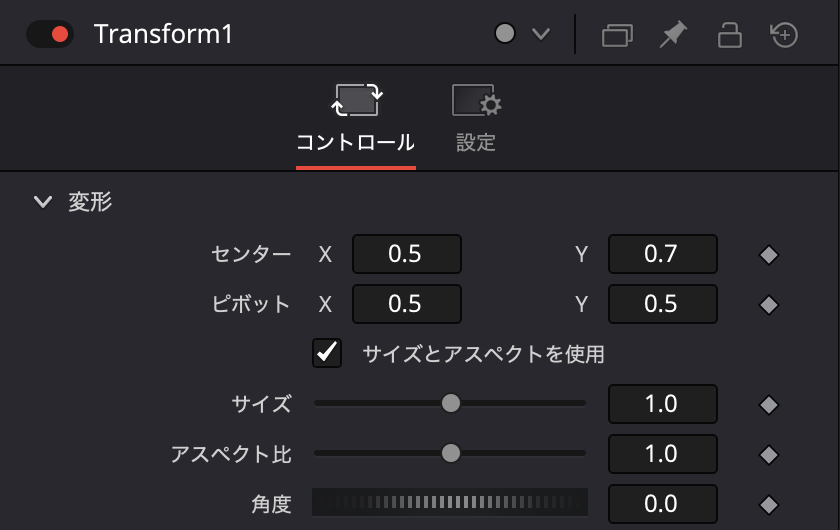
これで、放射状の線はできました。

5)パーティクル(キラキラ)を作る
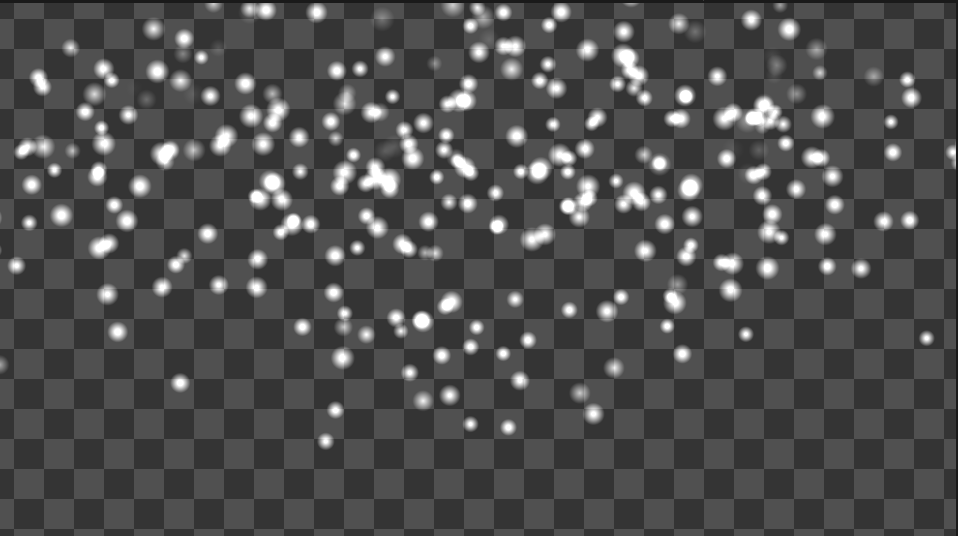
次に、上から降ってくるキラキラを作りましょう。
pエミッターと、pレンダーを続けて押して、ノードエディターに配置します。
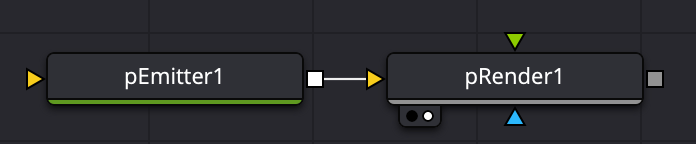
pEmitterを選択し、
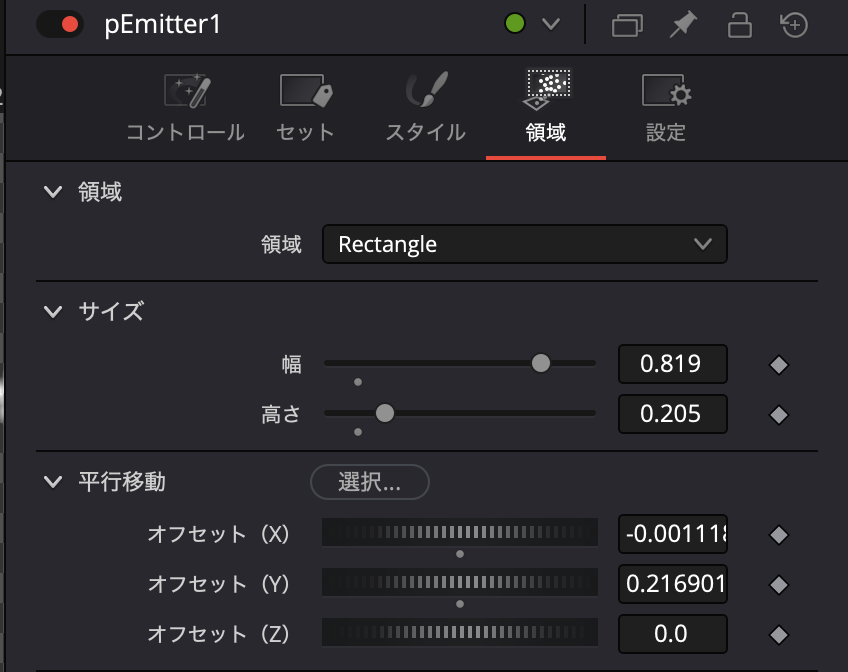
領域タブで、領域をRectangleにします。
長方形の領域を画面の上の方に配置して、そこからたくさんのパーティクルが降ってくるようにします。
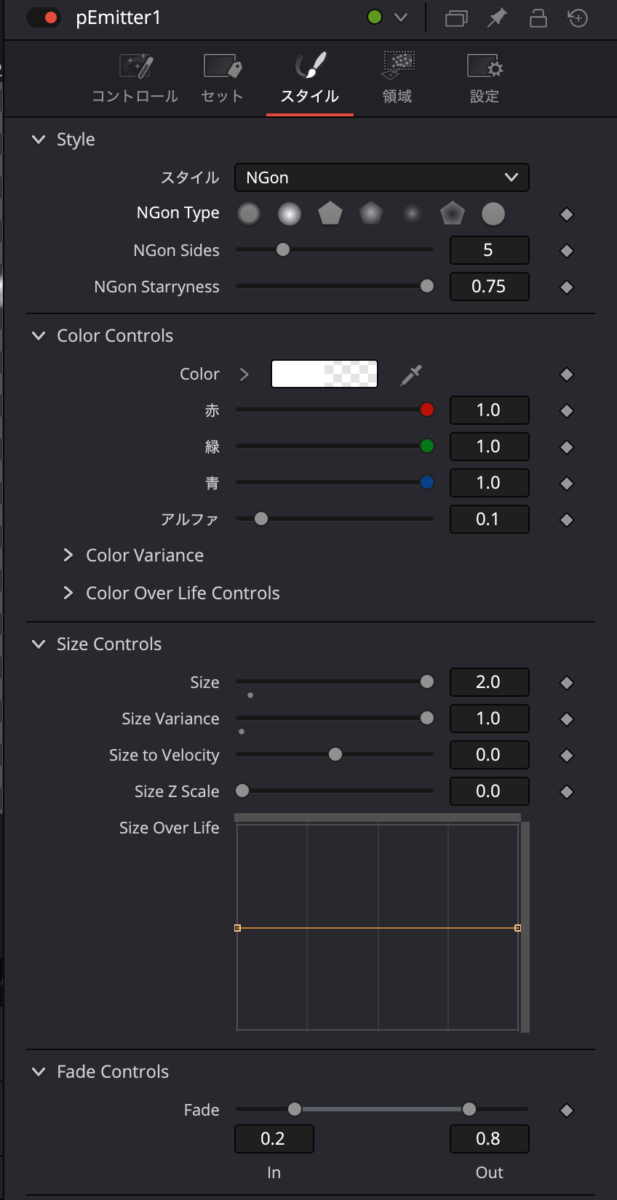
スタイルのタブで、NgonのSoft Circlarを選びます。
フェードコントロールで0.2から0.8にしておくと、パーティクルが滑らかに現れるようになります。
サイズは2.0にしました。
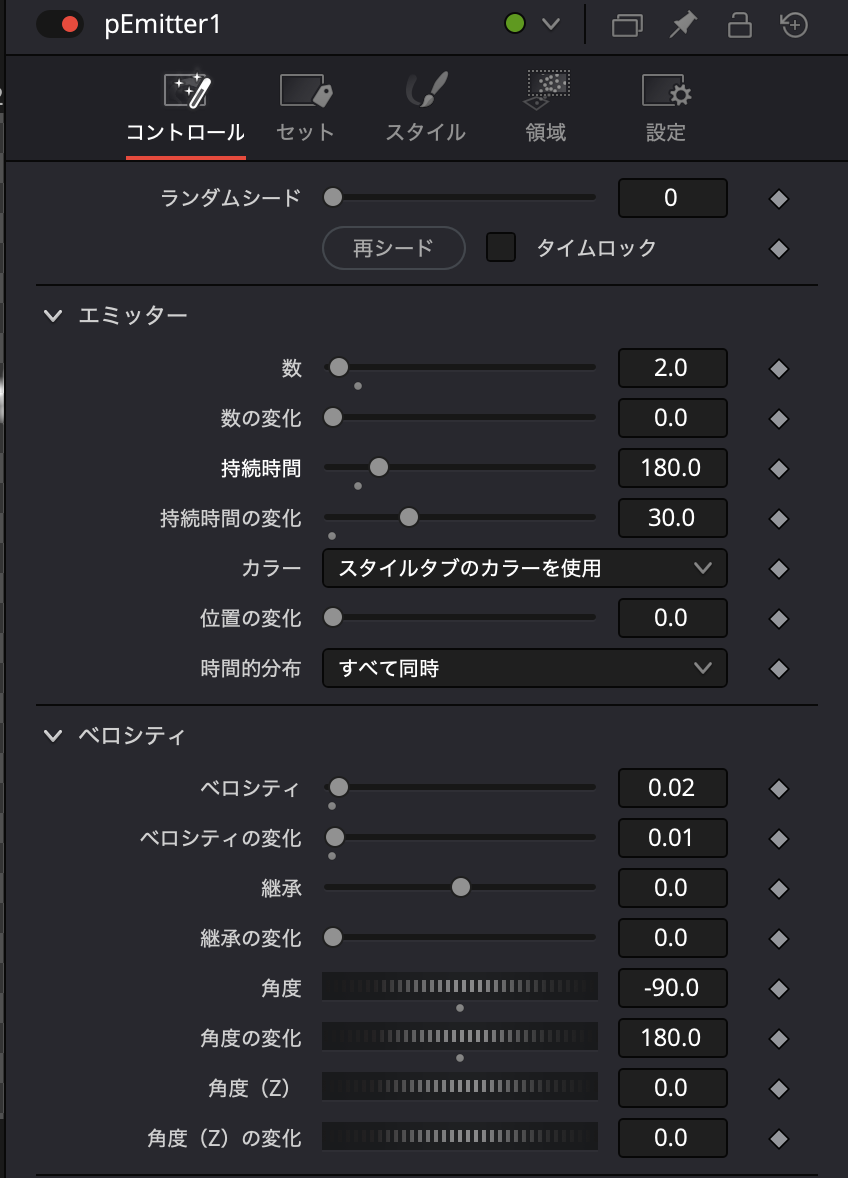
コントロールタブで、数と変化を設定します。
上から下に向けて降ってくる感じにしたいので、ベロシティの角度は-90度を基本にし、角度の変化を180度にして、いろいろな方向に飛ぶようにしかけました。
こんな感じになりました。
では、背景と合成してみましょう。
マージを一つ用意し、
緑色の三角(上のレイヤー)に、今作ったパーティクルを、
黄色の三角(下のレイヤー)に、放射状の線の背景をつなぎます。
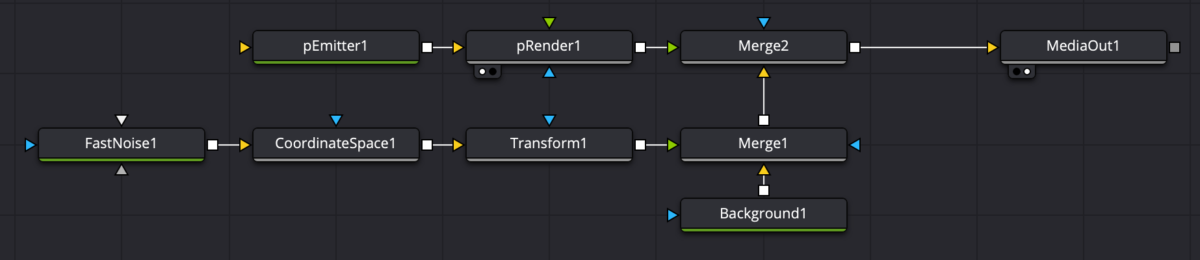
Mergeを選択して、インスペクタ→マージ→適用モード→「覆い焼き(カラー)」にしておきます。
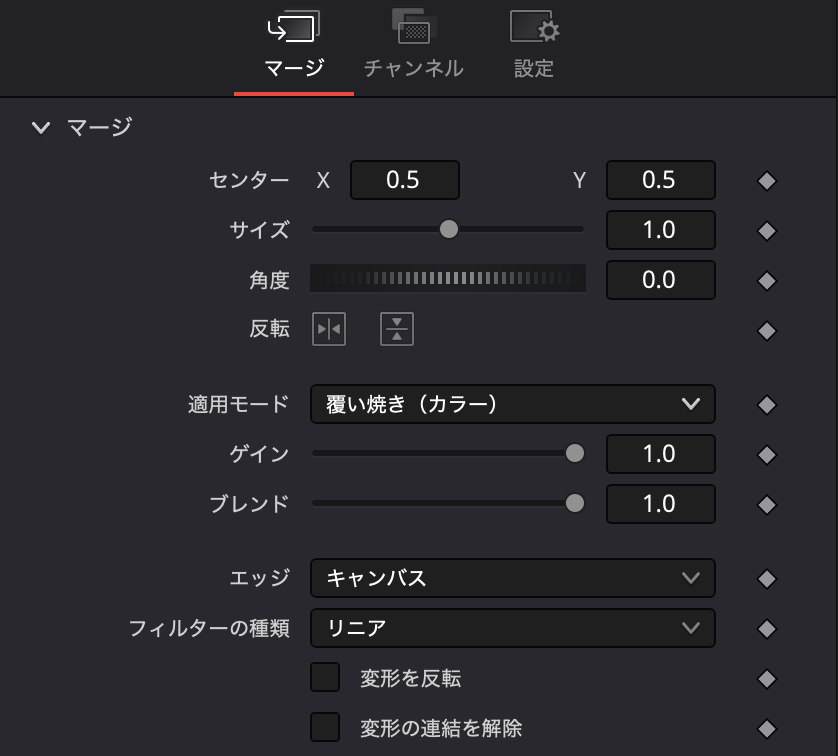
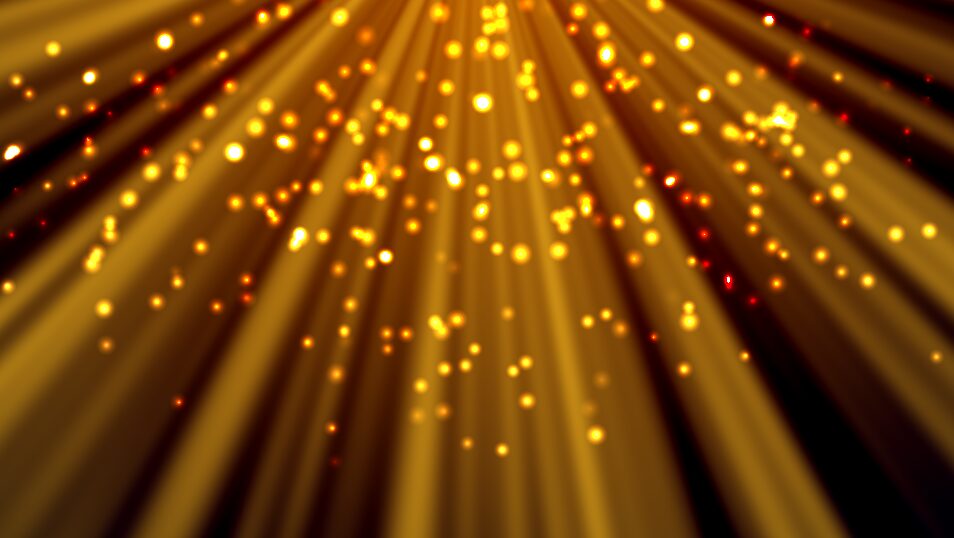
これで背景は完成です!
ただ、僕のMacではとても動作が重くなって、全然なめらかに再生してくれなくなりました。
そういう時は、画面一番上のメニューの
再生→タイムラインの再生解像度→1/4
にすると、多少マシに動くようになります。再生が重い時は試してみてください。
6)派手なテロップを作る
テロップは、パーティクルの動きなどを踏まえてタイミングよく載せたいと思うので、
別のFusionコンポジションに作ってEditページで合わせることにします。
ということで、別のエフェクト→Fusionコンポジションを
ビデオ2にドラッグします。
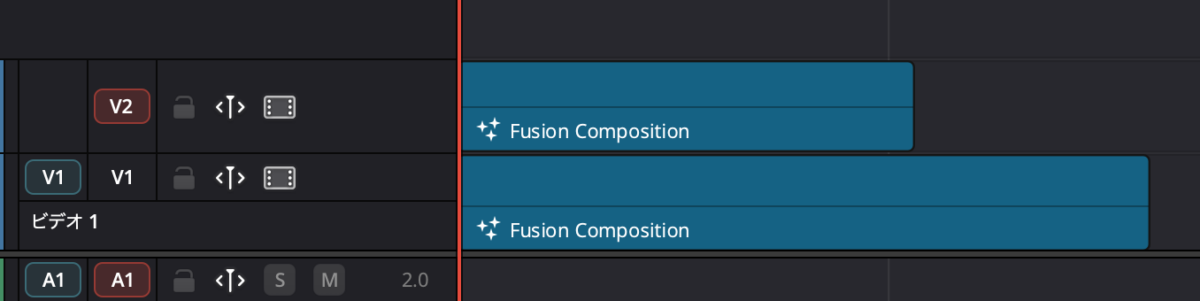
右クリックして、「Fusionページで開く」を押します。
Fusionページが開いたら、テキストをノードエディターに配置します。

インスペクタ側で
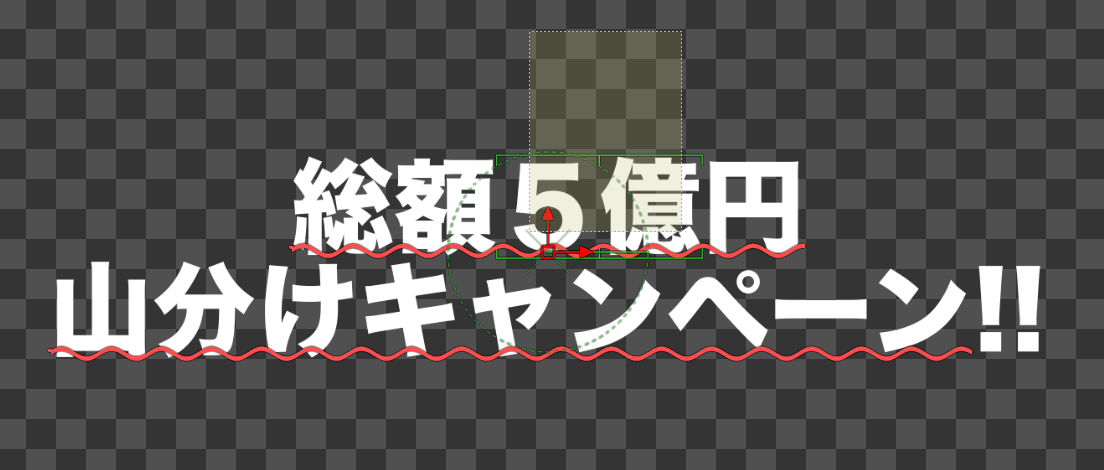
総額5億円
山分けキャンペーン!!
と打ちます。
フォントはヒラギノ角ゴ Std
太さはW8にしました。
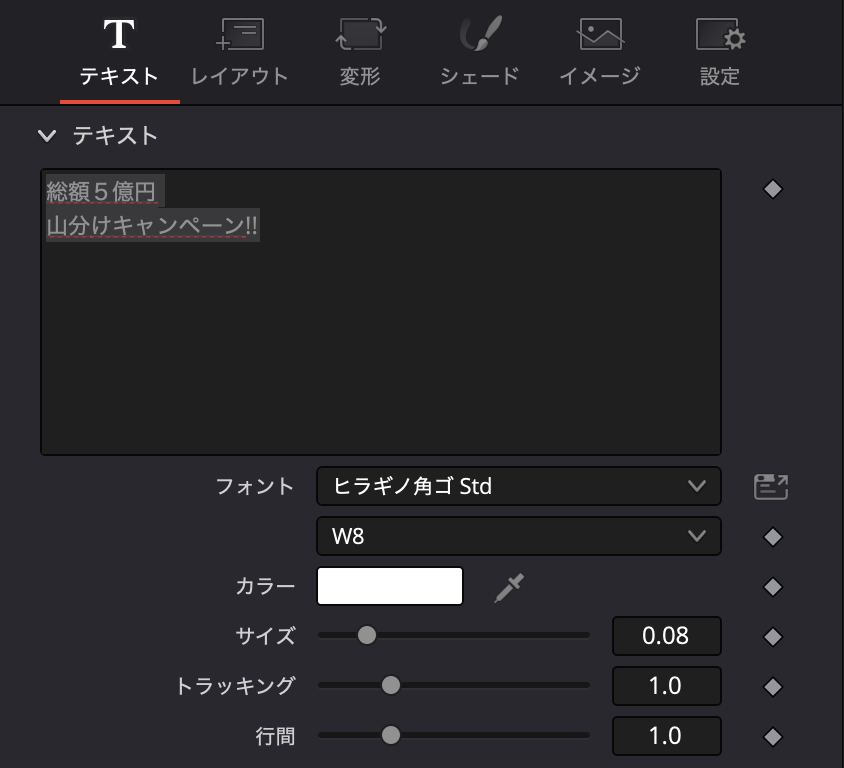
ここで、例えば「5億」だけを大きくしたいと思っても、
実はDaVinci ResolveのText+ではこれができず、サイズを調整すると文字全部が変化してしまいます。
Final cutやAfter Effectsではあっさりできるのに・・・。
ということで、DaVinci ResolveのFusionでやるには、一手間かける必要があります。
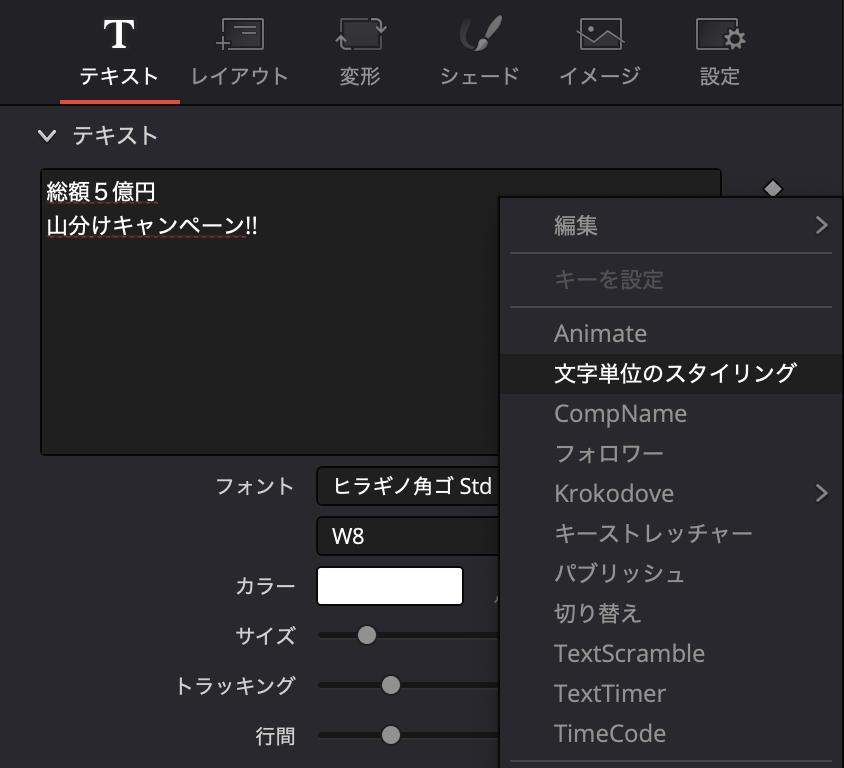
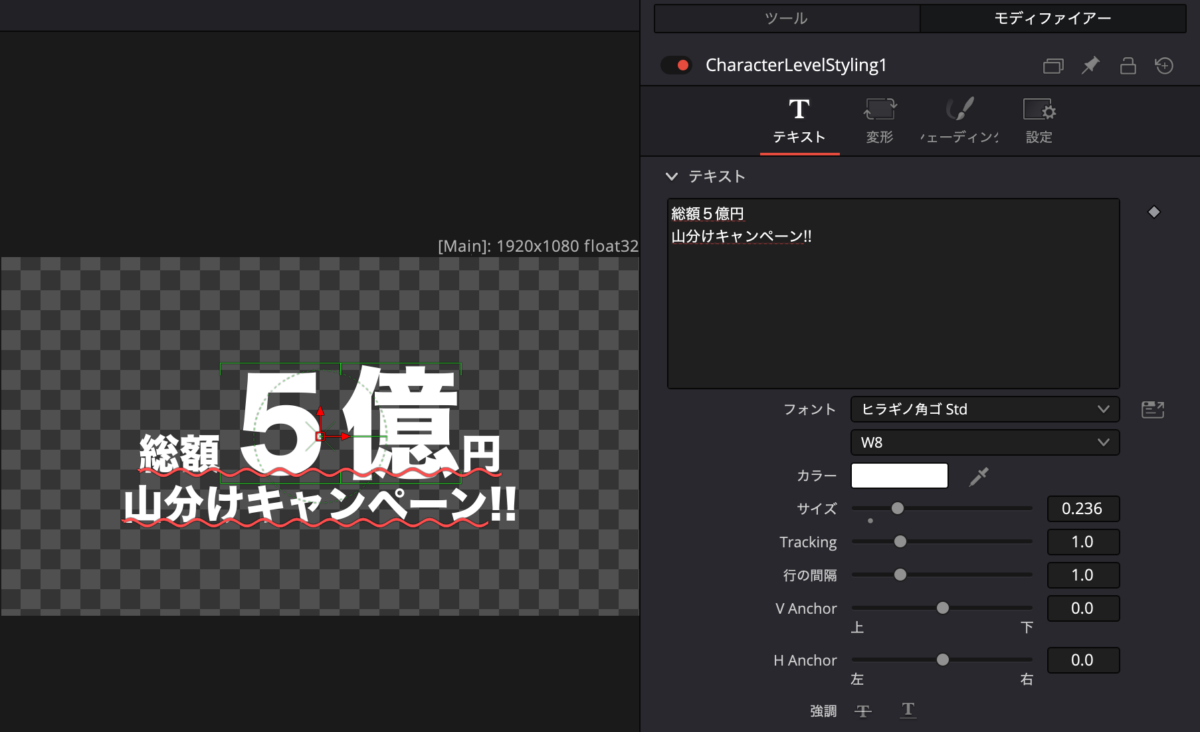
文字を打つ領域のすぐ右側にある◆を右クリックして、
「文字単位のスタイリング」を押します。
続いて、上の方でアクティブになった「モディファイアー」というタブをクリックします。
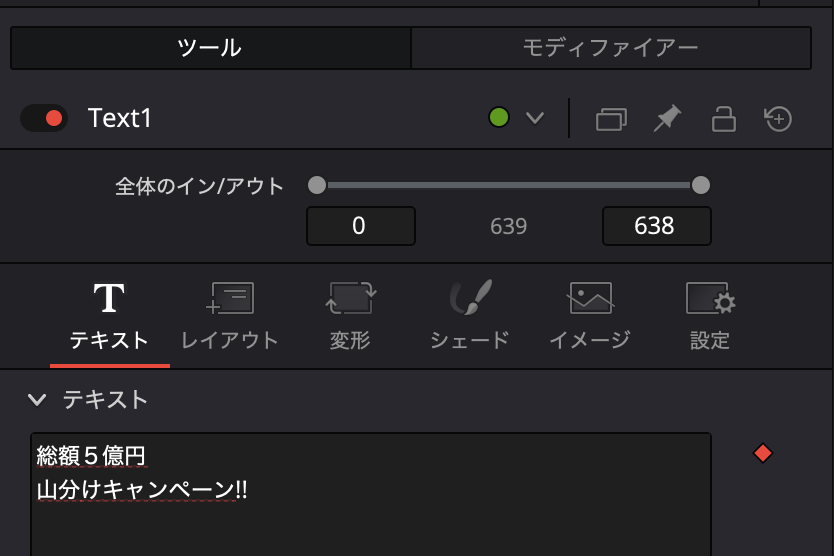
テキストを打ち込む方ではなく、
モニターに写っている側の文字をマウスで囲んで選択します。
サイズを大きくすると、先ほど選択した文字だけが大きくなります。
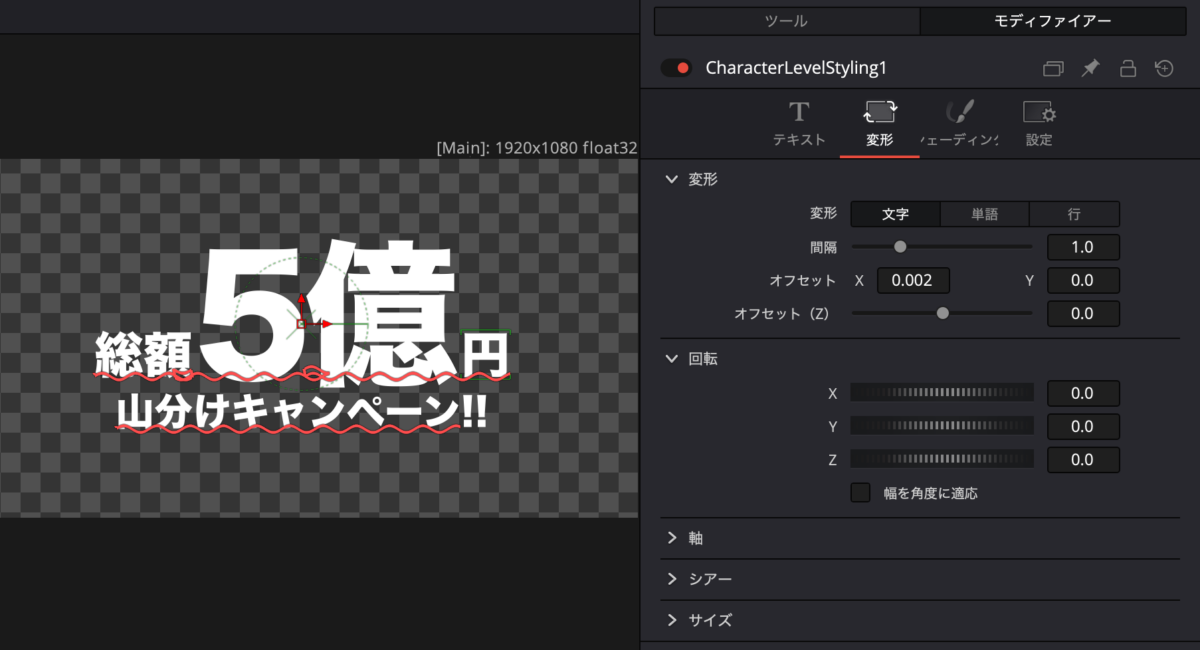
これを細かく繰り返して、文字を整えていきます。
テキストのタブでサイズをある程度決めてから、
変形のタブの「間隔」や「オフセットX, Y」を使うと整えやすいです。
文字が整ったので、境界線を付けて派手にしていきます。
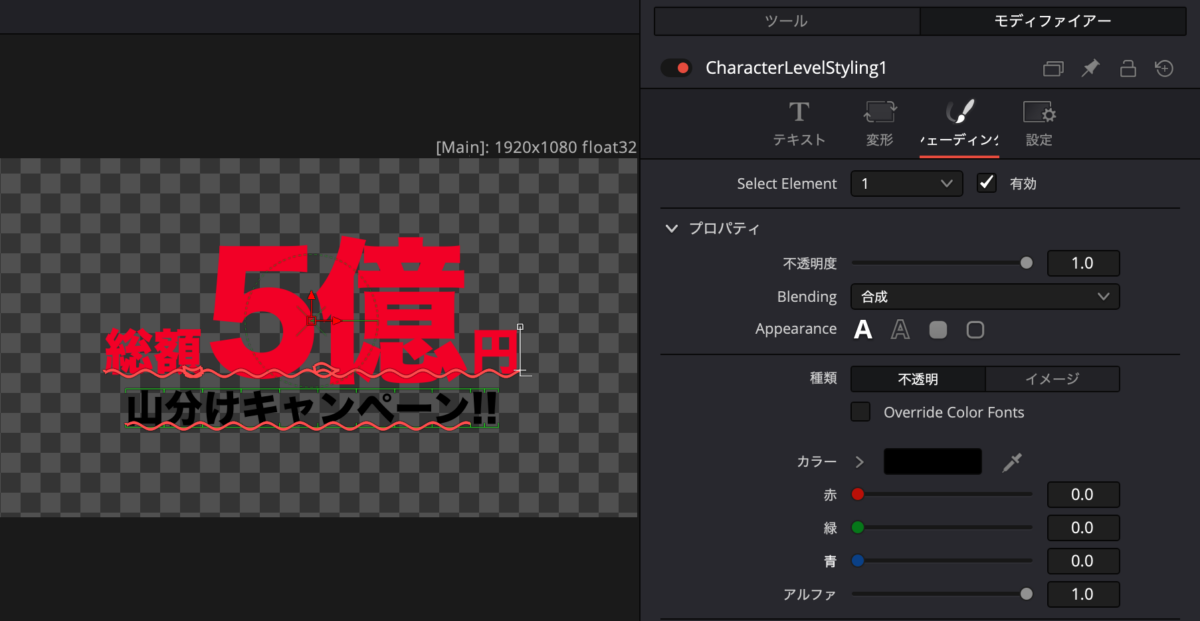
「モディファイアー」のタブのまま、
シェーディングのタブを開きます。
文字のサイズを個別に変更した時と同じように、
モニターに写っている側の「総額5億円」というところを選択し、
カラーを赤に変更します。
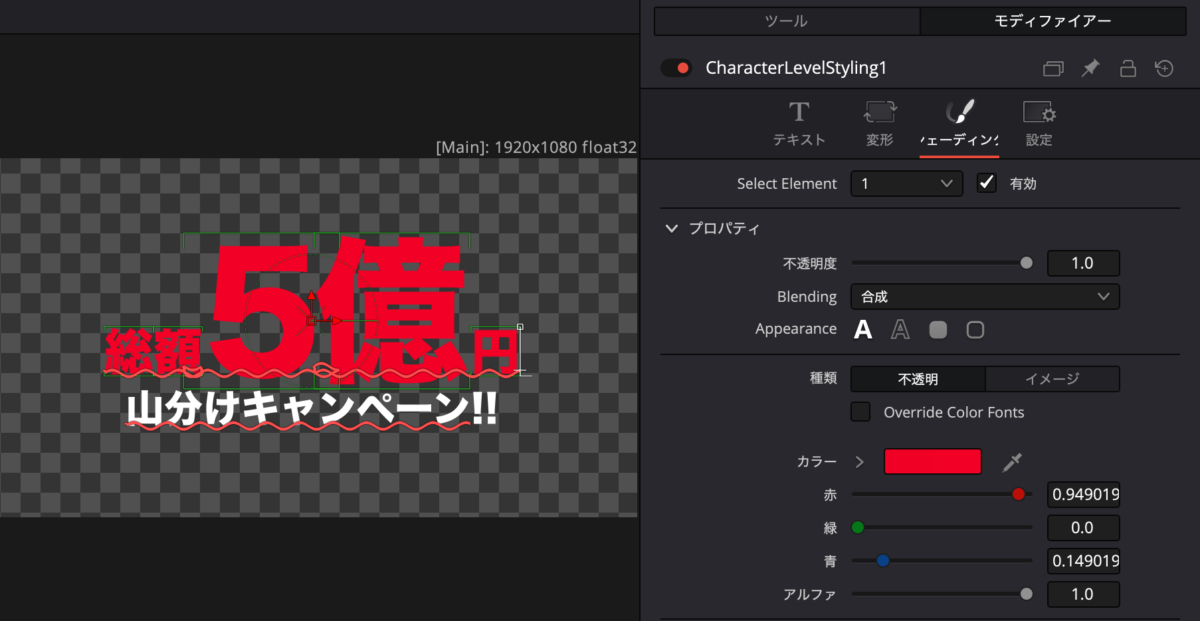
同じ要領で、「山分けキャンペーン!!」の方は黒色にします。
ここで一旦「ツール」に戻り、
シェードのタブを開きます。
エレメントを選択のところで、2を有効にします。
すると、赤い境界線がつきます。
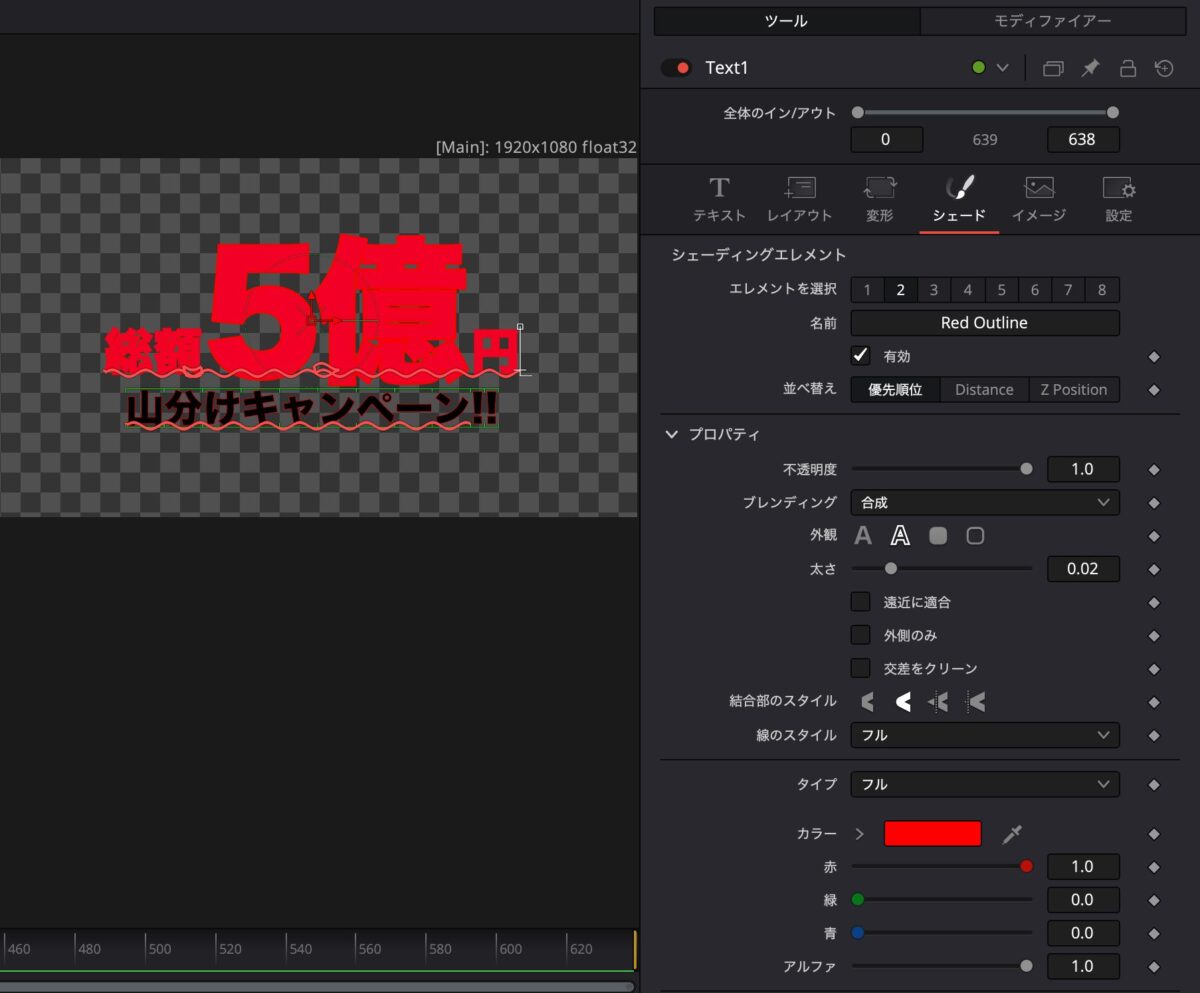
これは元々「Red Outline」と名前がついている通り、赤い境界線がつくように仕込まれていたというわけです。
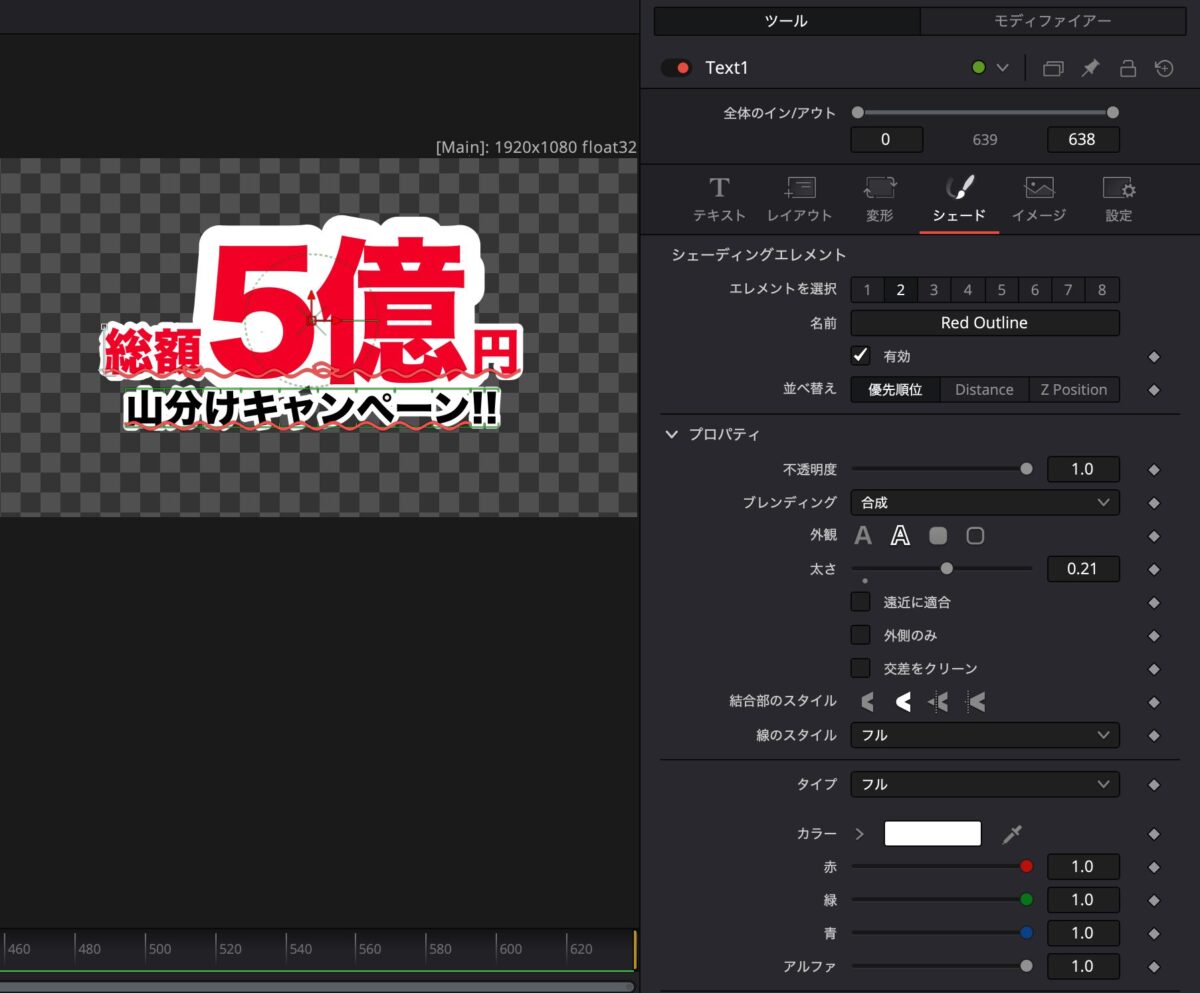
今回は白い境界線を付けたいので、カラーのところを白に変更します。
すると、一応 白い境界線は付けられるんですが、5億が極端にでかい文字なので、境界線も太くついてしまいます。
なんかちょっと残念です・・・。
ということで、文字のシェードで境界線を付けるのではなく、
今回は別の方法を使いましょう。
まず、「白い背景」を文字でマスクして、文字と同じ形の白い背景を作ります。
そして、「文字の形の白い背景」を膨張させることで、境界線の代わりにするという作戦です。
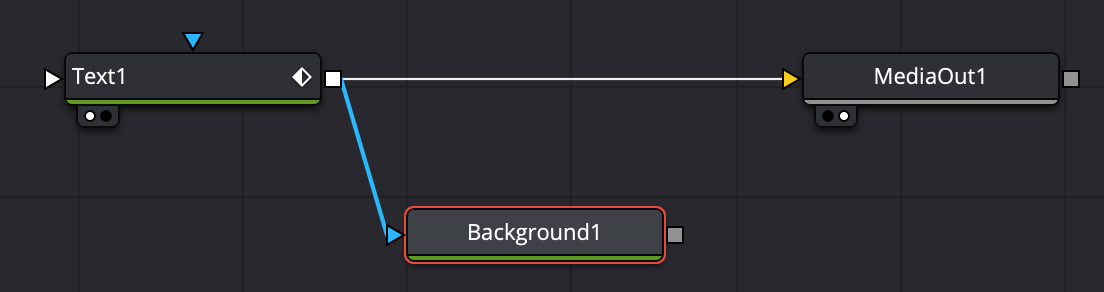
ノードエディターに「背景」を配置して、カラーを白にします。
さらに、TextからBackgroundに矢印をひっぱって、Backgroundの青い三角(マスクの入力)に入れます。
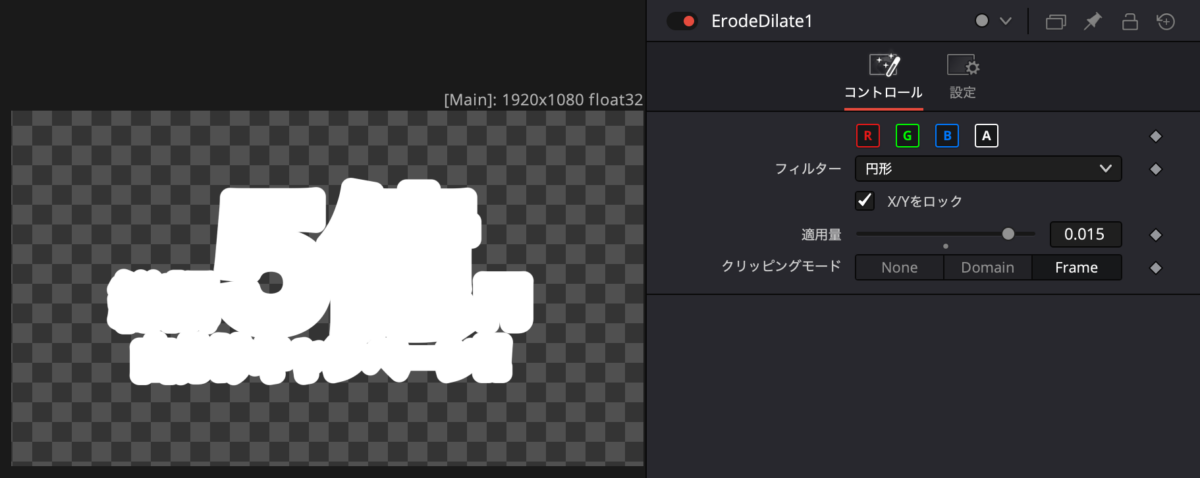
Tools→フィルター→侵食/膨張をノードエディターにドラッグし、
Backgroundにつなぎます。

フィルターを円形、
適用量を0.015にします。
「文字の形の背景」が膨張して、太りました。
マージを追加して、元の文字の下になるように合成します。
※元々の文字が緑色の三角
膨張させた白い背景が黄色い三角
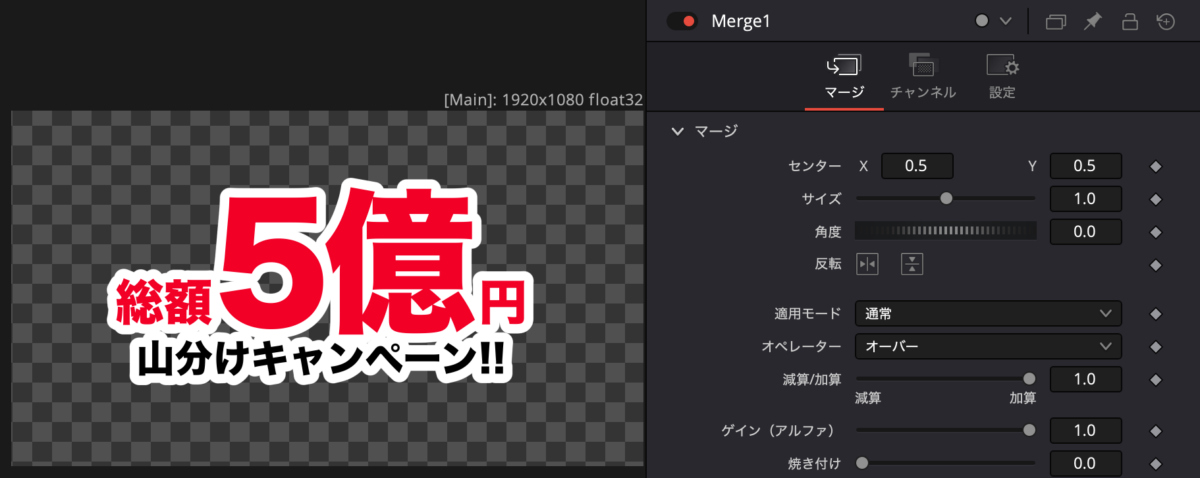
さっきのシェーディングでつけた境界線よりも美しいですね。
ついでにシャドウもつけておきましょう。
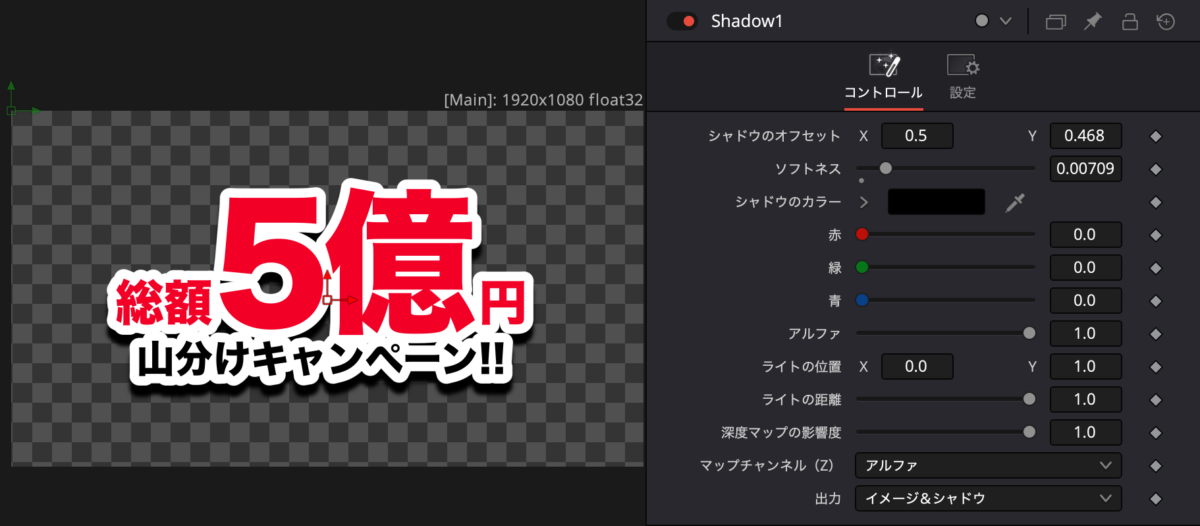
Tools→エフェクト→シャドウをノードエディターに配置し、Mergeの前に入れ込みます。

シャドウのオフセット Yを少し小さくして、
文字の真下に影がつくように調整します。
いい感じになりました!
7)エディットページでタイミングを合わせる
動画と動画を合わせるにはタイミングが大事なので、
ここで、エディットページに戻ります。
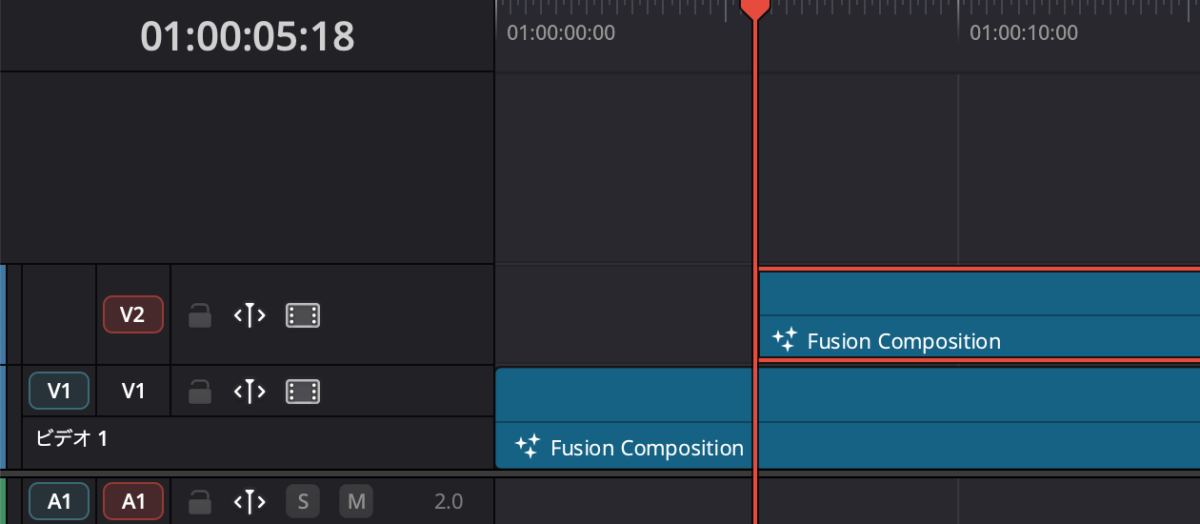
背景のキラキラが多くなってくるのは、
5秒ほど経ったところなので、
5秒ちょっとのところまで、5億円テロップを動かします。
トランジションエフェクト→Fusionトランジション→Elastic Rubberをテロップの左端にドラッグして適用します。
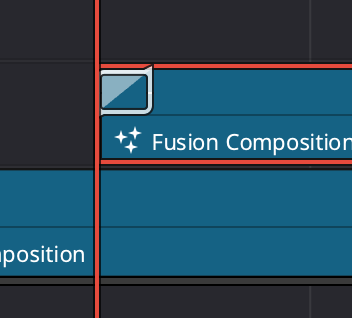
これで、キラキラの背景に、ビヨンとテロップが登場するという動画にできました!
Udemy講座『仕事で使える動画制作』
Udemyはオンラインで学べる講座がたくさん集まっているサイトです。UdemyでDavinci Resolveを使った入門講座を作りました。今回の記事のような動画の作り方をUdemy講座でさらに詳しく説明しています。ぜひこちらもご活用ください!
 Udemy講座『仕事で使える動画制作』
動画のダメ出し・アドバイスを始めました!
自分で動画を作ってみたものの、どうやって改善すればよいか悩んでいる方に向けて「動画のダメ出し・アドバイスを受けられるサービス」を始めました!
詳細はこちらです。
 動画のダメ出し・アドバイスをもらえるサービス

“Lesson 42 パーティクルを使った家電量販店風の広告を作る方法/DaVinci Resolve 動画制作講座” に対して2件のコメントがあります。