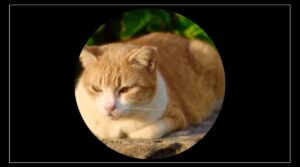
Lesson 09 テクスチャ入りのタイトル文字を作る方法/DaVinci Resolve 動画制作講座
Lesson 09 テクスチャ入りのタイトル文字を作る方法
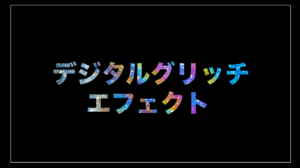
今回はテクスチャ入りのタイトル(文字)を作る方法をご紹介します。
こんな感じです。
では、早速やってみましょう。
1)タイムラインの設定
まずは、タイムラインを設定します。
ファイル→新規タイムラインをクリックし、
プロジェクト設定のチェックをはずしてから、フォーマットをクリックします。
今回は横型にしたいので、
解像度と書いてあるところに、1920 x 1080 を入力します。
タイムラインフレームレートは29.97fpsにしておきましょう。
これで作成を押すとタイムラインが作られます。

2)テクスチャを用意する
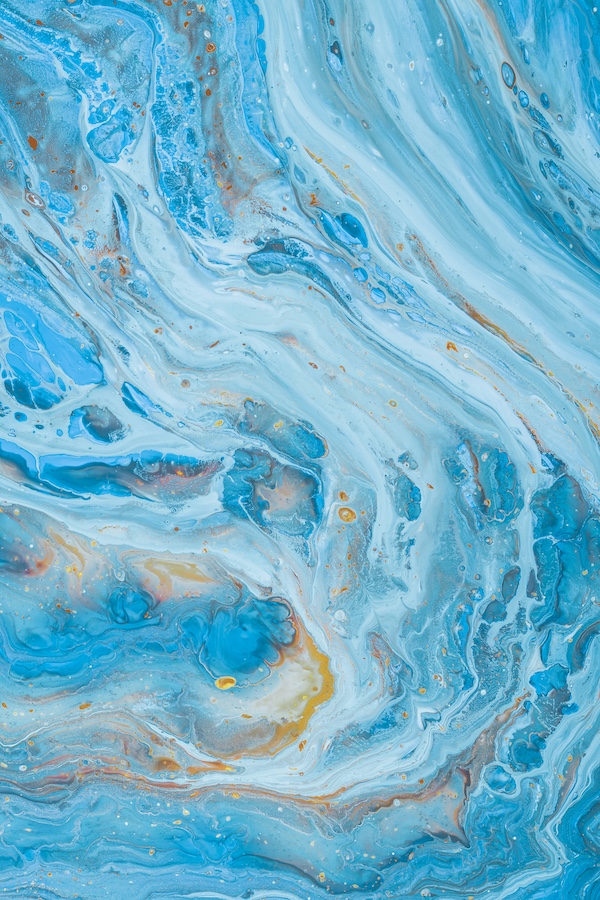
今回はUnsplashからマーブルなテクスチャ画像を無料でダウンロードしてきました。
元素材のURLはこちらです。
https://unsplash.com
3)タイムラインに画像を配置する
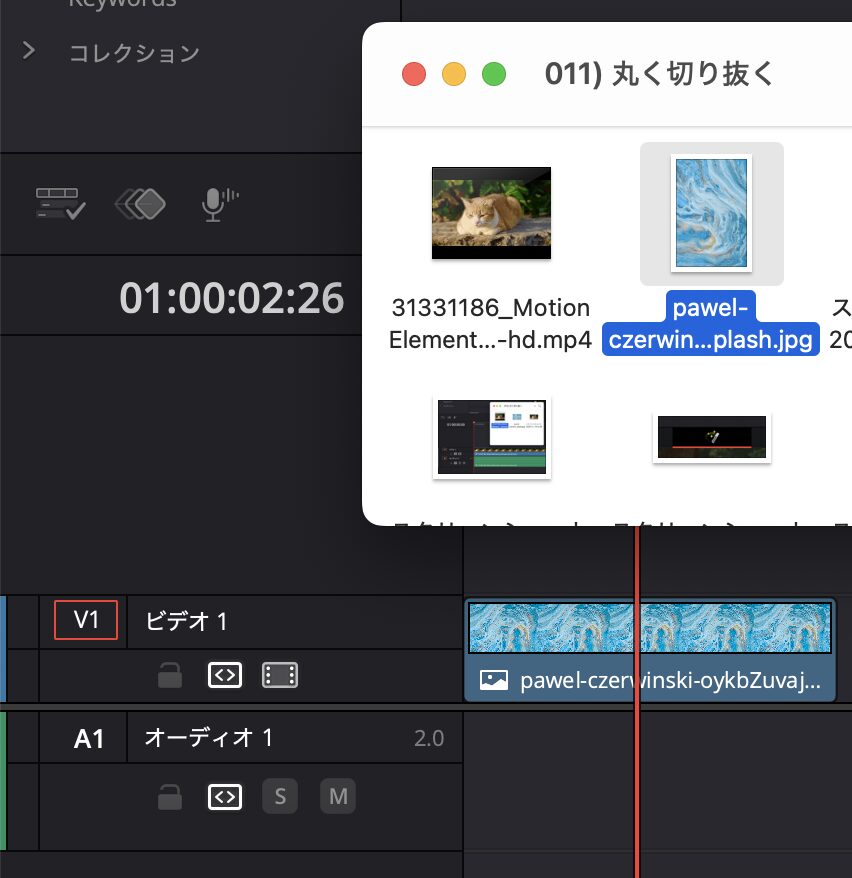
画像をダウンロードしてきたフォルダから、マーブルなテクスチャを選択して、ビデオ1にドラッグして配置します。
4)フュージョン(Fusion)のページで文字の形に切り抜く
「フュージョン(Fusion)」へ移動してから文字の形に切り抜きます。
画面一番下の列にある「棒とキラキラ」のアイコンが「フュージョン(Fusion)」ページへいくためのボタンなので、これを押します。
「エディット」の右隣にあります。

すると画面が切り替わり、下の方にはこんな感じの図が書かれています。
これは「ノードエディター」と呼ばれる編集画面で、これまでのレイヤー構造とは別の仕組みになっています。

左側にある「MediaIn1」というのが、タイムラインから送られて来ている映像(つまりマーブルな画像)で、最終的に「MediaOut1」からタイムラインに映像が戻されます。
今はまだ何も加工していないので、マーブルな画像が入って、そのままマーブルな画像がタイムラインに戻っているという状態です。
では、このマーブルな画像を文字の形に切り抜いてみましょう。
ノードエディターの中は何も選択していない状態で、
画面真ん中あたりにある「Tのアイコン」をクリックします。
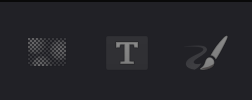
すると、Text1が現れます。まだどこにもつながっていない状態になっていると思います。
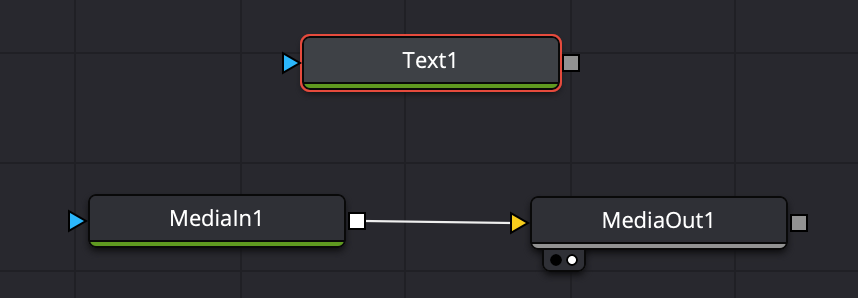
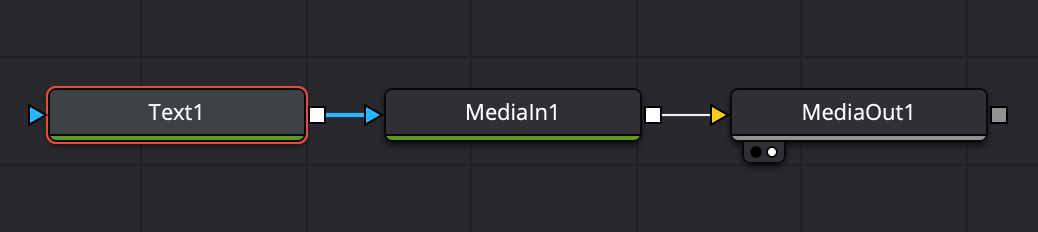
このText1の右側の四角を引っ張って、MediaIn1につなぎます。
ドラッグして位置を並べ替えておきました。
左から、Text1→MediaIn1→MediaOut1にしました。
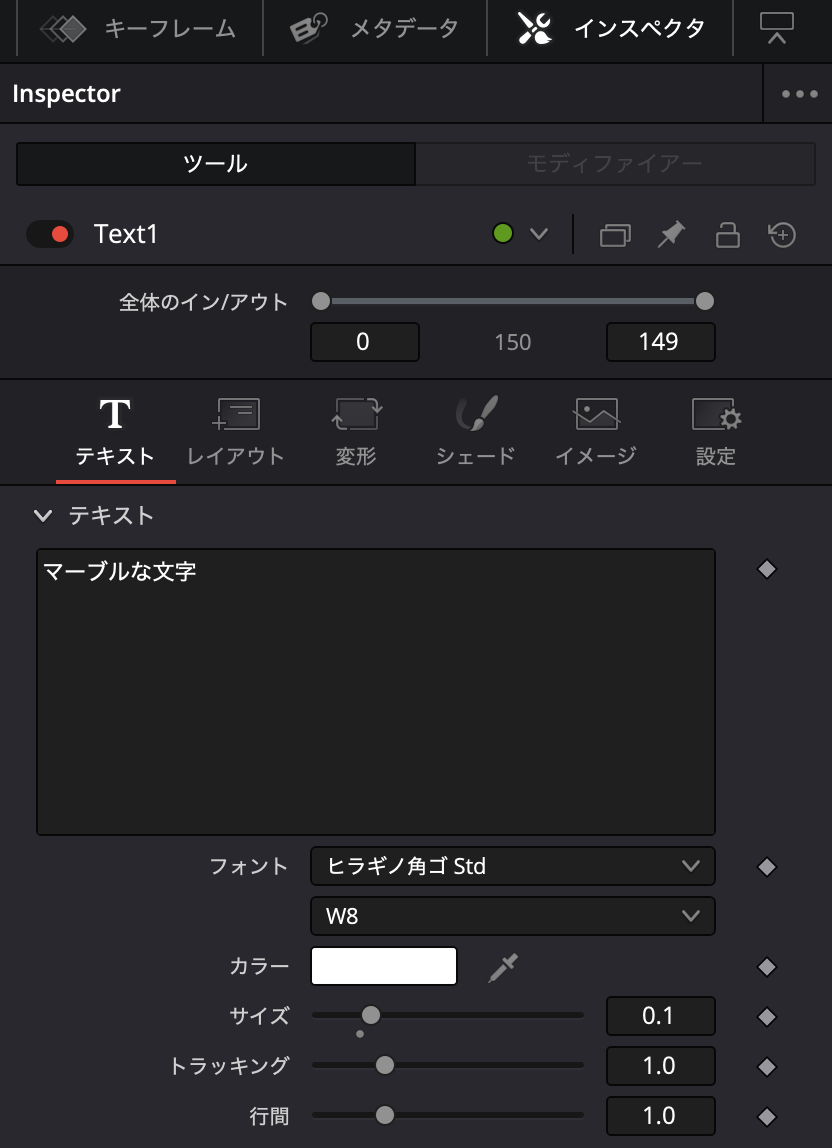
ここでText1を選択し、画面右側のインスペクタから文字を打ち込んでいきます。
ここでは「マーブルな文字」と打ちました。
フォントは「ヒラギノ角ゴStd」
太さは「W8」
サイズは「0.1」にしました。
これで、マーブルなテクスチャ画像を文字の形に切り抜くことができました。
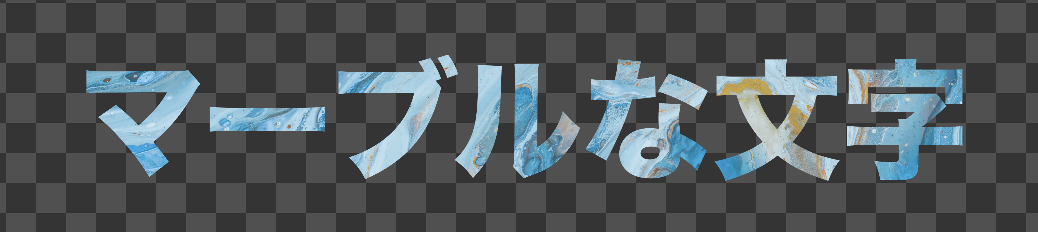
実はこれ、前回やった「丸の形に動画を切り抜く方法」と仕組みは全く同じです。
前回は白い丸だったものを、白い文字に置き換えて、画像をマスクで切り抜いたというのが理屈なのですが、こんな感じで図形や文字で画像や動画を切り抜くことができるんだなと思っておいてください。
5)トランジションを付ける
エディターに戻ってみると、黒い画面の中に、マーブルな文字が出ていると思います。
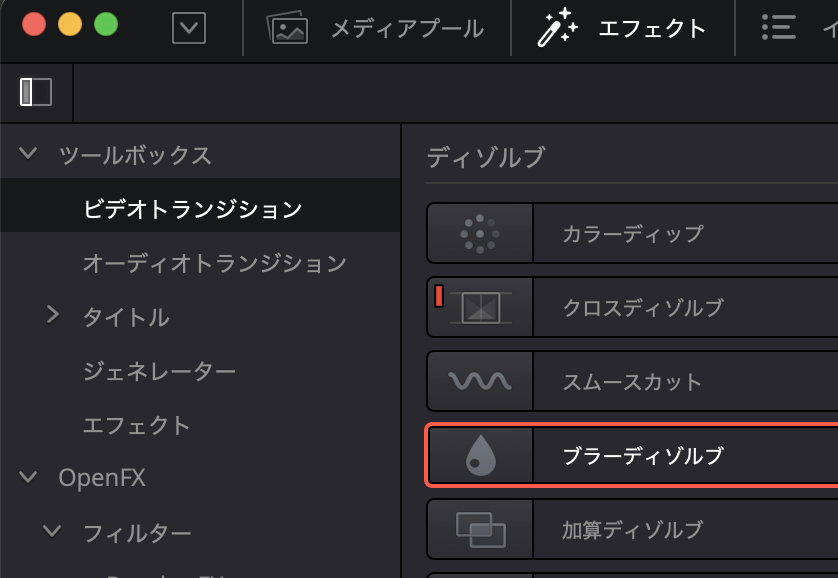
今回は「ブラーディゾルブ」をつけてみましょう。
エフェクト→ビデオトランジション→ディゾルブ→ブラーディゾルブを選択し、
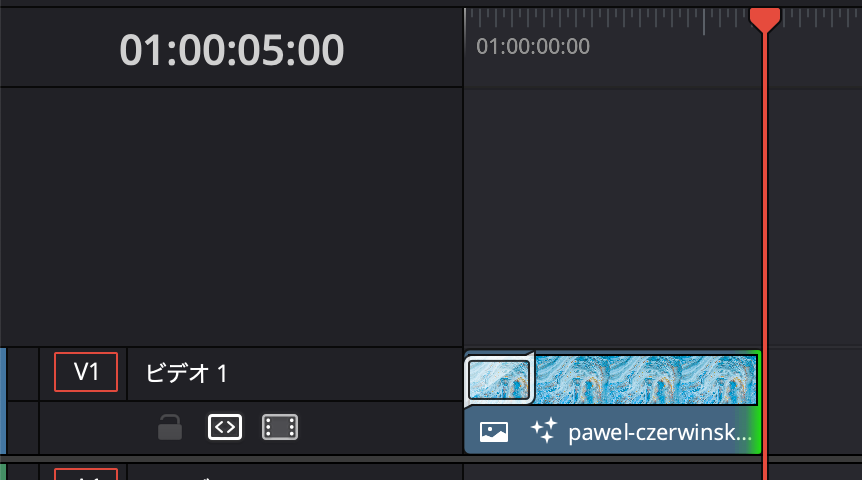
マーブルな文字のクリップの左側にドラッグして付加します。
5秒のところまでトリムしてクリップを短くしておきましょう。
これで完成です!
Udemy講座『仕事で使える動画制作』
Udemyはオンラインで学べる講座がたくさん集まっているサイトです。UdemyでDavinci Resolveを使った入門講座を作りました。今回の記事のような動画の作り方をUdemy講座でさらに詳しく説明しています。ぜひこちらもご活用ください!
 Udemy講座『仕事で使える動画制作』
動画のダメ出し・アドバイスを始めました!
自分で動画を作ってみたものの、どうやって改善すればよいか悩んでいる方に向けて「動画のダメ出し・アドバイスを受けられるサービス」を始めました!
詳細はこちらです。
 動画のダメ出し・アドバイスをもらえるサービス