Lesson 30 インクのしみが広がっていくようなトランジション(切り替え効果)を作る方法/DaVinci Resolve 動画制作講座
Lesson 30 インクのしみが広がっていくようなトランジション(切り替え効果)を作る方法
紙にインクをこぼした時に、インクのしみが広がっていくような感じで画面が切り替わるトランジションエフェクトを作ってみます。
こんな感じです。
私もWebCMを作る際、ダークな雰囲気を出しながら画面を切り替えたい時によく使っています。
では、早速やってみましょう。
1)タイムラインの設定
まずは、タイムラインを設定します。
ファイル→新規タイムラインをクリックし、
プロジェクト設定のチェックをはずしてから、フォーマットをクリックします。
今回は横型にしたいので、
解像度と書いてあるところに、1920 x 1080 を入力します。
タイムラインフレームレートは29.97fpsにしておきましょう。
これで作成を押すとタイムラインが作られます。

2)丸いシェイプを加工する
今回の作戦は、
・丸いシェイプを用意する
・輪郭をインクのしみのように変化させる
・小さいインクのしみ→大きいインクのしみ→画面全体 と変化させることで、この「しみの形」に従って画面を切り替える。
という感じで行ってみます。
こちらのGeminiに生成してもらったうさぎのイラストを、猫のイラストに切り替えます。


まず、切り替えたい画像(うさぎ)をビデオ1に配置します。
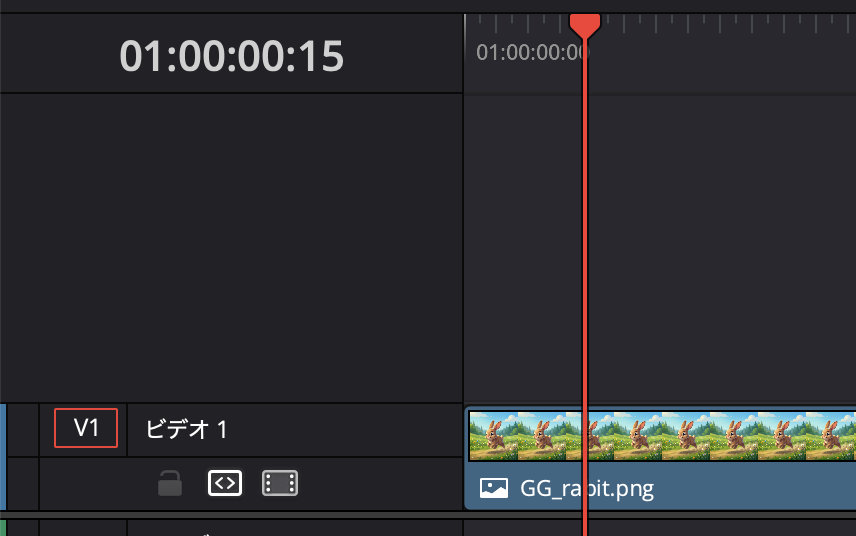
タイムライン上で画像を右クリックして、Fusionで開くを押します。
するとノードエディターには
MediaIn→MediaOutだけのノードが現れます。
今回はここからスタートします。
次にツール→シェイプから
s楕円形とsレンダーをドラッグしてきてMediaInにつなぎます。

すると、シェイプの形(ここでは円形)にうさぎが切り抜かれています。
ここまでだと「Lesson 08 動画を丸く切り抜く方法」と同じ結果ですが、ここからカスタマイズしていきます。
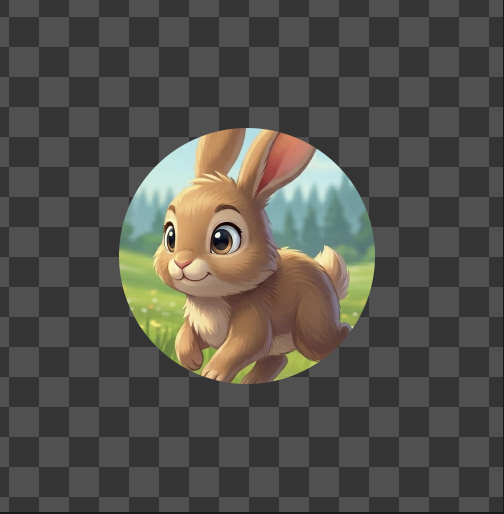
次に、ディスプレイスをsレンダーとMediaInの間に入れて、さらにディスプレイスにファストノイズをつなぎます。
(ディスプレイスはワープの中に、
ファストノイズはジェネレーターの中にあります。)

この時点で、少しシェイプの円がゆがみます。まだ微妙なところですが。

インクをこぼしたみたいになるように、
この形を整えていきます。
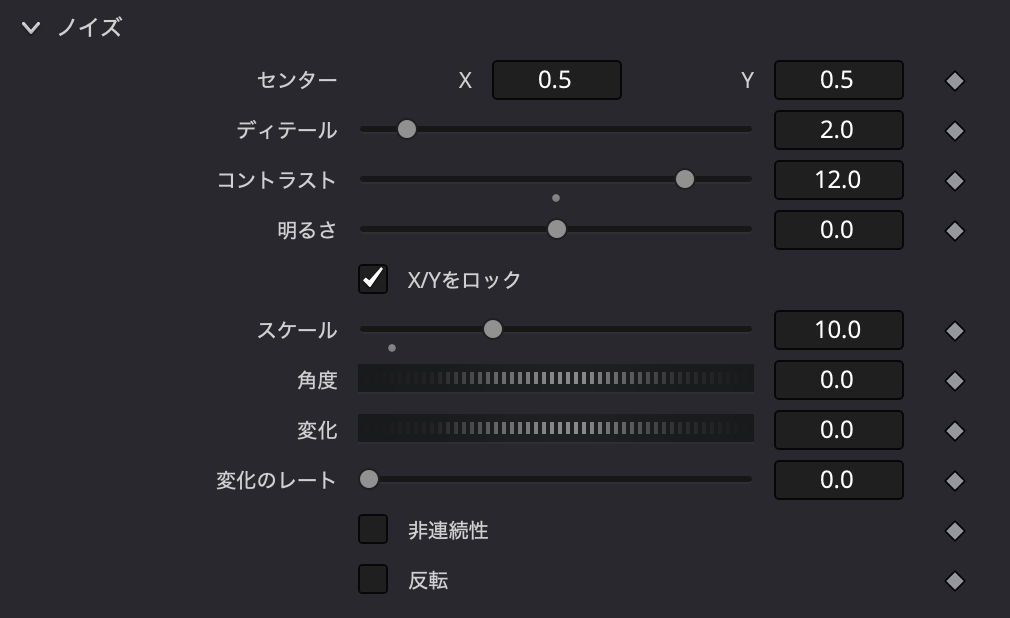
ファイストノイズのノードを選択した状態で、
ディテール 2.0
コントラスト 12.0
スケール 10.0
に設定します。
すると、円が変化して、
液体っぽくなったと思います。
うさぎも液体っぽく切り抜かれています。
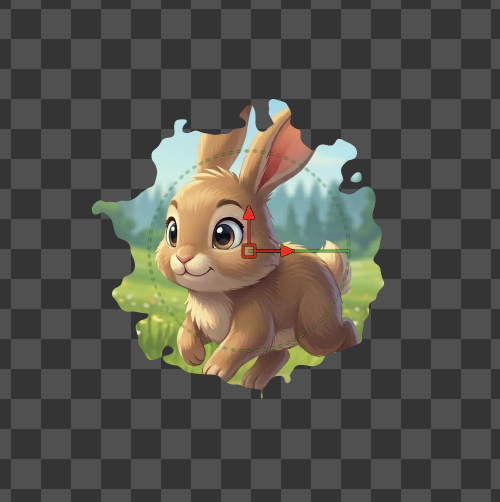
ちなみにディテールとスケールの値を上げると、液体の粒が細かくなります。
こんなふうに荒々しい感じにすることもできます。
(ディテール 6.0、スケール30.0の場合)

3)シェイプを拡大・縮小してトランジションにする
では、シェイプを動かして画面を切り替える効果・トランジションエフェクトにしていきましょう。
sレンダーとディスプレイスの間に、
トランスフォームを入れます。
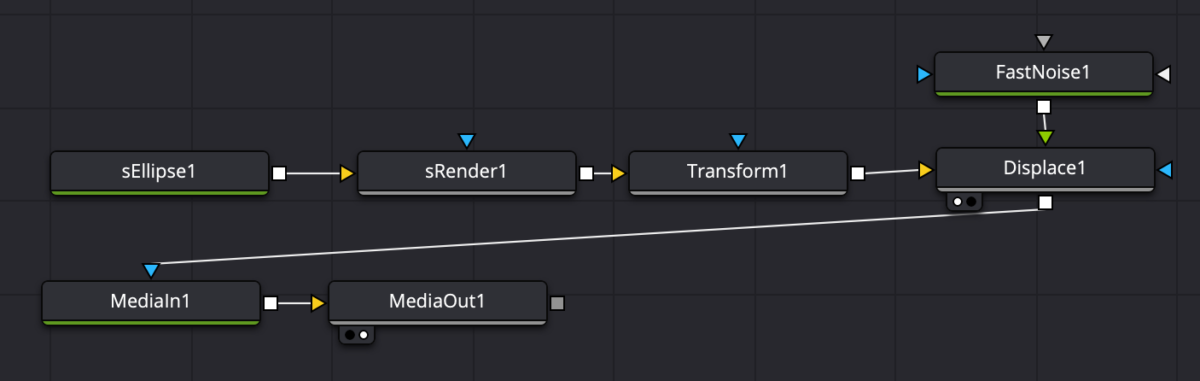
Transformを選択した状態で、
タイムラインの0秒のところにカーソルをあわせ、
サイズを0にして、◆を押します。
これで、0秒のところでサイズが0というキーフレームが打たれました。
※キーフレームについて、詳しくは「Lesson 04 動画の中で静止画を動かす方法(キーフレーム編1)」をお読みください。
続いて、タイムラインが30フレームのところで、
サイズを増やしていき、画像が完全に表示されるまで大きくします。今回は3.0にしました。
すると、何もないところから、
うさぎの画像が「インクのしみが広がるように」登場するようになりました。

では最後に、
猫→インクのしみのように変化→うさぎが登場
という形にしましょう。
猫の画像をドラッグし、登場したMediaIn2をマージでつなぎます。
マージでつなぐ時に、「うさぎレイヤー」が「猫レイヤー」の上側になるように
うさぎを緑に、猫を黄色につなぐようにしてください。(緑が上レイヤー、黄色が下レイヤーです)
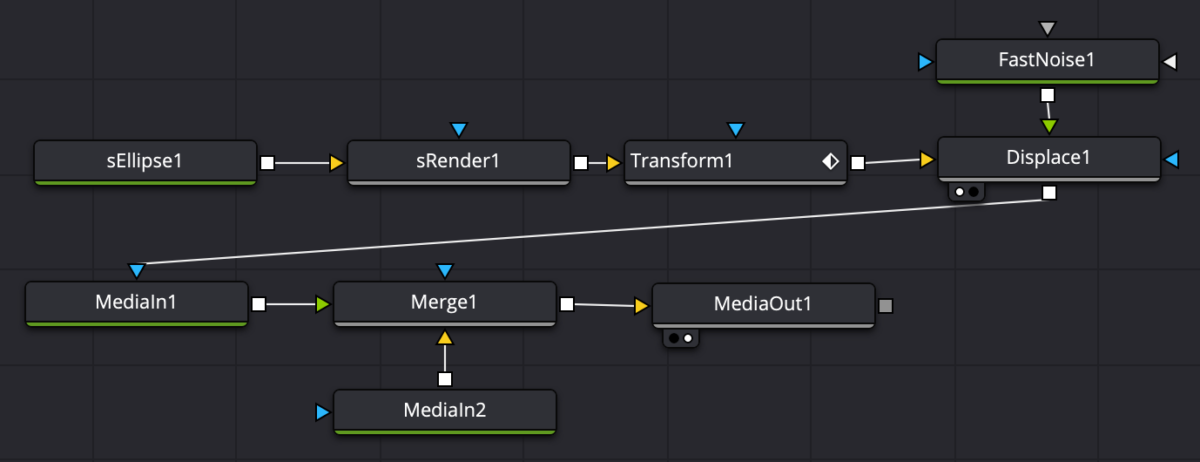
これで完成です!
Udemy講座『仕事で使える動画制作』
Udemyはオンラインで学べる講座がたくさん集まっているサイトです。UdemyでDavinci Resolveを使った入門講座を作りました。今回の記事のような動画の作り方をUdemy講座でさらに詳しく説明しています。ぜひこちらもご活用ください!
 Udemy講座『仕事で使える動画制作』
動画のダメ出し・アドバイスを始めました!
自分で動画を作ってみたものの、どうやって改善すればよいか悩んでいる方に向けて「動画のダメ出し・アドバイスを受けられるサービス」を始めました!
詳細はこちらです。
 動画のダメ出し・アドバイスをもらえるサービス